UGREEN NAS: Fehlersuche ohne Werksreset
Teil 100 der UGREEN-Serie: Fehler auf der UGREEN NAS in fester Reihenfolge finden, mit Update-Prüfung, SSH-Schnellcheck, Container-Diagnose, Support-Protokollen, Konfigurationssicherung und den Stufen des Zurücksetzens.
Werbung Mit * markierte Links sind Werbelinks: Bei einem Kauf erhalten wir eine Provision, der Preis bleibt gleich. Als Amazon-Partner verdiene ich an qualifizierten Verkäufen. Mehr dazu
Wenn die UGREEN NAS hakt, ist der Werksreset fast nie die Lösung. Er löscht Benutzer und Einstellungen, behebt aber selten die eigentliche Ursache. Diese Anleitung zeigt eine feste Reihenfolge für die Fehlersuche: erst prüfen, was sich geändert hat, dann den Zustand per SSH ansehen, Container gezielt untersuchen, Protokolle für den Support sammeln und nur wenn nötig die kleinste Stufe des Zurücksetzens wählen. Die Beispiele stammen von einer echten NAS, auf der genau so ein Fehler aufgetreten ist.
Voraussetzungen
- Zugang zur Weboberfläche von UGOS Pro mit einem Administratorkonto.
- SSH-Zugang, siehe Teil 52.
- Für Container: die Docker-App, siehe Teil 63.
Schritt 1: Hat sich etwas geändert?
Die erste Frage bei jedem Fehler lautet: Was ist seit dem letzten guten Zustand passiert? Oft ist es ein Update. Öffnen Sie die Systemsteuerung, „Aktualisieren & Wiederherstellen“, Reiter Updates. Dort steht die laufende Version. Unter „Weitere Einstellungen“ und „Update-Einstellungen“ sehen Sie, ob UGOS Updates selbst lädt.
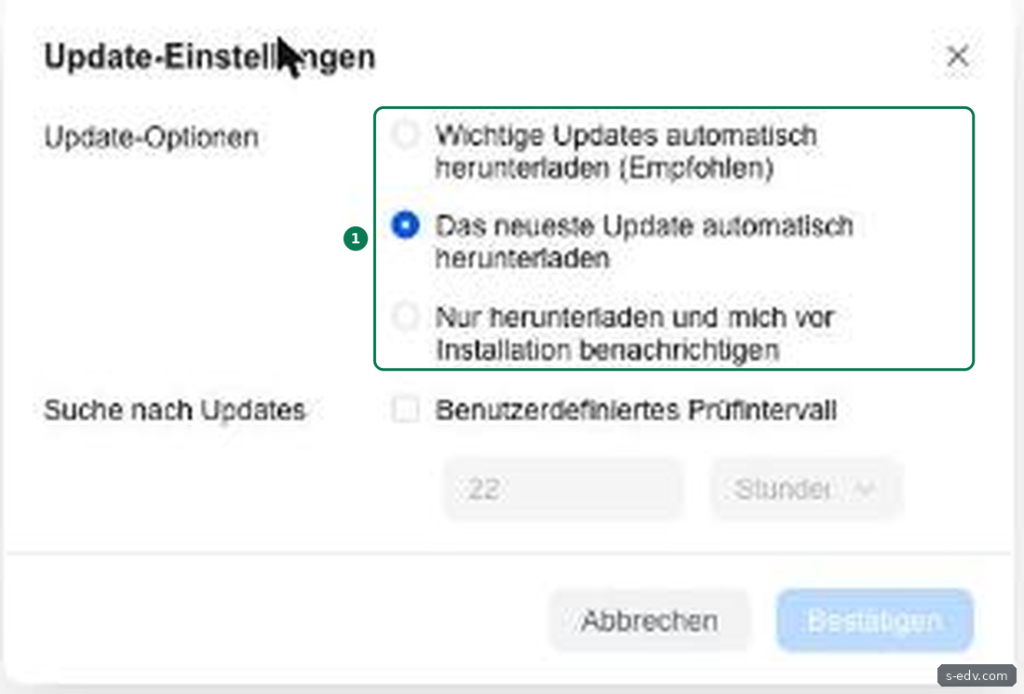
Bei uns war „Das neueste Update automatisch herunterladen“ gewählt. Das Protokoll zeigte, was dann passiert: UGOS lud und installierte ein Update nachts im Hintergrund, aktiv wurde es aber erst beim nächsten Neustart eine Woche später. Wer nur auf den Tag des Neustarts schaut, übersieht das Update leicht. Dieser Befehl per SSH listet alle Versionswechsel mit Datum und Uhrzeit, bei uns bis zurück zur ersten Einrichtung:
sudo grep -r -h -a "Upgraded to version" /var/ugreen/logSehr alte Einträge können in gepackten Protokolldateien liegen, die dieser Befehl nicht durchsucht. Wenn Sie Updates lieber selbst einspielen, wählen Sie „Nur herunterladen und mich vor Installation benachrichtigen“. Dann wissen Sie, wann sich etwas ändert.
Sie kennen die laufende UGOS-Version und wissen, ob seit dem letzten guten Zustand ein Update oder ein Neustart war.
Schritt 2: Schnellcheck per SSH
Fünf Befehle zeigen in einer Minute, ob die NAS selbst gesund ist. Melden Sie sich per SSH an und führen Sie sie nacheinander aus.
uptime
free -h
df -h
cat /proc/mdstat
systemctl --failed
So lesen Sie die Ausgaben, mit den Werten unserer NAS:
uptimezeigt, seit wann die NAS läuft, und die Last der letzten 1, 5 und 15 Minuten. Bei uns waren es 3,57, 2,06 und 1,44 bei 8 Kernen, also unkritisch. Werte dauerhaft über der Zahl der Kerne deuten auf Überlast hin.free -hzeigt den Arbeitsspeicher. Entscheidend ist die Spalte available, bei uns 19 von 31 GiB. Belegter Swap allein ist kein Alarmzeichen, bei uns waren 7,2 GiB belegt, obwohl genug Speicher frei war.df -hzeigt den Platz je Volume. Läuft ein Volume voll, schlagen Sicherungen und Container fehl, siehe Speicherbelegung analysieren.cat /proc/mdstatzeigt den Zustand der RAID-Verbünde. Jedes U steht für eine arbeitende Platte im Verbund,[UUUU]heißt also: alle vier arbeiten. Ein Unterstrich wie[UU_U]bedeutet, dass eine Platte fehlt, siehe Festplatte tauschen und SMART-Werte lesen.systemctl --failedlistet ausgefallene Systemdienste. Bei uns stand dortsmbftpd, der FTP-Dienst. Er ist auf unserer NAS abgeschaltet, der Eintrag war also harmlos. Prüfen Sie bei jedem Eintrag, ob Sie den Dienst nutzen.
Für die Netzverbindung nach außen braucht ping auf der UGREEN sudo. Ohne meldete es bei uns „Operation not permitted“, obwohl das Netz in Ordnung war.
sudo ping -c 2 1.1.1.1Alle fünf Befehle liefern Werte ohne Auffälligkeiten oder nur Einträge, die Sie erklären können, und sudo ping meldet 0 % packet loss. Dann liegt der Fehler eher bei einer App oder einem Container.
Die Auslastung im Verlauf zeigt der Task Manager, siehe Teil 95.
Schritt 3: Container, die nicht laufen
Auf unserer NAS lief ein Container für Systemprotokolle nach dem Neustart nicht mehr. In seiner Compose-Datei war der Port an die feste IP der NAS gebunden, etwa IP-DER-NAS:514:514/udp. Die Fehlermeldung zeigt: Beim Hochfahren war diese IP noch nicht vorhanden, Docker konnte den Port nicht öffnen, und die Einstellung restart: unless-stopped half nicht: Docker versuchte keinen zweiten Start. Wir haben beide typischen Fehlerbilder mit einem Testprojekt nachgestellt, einen Container mit einer nicht vorhandenen IP und einen, der beim Start abstürzt.
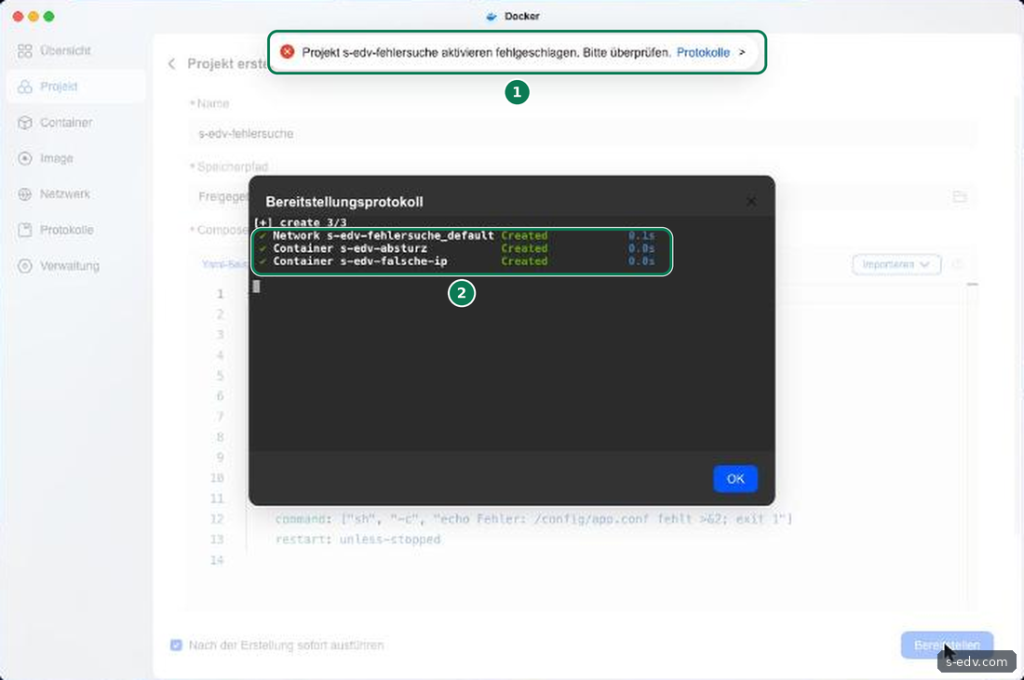
In der Liste der Container sehen die beiden Fälle sehr verschieden aus.
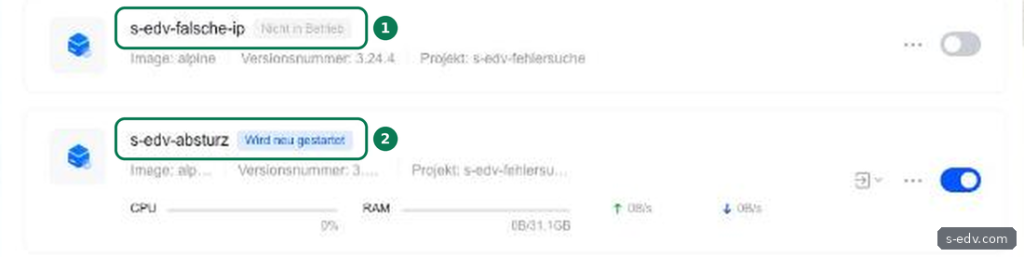
- „Wird neu gestartet“ heißt: Das Programm im Container beendet sich mit einem Fehler, Docker startet es immer wieder. Bei uns waren es nach kurzer Zeit 7 Neustarts. Den Grund zeigt der Reiter Protokoll in den Details des Containers.
- „Nicht in Betrieb“ sieht aus wie ein absichtlich gestoppter Container. Bei unserem Testcontainer mit der falschen IP blieben Vorgang und Protokoll leer, weil der Container nie lief.
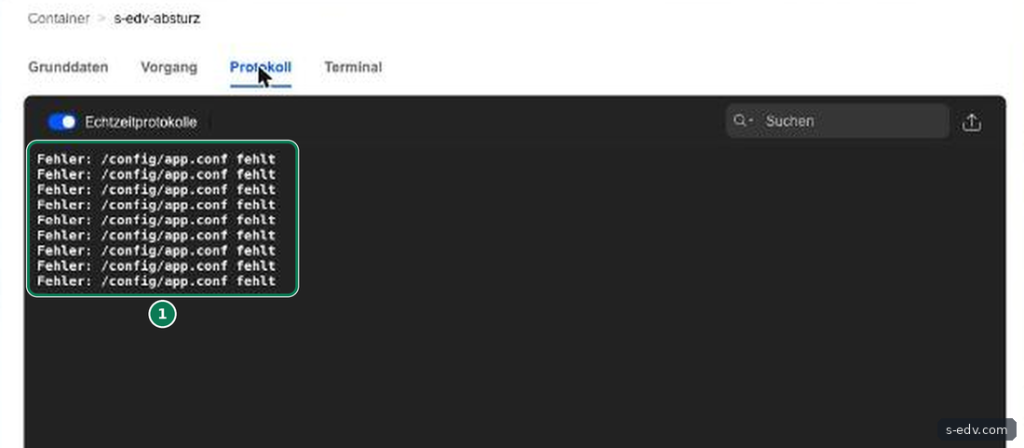
Beim abstürzenden Container zeigt der Reiter Protokoll die Ursache:
Auch der Bereich Protokolle der Docker-App meldet nur „Project launch failed“ ohne Grund.

Den Grund liefert SSH. Der erste Befehl listet alle Container, die beendet sind, neu starten oder nie gestartet wurden. Der zweite zeigt die Fehlermeldung eines Containers, ersetzen Sie NAME durch seinen Namen:
sudo docker ps -a --filter status=exited --filter status=restarting --filter status=created
sudo docker inspect NAME --format "{{.State.ExitCode}} {{.State.Error}}"
Bei unserem Testcontainer lautete die Meldung „failed to bind host port 192.0.2.10:5999/tcp: cannot assign requested address“, beim Protokoll-Container auf der echten NAS genauso mit deren IP und Port 514. Der Exit-Code war 128. Gestartet von Hand lief der echte Container sofort wieder, denn die IP war inzwischen da. Das geht in der Docker-App mit dem Schalter des Containers oder per SSH:
sudo docker start NAMEBrauchen Sie die feste IP in der Port-Zeile nicht, lassen Sie sie weg, also 514:514/udp. Dann bindet Docker den Port an alle Netzwerkverbindungen der NAS, er ist also auch etwa über ein VPN erreichbar. Begrenzen Sie den Zugriff bei Bedarf mit der Firewall, siehe Teil 50. Nach einer Änderung an der Compose-Datei stellen Sie das Projekt in der Docker-App neu bereit.
Prüfen Sie nach jedem Neustart der NAS kurz die Liste der Container. Ein Container, der „Nicht in Betrieb“ ist, obwohl Sie ihn nie gestoppt haben, ist ein Fall für Schritt 3.
sudo docker ps -a mit den Filtern zeigt keinen Container mehr, den Sie eigentlich laufen haben wollen.
Schritt 4: Protokolle für den Support sammeln
Kommen Sie allein nicht weiter, braucht der UGREEN-Support Daten. Öffnen Sie die App Support, links Hilfe-Tools. „Firmware-Protokolle“ erzeugt ein Paket mit Seriennummer, Systemversion, Netzwerkstatus, Laufzeitprotokollen, Client-Informationen und Angaben zum HDMI-Desktop. Laut UGOS sind keine Kontodaten enthalten.
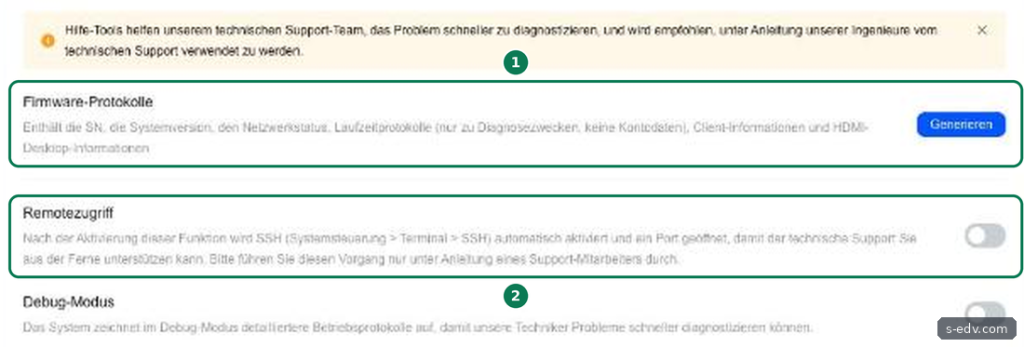
Der Schalter Remotezugriff schaltet SSH ein und öffnet einen Port, damit der Support auf die NAS zugreifen kann. UGOS selbst rät, ihn nur unter Anleitung eines Support-Mitarbeiters zu nutzen. Schalten Sie ihn danach wieder aus und prüfen Sie in der Systemsteuerung unter Terminal, ob SSH noch an ist, falls Sie es sonst nicht nutzen. Das Protokollpaket enthält die Seriennummer, geben Sie es nur an den Support weiter. Für eigene Untersuchungen lesen Sie die Protokolle selbst, siehe Teil 96.
Der Schalter Remotezugriff steht auf aus, solange kein Support-Fall läuft.
Schritt 5: Konfiguration sichern, bevor Sie eingreifen
Bevor Sie Netzwerk, Benutzer oder Freigaben umbauen, sichern Sie die Konfiguration. Sie finden das in der Systemsteuerung unter „Aktualisieren & Wiederherstellen“, Reiter „Sichern & Wiederherstellen von Konfiguration“. „Lokale Sicherung“ speichert eine Datei mit der Endung .ugb auf Ihrem Rechner, „Cloud-Sicherung“ legt sie laut UGOS in der Cloud ab.
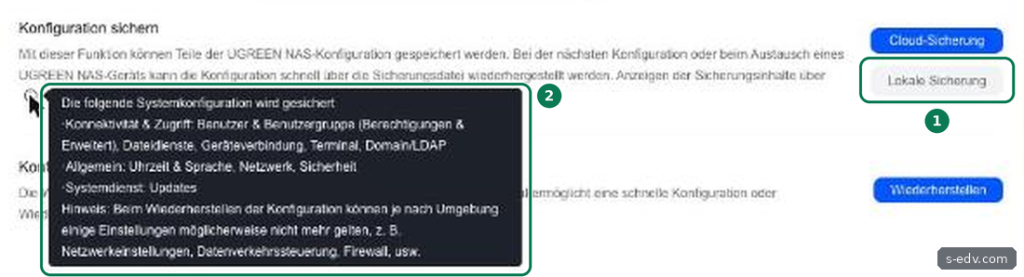
Das Symbol hinter dem Text zeigt den Inhalt: Benutzer und Gruppen mit Berechtigungen, Dateidienste, Geräteverbindung, Terminal, Domain/LDAP, Uhrzeit und Sprache, Netzwerk, Sicherheit und die Update-Einstellungen. Nicht genannt sind Ihre Daten, Apps und Container. UGOS weist außerdem darauf hin, dass Netzwerk- und Firewall-Einstellungen nach einer Wiederherstellung je nach Umgebung nicht mehr passen können.
Eine aktuelle .ugb-Datei liegt auf Ihrem Rechner, bevor Sie größere Änderungen machen.
Schritt 6: Zurücksetzen in der kleinsten Stufe
Erst wenn die Ursache in verstellten Netzwerkeinstellungen liegt und die Weboberfläche noch erreichbar ist, kommt das Zurücksetzen in Frage. Der Reiter Zurücksetzen bietet zwei Stufen.
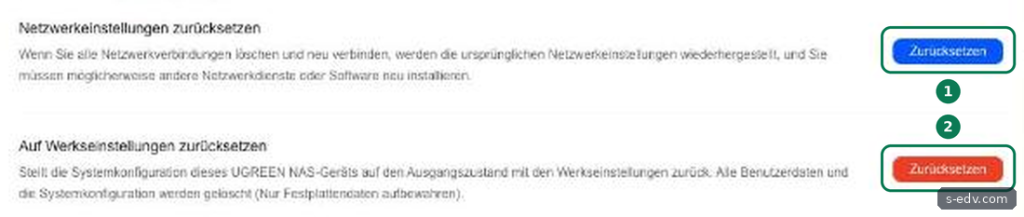
- Netzwerkeinstellungen zurücksetzen löscht laut UGOS alle Netzwerkverbindungen und stellt die ursprünglichen Netzwerkeinstellungen wieder her. Andere Netzwerkdienste oder Programme müssen danach eventuell neu eingerichtet werden.
- Auf Werkseinstellungen zurücksetzen löscht laut UGOS alle Benutzerdaten und die Systemkonfiguration. Nur die Daten auf den Festplatten bleiben erhalten. Benutzer, Berechtigungen, Apps und Einstellungen richten Sie danach neu ein.
Bei Fehlern in einzelnen Containern oder Apps hilft keine der beiden Stufen. Dort liegt die Ursache im Container oder in seiner Konfiguration, siehe Schritt 3. Sorgen Sie für aktuelle Sicherungen Ihrer Daten, bevor Sie irgendetwas zurücksetzen, siehe Teil 53.
Sie haben Schritt 1 bis 5 durchlaufen und wissen, welche Stufe Ihr Problem tatsächlich betrifft.
Typische Fehler
- Nach einem Neustart läuft ein Container nicht mehr
Port an eine feste IP gebunden, die beim Start noch fehlte. Container von Hand starten und die IP aus der Port-Zeile nehmen, wenn Sie sie nicht brauchen.
- Plötzlich verhält sich UGOS anders
Ein automatisch geladenes Update wurde beim letzten Neustart aktiv. Version und Protokoll prüfen, wie in Schritt 1.
- ping meldet „Operation not permitted“
Auf der UGREEN braucht ping
sudo.- Container startet ständig neu
Das Programm beendet sich mit einem Fehler. Der Reiter Protokoll des Containers zeigt die Ursache.
Häufige Fragen
Wann ist ein Werksreset doch sinnvoll?
Wenn Sie die NAS weitergeben oder komplett neu aufsetzen wollen. Für die Fehlersuche ist er die letzte Stufe, nachdem die anderen Schritte nichts gefunden haben.
Wie erfahre ich früher von Problemen?
Richten Sie Benachrichtigungen ein, siehe Teil 94. Für Container hilft eine Überwachung von außen, etwa mit Uptime Kuma.
Muss ich SSH dauerhaft eingeschaltet lassen?
Nein. Schalten Sie SSH für die Fehlersuche ein und danach wieder aus, wenn Sie es sonst nicht brauchen, siehe Teil 52.
Fazit
Die meisten Probleme einer UGREEN NAS lassen sich ohne Werksreset finden. Die Reihenfolge hilft: zuerst Änderungen wie Updates prüfen, dann den Zustand per SSH, dann die Container. Unser echter Fall zeigt, warum der zweite Blick per SSH wichtig ist: Die Docker-App meldete nur „Nicht in Betrieb“, den Grund nannte erst docker inspect. Sichern Sie vor Eingriffen die Konfiguration, und wenn zurückgesetzt werden muss, dann in der kleinsten Stufe.