UGREEN NAS Docker-App im Überblick: alle Bereiche erklärt
Teil 63 der UGREEN-Serie: Die Docker-App von UGOS Pro mit Übersicht, Projekten, Containern, Images, Netzwerken, Protokollen und Verwaltung, erklärt an einer laufenden NAS.
Geprüft am 03.11.2026 · für UGOS Pro 1.21.0.0190
WerbelinksMit * markierte Links sind Werbelinks: Bei einem Kauf erhalten wir eine Provision, der Preis bleibt gleich. Als Amazon-Partner verdiene ich an qualifizierten Verkäufen. Mehr dazu
Docker macht aus einer UGREEN NAS einen kleinen Server: Passwortmanager, Werbeblocker, Medienserver, Monitoring und vieles mehr laufen dort als Container. UGOS Pro bringt dafür eine eigene Docker-App mit, die Projekte, Container, Images und Netzwerke in einer Oberfläche bündelt. Diese Anleitung führt Sie durch alle Bereiche der App und zeigt, wo Sie was finden, bevor Sie in den nächsten Teilen eigene Dienste einrichten.
Die Screenshots stammen von einer UGREEN DXP4800 Pro mit UGOS Pro 1.21.0.0190, Docker Engine 29.6.2 und Docker Compose 5.1.3. Auf der NAS laufen 26 Projekte mit 38 Containern, die Namen sind in den Bildern teilweise ersetzt.
Voraussetzungen
- Eine UGREEN NAS mit UGOS Pro und einem Speicherpool
- Die App Docker, installiert aus dem App-Center
- Ein Konto mit Administratorrechten
- Für die Befehle im Terminal SSH, siehe Teil 52
- Etwa 20 Minuten
Schritt 1: Die Übersicht lesen
Öffnen Sie die App Docker. Sie startet mit der Übersicht.
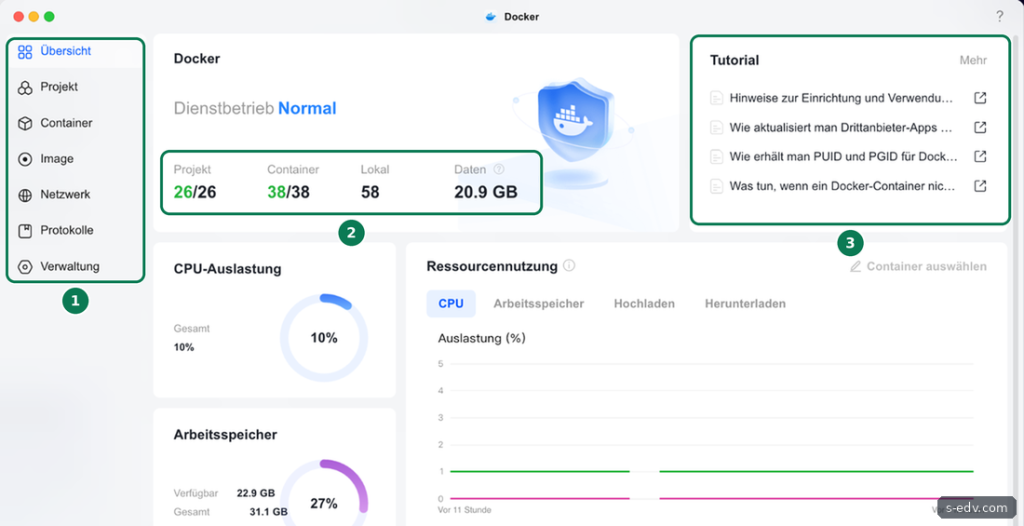
Oben links steht der Dienstbetrieb. Normal bedeutet, dass die Docker Engine läuft. Darunter zählt die App Projekte und Container, jeweils als laufend und gesamt. 26/26 heißt also: alle 26 Projekte laufen. Lokal zählt jeden Image-Eintrag mit Tag, ein Image mit mehreren Tags zählt also mehrfach. Daten ist der Platz, den Docker vor allem für Images belegt. Die Daten Ihrer Dienste in eigenen Ordnern zählen dort nicht mit.
Darunter sehen Sie die Auslastung von Prozessor und Arbeitsspeicher und rechts den Verlauf je Container für CPU, Arbeitsspeicher, Hochladen und Herunterladen. Mit Container auswählen begrenzen Sie die Grafik auf einzelne Container, praktisch, wenn die NAS plötzlich langsam wird. Die Tutorials oben rechts führen zu Artikeln von UGREEN, etwa zu PUID und PGID.
Verifizieren: Dienstbetrieb zeigt Normal, und die Zahl der laufenden Container entspricht der Gesamtzahl, sofern Sie keinen Container absichtlich angehalten haben.
Schritt 2: Projekte verstehen
Klicken Sie links auf Projekt. Ein Projekt ist in UGOS ein Compose-Stack: eine Datei docker-compose.yaml, die einen oder mehrere Container samt Netz, Ordnern und Einstellungen beschreibt.
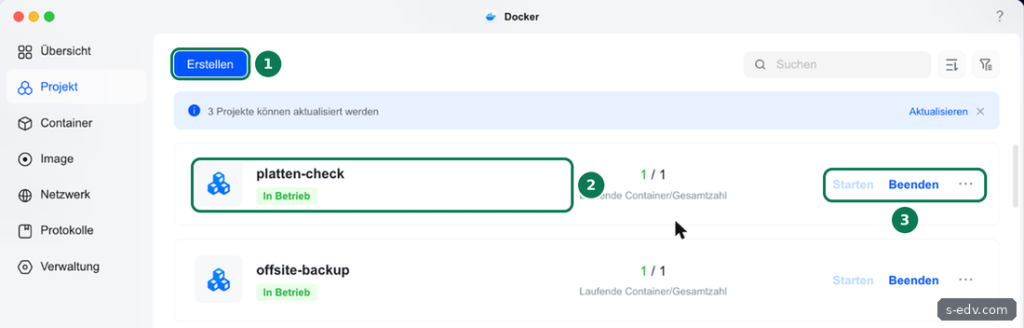
Jede Zeile zeigt den Projektnamen, den Status und wie viele Container laufen. Rechts starten oder beenden Sie das ganze Projekt, hinter den drei Punkten liegen weitere Aktionen. Über Erstellen legen Sie ein neues Projekt an, das zeigt der nächste Teil der Serie Schritt für Schritt. Der blaue Hinweis oben meldet, wenn für Projekte neuere Images bereitstehen, bei uns für drei.
Projekte sind für dauerhafte Dienste der richtige Weg. Die Compose-Datei hält fest, wie ein Dienst aufgebaut ist, Sie können sie sichern, vergleichen und auf eine andere NAS mitnehmen. Mehr zum Aufbau einer Compose-Datei steht in Docker Compose als Grundlage.
Verifizieren: Ihre Projekte stehen in der Liste mit In Betrieb, und die Zahl der laufenden Container stimmt.
Schritt 3: Container im Blick behalten
Unter Container sehen Sie jeden einzelnen Container, auch die aus Projekten. Mit dem Suchfeld oben rechts filtern Sie die Liste, hier auf einen Sicherungscontainer.
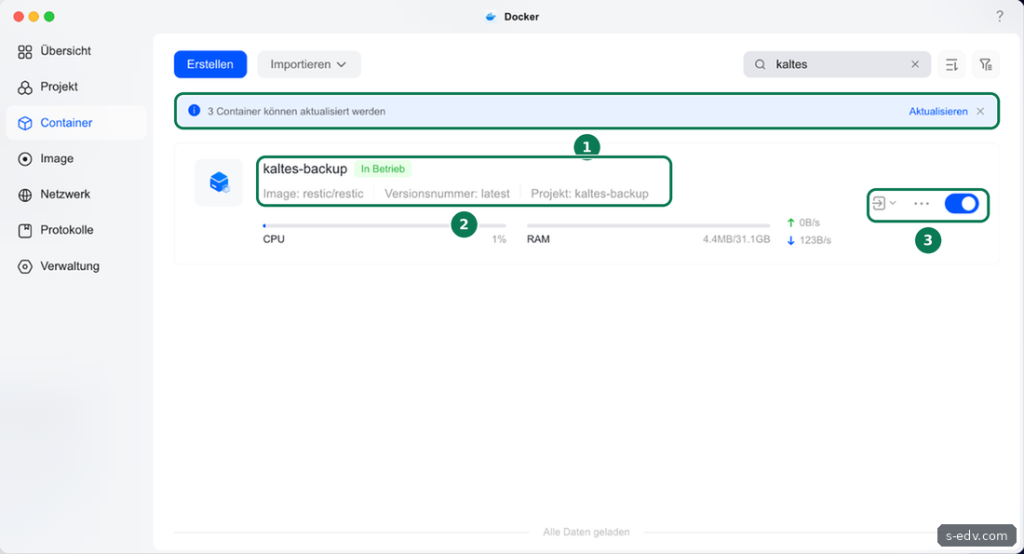
Jede Karte zeigt den Namen, den Status, das Image mit Version und das Projekt, zu dem der Container gehört. Darunter laufen CPU, Arbeitsspeicher und der Netzverkehr in beide Richtungen. Über Erstellen und Importieren legen Sie auch einzelne Container ohne Projekt an, für dauerhafte Dienste nehmen Sie besser ein Projekt. Der blaue Schalter rechts startet oder hält den Container an. Klicken Sie ihn nicht aus Neugier an: Ein angehaltener Pi-hole etwa legt sofort die Namensauflösung im Netz lahm.
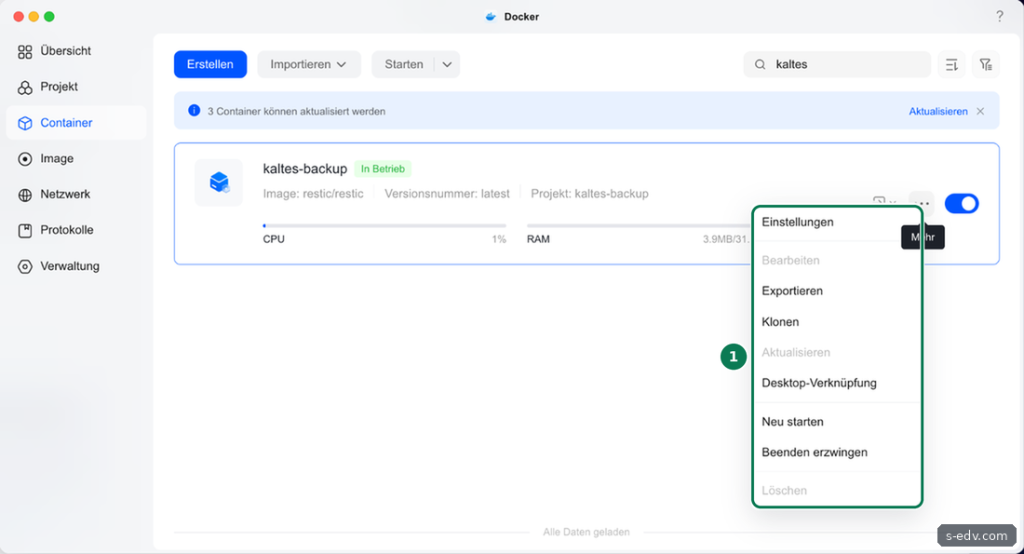
Hinter den drei Punkten liegen die übrigen Aktionen. Neu starten hilft, wenn ein Dienst hängt. Beenden erzwingen beendet den Container hart, ohne dass er Daten sauber schreiben kann, das ist nur für Notfälle gedacht. Mit Desktop-Verknüpfung legen Sie einen Dienst mit Weboberfläche als Symbol auf den UGOS-Desktop. Bei unserem laufenden Container aus einem Projekt waren Bearbeiten, Aktualisieren und Löschen ausgegraut. Container aus einem Projekt ändern Sie ohnehin über das Projekt und dessen Compose-Datei, sonst überschreibt der nächste Start Ihre Änderung.
Verifizieren: Die Suche findet Ihren Container, und die Karte zeigt In Betrieb mit dem erwarteten Image.
Schritt 4: Details, Prozesse und Protokoll eines Containers
Klicken Sie auf den Namen eines Containers. Es öffnet sich die Detailansicht mit vier Reitern.
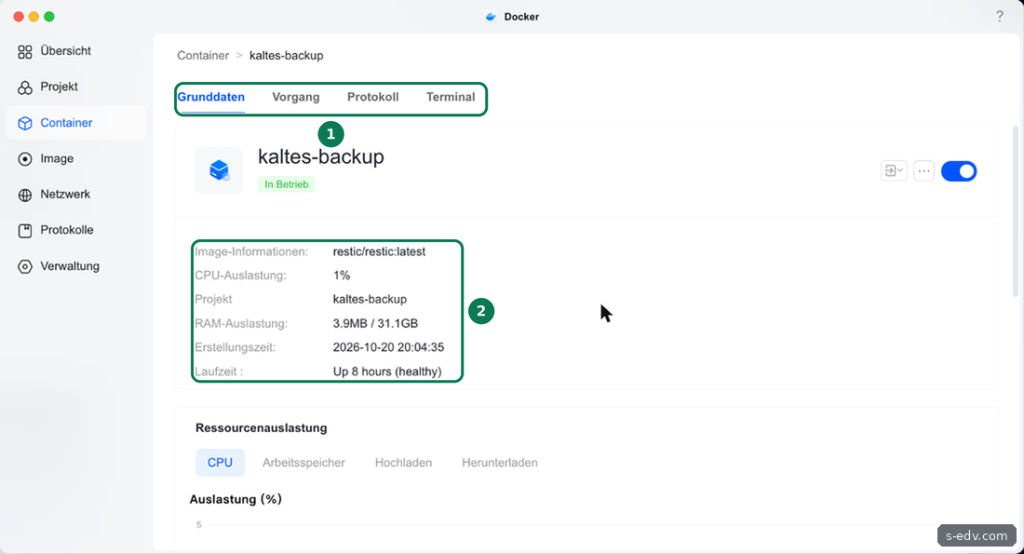
Grunddaten zeigt Image, Projekt, Auslastung, Erstellungszeit und Laufzeit. Steht hinter der Laufzeit „healthy“, meldet der Container über seinen eingebauten Gesundheitstest, dass er funktioniert. „unhealthy“ heißt, der Test schlägt fehl. Fehlt die Angabe, hat das Image keinen solchen Test. Vorgang listet die Prozesse im Container mit Prozessnummer, Befehl und Verbrauch. Terminal öffnet eine Kommandozeile im Container, das ist ein Werkzeug für Fehlersuche, nicht für den Alltag.
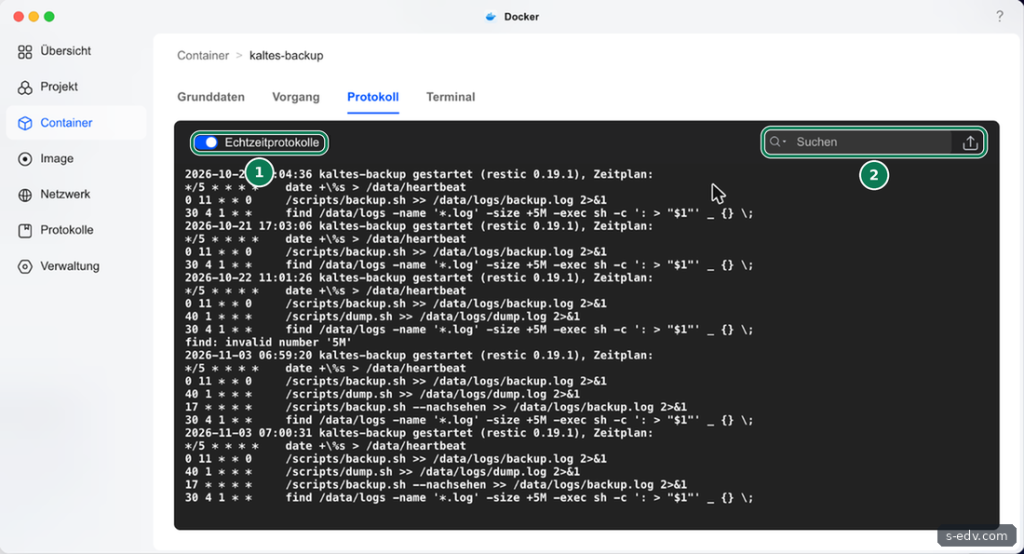
Der wichtigste Reiter bei Problemen ist Protokoll. Er zeigt, was der Container auf die Konsole schreibt. Mit Echtzeitprotokolle sehen Sie neue Zeilen sofort, über die Suche springen Sie zu Fehlermeldungen, und mit dem Pfeil rechts exportieren Sie das Protokoll. Im Beispiel sehen Sie, wie der Sicherungscontainer bei jedem Start seinen Zeitplan ausgibt. Auch eine Fehlermeldung wie „find: invalid number '5M'“ ist dort zu finden: Die schlanke find-Variante im Container versteht die Angabe 5M nicht. Solche Zeilen fallen nur auf, wenn Sie das Protokoll ab und zu lesen.
Verifizieren: Das Protokoll zeigt aktuelle Zeilen ohne wiederkehrende Fehler wie „permission denied“ oder „connection refused“.
Schritt 5: Images aus Docker Hub und lokale Images
Unter Image gibt es zwei Reiter. Repository durchsucht Docker Hub, die zentrale Sammlung für Images. Die Liste beginnt mit bekannten Images wie Python, Node.js, nginx und busybox, über die Suche finden Sie jedes öffentliche Image. Achten Sie auf das Abzeichen für offizielle Images oder auf bekannte Herausgeber wie linuxserver.io.
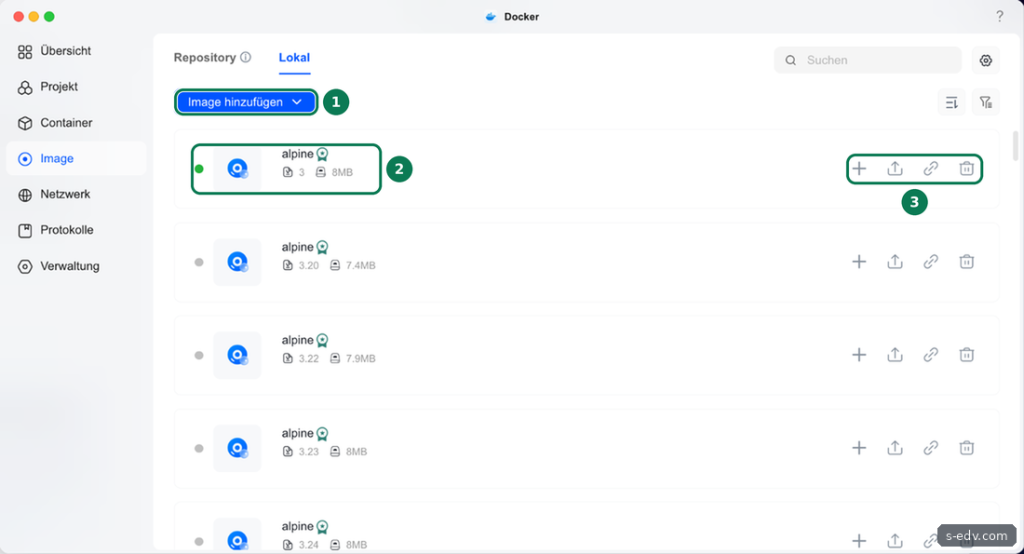
Der Reiter Lokal zeigt die Images auf der NAS. Ein grüner Punkt bedeutet, dass ein Container das Image nutzt, ein grauer, dass es ungenutzt herumliegt. Bei uns liegen etwa mehrere ältere Versionen von alpine, die kein Container mehr nutzt. Über Image hinzufügen laden Sie ein Image aus einem Repository oder aus einer Datei.
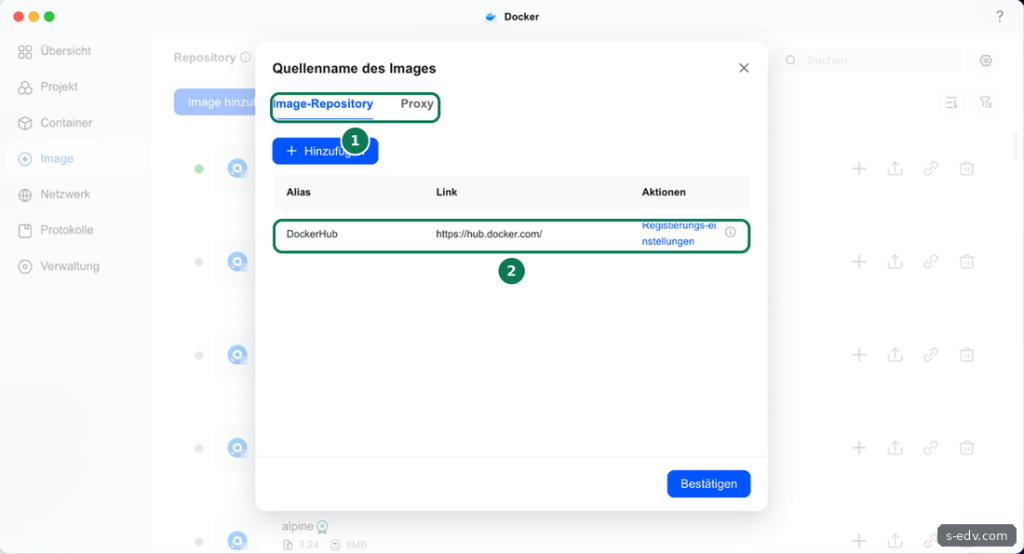
Das Zahnrad oben rechts öffnet die Quellen. Voreingestellt ist Docker Hub. Hier können Sie weitere Registries eintragen, etwa die GitHub Container Registry ghcr.io, und unter Proxy einen Proxy für den Download festlegen. Images aus ghcr.io oder lscr.io lädt Docker aber auch ohne Eintrag, wenn ein Projekt den vollen Namen nennt.
Wie viel Platz ungenutzte Images belegen, zeigt ein Befehl im Terminal:
sudo docker system dfBei uns ergab das:
TYPE            TOTAL     ACTIVE    SIZE      RECLAIMABLE
Images          53        31        22.51GB   7.27GB (32%)
Containers      38        38        553.4MB     0B (0%)
Local Volumes   2         1         0B        0B
Build Cache     72        0         2.628GB   2.226GB
Die Spalte RECLAIMABLE nennt, was Sie zurückgewinnen könnten. Ungenutzte Images entfernt sudo docker image prune -a, das löscht aber jedes Image ohne laufenden oder angehaltenen Container. Prüfen Sie vorher, ob Sie ein Projekt nur heruntergefahren haben und später wieder starten möchten. Sind dessen Container entfernt, löscht der Befehl auch die Images, und beim nächsten Start lädt Docker sie neu. Den Build-Cache entfernt sudo docker builder prune.
Verifizieren: Die lokalen Images mit grünem Punkt passen zu Ihren Containern, und Sie wissen, wie viel Platz ungenutzte Images belegen.
Schritt 6: Netzwerke
Unter Netzwerk listet die App alle Docker-Netze mit Modus, Subnetz und verbundenen Containern.
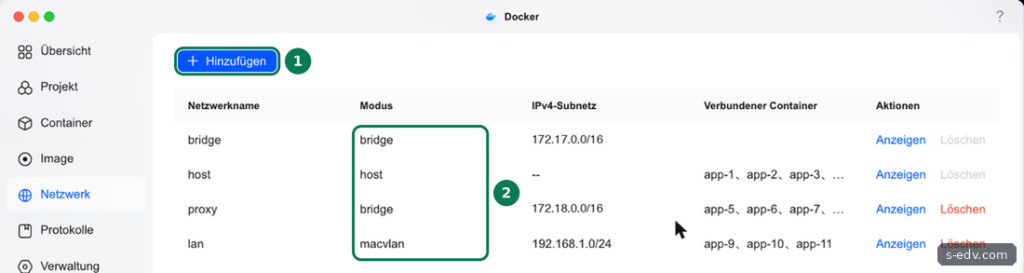
Die drei Modi, die Sie am häufigsten sehen:
- bridge: ein eigenes, internes Netz. Nach außen geben Sie einzelne Ports frei. Docker Compose legt für jedes Projekt ein eigenes bridge-Netz an, das auf _default endet, sofern die Compose-Datei kein eigenes Netz nennt. In solchen selbst angelegten Netzen erreichen sich Container über ihren Namen, im voreingestellten Netz bridge nicht.
- host: Der Container nutzt direkt das Netz der NAS, ohne Portfreigaben. Das brauchen Dienste, die Geräte im Netz per Broadcast finden, etwa ein Medienserver oder Wake-on-LAN. Achten Sie darauf, dass der Dienst keine Ports nutzt, die UGOS schon belegt.
- macvlan: Der Container bekommt eine eigene Adresse im Heimnetz, als wäre er ein eigenes Gerät. Praktisch für Pi-hole, aber aufwendiger einzurichten. Die NAS selbst erreicht einen Container im macvlan-Netz ohne Zusatzeinrichtung nicht.
Ein gemeinsames bridge-Netz wie proxy in unserem Bild verbindet einen Reverse Proxy mit den Diensten dahinter. Netze, an denen noch Container hängen, sollten Sie nicht löschen. Die Netze bridge und host gehören zu Docker selbst, dort ist Löschen gesperrt.
Verifizieren: Jedes Netz zeigt die erwarteten Container, und es gibt keine Netze ohne Container, die Sie nicht zuordnen können.
Schritt 7: Ereignisse unter Protokolle
Unter Protokolle sammelt die App Ereignisse der Docker Engine und der Projekte: Start und Stopp der Engine, Updates, Deploy und Down von Projekten.
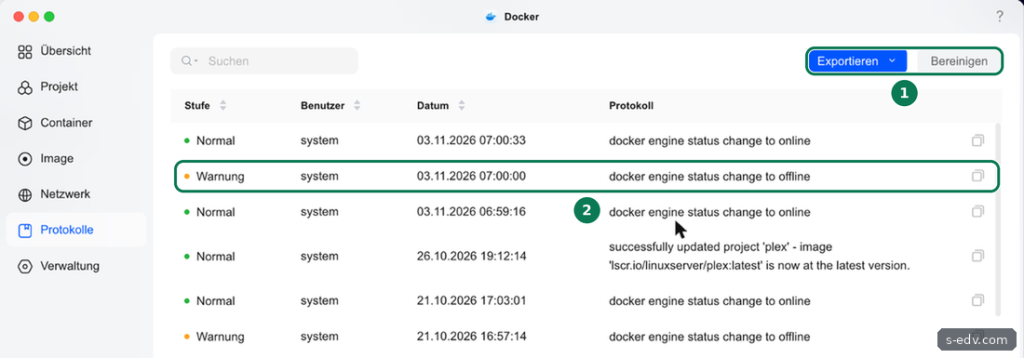
Die Stufe Warnung bei „docker engine status change to offline“ ist normal, wenn die NAS neu startet oder UGOS aktualisiert wird. Kurz danach folgt „online“. Steht offline ohne folgendes online, läuft die Engine nicht mehr, und alle Container sind aus. Erfolgreiche Updates von Projekten erscheinen hier mit Projekt und Image. Die Spalte Benutzer zeigt system für Vorgänge der App und admin für Ihre eigenen. Mit Exportieren sichern Sie die Liste, Bereinigen leert sie. Die Protokolle der Container finden Sie getrennt davon im Reiter Protokoll des Containers.
Verifizieren: Auf jedes offline folgt ein online, und unerwartete Ereignisse wie das Herunterfahren eines Projekts können Sie erklären.
Schritt 8: Verwaltung mit Updates und Datenmigration
Unter Verwaltung liegen zwei Einstellungen, die Sie kennen sollten.
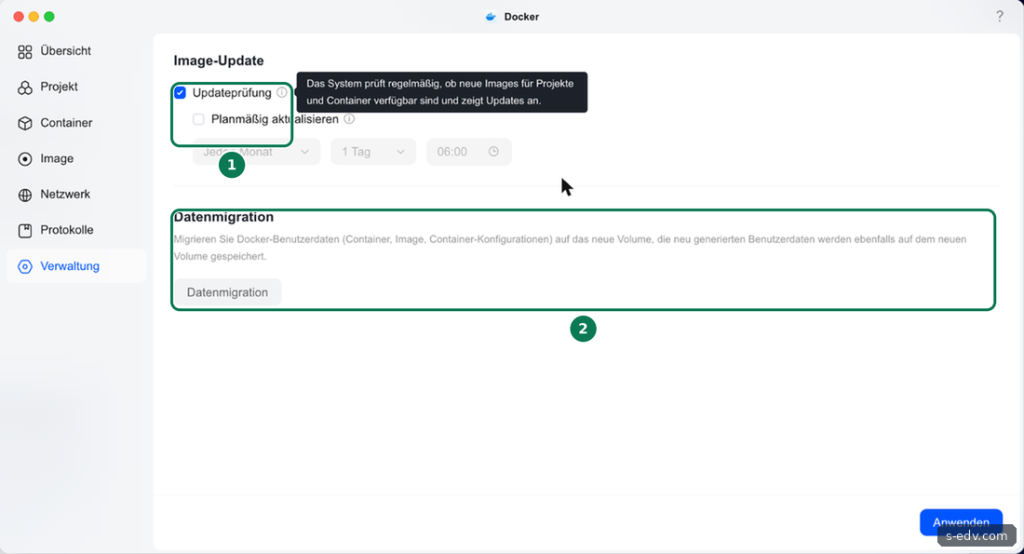
Updateprüfung prüft laut Oberfläche regelmäßig, ob neue Images für Projekte und Container verfügbar sind, und zeigt Updates an. Daher kommen die blauen Hinweise in Projekt und Container. Planmäßig aktualisieren spielt diese Updates nach Zeitplan selbst ein, wählbar etwa monatlich an einem Tag zu einer Uhrzeit. Die Aktualisierungen stehen dann unter Protokolle.
Wir lassen die Prüfung an und die automatischen Updates aus. Ein neues Image kann Einstellungen ändern oder eine Datenbank umbauen, und dann sollten Sie vorher eine Sicherung haben und danach prüfen, ob der Dienst läuft. Wie Sie Docker-Daten sichern, steht in Teil 61. Planmäßig aktualisieren gilt für alle Projekte und Container. Laufen bei Ihnen Datenbanken, lassen Sie es besser aus.
Datenmigration zieht laut UGOS die Docker-Daten, also Container, Images und Container-Konfigurationen, auf ein anderes Volume um. Neue Daten landen danach ebenfalls dort. Das ist sinnvoll, wenn Sie später ein schnelles Volume auf NVMe anlegen. Wo Docker seine Daten heute ablegt, zeigt dieser Befehl:
sudo docker info --format '{{.DockerRootDir}} {{.Driver}}'Bei uns lautet die Antwort /volume2/@docker overlay2. Die Ordner mit den Daten Ihrer Dienste, etwa unter /volume2/docker, nennt die Beschreibung nicht. Compose-Dateien mit festen Pfaden wie /volume2/… zeigen nach einer Migration weiter auf das alte Volume.
Verifizieren: Sie wissen, ob Updates nur angezeigt oder automatisch eingespielt werden, und auf welchem Volume Docker seine Daten ablegt.
Typische Fehler
- Dienstbetrieb nicht Normal: Die Docker Engine läuft nicht. Prüfen Sie unter Protokolle, wann sie offline ging, und ob der Speicherpool mit den Docker-Daten in Ordnung ist.
- Container startet und stoppt sofort: Im Reiter Protokoll steht fast immer der Grund, oft fehlende Rechte auf einen Ordner oder eine falsche Einstellung in der Compose-Datei.
- Bearbeiten ist ausgegraut: Das war bei uns bei laufenden Containern aus Projekten der Fall. Ändern Sie bei Projekten die Compose-Datei.
- Speicher läuft voll: Ungenutzte Images und der Build-Cache wachsen mit der Zeit, der Build-Cache vor allem, wenn Sie Images selbst bauen. docker system df zeigt, wie viel sich zurückgewinnen lässt.
- Port schon belegt: UGOS nutzt selbst einige Ports, etwa 9999 und 9443 für die Weboberfläche sowie 139 und 445 für SMB. Wählen Sie für Container andere Ports.
Häufige Fragen
Brauche ich zusätzlich Portainer?
Nein. Die Docker-App deckt Projekte, Container, Images und Netze ab. Portainer bietet mehr Details und verwaltet auch andere Docker-Hosts. Wie Sie ihn einrichten, folgt in einem eigenen Teil der Serie.
Wo liegt die Compose-Datei eines Projekts?
Beim Erstellen wählen Sie einen Ordner, meist unter dem Freigabeordner docker. Dort legt UGOS die Datei docker-compose.yaml ab. Diesen Ordner sollten Sie mitsichern.
Funktionieren Befehle wie docker compose im Terminal?
Ja. Per SSH stehen docker und docker compose zur Verfügung, mit sudo. Verwalten Sie ein Projekt trotzdem möglichst nur auf einem Weg, damit Oberfläche und Datei nicht auseinanderlaufen. Ändern Sie die Compose-Datei per SSH, übernehmen Sie die Änderung danach mit einem neuen Start des Projekts.
Fazit
Die Docker-App von UGOS Pro ist aufgeräumt: Übersicht für den Zustand, Projekt für Compose-Stacks, Container für Protokolle und Fehlersuche, Image für Downloads und Aufräumen, dazu Netzwerk, Protokolle und Verwaltung. Wer die Bereiche kennt, findet bei Problemen schnell die richtige Stelle. Im nächsten Teil legen Sie Ihr erstes eigenes Compose-Projekt an.