UGREEN NAS: Die App Virtuelle Maschine im Überblick
Teil 87 der UGREEN-Serie: Die App Virtuelle Maschine in UGOS Pro mit VM-Liste, Images, Volumes, Netzwerkmodi, Einstellungen und Protokollen, erklärt an einer laufenden NAS.
Geprüft am 03.11.2026 · für UGOS Pro 1.21.0.0190
WerbelinksMit * markierte Links sind Werbelinks: Bei einem Kauf erhalten wir eine Provision, der Preis bleibt gleich. Als Amazon-Partner verdiene ich an qualifizierten Verkäufen. Mehr dazu
Manche Aufgaben passen nicht in einen Container: ein Windows für ein altes Programm, ein Testserver mit eigenem Betriebssystem oder eine Linux-Maschine, die sich wie ein echter Server verhalten soll. Dafür bringt UGOS Pro die App Virtuelle Maschine mit. Diese Anleitung zeigt alle Bereiche der App, erklärt die Netzwerkmodi und die Einstellungen einer VM und worauf Sie vor der ersten eigenen VM achten sollten.
Die Screenshots stammen von einer UGREEN DXP4800 Pro mit Intel Core i3-1315U, 32 GB Arbeitsspeicher und UGOS Pro 1.21.0.0190. Unter der Oberfläche arbeiten libvirt 9.0.0 und QEMU 7.2. Der Name der vorhandenen VM ist ersetzt.
Voraussetzungen
- Eine UGREEN NAS mit Intel- oder AMD-Prozessor und Unterstützung für Virtualisierung
- Die App Virtuelle Maschine aus dem App-Center, siehe Teil 63 zum App-Center und zu Docker
- Genug Arbeitsspeicher, empfehlenswert sind 16 GB oder mehr
- Ein Volume mit freiem Platz, am besten auf SSDs, siehe Teil 22
- Etwa 20 Minuten
Schritt 1: Die Liste der virtuellen Maschinen
Öffnen Sie die App Virtuelle Maschine. Sie startet mit der Liste aller VMs.
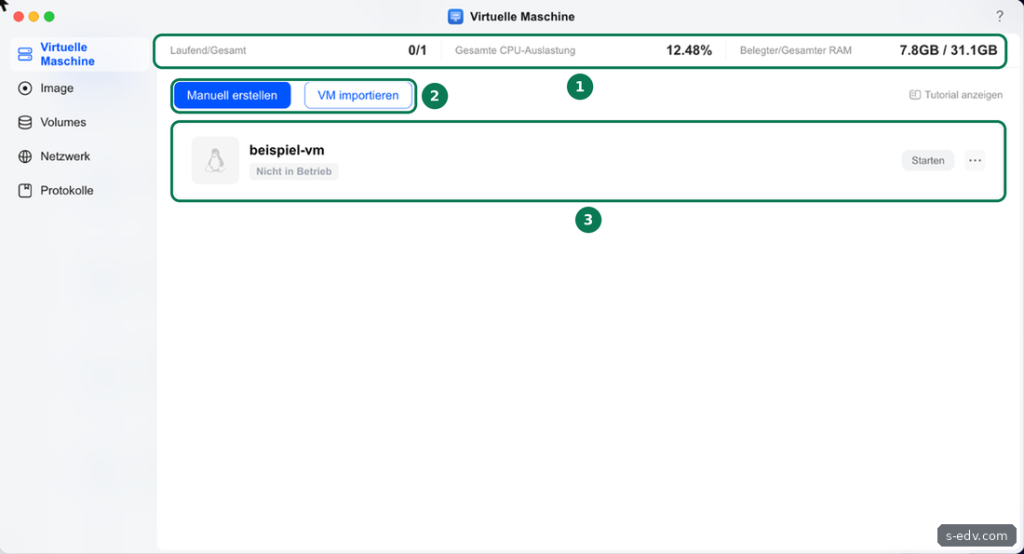
Oben zeigt die App, wie viele VMs laufen, die CPU-Auslastung und den belegten Arbeitsspeicher der ganzen NAS. Bei uns sind 7,8 GB von 31,1 GB belegt, ohne laufende VM, nur durch UGOS und 38 Container. Mit Manuell erstellen legen Sie eine neue VM an, mit VM importieren übernehmen Sie eine fertige VM als OVA-Datei, etwa aus VirtualBox oder VMware. Tutorial anzeigen führt zu einer Anleitung von UGREEN.
Jede VM erscheint als Karte mit Name, Betriebssystem und Status. Mit Starten fahren Sie sie hoch.
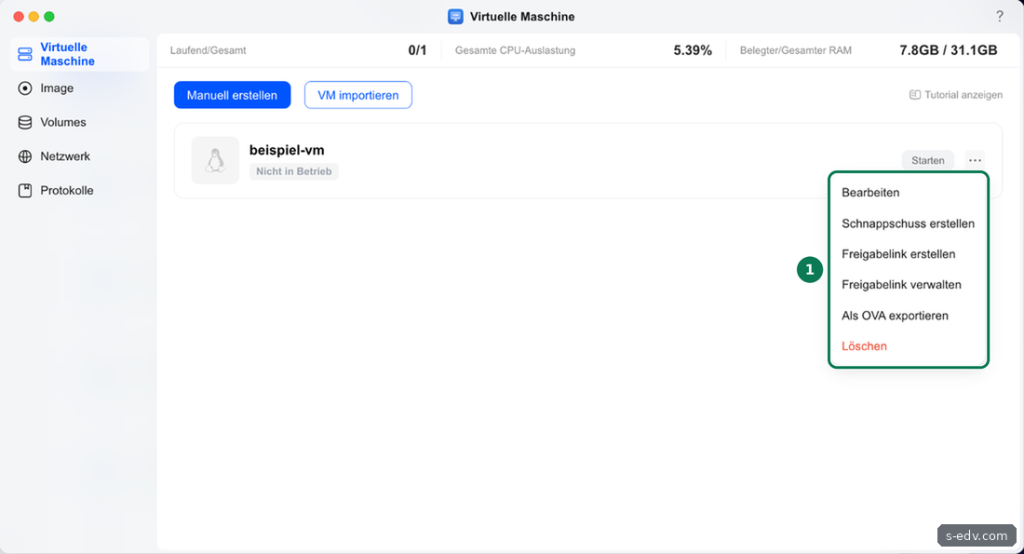
Über die drei Punkte erreichen Sie die übrigen Aktionen. Schnappschuss erstellen hält den Zustand der VM fest, bevor Sie etwas ändern. Mit einem Freigabelink geben Sie anderen Zugang zur VM im Browser. Gehen Sie damit sparsam um und löschen Sie Links, die Sie nicht mehr brauchen. Als OVA exportieren erzeugt eine Datei, die Sie auf einem anderen Gerät importieren können.
Verifizieren: Die Liste zeigt alle Ihre VMs mit dem erwarteten Status.
Schritt 2: Images für die Installation
Unter Image verwaltet die App Installationsmedien.
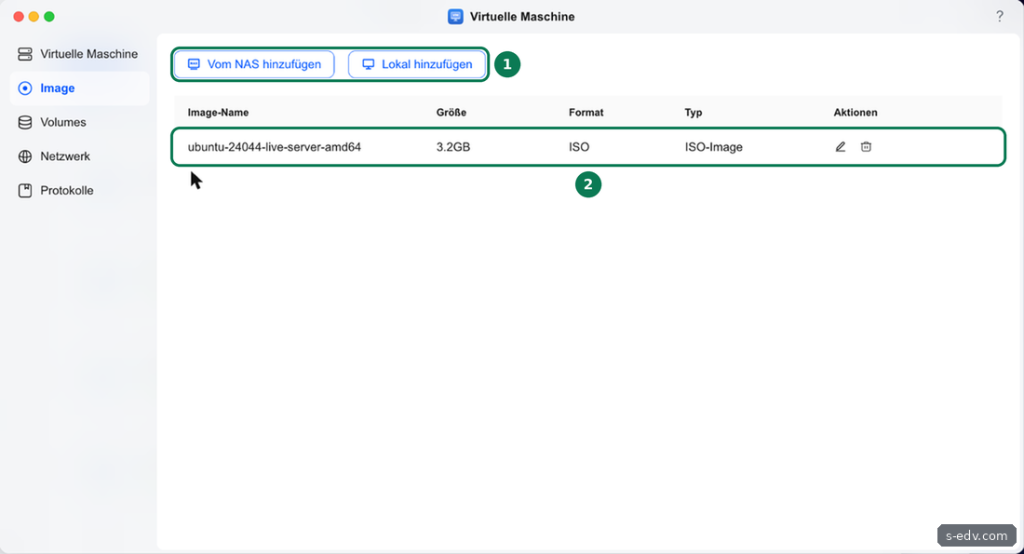
Mit Vom NAS hinzufügen wählen Sie eine ISO-Datei, die schon in einem freigegebenen Ordner liegt, mit Lokal hinzufügen laden Sie sie vom eigenen Rechner hoch. Bei uns liegt das ISO von Ubuntu Server 24.04.4 mit 3,2 GB bereit. Stellen Sie bei Windows Festplatte oder Netzwerk auf virtio, brauchen Sie zusätzlich die virtio-Treiber als ISO, sonst erkennt Windows Festplatte oder Netzwerkkarte nicht.
Verifizieren: Das Image erscheint in der Liste mit Format ISO.
Schritt 3: Volumes als Speicherort
Unter Volumes legen Sie fest, auf welchem Speicher die virtuellen Festplatten liegen.
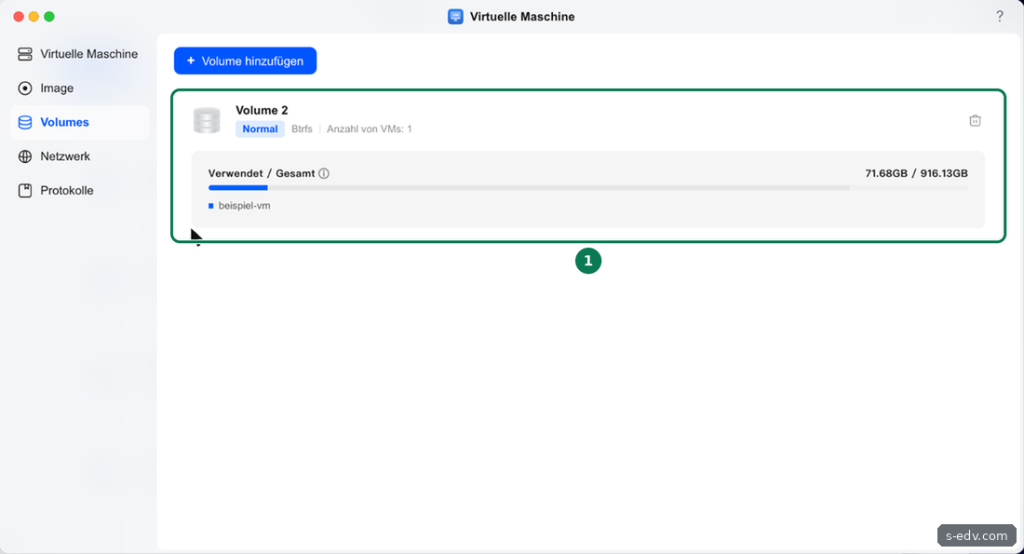
Bei uns liegen die VMs auf Volume 2, dem schnellen Speicher auf den M.2-SSDs. Die Anzeige Verwendet / Gesamt zeigt die Belegung des ganzen Volumes, bei uns 71,68 GB von 916,13 GB, darunter die VMs, die dort liegen. Legen Sie VMs möglichst auf SSDs, auf Festplatten fühlt sich ein Betriebssystem träge an. Mit Volume hinzufügen nehmen Sie ein weiteres Volume auf.
Verifizieren: Das gewünschte Volume steht in der Liste und hat genug freien Platz für die geplanten virtuellen Festplatten.
Schritt 4: Netzwerke verstehen
Unter Netzwerk stehen die virtuellen Netze, an die eine VM angeschlossen wird.
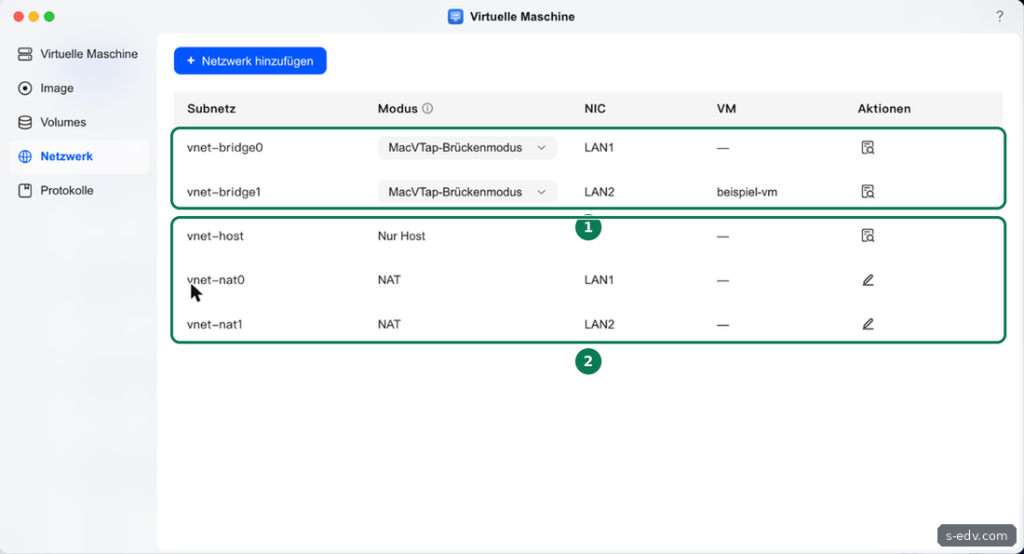
UGOS legt für jeden Netzwerkanschluss eine Brücke und ein NAT-Netz an, dazu ein Netz Nur Host. Die Spalte NIC zeigt, an welchem Anschluss ein Netz hängt, die Spalte VM, welche VM es nutzt. Was die Modi bedeuten, erklärt das Info-Symbol neben Modus.
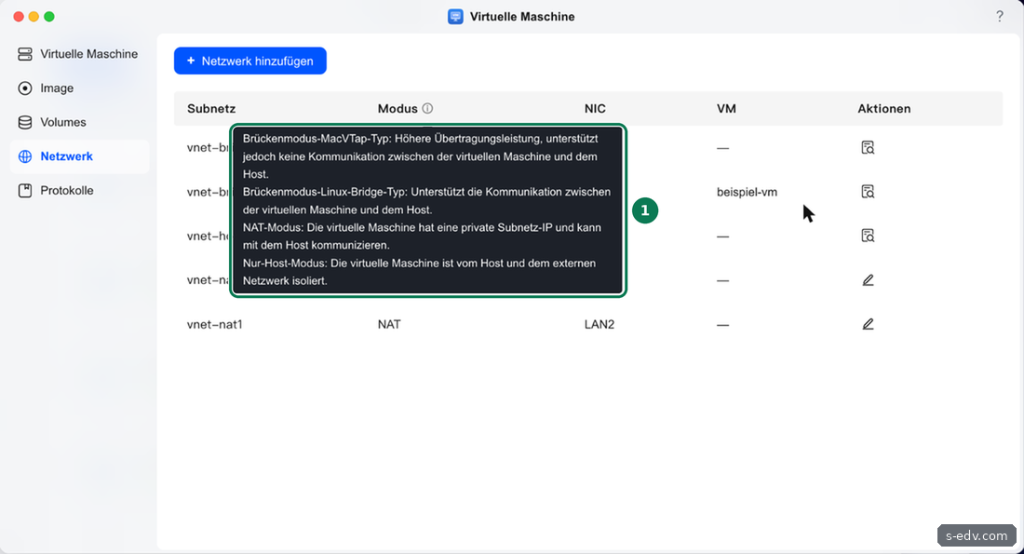
Laut UGOS gilt:
- Brückenmodus MacVTap: höhere Übertragungsleistung, aber keine Verbindung zwischen VM und NAS. Die VM ist ein eigenes Gerät im Heimnetz und bekommt ihre Adresse vom Router.
- Brückenmodus Linux-Bridge: wie oben, aber VM und NAS können miteinander sprechen.
- NAT: Die VM bekommt eine Adresse aus einem eigenen Netz hinter der NAS, bei uns 192.100.0.x, und kann mit ihr kommunizieren. Von anderen Geräten im Heimnetz ist sie nicht direkt erreichbar.
- Nur Host: Laut UGOS ist die VM vom Heimnetz und von der NAS getrennt, ein abgeschottetes Labor.
Die Falle steckt im ersten Punkt: Eine VM im MacVTap-Modus erreicht die NAS nicht über den Anschluss, an dem sie hängt, also weder Freigaben noch Container. Nur wenn ein zweiter Anschluss der NAS am selben Netz hängt, geht der Weg über diesen. Die Adresse einer VM im Brückenmodus finden Sie in der Geräteliste Ihres Routers. Soll die VM etwa per SMB auf die NAS zugreifen, nehmen Sie den Typ Linux-Bridge, den Sie in der Spalte Modus über das Auswahlfeld umstellen. Mehr dazu folgt in einem eigenen Teil zur Netzwerk-Brücke.
Verifizieren: Sie wissen, an welchem Netz Ihre VM hängt und ob sie die NAS erreichen muss.
Schritt 5: Die Einstellungen einer VM
Öffnen Sie bei einer VM über die drei Punkte Bearbeiten. Ändern Sie nur etwas, wenn die VM ausgeschaltet ist, und verlassen Sie den Dialog sonst mit Abbrechen.
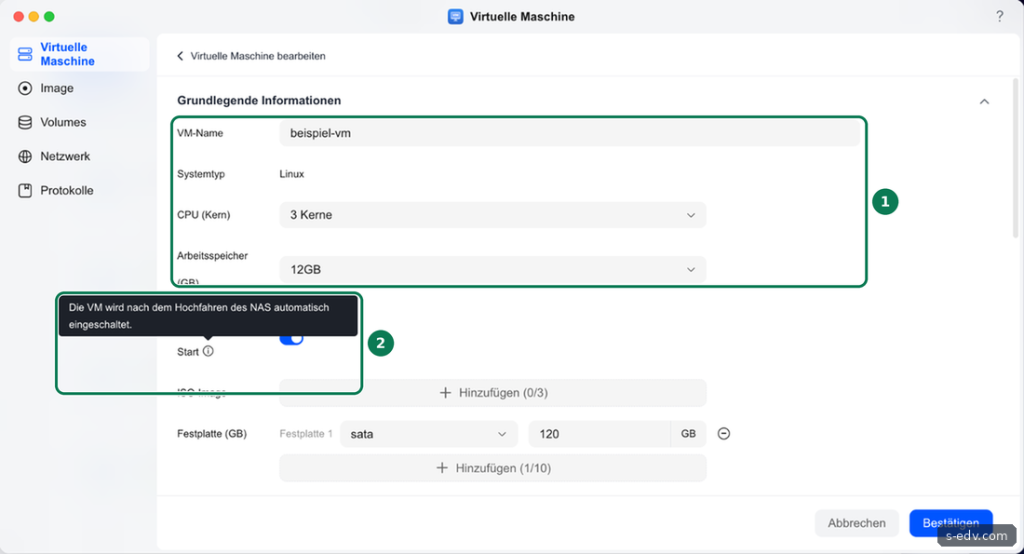
Unter Grundlegende Informationen stehen Name, Systemtyp, Zahl der Prozessorkerne und Arbeitsspeicher. Unsere Beispiel-VM hat 3 Kerne und 12 GB. Der i3-1315U der NAS hat 6 Kerne mit 8 Threads, UGOS zählt dabei Threads als Kerne. Geben Sie einer VM nicht alle Kerne und nicht den größten Teil des Arbeitsspeichers, denn UGOS, Docker und die Dateidienste brauchen ihren Teil. Automatischer Start schaltet die VM laut UGOS nach dem Hochfahren der NAS automatisch ein.
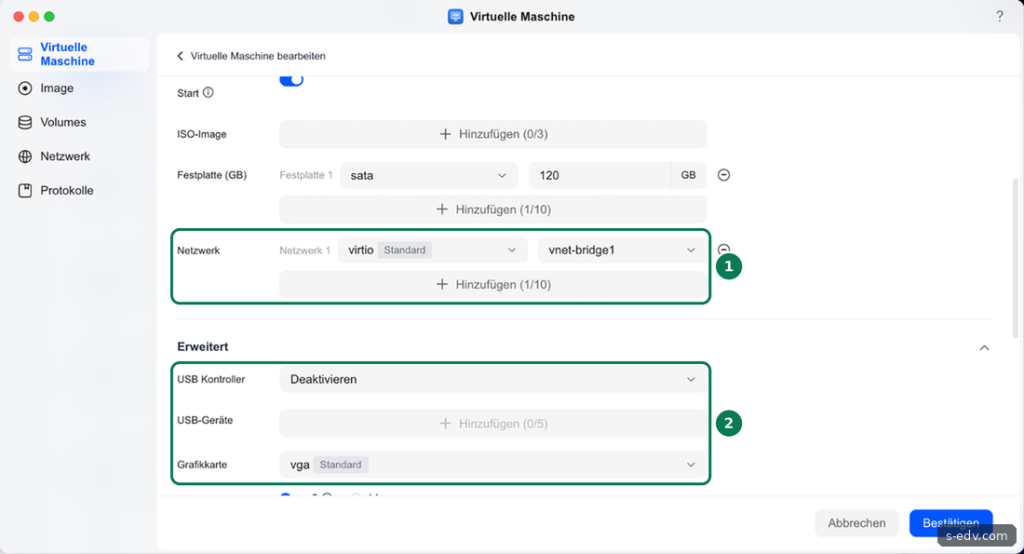
Darunter folgen ISO-Image, Festplatten und Netzwerkkarten. Unsere VM hat eine Festplatte mit 120 GB am Typ sata und eine Netzwerkkarte vom Typ virtio an vnet-bridge1. virtio ist schneller als nachgebildete Hardware und wird von Linux direkt unterstützt. Unter Erweitert stehen USB-Controller (in UGOS: USB Kontroller) und USB-Geräte sowie die Grafikkarte. Weiter unten folgen der Startmodus UEFI oder BIOS, der Startort, die Tastatursprache und Hardware-Passthrough als Beta. Zum Startmodus warnt UGOS, dass eine Änderung nach dem Erstellen zu Fehlfunktionen der VM führen kann. Installieren Sie in Linux-VMs das Paket qemu-guest-agent, damit die NAS die VM sauber herunterfahren kann.
Verifizieren: Kerne und Arbeitsspeicher aller laufenden VMs zusammen lassen UGOS und Docker genug Luft. Bei uns ergäben 7,8 GB für UGOS und Docker plus 12 GB für die VM rund 20 von 31 GB.
Schritt 6: Protokolle
Unter Protokolle sammelt die App, was mit den VMs passiert ist.
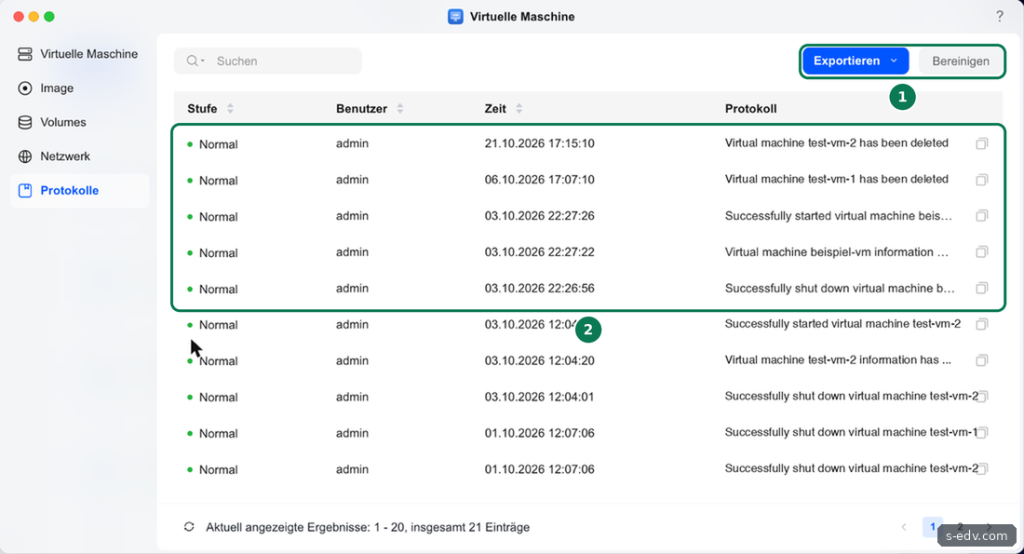
Jeder Eintrag nennt Stufe, Benutzer, Zeit und Ereignis, etwa Start, Herunterfahren, geänderte Einstellungen oder gelöschte VMs. Mit Exportieren sichern Sie die Liste, Bereinigen leert sie. Hier sehen Sie, ob jemand eine VM über die App gestartet, heruntergefahren oder geändert hat. Automatische Starts nach einem Neustart erscheinen bei uns nicht in der Liste.
Bei uns lohnt der Blick ins Protokoll von libvirt: Automatische Starts nach einem Neustart der NAS erscheinen nicht im Protokoll der App. Per SSH zeigt die Datei /var/log/libvirt/qemu/ mit der Kennung der VM, wann sie gestartet und beendet wurde. Prüfen Sie nach jedem Neustart, ob Ihre VMs laufen, und überwachen Sie wichtige VMs zusätzlich, etwa mit Uptime Kuma.
Verifizieren: Die Einträge passen zu dem, was Sie zuletzt mit Ihren VMs gemacht haben.
VM oder Container?
Ein Container teilt sich den Kern des Betriebssystems mit der NAS. Er startet in Sekunden und braucht wenig Arbeitsspeicher. Eine VM bringt ein komplettes eigenes Betriebssystem mit, braucht dafür feste Kerne, Arbeitsspeicher und eine eigene virtuelle Festplatte. Nehmen Sie eine VM, wenn Sie Windows oder ein anderes Betriebssystem brauchen, einen eigenen Kern mit besonderen Modulen oder eine strikte Trennung. Für Webdienste wie Uptime Kuma oder Stirling PDF ist ein Container fast immer die bessere Wahl.
Typische Fehler
- VM erreicht die NAS nicht: Sie hängt an einer Brücke im MacVTap-Modus. Auf Linux-Bridge umstellen oder NAT nehmen.
- NAS wird langsam, wenn die VM läuft: Zu viele Kerne oder zu viel Arbeitsspeicher für die VM. Werte senken.
- Windows findet keine Festplatte: Die Festplatte steht auf virtio und die Treiber fehlen. Treiber-ISO als zweites ISO-Image einbinden oder die Festplatte auf sata stellen.
- VM ist nach einem Neustart aus: Automatischer Start prüfen und die VM von Hand starten. Ob sie nach dem Hochfahren gestartet und wieder beendet wurde, zeigt per SSH die Datei /var/log/libvirt/qemu/ mit der Kennung der VM.
- VM startet nach Änderung des Startmodus nicht: Startmodus zurückstellen, UEFI und BIOS lassen sich nicht ohne Weiteres tauschen.
Häufige Fragen
Wie viele VMs verträgt die NAS?
Das hängt vom Arbeitsspeicher ab. Rechnen Sie mit dem, was UGOS und Docker schon belegen, bei uns 7,8 GB, und addieren Sie den Arbeitsspeicher jeder laufenden VM. Windows 11 verlangt mindestens 4 GB, flüssig arbeiten lässt es sich eher mit 8 GB.
Wie sichere ich eine VM?
Ein Schnappschuss vor Änderungen hilft beim Zurückdrehen, ersetzt aber keine Sicherung, denn er liegt auf demselben Volume. Exportieren Sie wichtige VMs regelmäßig als OVA oder sichern Sie das Volume, siehe Teil 53.
Kann die VM die Grafik der NAS nutzen?
Unter Erweitert gibt es Hardware-Passthrough als Beta. Ein durchgereichtes Gerät steht der NAS dann nicht mehr zur Verfügung, etwa für die Hardware-Beschleunigung eines Medienservers.
Was steckt technisch hinter der App?
Die App ist eine Oberfläche für libvirt und QEMU mit KVM. QEMU und KVM stecken auch in Proxmox, libvirt nutzt zum Beispiel Unraid. Per SSH sehen Sie mit sudo virsh list --all alle VMs, dort allerdings unter einer langen Kennung statt unter ihrem Namen. Dort steht auch Autostart: disable, obwohl der Schalter in der App an ist, denn UGOS startet die VMs selbst. Verwalten Sie VMs deshalb nur über die App und stellen Sie den Autostart nicht mit virsh um.
Fazit
Die App Virtuelle Maschine macht aus der UGREEN NAS einen kleinen Virtualisierungsserver. Images, Volumes und Netzwerke sind übersichtlich getrennt, die Einstellungen einer VM passen auf eine Seite. Achten Sie auf genug Reserven für UGOS, wählen Sie den Netzwerkmodus bewusst und prüfen Sie nach einem Neustart, ob Ihre VMs laufen.