Uptime Kuma auf der UGREEN NAS: Dienste überwachen
Teil 68 der UGREEN-Serie: Uptime Kuma als Compose-Projekt auf der UGREEN NAS, mit Monitoren für Webdienste und Docker-Container, Telegram-Benachrichtigung und Sicherung.
Geprüft am 03.11.2026 · für UGOS Pro 1.21.0.0190
WerbelinksMit * markierte Links sind Werbelinks: Bei einem Kauf erhalten wir eine Provision, der Preis bleibt gleich. Als Amazon-Partner verdiene ich an qualifizierten Verkäufen. Mehr dazu
Wer mehrere Dienste auf der NAS betreibt, möchte wissen, wenn einer ausfällt, bevor es jemand anderes merkt. Uptime Kuma prüft Webseiten, Ports, Container und Geräte im Minutentakt und meldet Ausfälle per Telegram, E-Mail oder einem von vielen anderen Wegen. Diese Anleitung zeigt, wie Uptime Kuma als Compose-Projekt auf der UGREEN NAS läuft, wie Sie Monitore für Webdienste und Docker-Container anlegen und wie Sie Benachrichtigungen einrichten.
Die Screenshots stammen von einer UGREEN DXP4800 Pro mit UGOS Pro 1.21.0.0190, auf der Uptime Kuma 2.5.9 seit Wochen 42 Monitore überwacht. Namen und Adressen der Monitore sind in den Bildern ersetzt.
Voraussetzungen
- Eine UGREEN NAS mit der App Docker, siehe Teil 63
- Grundwissen zu Compose-Projekten, siehe Teil 64
- Ein freier Port, hier 3001, oder ein Reverse Proxy
- Für Benachrichtigungen ein Konto beim gewünschten Dienst, etwa ein Telegram-Bot
- Etwa 30 Minuten
Schritt 1: Das Projekt anlegen
Legen Sie in der Docker-App unter Projekt, Erstellen ein Projekt uptime-kuma an. UGOS schlägt als Speicherpfad den Ordner docker/uptime-kuma vor. Als Compose-Konfiguration für den Einstieg:
services:
  uptime-kuma:
    image: louislam/uptime-kuma:2
    container_name: uptime-kuma
    restart: unless-stopped
    environment:
      - TZ=Europe/Berlin
    ports:
      - "3001:3001"
    volumes:
      - ./data:/app/data
      - /var/run/docker.sock:/var/run/docker.sock:ro
    healthcheck:
      test: ["CMD", "curl", "-f", "http://localhost:3001"]
      interval: 30s
      timeout: 10s
      retries: 3
      start_period: 180s
    logging:
      driver: json-file
      options:
        max-size: "10m"
        max-file: "3"
Was die Abschnitte tun:
- image louislam/uptime-kuma:2: die Hauptversion 2. Updates innerhalb von Version 2 kommen mit Neu bereitstellen und Das neueste Image abrufen, ein Sprung auf eine neue Hauptversion nur, wenn Sie den Tag ändern.
- ./data: hier liegen Datenbank, Einstellungen und Verlauf. Diesen Ordner müssen Sie sichern.
- docker.sock: nur nötig für Monitore vom Typ Docker-Container, siehe Schritt 5.
- healthcheck: Docker prüft alle 30 Sekunden, ob die Weboberfläche antwortet. In der Docker-App steht dann healthy hinter der Laufzeit. Das Image bringt bereits einen eigenen Healthcheck mit, der Block macht die Prüfung in der Compose-Datei sichtbar. Die Startfrist von 180 Sekunden lässt Zeit für eine Datenbank-Migration nach einem Update. Mehr zu Healthchecks und sicheren Compose-Dateien steht in Docker Compose absichern.
- logging: begrenzt das Protokoll des Containers auf drei Dateien mit je 10 MB.
Bei uns läuft Uptime Kuma ohne Port am Host hinter einem Reverse Proxy im gemeinsamen Netz proxy. Für den Anfang reicht der Port 3001. Prüfen Sie vorher per SSH mit sudo ss -tlnp | grep ':3001 ', ob er frei ist. Bleibt die Ausgabe leer, ist der Port frei. Klicken Sie dann auf Bereitstellen.
Verifizieren: Das Projekt zeigt In Betrieb, und nach etwa einer Minute steht beim Container healthy.
Schritt 2: Der erste Aufruf
Öffnen Sie im Browser http://Adresse-der-NAS:3001. Uptime Kuma 2 fragt beim ersten Start, welche Datenbank es nutzen soll: Embedded MariaDB, MariaDB/MySQL als eigener Datenbankserver oder SQLite. Für eine NAS mit einigen Dutzend Monitoren reicht SQLite, eine einzelne Datei kuma.db im Datenordner, so läuft es auch bei uns. Wählen Sie SQLite und klicken Sie auf Weiter. Danach legen Sie das Administratorkonto an. Nehmen Sie ein langes Passwort aus dem Passwortmanager und schalten Sie später unter Einstellungen, Sicherheit die Zwei-Faktor-Authentifizierung (2FA) ein.
Verifizieren: Sie sind angemeldet und sehen das leere Dashboard.
Schritt 3: Das Dashboard lesen
Nach einigen Tagen mit Monitoren sieht das Dashboard so aus:
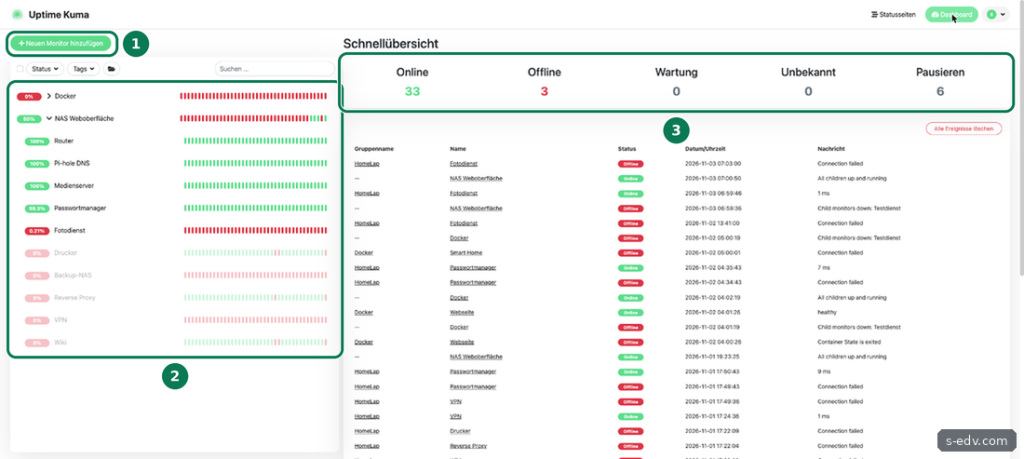
Links stehen die Monitore, auf Wunsch in Gruppen. Eine Gruppe ist ein eigener Monitor vom Typ Gruppe, neue Monitore ordnen Sie unter Monitorgruppe zu. Die Zahl vorne ist die Verfügbarkeit der letzten 24 Stunden, die Balken zeigen die letzten Prüfungen, grün für erreichbar, rot für ausgefallen. Blasse Einträge sind pausiert. Rechts fasst die Schnellübersicht zusammen, wie viele Monitore online, offline, in Wartung, unbekannt oder pausiert sind, darunter folgen die letzten Ereignisse mit Zeit und Meldung.
Verifizieren: Die Schnellübersicht zeigt die Zahl Ihrer Monitore, und neue Ereignisse erscheinen oben in der Liste.
Schritt 4: Einen Monitor für einen Webdienst anlegen
Klicken Sie auf Neuen Monitor hinzufügen.
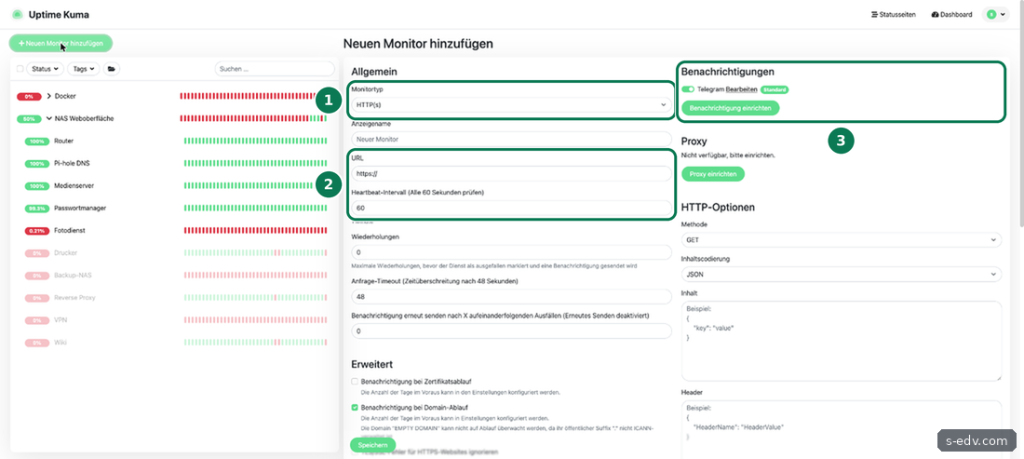
Für eine Weboberfläche wählen Sie den Monitortyp HTTP(s), vergeben einen Anzeigenamen und tragen die URL ein, etwa die Adresse Ihres Passwortmanagers im Heimnetz. Das Heartbeat-Intervall von 60 Sekunden ist ein guter Standard. Unter Wiederholungen legen Sie fest, wie oft eine Prüfung fehlschlagen darf, bevor Kuma den Dienst als ausgefallen meldet. Eine Wiederholung vermeidet Fehlalarme bei kurzen Aussetzern.
Neben HTTP(s) bietet Kuma unter anderem TCP Port, Ping, DNS, Docker-Container, Push, SMTP, SNMP und Datenbanken wie MySQL/MariaDB an. Für Geräte ohne Weboberfläche, etwa einen Switch, nehmen Sie Ping oder TCP Port. Unter Erweitert können Sie bei HTTPS-Diensten eine Benachrichtigung vor dem Zertifikatsablauf einschalten.
Verifizieren: Nach dem Speichern erscheint der Monitor links in der Liste und wird nach der ersten Prüfung grün.
Schritt 5: Docker-Container überwachen
Ein Monitor vom Typ Docker-Container prüft, ob ein Container läuft und gesund ist, auch wenn er keine Weboberfläche hat.
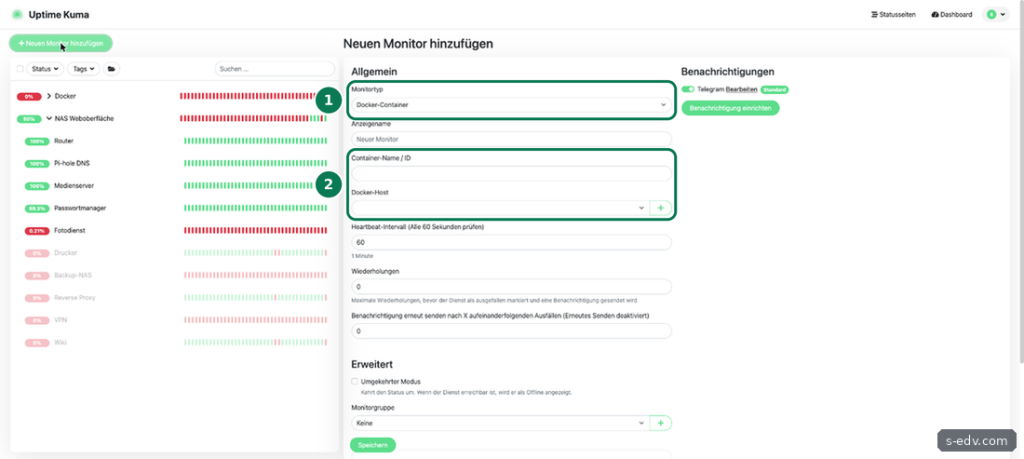
Tragen Sie den Containernamen ein, wie er in der Docker-App unter Container steht, und wählen Sie den Docker-Host. Den Host legen Sie einmal unter Einstellungen, Docker-Hosts an oder direkt mit dem Plus neben Docker-Host.
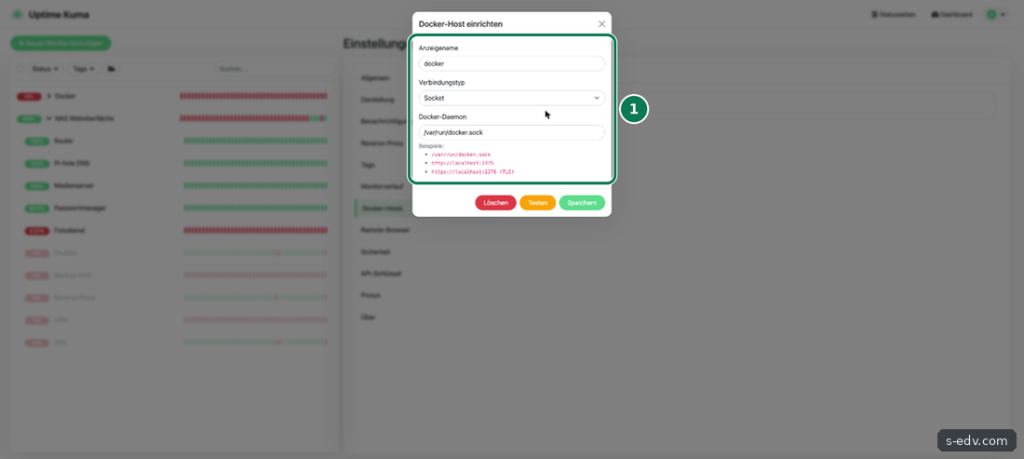
Wählen Sie als Verbindungstyp Socket und als Docker-Daemon /var/run/docker.sock, genau den Pfad, den die Compose-Datei in den Container einhängt. Mit Testen prüft Kuma die Verbindung. Meldet der Monitor später „Container State is exited“, ist der Container beendet.
Wichtig zur Sicherheit: Das :ro am Socket verhindert nur, dass die Datei selbst verändert wird. Über den Socket kann ein Programm trotzdem Container starten, stoppen und anlegen, das ist praktisch Zugriff als root auf die NAS. Hängen Sie den Socket deshalb nur ein, wenn Sie Container-Monitore brauchen, halten Sie Kuma aktuell und machen Sie es nicht aus dem Internet erreichbar.
Verifizieren: Testen meldet eine erfolgreiche Verbindung, und der Container-Monitor zeigt bei einem laufenden Container Online.
Schritt 6: Benachrichtigungen einrichten
Ein Monitor nützt wenig, wenn niemand den Ausfall bemerkt. Öffnen Sie über das Profilsymbol oben rechts die Einstellungen und dort Benachrichtigungen.
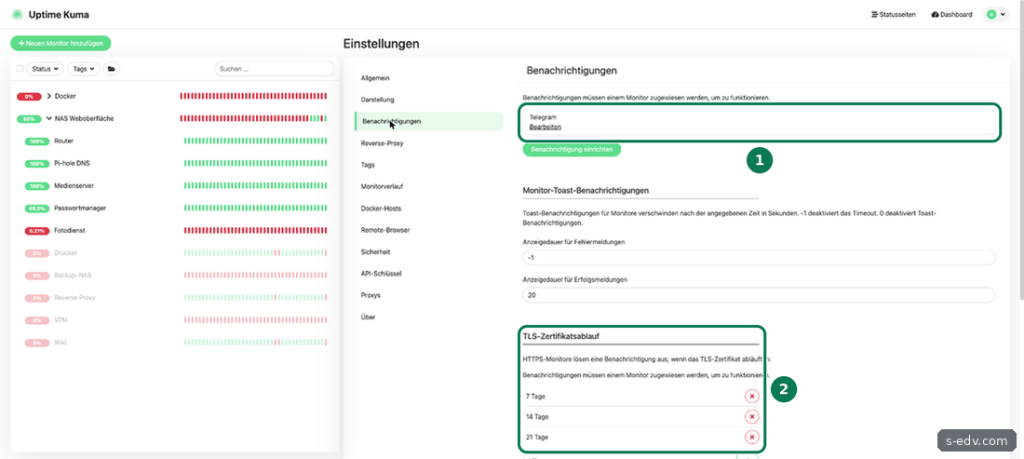
Mit Benachrichtigung einrichten wählen Sie den Dienst, etwa Telegram, E-Mail per SMTP, Discord, Gotify oder ntfy, und tragen die Zugangsdaten ein. Bei Telegram legen Sie mit @BotFather einen Bot an und erhalten dessen Token. Schreiben Sie dem Bot einmal eine beliebige Nachricht und tragen Sie den Token in Kuma ein. Neben dem Feld Chat-ID kann Kuma die ID dann selbst auslesen. Mit Standardmäßig aktiviert hängt Kuma die Benachrichtigung an jeden neuen Monitor. Schicken Sie mit Testen eine Probe, bevor Sie speichern.
Weiter unten legen Sie fest, wie viele Tage vor Ablauf eines TLS-Zertifikats Kuma warnt, voreingestellt sind 7, 14 und 21 Tage. Das hilft bei Zertifikaten, die sich nicht automatisch erneuern.
Verifizieren: Die Testnachricht kommt auf dem Handy an.
Schritt 7: Einen Monitor im Detail ansehen
Klicken Sie links auf einen Monitor.
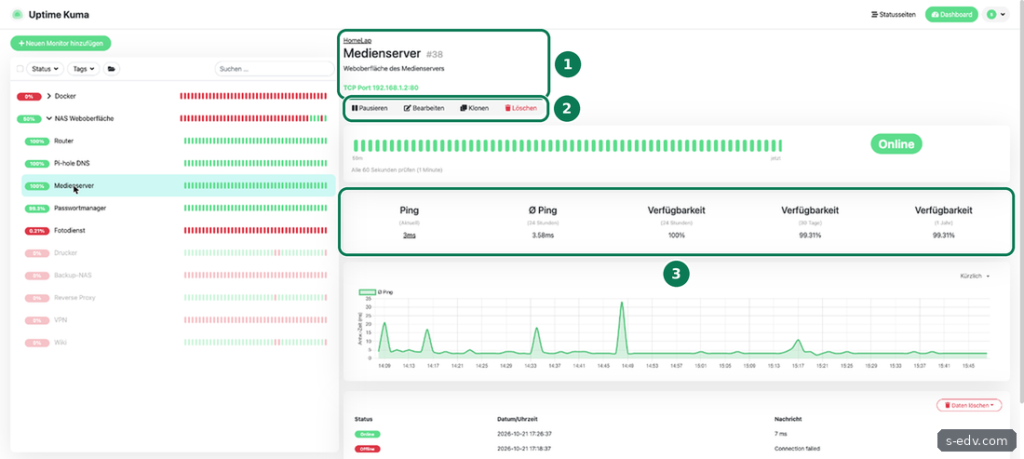
Die Detailansicht zeigt das geprüfte Ziel, den Verlauf der letzten Prüfungen und die Verfügbarkeit über 24 Stunden, 30 Tage und ein Jahr. Darunter folgt die Antwortzeit als Grafik und die Liste der Statuswechsel. Mit Klonen legen Sie schnell einen ähnlichen Monitor an, mit Pausieren schalten Sie einen Monitor während einer Wartung stumm.
Verifizieren: Die Verfügbarkeit passt zu dem, was Sie über den Dienst wissen, und die Statuswechsel zeigen echte Ausfälle.
Schritt 8: Aktualisieren und sichern
Die installierte Version steht unter Einstellungen, Über.
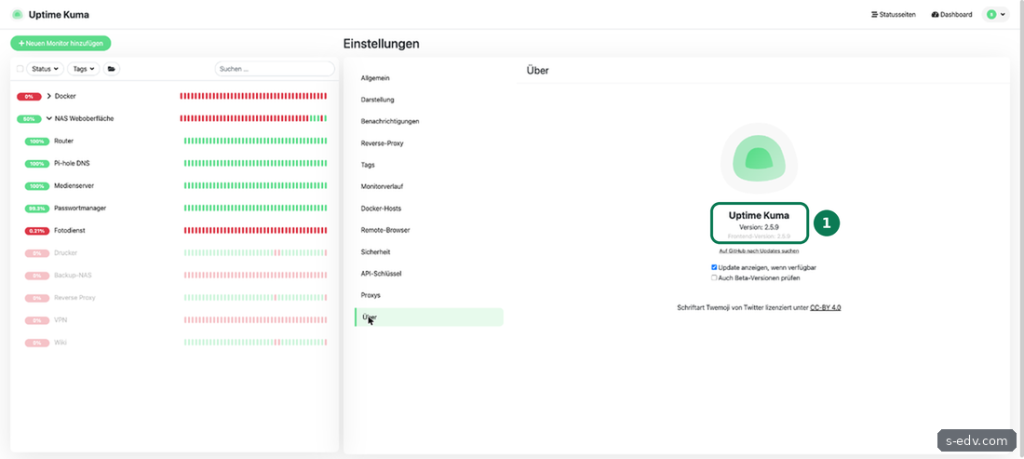
Ein Update spielen Sie in der Docker-App ein: Projekt öffnen, Compose-Konfiguration, Neu bereitstellen mit Das neueste Image abrufen. Sichern Sie vorher den Datenordner. Die Datenbank kuma.db ist eine SQLite-Datei. Eine in sich stimmige Kopie bei laufendem Container erzeugt sqlite3, das im Image enthalten ist. Per SSH:
sudo docker exec uptime-kuma sqlite3 /app/data/kuma.db ".backup '/app/data/kuma-sicherung.db'"Die Datei kuma-sicherung.db liegt danach im Ordner docker/uptime-kuma/data und kann gesichert werden. Haben Sie Embedded MariaDB gewählt, halten Sie das Projekt für die Sicherung kurz an. Wie das in eine regelmäßige Sicherung passt, zeigt Teil 61.
Denken Sie auch an den Wächter selbst: Fällt die NAS aus, kann Kuma darauf nichts mehr melden. Eine zweite Instanz an einem anderen Ort, die einen Push-Monitor der NAS erwartet, schließt diese Lücke. Bei uns sendet die NAS dafür jede Minute ein Lebenszeichen an eine Kuma-Instanz auf einem externen Server.
Verifizieren: Die Version nach dem Update ist neuer, alle Monitore laufen weiter, und eine aktuelle Sicherung des Datenordners liegt vor.
Typische Fehler
- Container bleibt unhealthy: Beim ersten Start oder nach einem Update kann die Datenbank-Migration länger dauern als die Startfrist des Healthchecks. Sehen Sie im Protokoll des Containers nach, ob Kuma noch migriert, und erhöhen Sie bei Bedarf start_period.
- Docker-Monitor meldet einen Fehler beim Socket: Der Socket ist nicht eingehängt, oder unter Docker-Daemon steht ein anderer Pfad als in der Compose-Datei.
- Viele Fehlalarme: Wiederholungen auf 1 bis 3 setzen oder das Intervall verlängern.
- Keine Telegram-Nachricht: Der Bot wurde nie angeschrieben, oder die Chat-ID stimmt nicht. Mit Testen prüfen.
- Port 3001 belegt: Links vom Doppelpunkt einen anderen Port wählen, etwa 3002:3001.
Häufige Fragen
Darf Uptime Kuma aus dem Internet erreichbar sein?
Die Weboberfläche nicht. Nutzen Sie VPN oder einen Reverse Proxy mit Zugriffsliste für das Heimnetz. Statusseiten laufen auf derselben Oberfläche. Wer eine davon öffentlich zeigen möchte, gibt am Reverse Proxy nur deren Adresse frei und lässt die Anmeldung weiter auf das Heimnetz beschränkt.
Wie viel Leistung braucht Kuma?
Wenig. Bei uns belegt der Datenordner mit Verlauf von 42 Monitoren rund 300 MB. Unter Einstellungen, Monitorverlauf legen Sie fest, wie lange Kuma alte Prüfungen aufbewahrt.
Was ist ein Push-Monitor?
Bei Push wartet Kuma auf einen Aufruf von außen, statt selbst zu prüfen. Kuma zeigt beim Anlegen eines Push-Monitors eine Push-URL. Ihr Sicherungsskript ruft sie am Ende auf, etwa mit curl -fsS und dieser URL. Bleibt der Aufruf aus, meldet Kuma einen Ausfall, so merken Sie auch eine Sicherung, die gar nicht erst startet.
Fazit
Uptime Kuma ist in wenigen Minuten als Compose-Projekt auf der UGREEN NAS eingerichtet und deckt Webdienste, Ports, Geräte und Container ab. Mit einer Benachrichtigung auf dem Handy erfahren Sie von Ausfällen sofort. Halten Sie die Oberfläche im Heimnetz, sichern Sie den Datenordner und lassen Sie die NAS selbst von außen beobachten.