UGREEN NAS: USV anschließen und mit NUT absichern
Teil 93 der UGREEN-Serie: Eine USV per USB an die UGREEN NAS anschließen, Schutzmodus und Wartezeit wählen, den NUT-Server für andere Geräte nutzen und Werte mit upsc prüfen.
Geprüft am 03.11.2026 · für UGOS Pro 1.21.0.0190
WerbelinksMit * markierte Links sind Werbelinks: Bei einem Kauf erhalten wir eine Provision, der Preis bleibt gleich. Als Amazon-Partner verdiene ich an qualifizierten Verkäufen. Mehr dazu

Ein Stromausfall mitten im Schreiben kann Dateien beschädigen, ein RAID muss danach stundenlang prüfen, Datenbanken in Containern starten im schlimmsten Fall nicht mehr. Eine unterbrechungsfreie Stromversorgung, kurz USV, überbrückt kurze Ausfälle und gibt der NAS bei längeren Zeit, sauber herunterzufahren. Diese Anleitung zeigt, wie Sie eine USV per USB an die UGREEN NAS anschließen, den Schutzmodus wählen, andere Geräte über den NUT-Server mitversorgen und per SSH prüfen, was die USV meldet.
Die Screenshots und Ausgaben stammen von einer UGREEN DXP4800 Pro mit UGOS Pro 1.21.0.0190 an einer CyberPower CP900EPFCLCD per USB.
Voraussetzungen
- Eine USV mit USB-Anschluss, die das HID-Protokoll unterstützt, wie die meisten Geräte von APC, CyberPower und Eaton
- Ein freier USB-Anschluss an der NAS
- Ein Konto mit Administratorrechten
- Für die Prüfung SSH, siehe Teil 52
- Etwa 20 Minuten
Schritt 1: Die USV anschließen
Schließen Sie die NAS an einen Ausgang der USV mit Akkupufferung an, nicht an einen Ausgang, der nur gegen Überspannung schützt. Viele Geräte haben beide Arten, die Beschriftung steht am Gerät. Verbinden Sie dann die USV per USB-Kabel mit der NAS, meist mit dem beiliegenden Kabel von USB-A auf USB-B. Laserdrucker oder Heizlüfter gehören nicht an die USV, sie überlasten sie. Router und Switch an der USV halten zusätzlich das Netz am Leben, sonst erreichen Sie die NAS bei einem Ausfall nicht und andere Geräte bekommen keine Meldung.
Verifizieren: Die NAS läuft über die USV, und das USB-Kabel steckt.
Schritt 2: Die USV in UGOS einrichten
Öffnen Sie die Systemsteuerung, Hardware & Energie, Reiter USV.
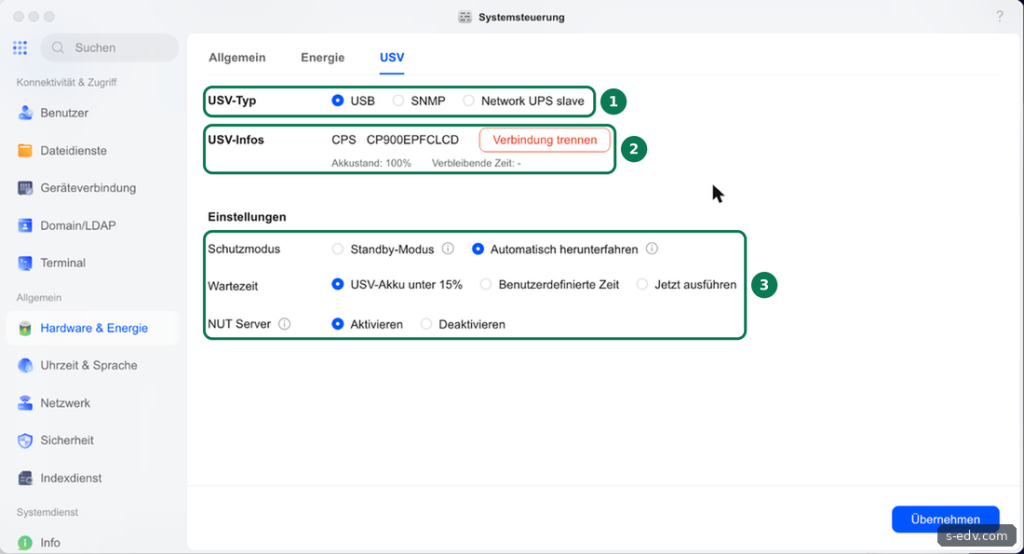
Unter USV-Typ wählen Sie USB für eine direkt angeschlossene USV, SNMP für eine USV mit Netzwerkkarte und Network UPS slave, wenn eine andere NAS oder ein anderer Server die USV überwacht und die UGREEN nur mitgeschaltet wird. Bei USB erkennt UGOS das Gerät selbst. Bei uns erscheint CPS CP900EPFCLCD mit Akkustand 100 Prozent.
Verifizieren: Unter USV-Infos stehen Hersteller und Modell Ihrer USV mit Akkustand.
Schritt 3: Den Schutzmodus wählen
UGOS bietet zwei Schutzmodi. Die Erklärungen stehen hinter den Info-Symbolen.
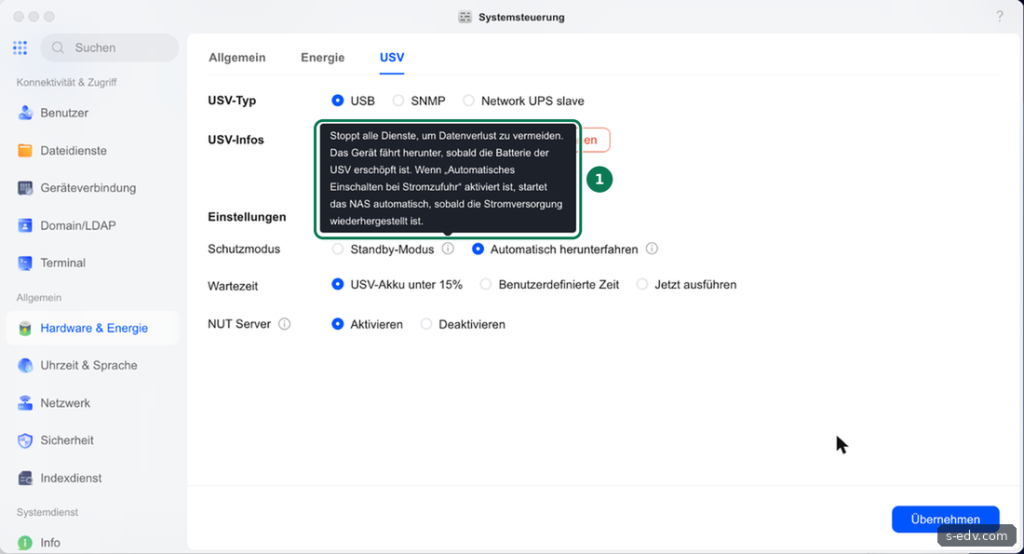
Im Standby-Modus stoppt die NAS laut UGOS alle Dienste, um Datenverlust zu vermeiden, und fährt herunter, sobald die Batterie der USV erschöpft ist. Die NAS bleibt dabei eingeschaltet, bis der Akku leer ist.
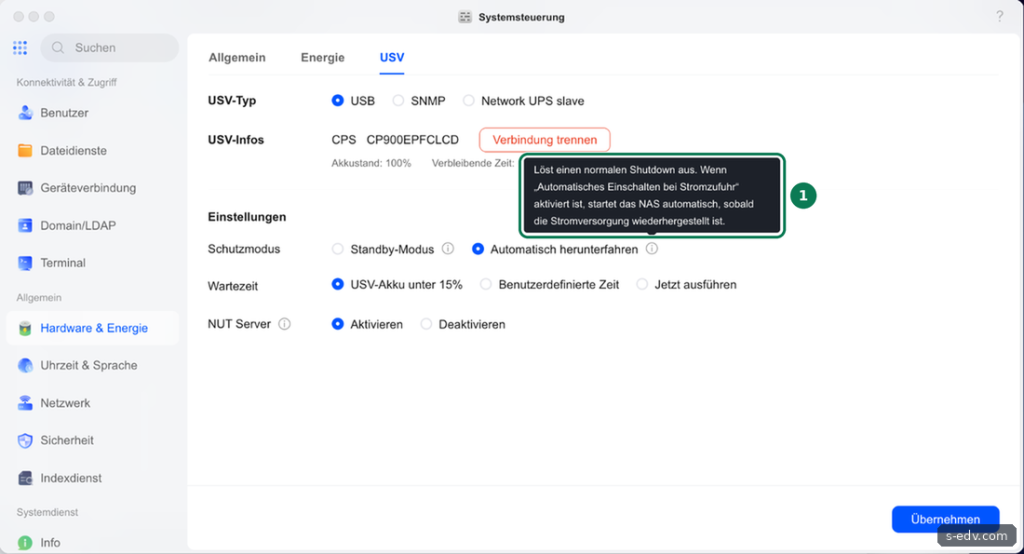
Automatisch herunterfahren löst einen normalen Shutdown aus. Wir nutzen diesen Modus, denn ein vollständig heruntergefahrenes System übersteht auch einen langen Ausfall sicher. Unter Wartezeit legen Sie fest, wann das passiert: bei einem Akkustand unter 15 Prozent, nach einer benutzerdefinierten Zeit auf Akku oder sofort mit Jetzt ausführen.
Wir haben USV-Akku unter 15% gewählt. Die USV meldet bei uns eine Restlaufzeit von rund 41 Minuten bei 13 Prozent Last, das reicht für lange Überbrückung und einen sauberen Shutdown. Unter der Oberfläche meldet NUT Akku schwach auch dann, wenn die geschätzte Restlaufzeit unter fünf Minuten fällt, bei uns steht battery.runtime.low auf 300. Bei einer älteren Batterie sinkt die Laufzeit, dann ist eine feste Zeit wie fünf Minuten die sichere Wahl. Klicken Sie nach jeder Änderung auf Übernehmen.
Verifizieren: Schutzmodus und Wartezeit stehen auf den gewünschten Werten, und Übernehmen wurde geklickt.
Schritt 4: Den NUT-Server für andere Geräte aktivieren
Hängen weitere Geräte an derselben USV, etwa eine zweite NAS oder ein kleiner Server, können sie über das Netz mitbekommen, dass der Strom weg ist.
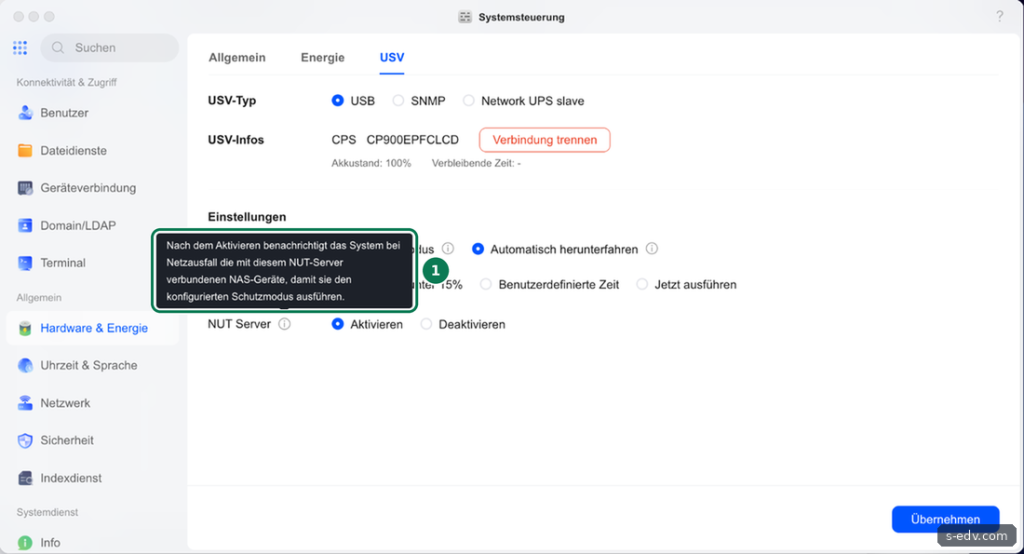
Laut UGOS benachrichtigt das System nach dem Aktivieren bei Netzausfall die mit diesem NUT-Server verbundenen NAS-Geräte, damit sie den konfigurierten Schutzmodus ausführen. NUT steht für Network UPS Tools, ein verbreitetes Programm, das auch Synology, Unraid und viele Linux-Server verstehen. Der Server lauscht bei uns auf Port 3493. Auf dem anderen Gerät tragen Sie die Adresse der UGREEN als NUT-Server ein, bei einer zweiten UGREEN wählen Sie dafür Network UPS slave.
Für Synology ein Hinweis aus unserem Aufbau: DSM erwartet auf dem NUT-Server eine USV mit dem Namen ups. UGOS nennt die USB-USV aber ups0. Wir haben deshalb in der Datei /etc/nut/ups.conf eine zweite Definition ups vom Treiber dummy-ups angelegt, die auf ups0@localhost verweist. So findet DSM die USV unter dem erwarteten Namen. Das ist ein Eingriff unter der Oberfläche von UGOS. Prüfen Sie nach Updates und nach jeder Änderung im Reiter USV, ob er noch da ist.
Verifizieren: NUT Server steht auf Aktivieren, und das andere Gerät meldet die USV als verbunden.
Schritt 5: Nach dem Ausfall wieder einschalten
Nach einem Shutdown wegen Stromausfall soll die NAS von selbst wieder starten, sobald der Strom zurück ist. Wechseln Sie zum Reiter Energie.
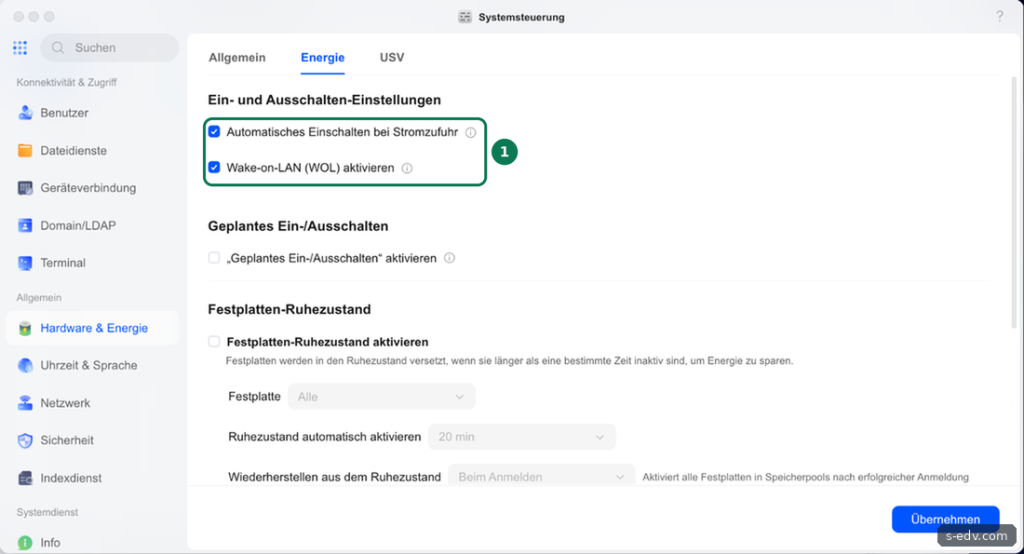
Setzen Sie den Haken bei Automatisches Einschalten bei Stromzufuhr. Damit startet die NAS laut UGOS, sobald die Stromversorgung wiederhergestellt ist. Bei uns ist zusätzlich Wake-on-LAN aktiv, siehe Teil 10.
Verifizieren: Der Haken bei Automatisches Einschalten bei Stromzufuhr ist gesetzt und übernommen.
Schritt 6: Werte per SSH prüfen
Was die USV meldet, zeigt upsc. Mit -l listen Sie die bekannten USVs:
upsc -l
upsc ups0
Bei uns, gekürzt:
battery.charge: 100
battery.charge.low: 15
battery.runtime: 2490
battery.voltage: 24.0
device.model: CP900EPFCLCD
driver.name: usbhid-ups
input.voltage: 231.0
ups.load: 13
ups.realpower.nominal: 540
ups.status: OL
Die Zeile Init SSL without certificate database ist ein Hinweis und kein Fehler. Die Werte schwanken mit der Last, bei uns waren es an einem anderen Zeitpunkt 2100 Sekunden bei 16 Prozent. Die wichtigsten Werte:
- ups.status: OL heißt Netzbetrieb, OB Betrieb auf Akku, LB Akku schwach, CHRG Akku lädt, RB Batterie tauschen
- battery.charge: Akkustand in Prozent
- battery.runtime: geschätzte Restlaufzeit in Sekunden, hier 2490, also gut 41 Minuten
- ups.load: Last in Prozent der Nennleistung, hier 13 Prozent von 540 Watt, also grob 70 Watt
- input.voltage: Netzspannung
In der Oberfläche zeigt UGOS bei uns unter Verbleibende Zeit nur einen Strich, obwohl die USV eine Restlaufzeit meldet. Verlassen Sie sich für diesen Wert auf upsc.
Welche Geräte gerade mit dem NUT-Server verbunden sind, zeigt upsc -c ups0.
Verifizieren: upsc zeigt ups.status OL und einen Akkustand nahe 100 Prozent.
Schritt 7: Einen Ausfall testen
Ein Test zeigt, ob alles zusammenspielt. Planen Sie ihn, wenn niemand auf die NAS zugreift, und haben Sie eine aktuelle Sicherung. Stellen Sie die Wartezeit dafür vorübergehend auf eine benutzerdefinierte Zeit von wenigen Minuten. Ziehen Sie dann den Netzstecker der USV, nicht den der NAS. Per SSH sehen Sie, wie ups.status auf OB wechselt:
watch -n 5 "upsc ups0 2>/dev/null | grep -E '^(ups.status|battery.charge|battery.runtime):'"Nach Ablauf der Zeit muss die NAS herunterfahren. Stecken Sie den Strom wieder ein. Die NAS startet von selbst, wenn die USV ihre Ausgänge nach dem Shutdown kurz abgeschaltet hat. Läuft die USV dagegen ohne Unterbrechung weiter, bleibt die NAS aus. Starten Sie sie dann per Taster oder Wake-on-LAN. Stellen Sie die Wartezeit danach zurück.
Verifizieren: Die NAS fährt nach der eingestellten Zeit herunter, und Sie wissen, ob sie nach Rückkehr des Stroms von selbst startet oder von Hand eingeschaltet werden muss.
Schritt 8: Die USV im Alltag im Blick behalten
Eine USV fällt selten plötzlich aus, aber ihre Batterie altert leise. Prüfen Sie deshalb einige Werte regelmäßig, etwa einmal im Monat:
- battery.runtime: Sinkt die Restlaufzeit bei gleicher Last deutlich, verliert die Batterie an Kapazität.
- ups.load: Steigt die Last, weil neue Geräte an der USV hängen, sinkt die Laufzeit entsprechend.
- input.voltage: Starke Schwankungen deuten auf ein unruhiges Stromnetz.
Die Meldungen von UGOS zur USV, etwa der Wechsel auf Akkubetrieb, erscheinen in den Benachrichtigungen und im Protokoll /var/log/ups/ups_tool.log, siehe Teil 96. Notieren Sie Restlaufzeit und Last beim Einrichten, dann sehen Sie später, ob sich etwas verändert hat.
Verifizieren: Sie haben Restlaufzeit und Last beim Einrichten notiert, bei uns 2490 Sekunden bei 13 Prozent.
Typische Fehler
- USV wird nicht erkannt: Anderes USB-Kabel oder anderen Anschluss probieren, manche USVs brauchen das mitgelieferte Kabel.
- NAS fährt bei Ausfall nicht herunter: Übernehmen nach der Einstellung vergessen, oder die Wartezeit ist länger als die Akkulaufzeit.
- NAS startet nach Stromrückkehr nicht: Automatisches Einschalten bei Stromzufuhr fehlt.
- Synology findet die USV nicht: DSM sucht den Namen ups, UGOS nennt die USV ups0.
- Restlaufzeit plötzlich kurz: Die Batterie altert, typisch nach drei bis fünf Jahren, ups.status meldet dann oft RB. Tauschen Sie dann die Batterie.
Häufige Fragen
Wie groß muss die USV sein?
Achten Sie auf beide Angaben, VA und Watt. Die Summe aller Geräte sollte deutlich unter der Wattangabe liegen. Bei uns ziehen die angeschlossenen Geräte laut USV grob 70 Watt, die CP900EPFCLCD ist für 540 Watt ausgelegt und schätzt die Laufzeit auf gut 40 Minuten. Wie lange eine USV durchhält, hängt von ihrem Akku ab, nicht von der Nennleistung.
Ist der USB-Port der USV ein Sicherheitsrisiko?
Kaum. Über USB tauschen NAS und USV nur Zustand und Steuerbefehle aus, etwa für Selbsttest oder Abschaltung. Der NUT-Server lauscht dagegen auf allen Netzwerkschnittstellen der NAS auf Port 3493. Geben Sie diesen Port deshalb nicht im Router frei.
USB, SNMP oder Network UPS slave?
USB ist die einfachste Verbindung, wenn die USV direkt neben der NAS steht. SNMP nutzen Sie für eine USV mit eigener Netzwerkkarte, wie sie in Firmen üblich ist. Network UPS slave wählen Sie auf einer zweiten UGREEN, wenn bereits ein anderes Gerät die USV per USB überwacht und als NUT-Server bereitstellt.
Fährt die NAS auch die Container sauber herunter?
Beim normalen Shutdown stoppt UGOS auch Docker und damit alle Container. Docker schickt ihnen ein Stoppsignal und wartet standardmäßig 10 Sekunden. Die meisten Datenbanken schließen in dieser Zeit sauber ab, bei großen Datenbanken setzen Sie in der Compose-Datei eine längere stop_grace_period.
Was ist mit Pieptönen?
Viele USVs piepen bei Akkubetrieb. Bei uns ist der Signalton der USV ausgeschaltet, ups.beeper.status meldet disabled. Dann kündigt nur die NAS selbst den Ausfall an, etwa per Benachrichtigung.
Fazit
Mit einer USV per USB, dem Schutzmodus Automatisch herunterfahren und dem Automatischen Einschalten bei Stromzufuhr übersteht die UGREEN NAS Stromausfälle ohne Schaden. Der NUT-Server versorgt weitere Geräte mit, und upsc zeigt jederzeit, wie es um Akku und Last steht. Testen Sie den Ablauf einmal, bevor der Ernstfall kommt, und notieren Sie die Werte, mit denen Sie später die Alterung der Batterie erkennen.