UGREEN NAS: VM-Snapshots anlegen und wiederherstellen
Teil 91 der UGREEN-Serie: Snapshots für virtuelle Maschinen in UGOS Pro anlegen, beschreiben und wiederherstellen, was libvirt dabei speichert, wie viel Platz das kostet und warum ein Snapshot kein Backup ist.
Geprüft am 03.11.2026 · für UGOS Pro 1.21.0.0190
Mit KI erstellt – redaktionelle Prüfung ausstehend
WerbelinksMit * markierte Links sind Werbelinks: Bei einem Kauf erhalten wir eine Provision, der Preis bleibt gleich. Als Amazon-Partner verdiene ich an qualifizierten Verkäufen. Mehr dazu
Vor einem Update, einer neuen Software oder einem Experiment in einer VM ist ein Rückweg Gold wert. Die App Virtuelle Maschine in UGOS Pro bietet dafür Snapshots: Ein Klick hält den Zustand der VM fest, ein weiterer Klick holt ihn zurück. Diese Anleitung zeigt, wie Sie Snapshots anlegen, benennen und wiederherstellen, was UGOS dabei technisch speichert und warum ein Snapshot keine Sicherung ersetzt.
Alle Bilder und Werte stammen von einer UGREEN DXP4800 Pro mit UGOS Pro 1.21.0.0190, libvirt 9.0.0 und QEMU 7.2. Getestet haben wir mit der Test-VM s-edv-test-vm aus Teil 88, die gerade den Ubuntu-Installer zeigte.
Voraussetzungen
- Eine UGREEN NAS mit der App Virtuelle Maschine, siehe Teil 87
- Eine eingerichtete VM
- Freier Platz auf dem Volume der VM, mindestens so viel, wie die VM Arbeitsspeicher hat
- Optional SSH-Zugang für die Prüfungen, siehe Teil 52
- Etwa 15 Minuten
Was ein Snapshot ist
Ein Snapshot friert den Stand der virtuellen Festplatte ein. Alles, was die VM danach schreibt, landet getrennt vom eingefrorenen Stand. Beim Wiederherstellen verwirft UGOS diese Änderungen, und die VM steht wieder exakt dort, wo sie beim Snapshot war. Läuft die VM beim Anlegen, sichert UGOS zusätzlich den Inhalt des Arbeitsspeichers. Nach dem Wiederherstellen läuft die VM dann an genau der Stelle weiter, mitsamt offenen Programmen.
Typische Anlässe sind ein großes Update in der VM, eine neue Software, eine geänderte Konfiguration oder ein Test, den Sie danach rückgängig machen möchten. Für die dauerhafte Sicherung ist ein Snapshot nicht gedacht, dazu mehr in Schritt 6.
Schritt 1: Einen Snapshot anlegen
Öffnen Sie die App Virtuelle Maschine und klicken Sie bei der VM auf die drei Punkte. Im Menü stehen Bearbeiten, Schnappschuss erstellen, die Freigabelinks sowie Als OVA exportieren und Löschen. Die beiden letzten sind bei laufender VM ausgegraut.
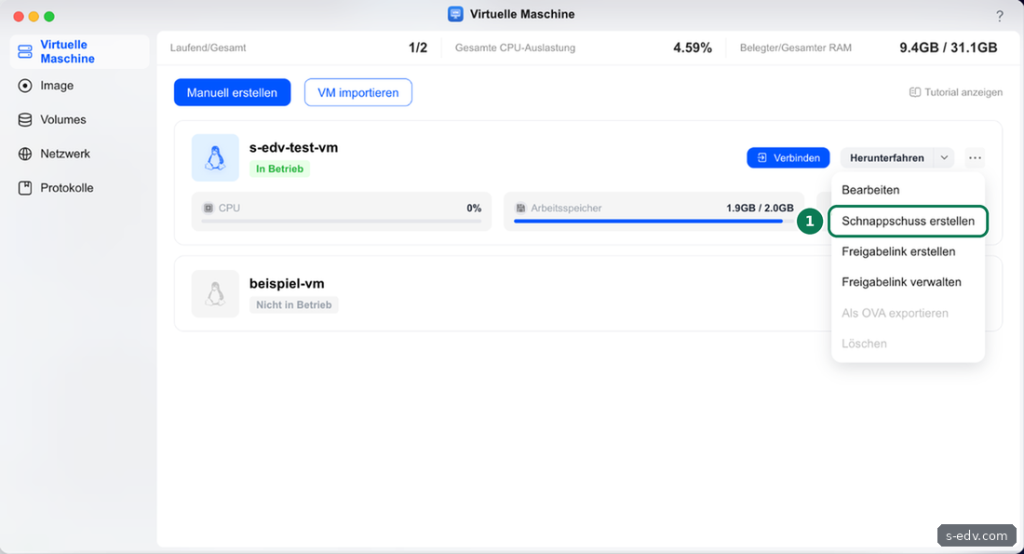
Klicken Sie auf Schnappschuss erstellen. UGOS fragt nicht nach einem Namen, sondern legt den Snapshot sofort an und zeigt einen Fortschrittsbalken. Bei uns war er bei einer laufenden VM mit 2 GB Arbeitsspeicher nach wenigen Sekunden fertig. Währenddessen zeigte die Kopfzeile der App 0 von 2 laufenden VMs: UGOS hält die VM für diesen Moment an, Dienste in der VM sind dann kurz nicht erreichbar. Danach lief die VM normal weiter.
Verifizieren: Der Fortschrittsbalken erreicht 100 Prozent, und die VM steht wieder auf In Betrieb.
Schritt 2: Die Snapshots einer VM ansehen
Klicken Sie in der Liste auf den Namen der VM. Rechts öffnen sich die Details mit den Reitern Konfiguration, Snapshot und Freigabe. Im Reiter Snapshot erklärt ein Infozeichen, wofür die Funktion gedacht ist.
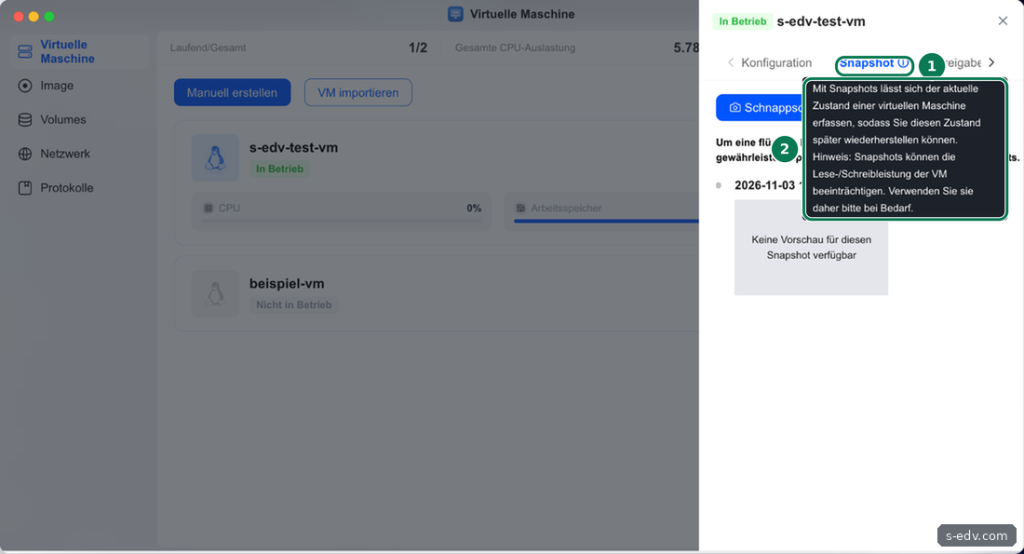
Der Hinweis hat einen technischen Grund: Solange ein Snapshot besteht, muss qcow2 beim ersten Schreiben in einen Bereich, der noch zum eingefrorenen Stand gehört, diesen Bereich neu anlegen. Das kostet etwas Leistung. Löschen Sie deshalb Snapshots, die Sie nicht mehr brauchen.
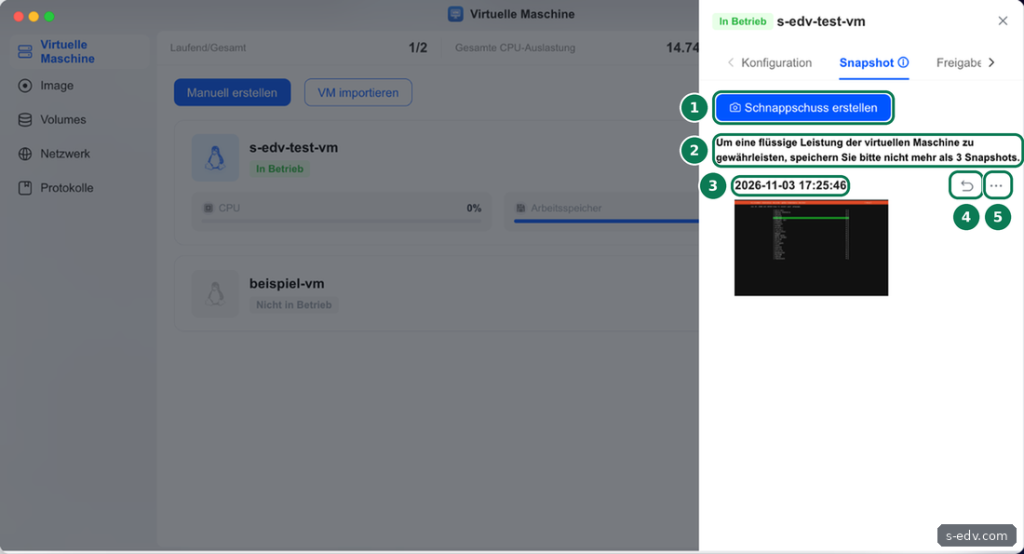
Jeder Snapshot steht mit Datum und Uhrzeit in der Liste, darunter ein kleines Vorschaubild des Bildschirms zum Zeitpunkt des Snapshots. Direkt nach dem Anlegen kann dort noch Keine Vorschau für diesen Snapshot verfügbar stehen, nach einem Moment erscheint das Bild. UGOS empfiehlt, nicht mehr als 3 Snapshots zu behalten.
Verifizieren: Im Reiter Snapshot steht ein Eintrag mit dem Zeitpunkt aus Schritt 1 und einem Vorschaubild.
Schritt 3: Eine Beschreibung vergeben
Datum und Uhrzeit sagen nach ein paar Wochen wenig. Klicken Sie beim Snapshot auf die drei Punkte und wählen Sie Beschreibung bearbeiten.
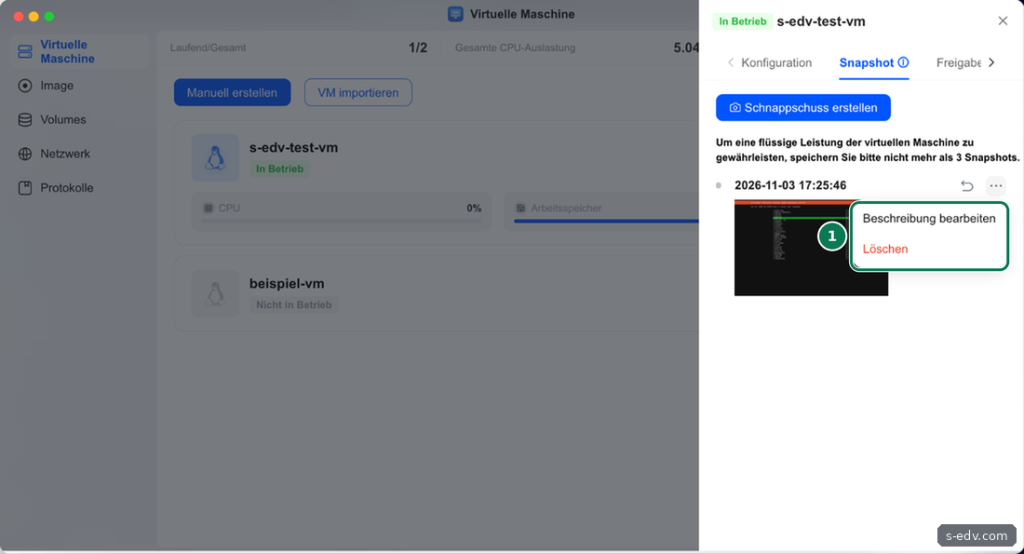
Tragen Sie einen kurzen Anlass ein, etwa Vor Update auf 24.04.5 oder Ausgangszustand, und klicken Sie auf Bestätigen. UGOS meldet Vorgang erfolgreich, und die Beschreibung steht unter dem Vorschaubild.
Verifizieren: Unter dem Vorschaubild steht Ihre Beschreibung.
Schritt 4: Den Snapshot per SSH ansehen
Unter der Oberfläche verwaltet libvirt die VMs. UGOS benennt sie dort mit einer Kennung statt mit dem Namen. Mit der Option --title zeigt virsh list zu jeder Kennung den Namen aus UGOS. Danach listen Sie die Snapshots dieser VM:
sudo virsh list --all --title
sudo virsh snapshot-list KENNUNG
Name Creation Time State
----------------------------------------------------------------------------------------
74be96f8-…-e340c6e0637d_1793723146 2026-11-03 17:25:47 +0100 runningDer Name des Snapshots besteht aus der Kennung der VM und einem Zeitstempel. Der Zustand running bedeutet, dass die VM beim Anlegen lief und der Arbeitsspeicher mitgesichert ist. Mehr Einzelheiten zeigt snapshot-info, hier gekürzt:
sudo virsh snapshot-info KENNUNG SNAPSHOTNAMEState: running
Location: internal
Parent: -
Children: 0Location internal heißt: Der Snapshot steckt in der qcow2-Datei der virtuellen Festplatte selbst. Den Pfad der Datei liefert domblklist, ihren Inhalt qemu-img. Die Option -U erlaubt das Lesen, während die VM läuft. Die Ausgabe ist gekürzt:
sudo virsh domblklist KENNUNG
sudo qemu-img info -U PFAD_ZUR_QCOW2
virtual size: 20 GiB (21474836480 bytes)
disk size: 1.89 GiB
Snapshot list:
ID TAG VM SIZE DATE VM CLOCK
1 74be96f8-…_1793723146 1.89 GiB 2026-11-03 17:25:47 00:01:48.433VM SIZE ist der gesicherte Zustand der VM, im Wesentlichen der Arbeitsspeicher. Unsere Test-VM hatte auf ihrer Festplatte noch nichts installiert, trotzdem belegt die Datei knapp 1,9 GiB, fast alles davon für den Arbeitsspeicher im Snapshot. Rechnen Sie bei einer laufenden VM also für jeden Snapshot mit etwa so viel Platz, wie die VM Arbeitsspeicher belegt, dazu kommen die Änderungen auf der Festplatte. Das Vorschaubild legt UGOS als kleine PNG-Datei im Unterordner snapshot neben der qcow2-Datei ab, bei uns 12 KB.
Verifizieren: snapshot-list zeigt den Snapshot, und qemu-img info nennt ihn unter Snapshot list.
Schritt 5: Einen Snapshot wiederherstellen
Zum Testen haben wir den Zustand der VM gezielt verändert: Im Installer haben wir Deutsch gewählt und sind drei Seiten weitergegangen, bis zur Art der Installation. Danach haben wir im Reiter Snapshot beim Eintrag auf den Pfeil Wiederherstellen geklickt.
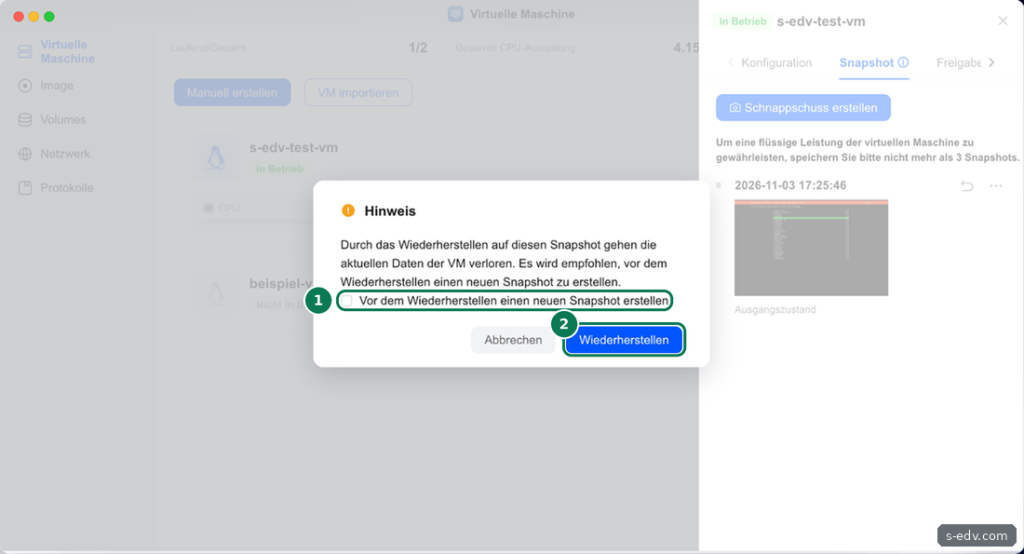
UGOS warnt, dass die aktuellen Daten der VM verloren gehen, und bietet an, vorher einen neuen Snapshot zu erstellen. Setzen Sie das Häkchen, wenn Sie den jetzigen Stand vielleicht noch brauchen, etwa weil Sie seit dem Snapshot Daten in der VM angelegt haben. Denken Sie dabei an die Empfehlung von höchstens 3 Snapshots. Mit Wiederherstellen startet der Vorgang.
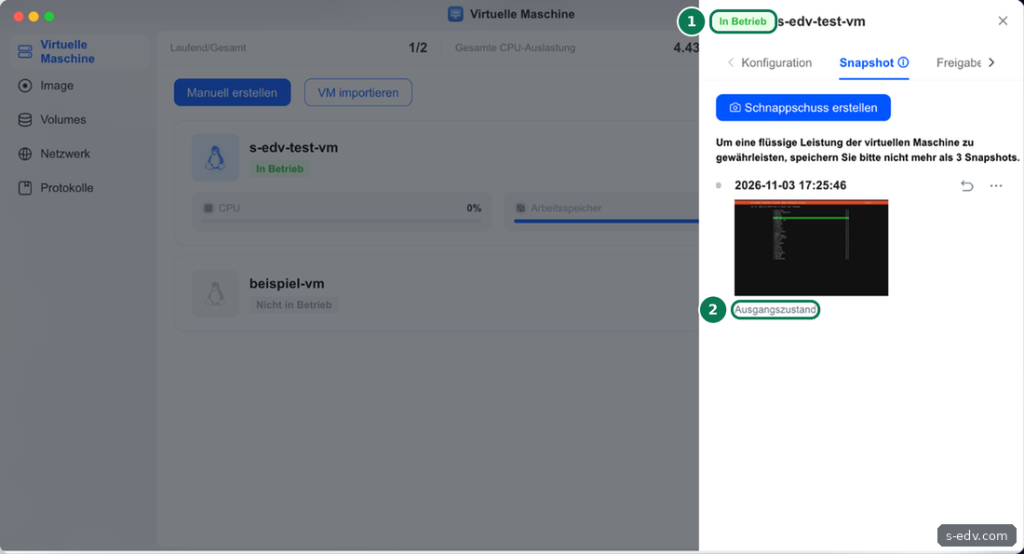
Bei uns zeigte die VM für wenige Sekunden Schnappschuss wiederherstellen und stand danach wieder auf In Betrieb. Die Konsole im Browser verlor dabei die Verbindung und zeigte nur noch den Knopf Verbinden. Nach dem Verbinden stand die VM wieder auf der englischen Sprachauswahl, genau wie beim Anlegen des Snapshots.
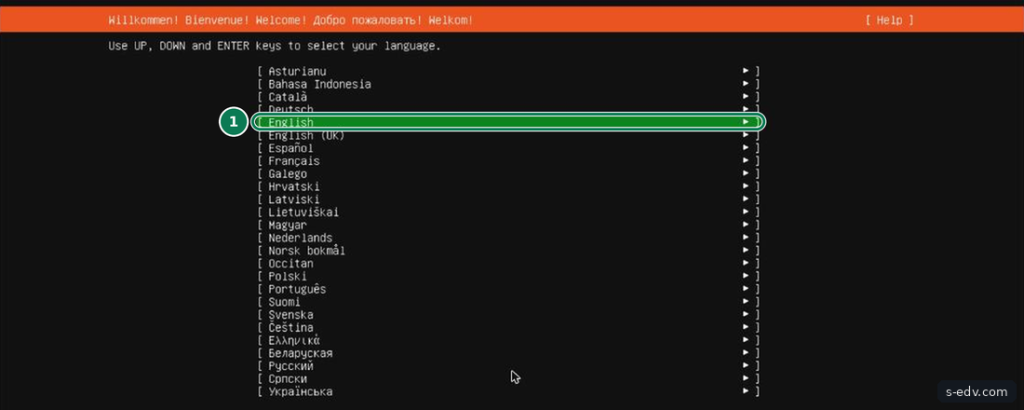
Weil der Snapshot den Arbeitsspeicher enthält, läuft die VM nach dem Wiederherstellen an der alten Stelle weiter, ein Neustart der VM ist nicht nötig. Offene Verbindungen zur VM, etwa per SSH, brechen dabei ab. Die Uhr der VM steht zunächst auf der Zeit des Snapshots, bis die Zeitsynchronisation sie korrigiert. Prüfen Sie die Uhrzeit in der VM mit timedatectl.
Verifizieren: Die VM ist In Betrieb, und die Konsole zeigt den Stand vom Zeitpunkt des Snapshots.
Schritt 6: Snapshots aufräumen und richtig sichern
Hat sich ein Update bewährt, löschen Sie den Snapshot über die drei Punkte und Löschen. Damit entfernt UGOS den Snapshot aus der qcow2-Datei, und die VM schreibt wieder ohne den Aufwand für den eingefrorenen Stand.
Ein Snapshot ersetzt keine Sicherung. Er liegt in derselben Datei auf demselben Volume wie die VM. Geht die Datei kaputt, fällt das Volume aus oder löschen Sie die VM, sind auch alle Snapshots weg. Für eine echte Sicherung brauchen Sie eine Kopie an einem anderen Ort, nach der 3-2-1-Regel aus Teil 53:
- Export als OVA: Über die drei Punkte und Als OVA exportieren, bei ausgeschalteter VM. Die Datei kopieren Sie auf eine andere Platte oder eine zweite NAS. Zum Einspielen bietet die App den Knopf VM importieren.
- Sicherung in der VM: Die wichtigen Daten der VM sichert ein Programm in der VM selbst, etwa restic oder Borg, auf ein Ziel außerhalb der VM.
Eine gute Kombination: Snapshot vor jeder größeren Änderung, nach erfolgreichem Test löschen, und unabhängig davon eine regelmäßige Sicherung nach außen.
Verifizieren: Im Reiter Snapshot fehlt der gelöschte Eintrag, und sudo virsh snapshot-list KENNUNG zeigt ihn nicht mehr.
Typische Fehler
- Volume läuft voll: Jeder Snapshot einer laufenden VM kostet etwa so viel Platz wie ihr Arbeitsspeicher, dazu alle Änderungen seit dem Snapshot. Alte Snapshots löschen und prüfen, ob die Belegung sinkt.
- VM wird langsamer: Bestehende Snapshots kosten Schreibleistung, UGOS weist im Reiter Snapshot selbst darauf hin. Höchstens 3 behalten.
- Daten nach dem Wiederherstellen weg: Alles, was nach dem Snapshot in der VM entstanden ist, verwirft das Wiederherstellen. Vorher das Häkchen für einen neuen Snapshot setzen.
- Konsole bleibt schwarz oder zeigt Verbinden: Die Verbindung von noVNC reißt beim Wiederherstellen ab. Auf Verbinden klicken oder den Tab neu laden.
- Snapshot statt Backup: Ein Snapshot schützt vor eigenen Fehlern in der VM, nicht vor Ausfall des Volumes. Zusätzlich nach außen sichern.
Häufige Fragen
Kann ich einen Snapshot bei laufender VM anlegen?
Ja. UGOS sichert dabei auch den Arbeitsspeicher, die VM läuft nach dem Anlegen weiter. Bei uns dauerte das bei 2 GB Arbeitsspeicher nur wenige Sekunden.
Wie viele Snapshots sind sinnvoll?
UGOS empfiehlt höchstens 3 je VM. In der Praxis reicht meist einer vor der nächsten größeren Änderung.
Ist ein VM-Snapshot dasselbe wie ein Snapshot des Volumes?
Nein. Der VM-Snapshot steckt in der qcow2-Datei der VM und gilt nur für diese VM. Die App Snapshot in UGOS sichert freigegebene Ordner auf Btrfs-Volumes, siehe Teil 21. Für VMs ist der VM-Snapshot der richtige Weg, weil er auch den Arbeitsspeicher erfasst.
Wo liegen die Snapshots?
In der qcow2-Datei der virtuellen Festplatte, bei uns unter /volume2/@kvm/ im Ordner mit der Kennung der VM. Das Vorschaubild liegt im Unterordner snapshot. Ändern Sie dort nichts von Hand.
Verliere ich beim Wiederherstellen andere Snapshots?
libvirt behält beim Wiederherstellen alle Snapshots, verloren geht nur der aktuelle Stand der VM seit dem gewählten Snapshot. Genau dafür gibt es das Häkchen für einen neuen Snapshot vor dem Wiederherstellen.
Fazit
Snapshots sind in UGOS Pro schnell gemacht: drei Punkte, Schnappschuss erstellen, fertig, auch bei laufender VM. Im Reiter Snapshot vergeben Sie eine Beschreibung und holen den alten Stand mit einem Klick zurück, bei uns in wenigen Sekunden und an exakt derselben Stelle. Weil der Snapshot den Arbeitsspeicher mitnimmt und in derselben Datei wie die VM liegt, braucht er Platz und ersetzt keine Sicherung. Nutzen Sie ihn als Rückweg vor Änderungen und räumen Sie danach auf.