UGREEN NAS: Benachrichtigungen lesen, filtern und erweitern
Teil 94 der UGREEN-Serie: Wo UGOS Pro Meldungen sammelt, wie Sie nach Warnung und Schwerwiegend filtern, welche Apps melden dürfen und wie Alarme per Telegram und Uptime Kuma aufs Handy kommen.
Geprüft am 03.11.2026 · für UGOS Pro 1.21.0.0190
Mit KI erstellt – redaktionelle Prüfung ausstehend
WerbelinksMit * markierte Links sind Werbelinks: Bei einem Kauf erhalten wir eine Provision, der Preis bleibt gleich. Als Amazon-Partner verdiene ich an qualifizierten Verkäufen. Mehr dazu
Eine NAS arbeitet meist unbemerkt im Hintergrund. Umso wichtiger ist, dass sie sich meldet, wenn etwas passiert: ein Update, ein Fehler beim Backup, eine Platte mit Problemen. UGOS Pro sammelt dafür Benachrichtigungen aus allen Apps an einer Stelle. Diese Anleitung zeigt, wo Sie die Meldungen finden, wie Sie sie filtern, welche Apps melden dürfen und wie Sie wichtige Alarme zusätzlich aufs Handy bekommen, auch wenn niemand die Oberfläche geöffnet hat.
Alle Bilder stammen von einer UGREEN DXP4800 Pro mit UGOS Pro 1.21.0.0190.
Voraussetzungen
- Eine UGREEN NAS mit UGOS Pro und ein Konto mit Administratorrechten
- Für Alarme aufs Handy, optional: ein Telegram-Bot und die App Docker (Teil 98), Uptime Kuma auf der NAS (Teil 68) und eine zweite Uptime-Kuma-Instanz außer Haus (Teil 99), jeweils mit SSH-Zugang (Teil 52)
- Etwa 15 Minuten für die Schritte 1 bis 5, die Alarme aus Teil 98 und 99 brauchen zusammen rund eine Stunde
Schritt 1: Die letzten Benachrichtigungen öffnen
Klicken Sie in der Leiste oben rechts auf das Symbol mit der Sprechblase. Es öffnet sich ein Feld mit den jüngsten Meldungen, je App gestapelt. Jede Karte nennt die App, die Uhrzeit, bei älteren Meldungen auch das Datum, und den Inhalt, etwa dass eine App installiert oder das System aktualisiert wurde.
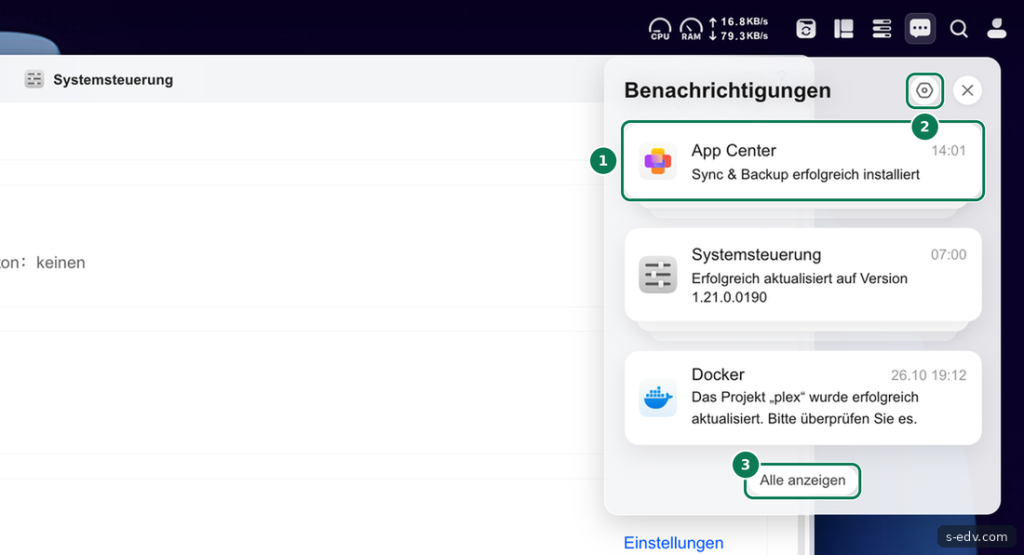
Bei uns standen dort zum Beispiel die Installation von Sync & Backup, das Update auf UGOS Pro 1.21.0.0190 und die Aktualisierung eines Docker-Projekts.
Verifizieren: Das Feld zeigt Meldungen mit App und Uhrzeit.
Schritt 2: Die vollständige Liste lesen
Klicken Sie im Feld auf Alle anzeigen. Es öffnet sich das Fenster Benachrichtigungen mit allen gespeicherten Meldungen in einer Tabelle.
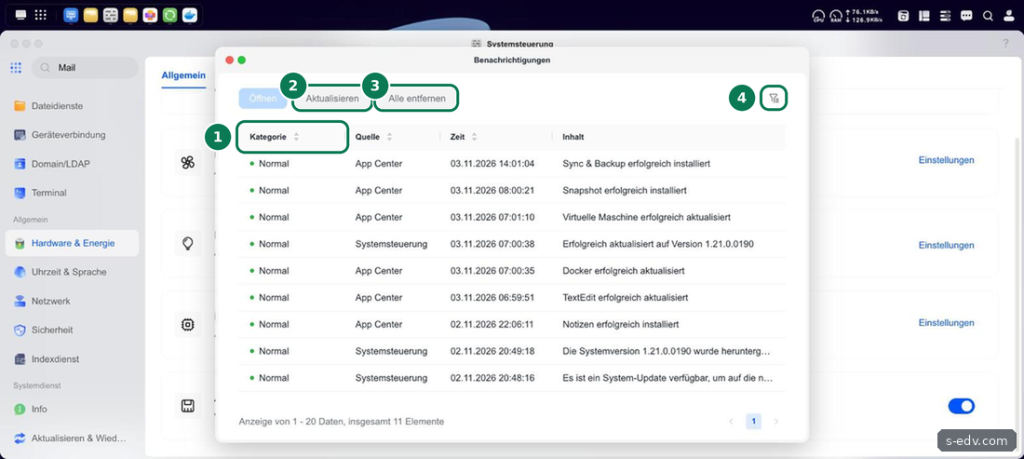
Die Spalten im Einzelnen:
- Kategorie: Normal, Warnung oder Schwerwiegend. Normal sind Routinemeldungen wie Installationen und Updates.
- Quelle: die App, die gemeldet hat, etwa App Center, Systemsteuerung oder Docker. Auch die USV meldet sich hier, etwa beim Wechsel auf Akkubetrieb, siehe Teil 93.
- Zeit: Datum und Uhrzeit auf die Sekunde, bei uns etwa 03.11.2026 07:00:38 für das Systemupdate.
- Inhalt: der Text der Meldung. Lange Texte kürzt die Tabelle am Ende.
Mit den Pfeilen neben den Spaltenköpfen sortieren Sie, mit Aktualisieren laden Sie neue Meldungen nach. Unten steht, wie viele Einträge es gibt, bei uns 11. Alle entfernen leert die Liste. Nutzen Sie den Knopf erst, wenn Sie die Meldungen gelesen haben und nicht mehr brauchen, denn bei der Fehlersuche ist die Liste oft die erste Spur.
Verifizieren: Die Tabelle zeigt Kategorie, Quelle, Zeit und Inhalt, und unten steht die Zahl der Einträge.
Schritt 3: Nach Warnungen filtern
Klicken Sie oben rechts im Fenster auf das Filtersymbol.
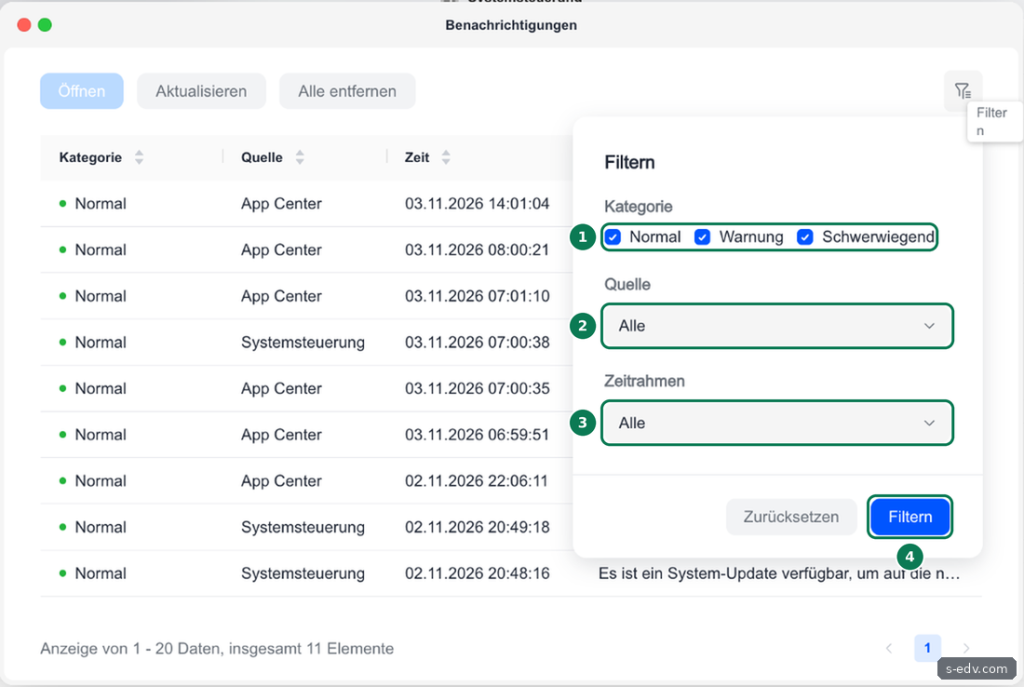
Entfernen Sie das Häkchen bei Normal, lassen Sie Warnung und Schwerwiegend gesetzt und klicken Sie auf Filtern. Übrig bleiben die Meldungen, um die Sie sich kümmern sollten. Bei uns blieb die Liste leer, weil alle elf Einträge Normal waren. Unter Quelle grenzen Sie auf eine App ein, etwa Speicher, wenn Sie den Zustand der Platten im Blick haben wollen. Unter Zeitrahmen beschränken Sie die Liste auf einen Zeitraum. Zurücksetzen hebt alle Filter auf.
Machen Sie das zur Gewohnheit: einmal in der Woche Alle anzeigen, Normal abwählen, filtern. Ist die Liste leer, hat seit dem letzten Leeren keine der freigegebenen Apps eine Warnung oder schwerwiegende Meldung gespeichert.
Verifizieren: Nach dem Filtern zeigt die Tabelle nur noch Einträge der Kategorien Warnung und Schwerwiegend oder ist leer.
Schritt 4: Festlegen, welche Apps melden dürfen
Öffnen Sie wieder das Feld über die Sprechblase und klicken Sie auf das Zahnrad. Unter Einstellungen steht: Wählen Sie die Apps aus, die Benachrichtigungen senden dürfen.
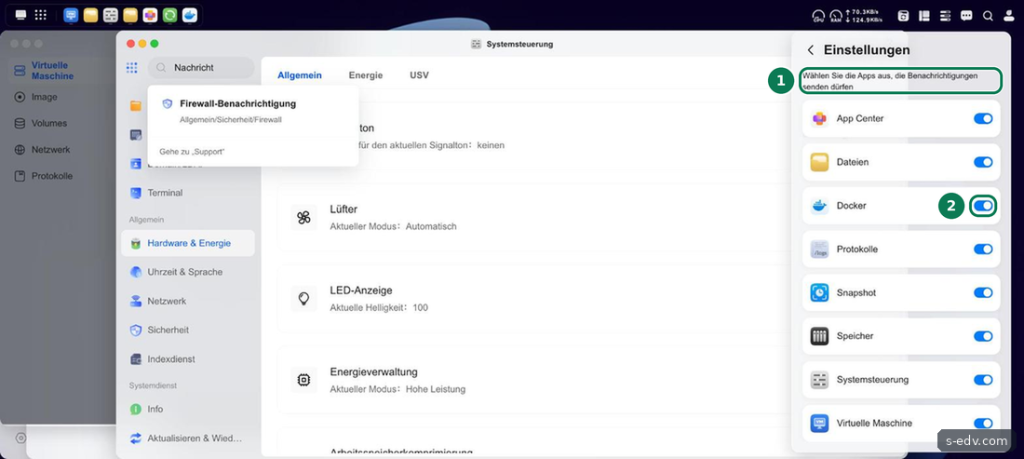
Bei uns stehen dort unter anderem App Center, Dateien, Docker, Protokolle, Snapshot, Speicher, Systemsteuerung und Virtuelle Maschine, alle eingeschaltet. Lassen Sie es dabei. Vor allem Speicher, Snapshot und Systemsteuerung betreffen die Dinge, die Sie wissen müssen: Platten und Speicherpools, Snapshots und Updates des Systems. Abschalten lohnt sich höchstens für eine App, die Sie mit Routinemeldungen überhäuft.
Verifizieren: Die Schalter stehen auf ein, mindestens bei Speicher, Snapshot und Systemsteuerung.
Schritt 5: Die Firewall-Benachrichtigung prüfen
Eine weitere Benachrichtigung steckt in der Systemsteuerung unter Sicherheit im Reiter Firewall. Ist die Firewall eingeschaltet, meldet die Option Firewall-Benachrichtigung, wenn die Firewall eine Anwendung oder einen Dienst blockiert, und bietet an, die Sperre schnell aufzuheben.
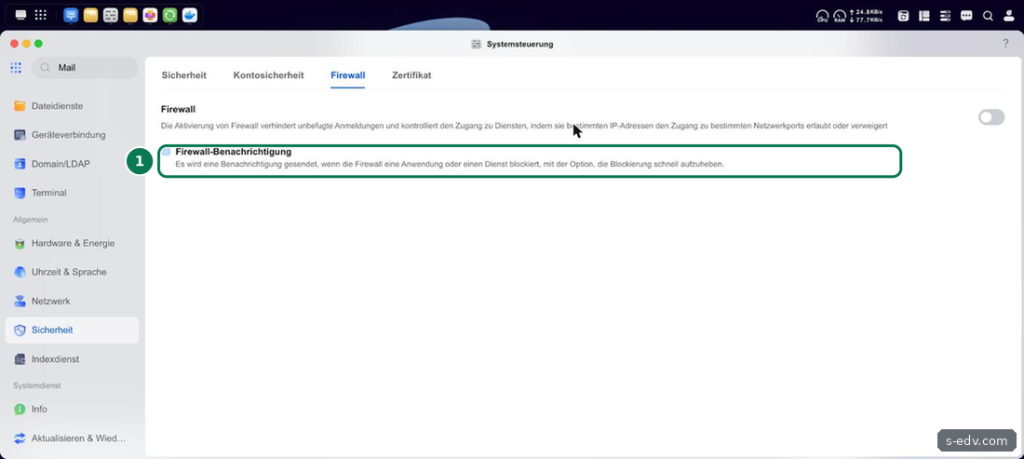
Bei ausgeschalteter Firewall ist die Option ausgegraut, wie in unserem Bild. Nutzen Sie die Firewall, setzen Sie das Häkchen bei Firewall-Benachrichtigung. Sonst wundern Sie sich nach einer neuen Regel, warum ein Dienst plötzlich nicht mehr erreichbar ist, und die Meldung nennt Ihnen den Grund.
Verifizieren: Ist die Firewall eingeschaltet, ist Firewall-Benachrichtigung angehakt. Bei ausgeschalteter Firewall ist die Option ausgegraut.
Schritt 6: Alarme aufs Handy bekommen
Die Benachrichtigungen aus den Schritten 1 bis 5 sehen Sie, wenn Sie die Oberfläche von UGOS öffnen. In der Systemsteuerung findet die Suche nach Nachricht nur die Firewall-Benachrichtigung. Für Meldungen, die Sie auch unterwegs erreichen, kombinieren Sie deshalb zwei Wege aus dieser Serie:
- Alarm von innen per Telegram: Ein kleiner Container prüft jeden Morgen SMART-Werte, RAID, btrfs und Füllstand und schickt nur bei einem Problem eine Nachricht per Telegram. Die Anleitung steht in Teil 98.
- Überwachung von außen mit Uptime Kuma: Die NAS schickt jede Minute ein Lebenszeichen an eine zweite Uptime-Kuma-Instanz an einem anderen Ort, etwa auf einem kleinen Server im Rechenzentrum. Sie darf nicht am selben Strom und Internet hängen wie die NAS. Bleibt das Lebenszeichen aus, weil die NAS hängt, keinen Strom oder kein Internet hat, meldet sich diese Instanz. Das zeigt Teil 99. Uptime Kuma auf der NAS selbst richten Sie mit Teil 68 ein.
Der zweite Weg ist wichtig, weil eine NAS, die ausgefallen ist, selbst keine Nachricht mehr schicken kann. Erst die Kombination aus Meldung von innen und Kontrolle von außen deckt beide Fälle ab. Für Auslastung und Temperaturen kommt optional Beszel hinzu, siehe Teil 74, mit eigenen Grenzwerten für Alarme. Legen Sie fest, welches Werkzeug welche Meldung übernimmt, sonst bekommen Sie denselben Alarm doppelt.
Prüfen Sie den Alarmweg nach dem Einrichten einmal bewusst. Für Telegram zeigt Teil 98 in Schritt 5 einen Probealarm. Für Uptime Kuma zeigt Teil 99 in Schritt 5, wie Sie den Timer anhalten und so den Alarm auslösen.
Verifizieren: Der Probealarm aus Teil 98 ist per Telegram angekommen, und der Push-Monitor der Instanz außer Haus steht auf Online.
Typische Fehler
- Warnungen gehen in der Masse unter: Routinemeldungen verdecken die wichtigen. Im Filter Normal abwählen.
- Liste versehentlich geleert: Alle entfernen löscht alle Meldungen. Vorher filtern und lesen, für die Fehlersuche helfen dann nur noch die Protokolle, siehe Teil 96.
- App abgeschaltet und vergessen: Eine abgeschaltete App darf laut Einstellungen keine Benachrichtigungen senden, auch keine wichtigen. Schalter regelmäßig ansehen.
- Nur auf die Oberfläche verlassen: Wer UGOS selten öffnet, sieht Meldungen spät. Alarm per Telegram ergänzen.
- Kein Alarm bei Totalausfall: Eine ausgefallene NAS meldet nichts. Überwachung von außen mit Uptime Kuma einrichten.
- Firewall blockiert still: Ohne Firewall-Benachrichtigung bleibt unklar, warum ein Dienst nicht erreichbar ist. Option gesetzt lassen.
Häufige Fragen
Wie lange speichert UGOS die Benachrichtigungen?
Die Liste reicht bei uns mehrere Tage zurück, mit Einträgen bis zum 26.10. Für einen längeren Verlauf und Details zur Fehlersuche sind die Protokolle der richtige Ort, siehe Teil 96.
Was bedeuten Warnung und Schwerwiegend?
Es sind die beiden Stufen über Normal. Normal sind Informationen wie Installationen und Updates. Wir empfehlen: Eine Meldung mit Warnung sehen Sie sich zeitnah an, eine mit Schwerwiegend sofort.
Bekomme ich Benachrichtigungen per E-Mail?
In der Systemsteuerung von UGOS Pro 1.21.0.0190 meldet die Suche nach Mail bei uns Keine Ergebnisse gefunden. Als zuverlässigen Weg nach außen nutzen wir in dieser Serie Telegram aus Teil 98 und Uptime Kuma aus Teil 99. Uptime Kuma kann seinerseits per E-Mail benachrichtigen.
Melden auch Docker-Container über diese Benachrichtigungen?
Die App Docker meldet eigene Vorgänge, etwa dass ein Projekt aktualisiert wurde. Ob ein Dienst im Container richtig arbeitet, zeigt sie über den Healthcheck als healthy oder unhealthy beim Container, siehe Docker Compose absichern mit Healthchecks, Für eine Meldung aufs Handy überwacht Uptime Kuma den Container mit einem Monitor vom Typ Docker-Container, siehe Teil 68.
Was tue ich bei einer Meldung mit Warnung oder Schwerwiegend?
Lesen Sie zuerst den Inhalt ganz und notieren Sie Quelle und Zeit. Öffnen Sie dann die App, die gemeldet hat. Betrifft die Meldung Platten oder Speicherpools, sehen Sie in der App Speicher im Reiter Speicherpool & Volume nach, ob der Pool auf Normal steht, und prüfen Sie die SMART-Werte der Platten, siehe Teil 18. Wie Sie eine Platte tauschen und den Pool reparieren, zeigt Teil 16. Mit der Zeit aus der Meldung finden Sie in den Protokollen die Einträge rund um den Vorfall, siehe Teil 96. Ändern Sie erst etwas, wenn Sie die Ursache kennen, und sichern Sie vorher wichtige Daten.
Wie oft sollte ich nachsehen?
Mit Telegram und Uptime Kuma als Alarm nach außen reicht ein kurzer Blick einmal in der Woche: Alle anzeigen, Normal abwählen, filtern. Nach einem Update von UGOS lohnt ein zusätzlicher Blick, ob das Update als erfolgreich gemeldet wurde. Bei uns stand nach dem Update auf 1.21.0.0190 die Meldung Erfolgreich aktualisiert auf Version 1.21.0.0190 mit der Quelle Systemsteuerung in der Liste.
Fazit
UGOS Pro sammelt die Meldungen aller Apps im Feld oben rechts und in der Liste unter Alle anzeigen. Mit dem Filter auf Warnung und Schwerwiegend sehen Sie in Sekunden, ob etwas zu tun ist, und unter dem Zahnrad sorgen Sie dafür, dass keine App stumm bleibt. Weil die Meldungen in der Oberfläche erscheinen, gehört ein Alarm nach außen dazu: Telegram für Probleme, die die NAS selbst bemerkt, und Uptime Kuma für den Fall, dass sie gar nicht mehr antwortet.