Beszel auf der UGREEN NAS: Auslastung und Container im Blick
Teil 74 der UGREEN-Serie: Beszel mit Hub und Agent auf der UGREEN NAS einrichten, Verlaufsgrafiken für CPU, Speicher, Container und Temperaturen lesen und Warnungen setzen.
Geprüft am 03.11.2026 · für UGOS Pro 1.21.0.0190
WerbelinksMit * markierte Links sind Werbelinks: Bei einem Kauf erhalten wir eine Provision, der Preis bleibt gleich. Als Amazon-Partner verdiene ich an qualifizierten Verkäufen. Mehr dazu
Wie stark ist die NAS ausgelastet, welcher Container frisst Arbeitsspeicher, wie warm werden die Laufwerke? Beszel beantwortet solche Fragen mit übersichtlichen Verlaufsgrafiken, für die NAS selbst und für weitere Server. Es besteht aus einem Hub mit Weboberfläche und kleinen Agents auf jedem überwachten System. Diese Anleitung zeigt, wie Hub und Agent auf der UGREEN NAS laufen, was die Grafiken zeigen und wie Sie Warnungen einrichten.
Die Screenshots stammen von einer UGREEN DXP4800 Pro mit UGOS Pro 1.21.0.0190, auf der Beszel 0.21.1 seit Wochen die NAS und weitere Server überwacht. Die Ansicht ist auf die NAS gefiltert, Adressen sind ersetzt.
Voraussetzungen
- Eine UGREEN NAS mit der App Docker, siehe Teil 63
- Grundwissen zu Compose-Projekten, siehe Teil 64
- Freie Ports 8090 für den Hub und 45876 für den Agent
- Für Benachrichtigungen ein Ziel wie Telegram oder E-Mail
- Etwa 30 Minuten
Schritt 1: Den Hub einrichten
Legen Sie in der Docker-App ein Projekt beszel an. Für den Hub genügt:
services:
  beszel:
    image: henrygd/beszel:latest
    container_name: beszel
    restart: unless-stopped
    environment:
      - TZ=Europe/Berlin
    ports:
      - "8090:8090"
    volumes:
      - ./beszel_data:/beszel_data
    healthcheck:
      test: ["CMD", "/beszel", "health", "--url", "http://localhost:8090"]
      interval: 60s
      timeout: 10s
      retries: 3
      start_period: 30s
Im Ordner beszel_data liegen Konten, Systeme, Einstellungen und der Verlauf. Diesen Ordner sichern Sie. Der Healthcheck nutzt das Programm im Image selbst und zeigt in der Docker-App healthy, sobald die Oberfläche antwortet.
Öffnen Sie danach http://Adresse-der-NAS:8090 und legen Sie das Administratorkonto an, mit einem langen Passwort aus dem Passwortmanager.
Verifizieren: Der Container zeigt healthy, und Sie sind am leeren Hub angemeldet.
Schritt 2: Die NAS als System hinzufügen
Klicken Sie oben rechts auf System hinzufügen. Vergeben Sie einen Namen, etwa ugreenNAS, und als Host die Adresse der NAS. Der Hub zeigt dann einen öffentlichen Schlüssel und einen Token sowie eine fertige Compose-Konfiguration für den Agent. Übernehmen Sie Schlüssel und Token in ein zweites Projekt beszel-agent:
services:
  beszel-agent:
    image: henrygd/beszel-agent:latest
    container_name: beszel-agent
    restart: unless-stopped
    network_mode: host
    environment:
      LISTEN: 45876
      KEY: "${BESZEL_KEY}"
      TOKEN: "${BESZEL_TOKEN}"
      HUB_URL: "http://192.168.1.20:8090"
    volumes:
      - /var/run/docker.sock:/var/run/docker.sock:ro
      - ./beszel_agent_data:/var/lib/beszel-agent
      - /volume1/.beszel:/extra-filesystems/volume1:ro
      - /volume2/.beszel:/extra-filesystems/volume2:ro
    healthcheck:
      test: ["CMD", "/agent", "health"]
      interval: 60s
      timeout: 10s
      retries: 3
      start_period: 30s
Was die Einstellungen bewirken:
- network_mode: host: Der Agent sieht die echten Netzwerkschnittstellen der NAS und meldet deren Bandbreite.
- KEY und TOKEN: Damit erkennen sich Hub und Agent. Legen Sie die Werte in eine Datei .env im Projektordner, nicht direkt in die Compose-Datei, mit den Zeilen BESZEL_KEY= und BESZEL_TOKEN= und den Werten aus dem Dialog ohne Anführungszeichen. Die Datei legen Sie per SSH oder in der App Dateien an.
- HUB_URL: die Adresse, unter der Sie den Hub öffnen, also http://Adresse-der-NAS:8090.
- docker.sock: Der Agent liest darüber Auslastung und Zustand der Container. Wie in Teil 68 gilt: Das :ro schützt nur die Datei, nicht die Docker-API.
- /extra-filesystems: Jeder Ordner darunter wird als eigenes Laufwerk angezeigt, benannt nach dem Gerät dahinter. Auf der UGREEN heißen die Volumes deshalb dm-0 für Volume 1 und dm-1 für Volume 2. Wir binden dafür je einen leeren Ordner auf Volume 1 und Volume 2 ein, so erscheinen beide Speicherpools mit Belegung und Durchsatz.
Der Healthcheck /agent health prüft nur, ob der Agent läuft, nicht die Verbindung zum Hub. Entscheidend ist deshalb zusätzlich der grüne Punkt im Hub. Legen Sie die beiden leeren Ordner vorher per SSH an, etwa mit sudo mkdir /volume1/.beszel /volume2/.beszel. Stellen Sie dann das Projekt bereit.
Verifizieren: Der Agent zeigt healthy, und im Hub wechselt das System nach kurzer Zeit auf einen grünen Punkt.
Schritt 3: Die Übersicht lesen
Unter Alle Systeme erscheint jedes System als Karte. Bei vielen Systemen filtern Sie oben rechts, hier auf die NAS.
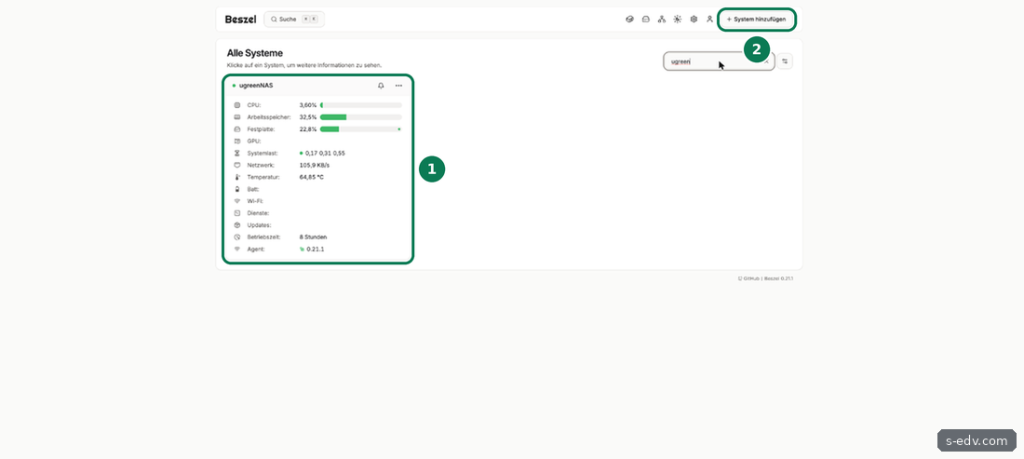
Die Karte zeigt die wichtigsten Werte auf einen Blick: Auslastung von Prozessor, Arbeitsspeicher und Festplatte, die Systemlast über 1, 5 und 15 Minuten, den Netzwerkverkehr, die höchste Temperatur, die Betriebszeit und die Version des Agents. Bei uns lagen die Werte bei rund 4 Prozent CPU, 32 Prozent Arbeitsspeicher und 65 Grad.
Verifizieren: Die Werte der Karte passen ungefähr zu dem, was UGOS in der App Task Manager zeigt.
Schritt 4: Die Verlaufsgrafiken
Ein Klick auf den Namen öffnet die Detailansicht.
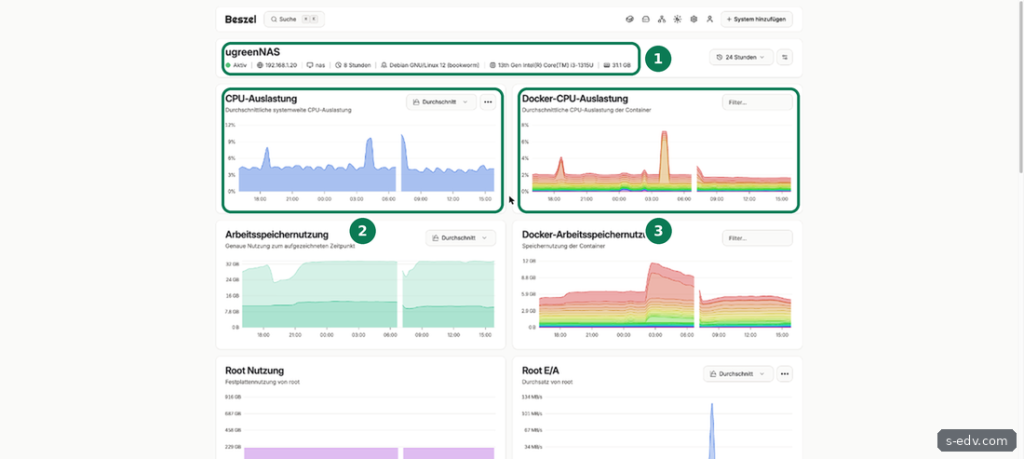
Die Kopfzeile nennt Adresse, Betriebszeit, Betriebssystem, Prozessor und Arbeitsspeicher, bei uns Debian GNU/Linux 12, den Intel Core i3-1315U und 31,1 GB. Rechts wählen Sie den Zeitraum, etwa 24 Stunden. Links stehen die Werte der NAS, rechts die der Container. Mit dem Filterfeld über einer Containergrafik blenden Sie einzelne Container ein, so finden Sie schnell den Verursacher einer Spitze.
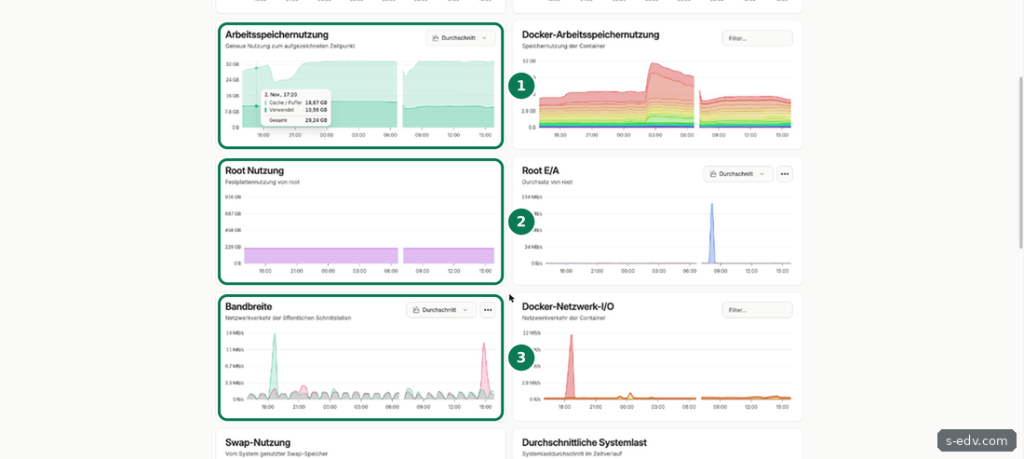
Beim Arbeitsspeicher unterscheidet Beszel zwischen verwendet und Cache/Puffer. Linux nutzt freien Speicher als Cache, deshalb sieht die Gesamtkurve oft voll aus. Entscheidend ist der Anteil verwendet, bei uns rund 10,6 GB von 31,1 GB. Root-Nutzung zeigt das Laufwerk, auf dem der Agent-Container liegt. Auf der UGREEN ist das das Volume mit den Docker-Daten, bei uns Volume 2. Bandbreite zeigt den Verkehr der Netzwerkanschlüsse.
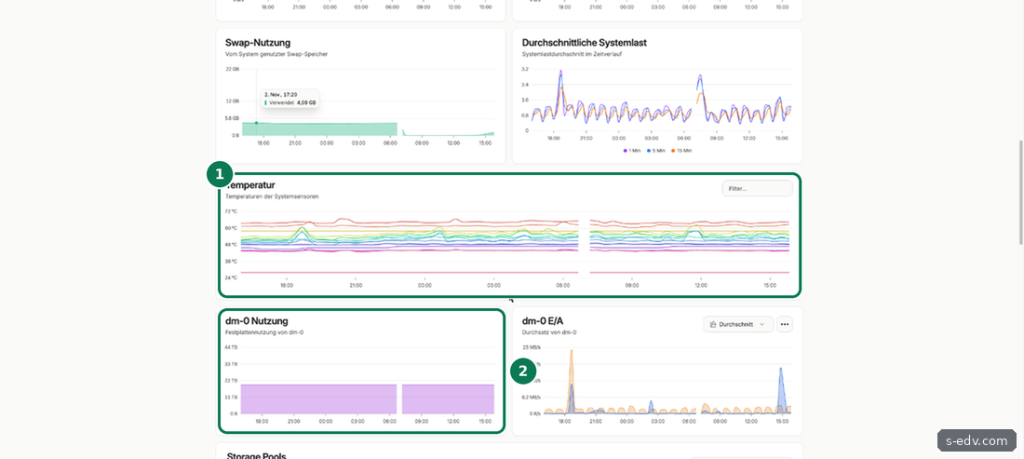
Die Temperaturgrafik zeigt alle Sensoren, die der Agent findet, mit dem Filterfeld blenden Sie einzelne ein. Darunter erscheinen die Laufwerke aus /extra-filesystems mit Belegung und Durchsatz.
Verifizieren: Für jede Grafik liegen Werte über den gewählten Zeitraum vor, Lücken zeigen Zeiten, in denen NAS oder Agent nicht liefen.
Schritt 5: Speicherpools und S.M.A.R.T.
Weiter unten listet Beszel Speicherpools und Laufwerke.
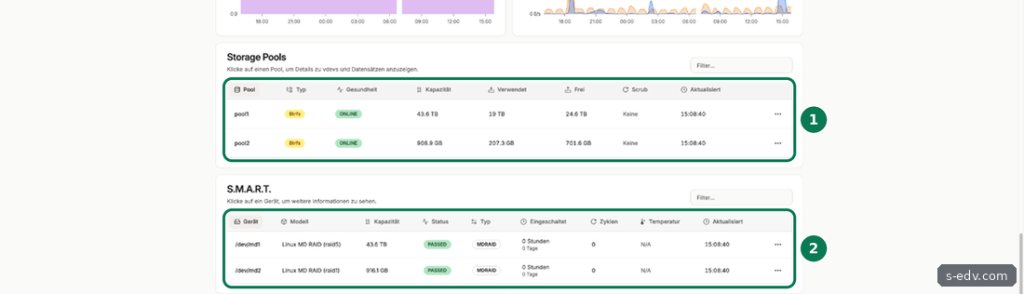
Bei uns erscheinen pool1 mit 43,6 TB und pool2 mit 908,9 GB, beide mit Btrfs und ONLINE. In der Spalte Scrub steht bei beiden Keine. Ein Scrub prüft alle Daten auf einem Btrfs-Pool gegen ihre Prüfsummen und findet stille Fehler. Prüfen Sie in UGOS, ob für Ihre Speicherpools ein regelmäßiger Scrub geplant ist.
Unter S.M.A.R.T. zeigt Beszel bei uns nur die RAID-Verbunde /dev/md1 und /dev/md2, nicht die einzelnen Festplatten. Die Compose-Datei reicht keine Laufwerke an den Agent durch, deshalb sieht er nur die RAID-Verbunde. Die Werte der einzelnen Platten lesen Sie deshalb weiter in UGOS ab, wie in Teil 18 beschrieben.
Verifizieren: Alle Speicherpools zeigen ONLINE, und die Belegung passt zur App Speicher in UGOS.
Schritt 6: Warnungen einrichten
Grafiken helfen bei der Fehlersuche, melden aber nichts von selbst. Hinterlegen Sie zuerst über das Zahnrad oben unter Benachrichtigungen ein Ziel, etwa Telegram, E-Mail oder einen Webhook. Klicken Sie dann in der Übersicht auf das Glockensymbol der NAS.
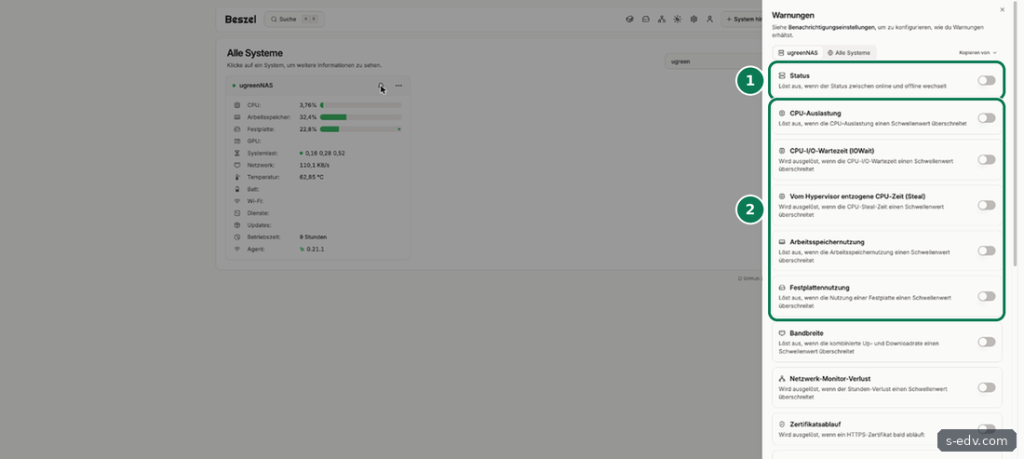
Je System schalten Sie Warnungen für Status, CPU-Auslastung, I/O-Wartezeit, Arbeitsspeicher, Festplattennutzung, Bandbreite und weitere Werte ein und legen Schwellenwert und Dauer fest. Sinnvoll für eine NAS sind Status, Festplattennutzung ab etwa 85 Prozent und Arbeitsspeicher. Über Alle Systeme gelten Warnungen für jedes System, über Kopieren von übernehmen Sie die Einstellungen eines anderen Systems.
Bei uns sind die Warnungen in Beszel aus, weil Uptime Kuma die Erreichbarkeit meldet. Prüfen Sie für Ihre NAS, welches Werkzeug welche Meldung übernimmt, damit nichts doppelt oder gar nicht kommt.
Verifizieren: In den Benachrichtigungseinstellungen ist ein Ziel gespeichert, und für die NAS ist mindestens die Warnung Status aktiv.
Schritt 7: Absichern und aktualisieren
Der Hub zeigt Auslastung, Adressen und Containernamen aller Systeme. Machen Sie ihn deshalb nicht aus dem Internet erreichbar, sondern nur im Heimnetz, über VPN oder hinter einem Reverse Proxy mit Zugriffsliste. Mit HUB_URL und TOKEN baut der Agent die Verbindung zum Hub selbst auf. Port 45876 nutzt der Hub nur, wenn diese Verbindung fehlt, und meldet sich dann per SSH beim Agent. Lassen Sie den Port in der Firewall der NAS deshalb nur aus dem Heimnetz zu, und geben Sie ihn im Router nicht frei.
Updates spielen Sie für Hub und Agent getrennt über Neu bereitstellen mit Das neueste Image abrufen ein. Halten Sie beide auf derselben Version. Welche Version ein Agent hat, steht auf seiner Karte in der Übersicht, die des Hubs unten rechts auf der Seite, bei uns jeweils 0.21.1. Sichern Sie vor einem Update den Ordner beszel_data des Hubs. Der Agent speichert nur seine Verbindungsdaten, ihn können Sie bei Bedarf neu einrichten.
Verifizieren: Hub und Agent zeigen dieselbe Version, das System ist grün, und ein Aufruf über das Mobilfunknetz des Smartphones erreicht die Oberfläche nicht.
Typische Fehler
- System bleibt rot: Hub und Agent erreichen sich nicht. Prüfen Sie, ob der Agent die Adresse in HUB_URL erreicht, die Firewall der NAS und ob Schlüssel und Token zum System passen.
- Keine Container-Werte: Der Docker-Socket ist im Agent nicht eingehängt.
- Zusätzliche Volumes fehlen: Der Ordner unter /extra-filesystems existiert auf der NAS nicht oder liegt auf dem falschen Volume.
- Bandbreite viel zu niedrig: Der Agent läuft nicht mit network_mode: host und sieht nur den Verkehr seines eigenen Containers.
- Port belegt: LISTEN auf einen freien Port setzen und im Hub beim System anpassen.
Häufige Fragen
Beszel oder Uptime Kuma?
Beides ergänzt sich. Uptime Kuma prüft, ob Dienste erreichbar sind, Beszel zeigt, wie stark Systeme ausgelastet sind und wie sich das über die Zeit entwickelt. Für die NAS lohnt sich beides.
Kann Beszel andere Server überwachen?
Ja. Auf jedem weiteren Linux-Server läuft ein Agent, als Container oder als Programm, und meldet sich beim Hub. Die Verbindung sollte über VPN oder ein internes Netz laufen.
Wie viel Leistung braucht Beszel?
Sehr wenig. Bei uns belegt der Agent rund 22 MB und der Hub rund 50 MB Arbeitsspeicher.
Was bedeuten die Lücken in den Grafiken?
In einer Lücke hat der Hub keine Werte bekommen, weil NAS, Agent oder Hub nicht liefen. Bei uns zeigen die Grafiken am Morgen eine Lücke von einigen Minuten, als die NAS neu gestartet wurde. Fallen Lücken ohne erklärbaren Grund auf, sehen Sie im Protokoll des Agents nach.
Fazit
Mit Beszel sehen Sie die Auslastung der UGREEN NAS und ihrer Container in klaren Grafiken, dazu Temperaturen, Speicherpools und Netzwerkverkehr. Hub und Agent sind zwei kleine Compose-Projekte. Schalten Sie Warnungen ein oder legen Sie fest, welches andere Werkzeug Ausfälle meldet.