UGREEN NAS SMART-Werte lesen: Festplatten prüfen und testen
Teil 18 der UGREEN-Serie: So lesen Sie die SMART-Werte Ihrer Festplatten und SSDs in der App Speicher, starten einen Gesundheitstest und planen regelmäßige Schnell- und Volltests, mit echten Werten und Screenshots.
Geprüft am 03.11.2026 · für UGOS Pro 1.21.0.0190
Mit KI erstellt – redaktionelle Prüfung ausstehend
WerbelinksMit * markierte Links sind Werbelinks: Bei einem Kauf erhalten wir eine Provision, der Preis bleibt gleich. Als Amazon-Partner verdiene ich an qualifizierten Verkäufen. Mehr dazu

Festplatten kündigen viele Defekte an, bevor sie ausfallen. Die Zeichen dafür stehen in den S.M.A.R.T.-Werten, der Selbstdiagnose jeder Platte. Auf einer UGREEN NAS lesen Sie diese Werte direkt in der App Speicher, starten einen Gesundheitstest und lassen die Platten per Testplan regelmäßig prüfen. Diese Anleitung zeigt Schritt für Schritt, wo Sie die SMART-Werte finden, welche Zahlen wichtig sind und wie Sie die Prüfung automatisieren, für Festplatten und M.2-SSDs.
Die Abläufe folgen dem Handbuch von UGREEN, die Screenshots stammen von einer UGREEN DXP4800 Pro mit UGOS Pro 1.21.0.0190. Alle Werte in den Bildern sind echte Werte dieser NAS.
Voraussetzungen
- Eine UGREEN NAS mit eingebauten Festplatten oder SSDs, siehe Teil 2
- Ein Konto mit Administratorrechten
- Etwa 15 Minuten für das Lesen der Werte und das Anlegen eines Testplans
Schritt 1: Den Betriebsstatus einer Platte öffnen
Öffnen Sie die App Speicher und klicken Sie links auf Festplatten. Neben jeder Platte öffnen die drei Punkte ein Menü. Wählen Sie Details. Das Fenster startet im Reiter Betriebsstatus.
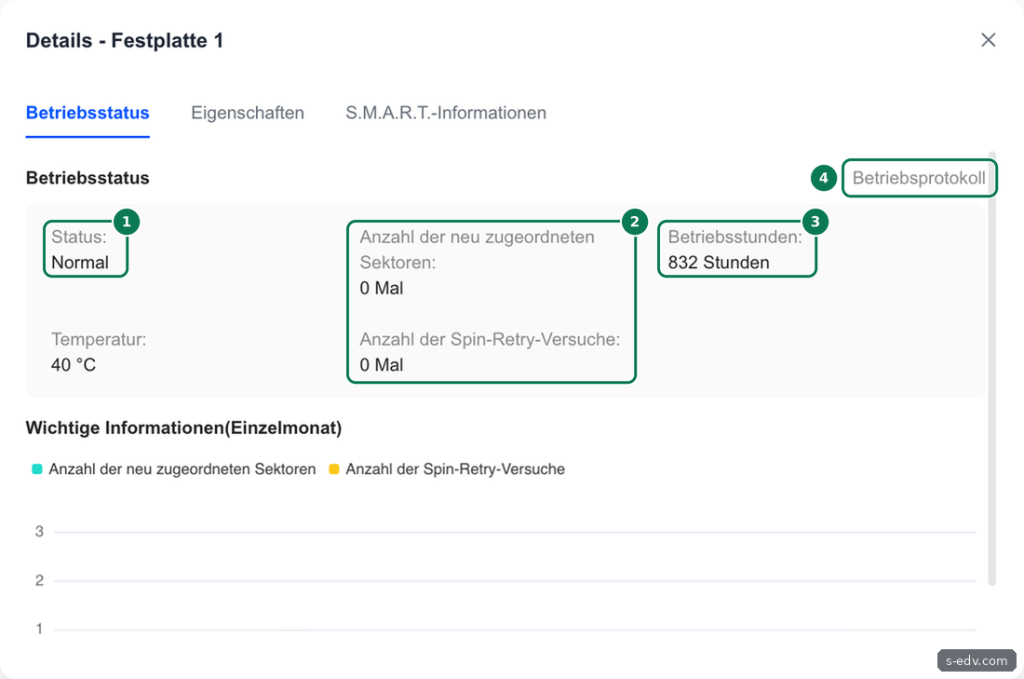
Hier stehen die Werte, die UGOS selbst für die wichtigsten hält:
- Status: Normal heißt, UGOS sieht keinen Grund zur Warnung.
- Anzahl der neu zugeordneten Sektoren: Sektoren, die die Platte als defekt erkannt und durch Reserve ersetzt hat. Bei uns 0 Mal.
- Anzahl der Spin-Retry-Versuche: Wie oft der Motor mehrere Anläufe brauchte, um auf Drehzahl zu kommen. Bei uns 0 Mal.
- Temperatur: bei uns 40 °C.
- Betriebsstunden: bei uns 832 Stunden.
Unter den Werten zeigt ein Diagramm die beiden Zähler über den laufenden Monat. Laut UGREEN dient es dazu, die Stabilität der Platte zu beurteilen. Eine flache Linie bei 0 ist das, was Sie sehen wollen. Oben rechts öffnet Betriebsprotokoll den Verlauf der Platte.
Wichtiger als ein einzelner Wert ist die Entwicklung. Eine Platte mit wenigen neu zugeordneten Sektoren, deren Zahl über Monate gleich bleibt, kann noch lange laufen. Steigt der Wert dagegen von Woche zu Woche, bereiten Sie den Tausch vor, wie in Teil 16 beschrieben.
Verifizieren: Sie sehen für jede Platte Status, Sektoren, Spin-Retry-Versuche, Temperatur und Betriebsstunden.
Schritt 2: Die S.M.A.R.T.-Attribute lesen
Wechseln Sie in den Reiter S.M.A.R.T.-Informationen. Die Tabelle listet die Attribute der Platte mit deutschen Namen, etwa Datenlesefehlerquote, Spindel-Anlaufzeit oder Such-Fehlerquote.
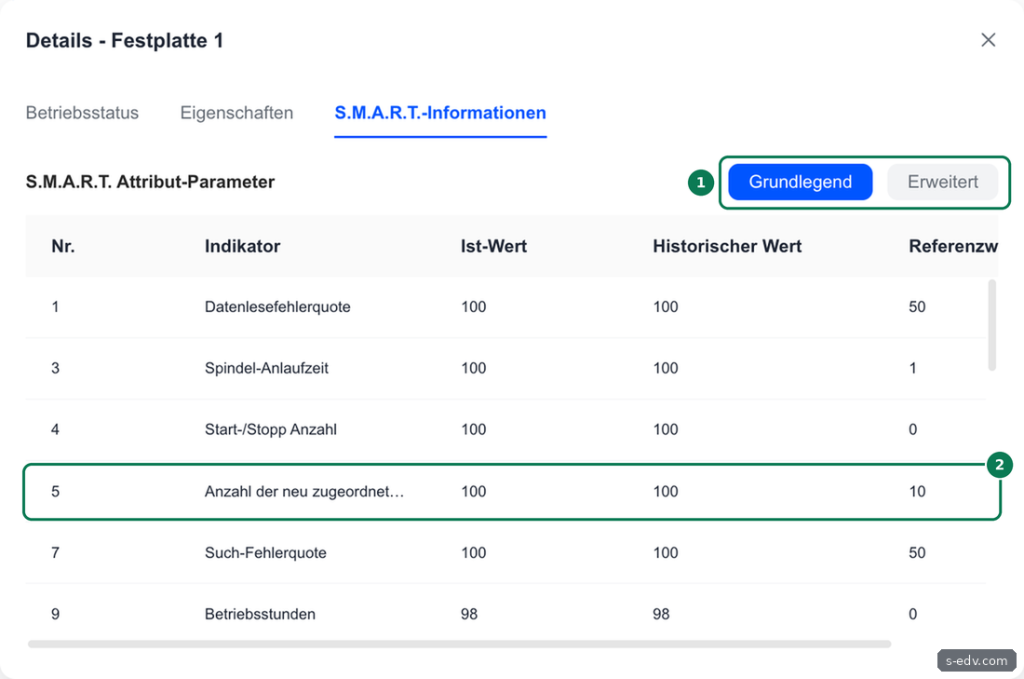
Jede Zeile hat eine Nummer, den Namen und drei Werte. So lesen Sie die Spalten:
- Ist-Wert: der aktuelle normierte Wert. Er startet meist bei 100 und sinkt, wenn sich der Zustand verschlechtert.
- Historischer Wert: der schlechteste bisher erreichte normierte Wert.
- Referenzwert: die Schwelle des Herstellers. Fällt der Ist-Wert auf oder unter diese Schwelle, gilt das Attribut als nicht bestanden.
Bei unserer Platte stehen Ist-Wert und Historischer Wert fast überall bei 100. Die Betriebsstunden zeigen 98, weil dieser Wert mit dem Alter sinkt. Das ist bei einer Platte mit 832 Stunden normal und kein Warnzeichen. Achten Sie besonders auf die Zeile mit der Nummer 5, die neu zugeordneten Sektoren. Ihr Referenzwert liegt bei uns bei 10.
Verifizieren: Kein Ist-Wert liegt auf oder unter seinem Referenzwert.
Schritt 3: Die Rohwerte in der erweiterten Ansicht prüfen
Klicken Sie oben rechts auf Erweitert. Die Attribute erscheinen jetzt mit ihren englischen Fachnamen, etwa Raw_Read_Error_Rate oder Reallocated_Sector_Ct. So finden Sie sie auch in Foren und Werkzeugen wie smartctl wieder. Die erweiterte Ansicht kann zusätzliche Attribute zeigen, bei uns etwa Nr. 2 Throughput_Performance. Laut UGREEN ist diese Ansicht für professionelle Benutzer gedacht, die Fehler analysieren wollen. Scrollen Sie die Tabelle nach rechts.
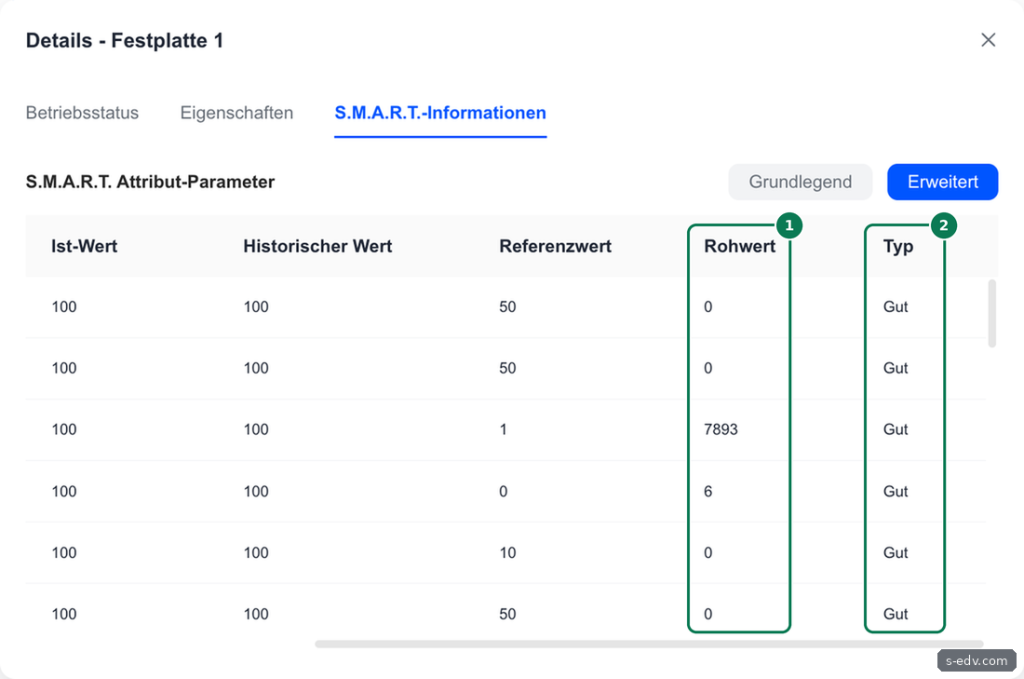
Rechts stehen zwei weitere Spalten. Der Rohwert ist die echte Zahl, die die Platte meldet, etwa die Anzahl der ersetzten Sektoren. Für Warnzeichen ist der Rohwert oft aussagekräftiger als der normierte Wert, weil er schon beim ersten Ereignis steigt. Die Spalte Typ fasst die Bewertung zusammen, bei uns steht überall Gut.
Manche Rohwerte sehen hoch aus, ohne etwas zu bedeuten. Bei unserer Platte steht in der dritten Zeile, der Spindel-Anlaufzeit mit Referenzwert 1, der Rohwert 7893. Wie Hersteller solche Rohwerte kodieren, ist unterschiedlich. Bewerten Sie deshalb nur die Attribute, deren Bedeutung eindeutig ist. Diese Rohwerte sollten bei einer gesunden Festplatte auf 0 stehen:
| Nr. | Attribut | Bedeutung |
|---|---|---|
| 5 | Reallocated_Sector_Ct | Ersetzte Sektoren |
| 10 | Spin_Retry_Count | Wiederholte Anläufe des Motors |
| 197 | Current_Pending_Sector | Unsichere Sektoren, die noch geprüft werden |
| 198 | Offline_Uncorrectable | Sektoren, die nicht mehr lesbar sind |
| 199 | UDMA_CRC_Error_Count | Übertragungsfehler, oft ein Problem mit Kontakt oder Schacht |
Welche Attribute eine Platte meldet, hängt vom Modell ab. Fehlt eine Zeile, liefert Ihre Platte diesen Wert nicht.
Verifizieren: Die Rohwerte der Attribute aus der Tabelle stehen auf 0, soweit Ihre Platte sie meldet.
Schritt 4: Die Werte einer M.2-SSD lesen
SSDs haben keinen Motor und keine Sektoren im klassischen Sinn. Öffnen Sie die Details einer M.2-Festplatte, zeigt UGOS deshalb andere Werte.
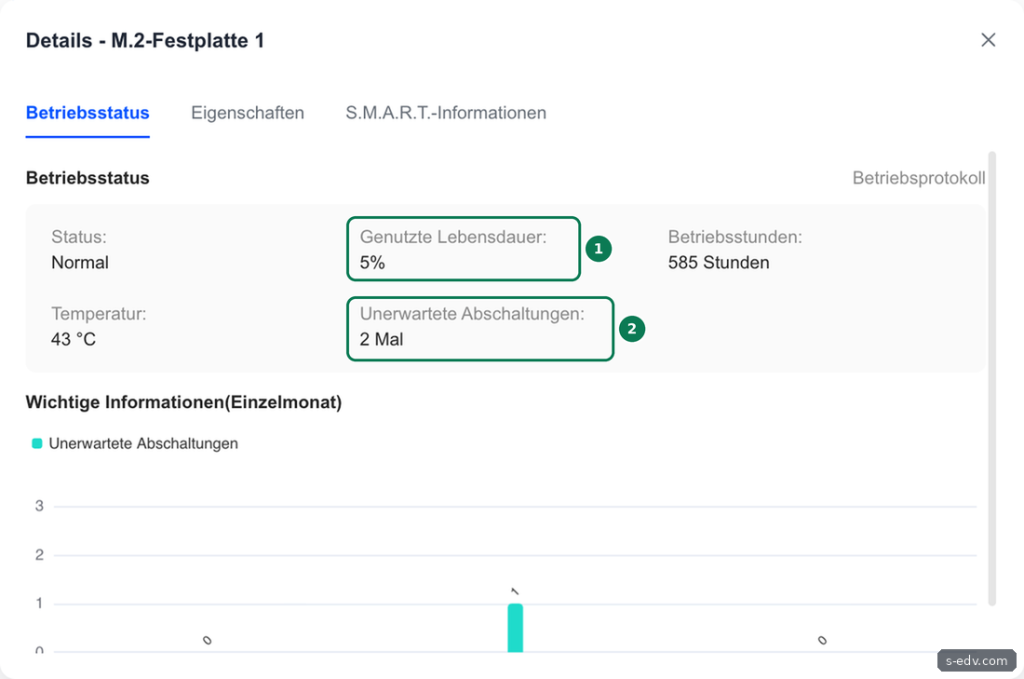
Der wichtigste Wert ist die genutzte Lebensdauer. Er schätzt, wie viel der vom Hersteller vorgesehenen Lebensdauer schon verbraucht ist, vor allem anhand der geschriebenen Datenmenge. Bei unserer SSD stehen 5 Prozent nach 585 Betriebsstunden. Warum dieser Wert bei SSDs mit Docker und VMs schneller steigt, zeigt Teil 15.
Die unerwarteten Abschaltungen zählen, wie oft die SSD Strom verloren hat, ohne vorher ordnungsgemäß heruntergefahren zu werden. Bei uns stehen 2 Mal. Einzelne Ereignisse sind kein Grund zur Sorge. Steigt der Wert häufig, prüfen Sie die Stromversorgung der NAS.
Verifizieren: Sie kennen die genutzte Lebensdauer jeder SSD und notieren sie, um später den Anstieg zu vergleichen.
Schritt 5: Einen Gesundheitstest von Hand starten
Öffnen Sie unter Festplatten das Menü einer Platte und wählen Sie Gesundheitstest. Das Fenster zeigt das letzte Ergebnis, den nächsten geplanten Test und den Verlauf.
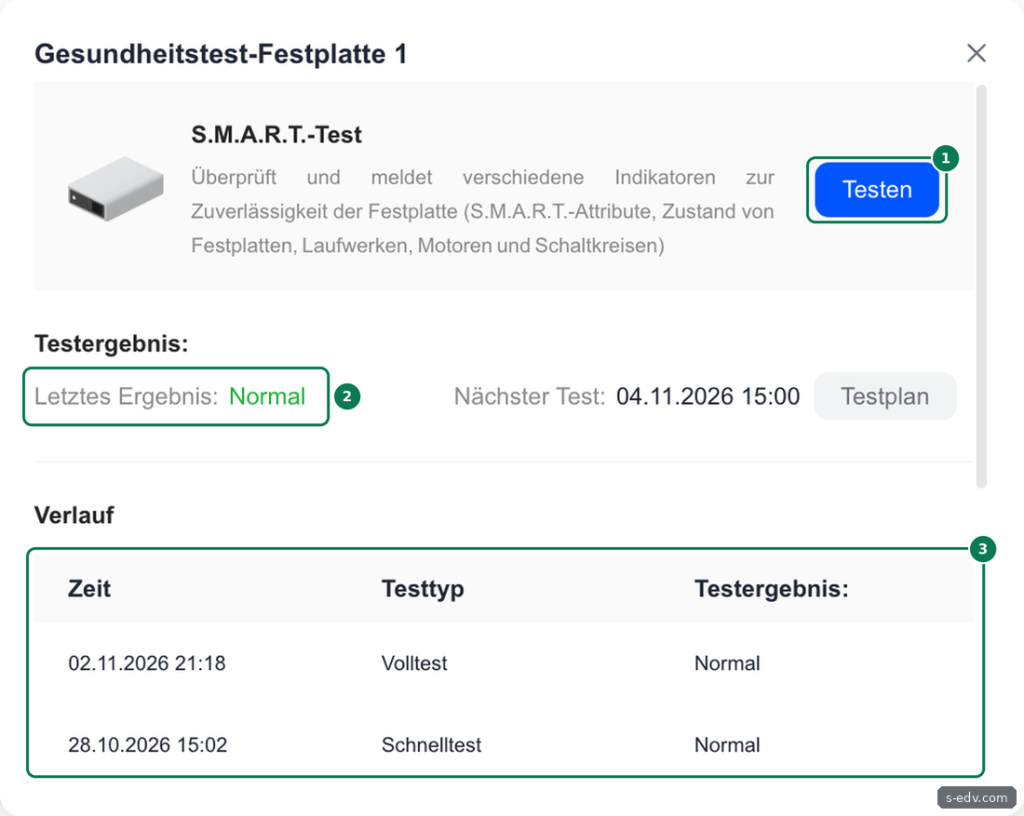
Mit Testen startet UGOS laut Handbuch einen S.M.A.R.T.-Test und erstellt danach einen Bericht. Laut Dialog prüft der Test den Zustand von Festplatten, Laufwerken, Motoren und Schaltkreisen. Das Ergebnis erscheint unter Letztes Ergebnis und im Verlauf. Bei unserer Platte liefen zuletzt ein Volltest am 02.11.2026 um 21:18 Uhr und ein Schnelltest am 28.10.2026 um 15:02 Uhr, beide mit dem Ergebnis Normal.
Ein Test von Hand lohnt sich vor allem in drei Fällen: nach dem Einbau einer neuen Platte, wenn ein Wert aus Schritt 1 gestiegen ist, und vor einem Eingriff wie dem Erweitern eines Pools. Der Unterschied zwischen den Testarten: Ein Schnelltest prüft die wichtigsten Bereiche und ist meist nach wenigen Minuten fertig. Ein Volltest liest die gesamte Oberfläche und dauert bei großen Platten viele Stunden.
Verifizieren: Im Verlauf steht ein Test mit dem Ergebnis Normal.
Schritt 6: Regelmäßige Tests planen
Wechseln Sie oben auf den Reiter Gesundheitstestplan. Hier sehen Sie alle geplanten Tests mit Platten, Testtyp, Häufigkeit und dem nächsten Termin.
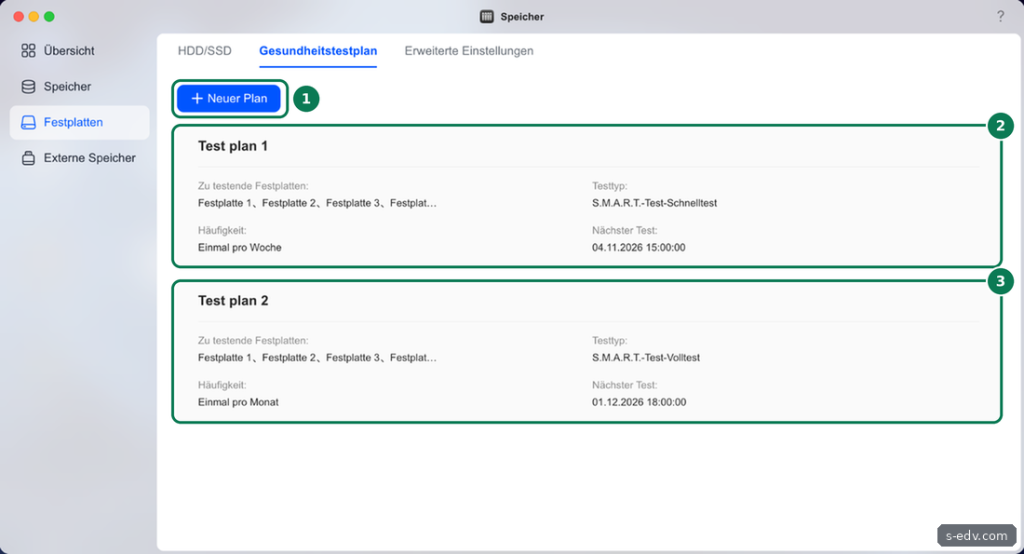
Auf unserer NAS laufen zwei Pläne für die Festplatten: ein S.M.A.R.T.-Schnelltest einmal pro Woche und ein S.M.A.R.T.-Volltest einmal pro Monat. Diese Kombination ist ein guter Ausgangspunkt. Der Schnelltest fällt im Alltag nicht auf, der Volltest findet auch Fehler auf selten gelesenen Bereichen der Platte.
Klicken Sie auf Neuer Plan, um einen Test anzulegen.
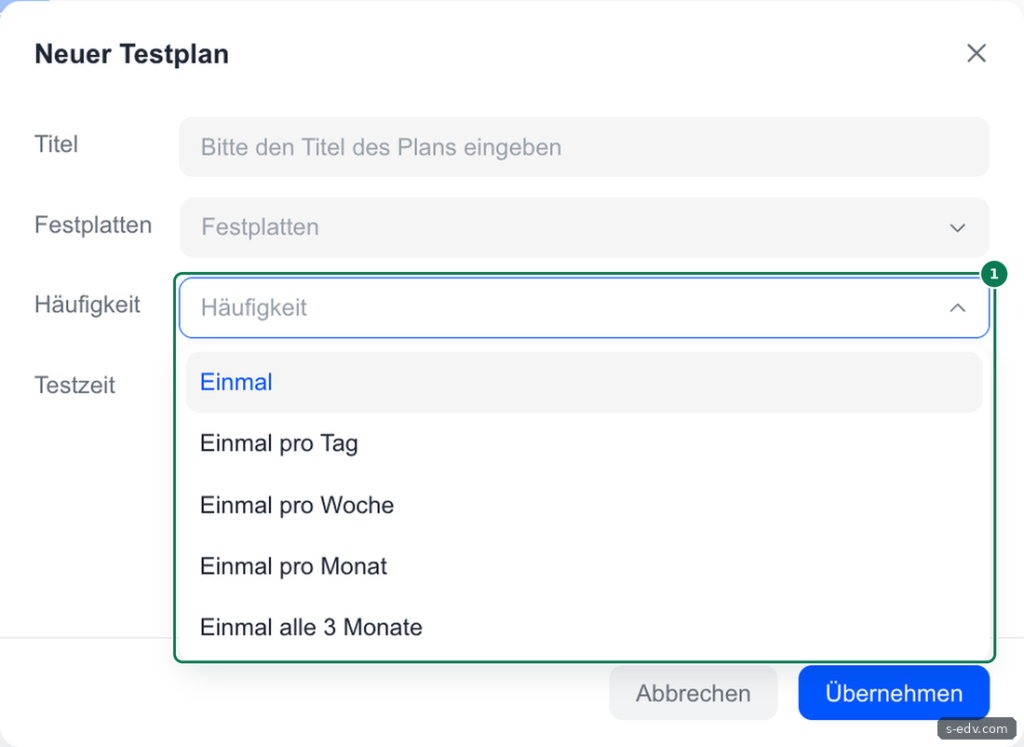
Laut UGREEN gehen Sie so vor:
- Geben Sie einen Titel ein, etwa „Volltest monatlich“.
- Wählen Sie unter Festplatten die Platten aus, die getestet werden sollen.
- Wählen Sie unter Häufigkeit den Rhythmus. UGOS bietet Einmal, Einmal pro Tag, Einmal pro Woche, Einmal pro Monat und Einmal alle 3 Monate.
- Legen Sie unter Testzeit Datum und Zeitpunkt fest.
- Laut UGREEN legen Sie außerdem die Testmethode fest, Schnelltest oder vollständiger Test, und klicken auf Übernehmen.
Unter der Testzeit stehen zwei Hinweise. Für genauere Ergebnisse empfiehlt UGOS eine Zeit, in der die Platte relativ wenig genutzt wird. UGREEN nennt im Handbuch als Beispiel nachts oder vormittags, damit der Test den Zugriff auf Ihre Daten nicht bremst. Und gibt es das gewählte Datum im Monat nicht, wird der Test für diesen Monat übersprungen. Wählen Sie für monatliche Tests deshalb einen Tag bis zum 28.
Legen Sie Volltests nicht in die Zeit anderer schwerer Aufgaben, etwa einer nächtlichen Sicherung oder der Datenorganisation, die der nächste Teil dieser Serie behandelt. Beides gleichzeitig verlängert die Laufzeit und belastet die Platten unnötig.
Verifizieren: Im Reiter Gesundheitstestplan steht Ihr Plan mit einem Termin unter Nächster Test.
Schritt 7: Warnungen einschalten und Werte festhalten
Damit Sie Veränderungen bemerken, ohne täglich nachzusehen, schalten Sie unter Festplatten, Reiter Erweiterte Einstellungen, die Warnung vor fehlerhaften Sektoren ein. Laut UGREEN schickt UGOS dann eine Benachrichtigung, wenn die Zahl fehlerhafter Sektoren deutlich steigt. Wo diese Option liegt, zeigt Teil 16 im Bild.
Halten Sie zusätzlich einmal im Monat die wichtigsten Werte fest: neu zugeordnete Sektoren je Platte, die Rohwerte aus Schritt 3 und die genutzte Lebensdauer der SSDs. Eine kleine Tabelle reicht. So sehen Sie einen Trend, lange bevor UGOS eine Warnung meldet. Wer mehrere Geräte überwacht, kann die Werte auch zentral sammeln, wie es unsere Anleitung zu SMART-Monitoring mit smartd und Scrutiny zeigt.
Verifizieren: Die Warnung ist aktiv, und Sie haben die aktuellen Werte notiert.
Typische Fehler beim Lesen der SMART-Werte
| Symptom | Ursache und Lösung |
|---|---|
| Ist-Wert der Betriebsstunden sinkt | Normal, der Wert nimmt mit dem Alter ab. Kein Warnzeichen. |
| Hoher Rohwert bei Spindel-Anlaufzeit oder Lesefehlerquote | Viele Hersteller kodieren diese Rohwerte eigen. Nur bewerten, wenn auch der normierte Wert sinkt. |
| UDMA_CRC_Error_Count steigt | Meist ein Übertragungsproblem. Platte bei ausgeschalteter NAS neu in den Schacht setzen und beobachten. |
| Neu zugeordnete Sektoren steigen | Platte verschleißt. Sicherung prüfen, Volltest starten, Tausch vorbereiten. |
| Monatlicher Test läuft nicht | Gewähltes Datum fehlt im Monat, etwa der 31. Einen Tag bis zum 28. wählen. |
| Genutzte Lebensdauer der SSD steigt schnell | Hohe Schreiblast, etwa durch Docker oder VMs. Ursache prüfen, siehe Teil 15. |
Häufige Fragen
Ersetzt ein guter SMART-Wert die Sicherung?
Nein. Viele Defekte kommen ohne Vorwarnung, etwa ein Fehler der Elektronik. SMART erhöht nur die Chance, rechtzeitig zu reagieren.
Belastet ein Volltest die Platte?
Er liest die ganze Oberfläche und dauert lange. Einmal im Monat ist dafür ein gängiger Rhythmus. Täglich ist nicht nötig.
Ab wann sollte eine Platte getauscht werden?
Eine feste Grenze gibt es nicht. Steigende Zahlen bei den Attributen 5, 197 oder 198 sind ein klares Signal, den Tausch vorzubereiten.
Kann ich SMART-Werte auch per SSH lesen?
Ja, mit Werkzeugen wie smartctl. Für die meisten Nutzer reicht aber die Ansicht in der App Speicher.
Fazit
Die App Speicher zeigt alles, was Sie für die Überwachung Ihrer Platten brauchen: den Betriebsstatus mit den wichtigsten Zählern, die vollständige Tabelle der SMART-Attribute und bei SSDs die genutzte Lebensdauer. Mit einem wöchentlichen Schnelltest, einem monatlichen Volltest und der Warnung vor fehlerhaften Sektoren bemerken Sie Probleme meist rechtzeitig. Ein Blick auf den Trend einmal im Monat ergänzt die Automatik.