UGREEN NAS NVMe-Volume für Docker und VMs einrichten
Teil 15 der UGREEN-Serie: So richten Sie aus zwei M.2-SSDs ein eigenes Volume für Docker und virtuelle Maschinen ein, mit echten Messwerten zu Belegung und Abnutzung einer DXP4800 Pro.
Geprüft am 03.11.2026 · für UGOS Pro 1.20.0.0142
Mit KI erstellt – redaktionelle Prüfung ausstehend
WerbelinksMit * markierte Links sind Werbelinks: Bei einem Kauf erhalten wir eine Provision, der Preis bleibt gleich. Als Amazon-Partner verdiene ich an qualifizierten Verkäufen. Mehr dazu
Ein eigenes UGREEN NAS NVMe-Volume für Docker und virtuelle Maschinen ist einer der wirksamsten Umbauten an einer NAS. Container und Datenbanken warten dann nicht mehr auf Festplatten, und die großen Platten bleiben für das, was sie gut können: viele Daten speichern. Diese Anleitung zeigt Schritt für Schritt, wie Sie aus zwei M.2-SSDs einen eigenen Speicher machen, und belegt mit echten Werten nach rund vier Wochen Betrieb einer DXP4800 Pro, was das in der Praxis bedeutet.
Geprüft auf einer UGREEN DXP4800 Pro mit UGOS Pro 1.20.0.0142, Screenshots und Messwerte stammen von diesem Gerät. Die Schritte zum Anlegen folgen dem Handbuch von UGREEN und Teil 11 dieser Serie.
Voraussetzungen
- Ein Modell mit M.2-Plätzen, die als eigener Speicher nutzbar sind, siehe Teil 1
- Zwei gleich große NVMe-SSDs, eingebaut wie in Teil 2
- Ein Konto mit Administratorrechten
- Etwa 30 Minuten Zeit, geschätzt, ohne Umzug bestehender Daten
Schritt 1: Prüfen, ob ein SSD-Volume für Sie passt
Ein eigenes SSD-Volume lohnt sich, wenn Sie Docker, Datenbanken, Apps oder virtuelle Maschinen betreiben. UGREEN nennt SSDs ausdrücklich für solche leistungsintensiven Aufgaben. Für reine Dateiablage brauchen Sie es nicht. Die Alternative ist ein SSD-Cache, den Teil 14 erklärt. Der Cache arbeitet automatisch, das Volume gibt Ihnen die feste Kontrolle darüber, was auf den SSDs liegt.
Verifizieren: Sie haben Dienste, die von schnellem Speicher profitieren.
Schritt 2: Das NVMe-Volume aus zwei SSDs anlegen
Öffnen Sie die App Speicher, klicken Sie auf Speicher und im Reiter Speicherpool & Volume auf Erstellen. Wählen Sie Speicherpool und im Assistenten die beiden SSDs. Als RAID-Typ nehmen Sie RAID 1: Beide SSDs enthalten dieselben Daten, und der Ausfall einer SSD führt nicht zum Stillstand. Die Einzelschritte stehen in Teil 11.
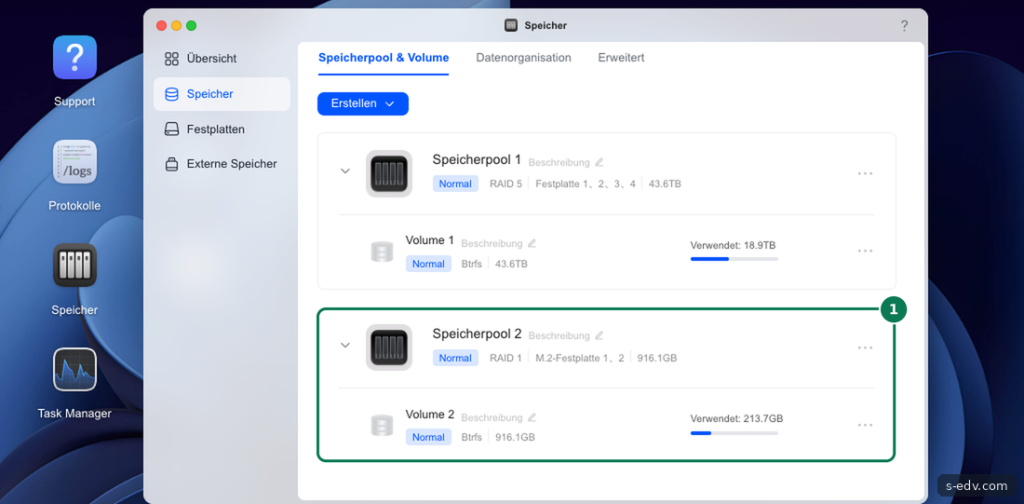
Aus zwei 1-TB-SSDs entsteht bei uns ein Volume mit 916,1 GB. 1 TB entspricht rund 931 GiB, den Rest belegen RAID und Dateisystem. Als Dateisystem nutzen wir Btrfs, die Wahl erklärt Teil 13.
Verifizieren: Pool und Volume zeigen den Status Normal.
Schritt 3: Den Standardspeicherort festlegen
Damit neue Apps auf den SSDs landen, stellen Sie das App Center um. Öffnen Sie dort unten links die Einstellungen.
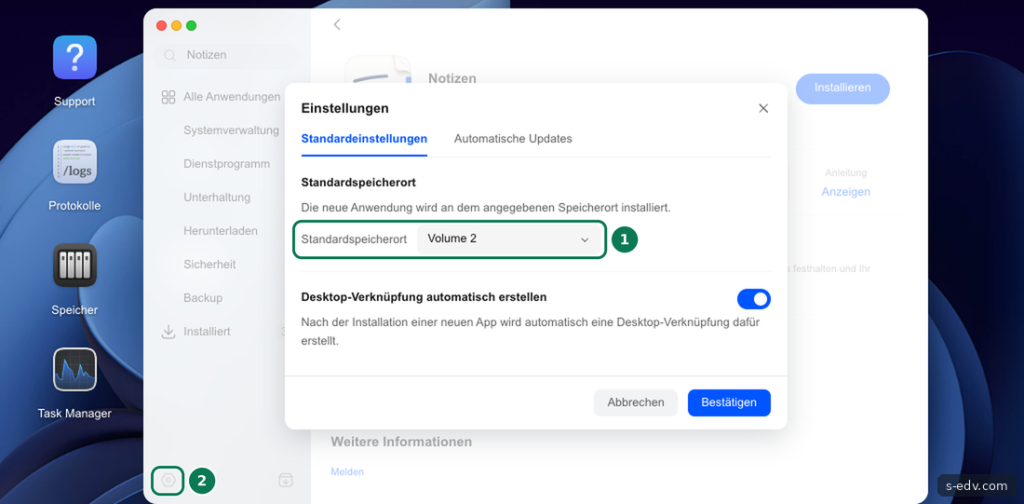
Wählen Sie unter Standardspeicherort das SSD-Volume, bei uns Volume 2. Neue Anwendungen werden dann dort installiert.
Verifizieren: Der Standardspeicherort zeigt Ihr SSD-Volume.
Schritt 4: Docker und VMs installieren
Installieren Sie die Apps Docker und Virtuelle Maschine jetzt, damit ihre Daten von Anfang an richtig liegen. Das ist einfacher, als sie später umzuziehen. Auf unserer Testmaschine liegen die Daten so:
| Inhalt | Ort |
|---|---|
| Docker-Daten des Dienstes | /volume2/@docker |
| Unsere Projektordner | /volume2/docker |
| Virtuelle Maschinen | /volume2/@kvm |
| Apps | /volume2/@appstore |
Prüfen können Sie das per SSH:
sudo docker info | grep "Docker Root Dir" Docker Root Dir: /volume2/@dockerLegen Sie für Ihre Compose-Projekte einen eigenen Ordner auf dem SSD-Volume an. So sichern Sie Konfiguration und Nutzdaten der Container an einer Stelle.
Verifizieren: Docker und VMs liegen auf dem SSD-Volume.
Schritt 5: Docker nachträglich umziehen
Haben Sie Docker schon vor dem SSD-Volume installiert, müssen Sie nicht neu anfangen. Öffnen Sie die App Docker und klicken Sie links auf Verwaltung.
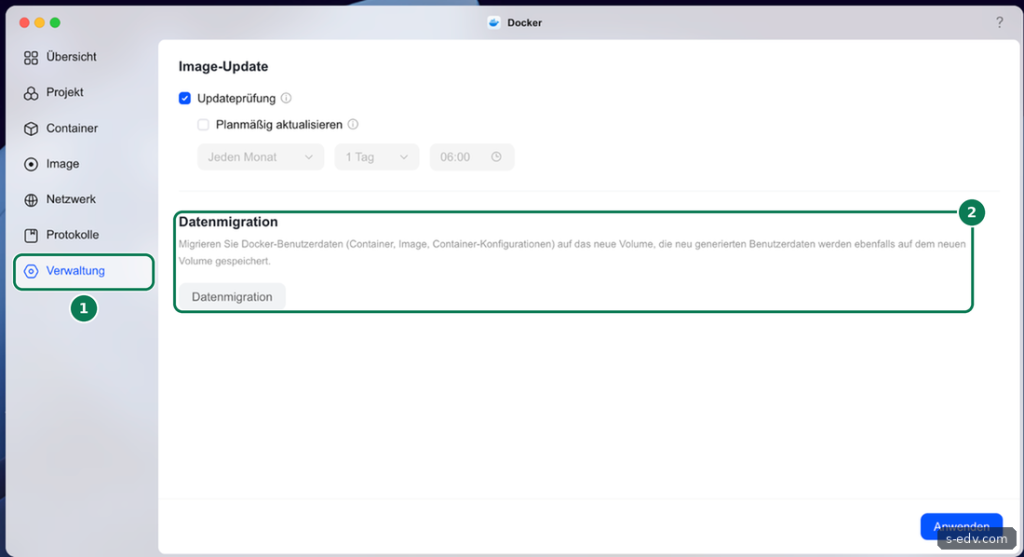
Unter Datenmigration beschreibt UGOS die Funktion so: Sie verschiebt die Docker-Benutzerdaten, also Container, Images und Container-Konfigurationen, auf ein neues Volume. Auch neu erzeugte Daten landen danach dort. Sichern Sie vorher Ihre Projektordner, planen Sie eine Pause aller Container ein und prüfen Sie danach mit docker info, wo das Docker Root Dir liegt. Ordner, die Sie selbst in Containern einbinden, verschiebt diese Funktion nach unserer Lesart nicht. Passen Sie deren Pfade bei Bedarf selbst an.
Auf derselben Seite steht die Updateprüfung für Images, bei uns ist sie aktiv, das planmäßige Aktualisieren nicht.
Verifizieren: Nach einer Migration zeigt Docker Root Dir auf das SSD-Volume.
Schritt 6: Die Praxis ansehen
Wie gut das trägt, zeigt die Docker-App der Testmaschine.
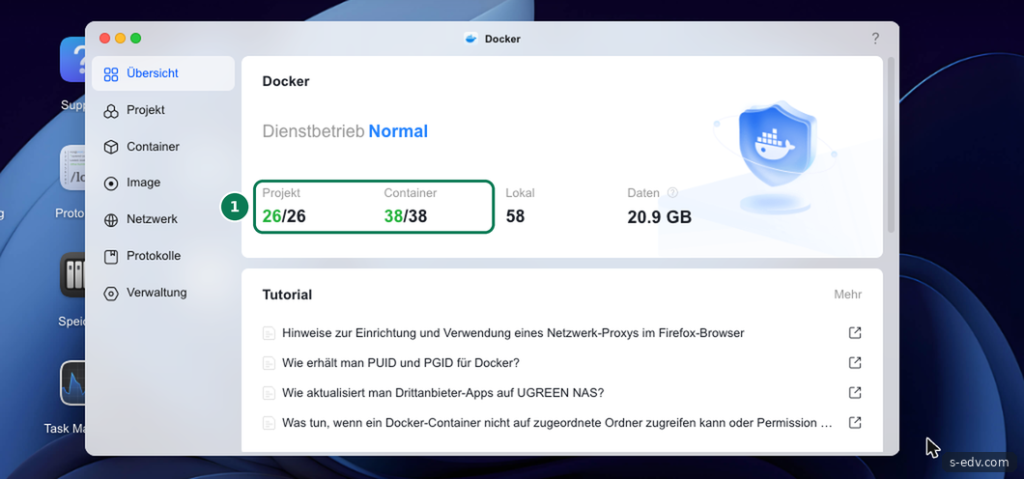
Laut df sind auf dem Volume 207 von 917 GB belegt, das sind 23 Prozent. UGOS zeigt mit eigener Zählweise 213,7 GB. Unsere Projektordner belegen davon 75 GB, die Docker-App selbst nennt 20,9 GB für ihre Daten, weil sie die eingebundenen Ordner nicht mitzählt. Damit bleibt viel Reserve für neue Dienste.
Verifizieren: Ihre Container laufen, und das Volume hat ausreichend freien Platz.
Schritt 7: Den Verschleiß beobachten
Docker und Datenbanken schreiben dauernd, SSDs haben aber eine begrenzte Schreibmenge. Messen Sie deshalb nach. Auf unserer ersten NVMe-SSD lieferte smartctl nach 569 Betriebsstunden diese Werte:
sudo smartctl -A /dev/nvme0Percentage Used: 5%
Data Units Written: 39,994,019 [20.4 TB]
Power On Hours: 569Percentage Used ist die Abnutzung, die die SSD selbst meldet. Bei uns stehen dort 5 Prozent nach 20,4 TB Schreibmenge. Rechnen Sie aus diesen Werten keine Tagesmenge: Die Betriebsstunden stiegen bei uns in knapp acht Stunden Laufzeit nur um drei, die Anzeige gibt also nicht die echte Laufzeit wieder. Die Gesamtmenge enthält außerdem Umzug und Einrichtung. Aussagekräftig ist nur der Vergleich zweier Messungen im Abstand. Bei uns kamen über Nacht in knapp acht Stunden rund 22 GB dazu, hochgerechnet etwa 68 GB am Tag. Für die Kingston NV3 mit 1 TB nennen Händler- und Datenblattangaben 320 TB Schreibmenge über die Lebensdauer. Bei dieser Last läge die Grenze viele Jahre entfernt. Die Nachtmessung ist kurz, wir wiederholen sie über einen ganzen Tag. Der Wert zeigt: Prüfen Sie die Abnutzung regelmäßig, und wählen Sie für dauernde Schreiblast SSDs mit passender Haltbarkeit. Woher die Menge im Einzelnen stammt, haben wir noch nicht aufgeschlüsselt, die Zahl gilt also nicht für jeden Betrieb.
Ein zweites Risiko bleibt bestehen: Zwei gleich alte SSDs im RAID 1 nutzen sich ähnlich schnell ab. Bei uns meldet auch die zweite SSD 5 Prozent und 20,4 TB. Sie können kurz nacheinander ausfallen. Tauschen Sie deshalb rechtzeitig.
Verifizieren: Sie kennen die Abnutzung Ihrer SSDs und haben einen Termin für die nächste Kontrolle.
Schritt 8: Das SSD-Volume sichern
Das SSD-Volume enthält das Wichtigste: Datenbanken, Konfigurationen, VMs. RAID 1 schützt vor dem Ausfall einer SSD, nicht vor Löschen oder Fehlern. Sichern Sie die Projektordner und Datenbanken daher regelmäßig auf das Festplatten-Volume und nach außen. Wie Sie Docker-Daten sauber sichern, zeigt ein folgender Teil dieser Serie.
Verifizieren: Eine Sicherung der Container-Daten liegt außerhalb des SSD-Volumes.
Schritt 9: Die Aufteilung festlegen
Ein SSD-Volume bleibt nur dann schnell und übersichtlich, wenn klar ist, was darauf gehört. Legen Sie deshalb eine einfache Regel fest und halten Sie sie ein:
- Auf die SSDs: Docker, Apps, virtuelle Maschinen, Datenbanken und Konfigurationen.
- Auf die Festplatten: Medien, Fotosammlungen, Archive, Sicherungen und alles, was groß und selten verändert ist.
- Grenzfälle: Wenn ein Container große Datenmengen verwaltet, etwa eine Fotoverwaltung, liegen Programm und Datenbank auf den SSDs, die eigentlichen Dateien auf den Festplatten.
Binden Sie die großen Ordner in Ihren Containern per Pfad auf das Festplatten-Volume ein. So bleibt das SSD-Volume klein, und die Sicherung der wichtigen Konfiguration ist schnell erledigt. Prüfen Sie die Belegung gelegentlich im Balken des Volumes und im Widget Volume-Status.
Verifizieren: Auf dem SSD-Volume liegen nur Dienste, ihre Datenbanken und Konfigurationen.
Typische Fehler beim SSD-Volume
| Symptom | Ursache und Lösung |
|---|---|
| Docker liegt auf den Festplatten | Die App wurde vor dem SSD-Volume installiert. Docker bietet unter Verwaltung eine Datenmigration auf ein anderes Volume. |
| Option für einen SSD-Cache fehlt | Bei Pools aus SSDs zeigt UGOS sie laut Handbuch nicht an. Das ist normal. |
| Hohe Schreiblast | Protokolle und Datenbanken der Container prüfen. Abnutzung mit smartctl verfolgen. |
| Volume läuft voll | Alte Images und Volumes prüfen, große Daten auf das Festplatten-Volume legen. |
Häufige Fragen
Reicht eine einzelne SSD?
Technisch ja, dann fehlt aber die Ausfallsicherheit. Für Dienste, die laufen sollen, nehmen Sie zwei SSDs im RAID 1.
Wie groß sollte das Volume sein?
Bei uns reichen 916,1 GB für 38 Container und VMs mit viel Reserve. Rechnen Sie Ihre Dienste zusammen und planen Sie großzügig.
Gehören Medien auf die SSDs?
Nein. Filme und große Archive liegen besser auf den Festplatten. Auf die SSDs gehören Dienste und ihre Datenbanken.
Welche SSDs eignen sich?
Für dauernde Schreiblast zählt die Haltbarkeit, die Hersteller als geschriebene Terabyte über die Lebensdauer angeben. Vergleichen Sie diese Angabe mit Ihrer gemessenen Schreibmenge pro Tag. Messen Sie Ihre Schreibmenge über einen ganzen Tag, bevor Sie entscheiden. Für viele schreibende Container lohnt sich ein Modell mit hoher Haltbarkeit.
Was passiert, wenn eine SSD ausfällt?
Im RAID 1 läuft das Volume mit der zweiten SSD weiter. Tauschen Sie die defekte SSD zügig, denn bis zum Abschluss der Wiederherstellung gibt es keine Reserve. Prüfen Sie danach den Status in der App Speicher.
Muss ich Docker für ein SSD-Volume neu einrichten?
Laut UGOS nicht, wenn Sie die Datenmigration unter Docker, Verwaltung nutzen. Sichern Sie vorher trotzdem alle Projektordner.
Fazit
Zwei SSDs im RAID 1 als eigenes Volume sind für Docker und VMs eine klare Verbesserung. Legen Sie das Volume an, bevor Sie Docker installieren, sichern Sie es regelmäßig und behalten Sie die Abnutzung im Blick. Messen Sie die Schreiblast selbst, denn einmalige Arbeiten wie ein Umzug verzerren die Gesamtwerte stark.