UGREEN NAS Speicherpool anlegen: Pool und Volume erklärt
Teil 11 der UGREEN-Serie: Was Festplatte, Speicherpool und Volume bedeuten und wie Sie in UGOS Pro einen Speicherpool anlegen, nach dem offiziellen Handbuch und mit echten Screenshots einer DXP4800 Pro.
Geprüft am 02.11.2026 · für UGOS Pro 1.20.0.0142
Mit KI erstellt – redaktionelle Prüfung ausstehend
WerbelinksMit * markierte Links sind Werbelinks: Bei einem Kauf erhalten wir eine Provision, der Preis bleibt gleich. Als Amazon-Partner verdiene ich an qualifizierten Verkäufen. Mehr dazu
Bevor eine UGREEN NAS Daten speichern kann, braucht sie einen Speicherpool und ein Volume. Das ist eine Entscheidung, die sich später nur schwer ändern lässt, denn sie legt fest, wie die Platten zusammenarbeiten und was beim Ausfall einer Platte passiert. Teil 3 dieser Serie zeigt die Kurzform innerhalb der Ersteinrichtung. Diese Anleitung vertieft das Thema, auch für einen zweiten Pool. Sie erklärt, was hinter Festplatte, Speicherpool und Volume steckt, und führt Sie Schritt für Schritt durch das Anlegen eines UGREEN NAS Speicherpools in UGOS Pro.
Die Abläufe folgen den Handbüchern von UGREEN für UGOS Pro, die Screenshots stammen von einer UGREEN DXP4800 Pro mit UGOS Pro 1.20.0.0142. Auf dieser NAS sind alle Schächte belegt und ihre Pools in Betrieb. Einen neuen Pool konnten wir deshalb nicht anlegen. Die Bilder zeigen den Einstieg und das Ergebnis, die Fenster des Assistenten sehen Sie nur mit einer freien Platte.
Voraussetzungen
- Eine UGREEN NAS mit eingerichtetem Administratorkonto, siehe Teil 3 dieser Serie
- Mindestens eine freie, keinem Pool zugeordnete Platte mit dem Status Normal, siehe Teil 2
- Ein Konto mit Administratorrechten und dessen Passwort
- Eine Sicherung aller Daten, die noch auf den Platten liegen
- Etwa 15 Minuten Zeit, geschätzt, ohne eine mögliche Hintergrundarbeit des RAID
Schritt 1: Die drei Begriffe verstehen
Drei Begriffe tragen den ganzen Speicher von UGOS Pro:
- Festplatte: das physische Gerät. UGOS unterstützt HDDs für große Datenmengen und SSDs für leistungsintensive Aufgaben wie virtuelle Maschinen oder Docker-Container.
- Speicherpool: fasst eine oder mehrere Platten mit RAID-Technik zusammen und legt fest, wie Daten verteilt und abgesichert werden.
- Volume: der Bereich im Pool, auf dem Ihre Ordner liegen und für den Sie das Dateisystem wählen.
Die Reihenfolge ist also immer Platte, Pool, Volume. Sie können die Platten nicht direkt nutzen, sondern brauchen beide Schichten darüber.
Verifizieren: Sie können in eigenen Worten sagen, was jede Schicht tut.
Schritt 2: Die Platten prüfen
Öffnen Sie die App Speicher und klicken Sie links auf Festplatten.
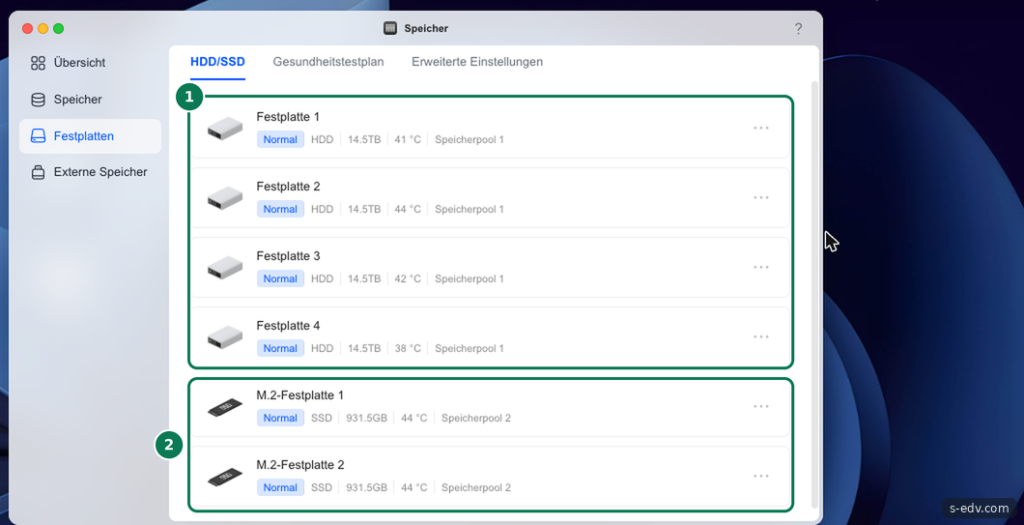
Jede Platte, die Sie nutzen möchten, muss den Status Normal zeigen und darf keinem Pool zugeordnet sein. Auf dem Bild sind alle Platten bereits belegt. Sichern Sie Daten auf gebrauchten Platten jetzt, das Anlegen formatiert sie.
Verifizieren: Sie sehen genügend freie Platten für das gewünschte RAID.
Schritt 3: Den RAID-Typ festlegen
UGREEN empfiehlt je nach Gerät:
| Schächte | Empfehlung |
|---|---|
| 1 | Basic |
| 2 | RAID 1 |
| 4 | RAID 5 |
| 6 | RAID 5 oder RAID 6 |
Daneben kennt UGOS JBOD, RAID 0 und RAID 10. Basic, JBOD und RAID 0 haben keine Fehlertoleranz. Fällt dort eine Platte aus, sind Daten verloren oder beschädigt. Nutzen Sie sie nur für Daten, die Sie anderswo sicher haben. Mit dem RAID-Rechner von UGREEN sehen Sie vorab die nutzbare Kapazität. Beachten Sie, dass die Anleitung NAS richtig dimensionieren RAID 5 bei sehr großen Platten kritisch einordnet. Ein folgender Teil dieser Serie vergleicht alle Typen genauer.
Verifizieren: Sie haben einen RAID-Typ gewählt und kennen die nutzbare Kapazität.
Schritt 4: Den Assistenten starten
Klicken Sie links auf Speicher und oben auf den Reiter Speicherpool & Volume. Klicken Sie auf Erstellen.
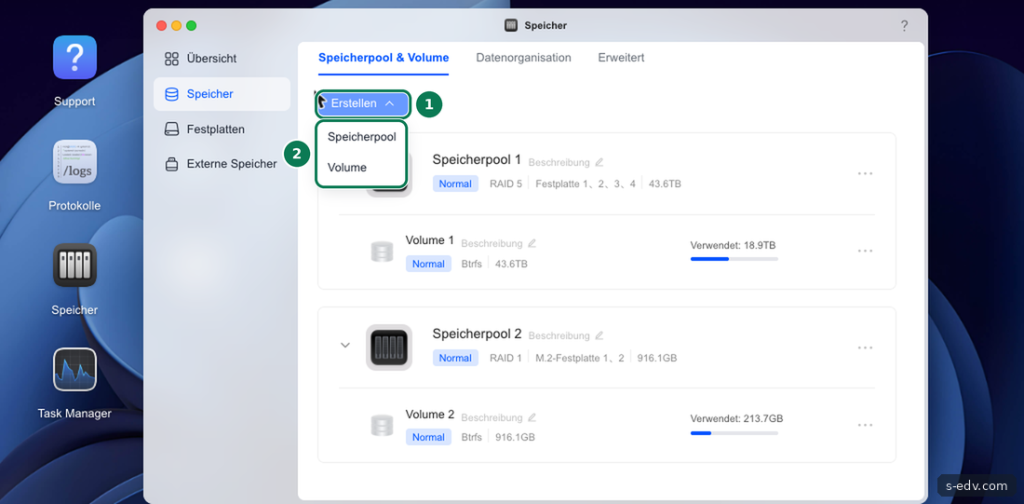
Das Menü bietet Speicherpool und Volume. Wählen Sie Speicherpool. Bei der ersten Anmeldung an einem neuen Gerät führt UGOS Sie alternativ über den Einrichtungsassistenten: Nach der Einführung klicken Sie auf Gehe zu und in der App Speicher auf Weiter und Erstellen.
Verifizieren: Der Assistent zum Erstellen ist offen.
Schritt 5: Platten, RAID und Dateisystem wählen
Prüfen Sie die Plattenauswahl, bevor Sie auf Formatieren klicken. Formatieren löscht alle Daten auf den gewählten Platten. Laut Handbuch läuft der Assistent so ab:
- Wählen Sie die Festplatten und den RAID-Typ und klicken Sie auf Weiter.
- Tragen Sie unter Zugewiesen die Größe des Volumes ein, wählen Sie das Dateisystem und klicken Sie auf Weiter.
- Klicken Sie auf Erstellen.
- Klicken Sie auf Formatieren.
- Geben Sie Administratorkonto und Passwort ein und klicken Sie auf Bestätigen.
Unsere Testmaschine nutzt auf beiden Volumes das Dateisystem Btrfs. Die Wahl zwischen den Dateisystemen behandelt ein folgender Teil dieser Serie. Lassen Sie das Volume im Zweifel den gesamten Pool nutzen, wenn Sie keinen Grund für eine Aufteilung haben.
Verifizieren: Der Assistent ist ohne Fehlermeldung durchgelaufen.
Schritt 6: Das Ergebnis kontrollieren
Nach dem Anlegen erscheint der Pool in der Liste. So sieht ein fertiger Aufbau aus.
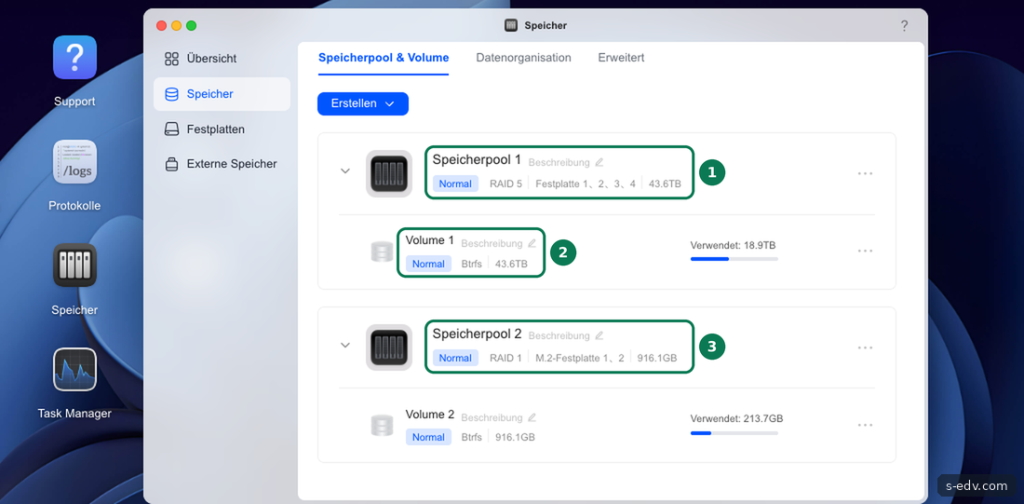
Pool und Volume zeigen je einen Status, hier Normal. Darunter stehen RAID-Typ, Platten, Größe, Dateisystem und der belegte Platz. Unsere Testmaschine trennt zwei Pools: vier Festplatten im RAID 5 für große Datenmengen und zwei M.2-SSDs im RAID 1 für schnelle Aufgaben. Das ist ein guter Aufbau, wenn Ihr Modell M.2-Plätze als Speicher nutzen kann.
Klappen Sie die Pfeile links auf, um die Volumes eines Pools zu sehen oder zu verbergen. Lassen Sie die Menüs mit den drei Punkten in Ruhe, solange Sie nichts Konkretes vorhaben, denn dort liegen auch Funktionen wie Löschen.
Verifizieren: Pool und Volume zeigen den Status Normal, sobald eine mögliche Hintergrundarbeit abgeschlossen ist.
Schritt 7: Die ersten Ordner anlegen
Das Volume ist jetzt bereit, aber noch leer. Bei einem ersten Pool aktivieren Sie den persönlichen Ordner, wie es Teil 3 zeigt. Sonst legen Sie freigegebene Ordner an. Damit installierte Apps auf dem richtigen Volume landen, prüfen Sie den Standardspeicherort im App Center.
Richten Sie außerdem gleich den Gesundheitstest aus Teil 2 ein, und planen Sie ein Backup. Ein RAID mit Fehlertoleranz hält den Betrieb beim Ausfall einer Platte aufrecht, ersetzt aber keine Sicherung: Gelöschte oder verschlüsselte Dateien sind auf allen Platten gleichermaßen betroffen.
Verifizieren: Sie können eine Testdatei auf dem neuen Volume speichern.
Schritt 8: Den Aufbau planen und dokumentieren
Bevor Sie weitere Pools anlegen, lohnt sich ein kurzer Plan. Überlegen Sie, welche Daten wohin gehören, und schreiben Sie das Ergebnis auf. Drei Fragen helfen dabei:
- Wie schnell muss der Zugriff sein? Docker und virtuelle Maschinen profitieren laut UGREEN von SSDs, große Archive liegen auf Festplatten gut.
- Wie schlimm wäre ein Ausfall? Wichtige Daten gehören in einen Pool mit Fehlertoleranz und zusätzlich in ein Backup.
- Wie wächst der Bedarf? Lassen Sie Reserve und überlegen Sie, ob ein freier Schacht bleiben soll.
Notieren Sie für jeden Pool die Platten, den RAID-Typ, das Volume und den Zweck. Halten Sie außerdem fest, welche Seriennummer in welchem Schacht steckt. Diese Notiz gehört an einen Ort außerhalb der NAS. Sie hilft beim Tausch einer Platte und erspart im Notfall das Rätselraten.
Beobachten Sie den Füllstand: Eine sehr volle NAS wird langsamer und lässt weniger Spielraum für Snapshots und Wartung. Den aktuellen Stand zeigt der Balken beim Volume in der App Speicher und das Widget Volume-Status auf dem Desktop.
Verifizieren: Ihre Notiz liegt außerhalb der NAS und nennt Platten, RAID, Volume und Zweck.
Typische Fehler beim UGREEN NAS Speicherpool
| Symptom | Ursache und Lösung |
|---|---|
| Keine Platte auswählbar | Es fehlt eine unbenutzte Platte mit Status Normal. Prüfen Sie Speicher, Festplatten. |
| RAID-Typ nicht verfügbar | Zu wenige Platten gewählt. RAID 1 braucht mindestens zwei, RAID 5 mindestens drei Platten. |
| Weniger Kapazität als erwartet | RAID belegt Platz, und UGOS rechnet binär. Der RAID-Rechner von UGREEN zeigt die Werte vorab. |
| Daten nach dem Anlegen weg | Formatieren löscht die Platten. Stellen Sie aus Ihrer Sicherung wieder her. |
Häufige Fragen
Was ist der Unterschied zwischen Speicherpool und Volume?
Der Pool fasst Platten zusammen und bestimmt den RAID-Typ. Das Volume liegt im Pool und trägt Dateisystem und Daten.
Brauche ich für jede Festplatte einen eigenen Pool?
Nein. Üblich ist ein Pool für alle gleichartigen Platten. Getrennte Pools lohnen sich etwa für HDDs und SSDs.
Sollte ich Festplatten und SSDs in einem Pool mischen?
Sinnvoller sind getrennte Pools wie auf unserer Testmaschine, weil sich Tempo und Einsatz unterscheiden.
Kann ich den Pool später erweitern?
UGOS bietet dafür die Funktion Speicherpool erweitern. Dazu folgt ein eigener Teil dieser Serie.
Ersetzt ein RAID das Backup?
Nein. Es schützt je nach Typ vor dem Ausfall von Platten, nicht vor Löschen, Ransomware oder Brand.
Fazit
Platte, Pool, Volume: Mit dieser Reihenfolge ist der Speicher von UGOS Pro schnell verstanden. Nehmen Sie sich Zeit für die Wahl des RAID, prüfen Sie vor dem Formatieren die Platten, und kontrollieren Sie danach den Status. Der Rest ist Routine.