NAS richtig dimensionieren und RAID-Level verstehen
So planen Sie ein NAS für Büro oder Zuhause: Kapazität und Wachstum berechnen, Bays und CMR-Festplatten wählen, RAM für Dienste bemessen und das passende RAID-Level finden. Mit RAID-Vergleich und dem Grundsatz, dass RAID kein Backup ersetzt.
Geprüft am 30.09.2026
WerbelinksMit * markierte Links sind Werbelinks: Bei einem Kauf erhalten wir eine Provision, der Preis bleibt gleich. Als Amazon-Partner verdiene ich an qualifizierten Verkäufen. Mehr dazu
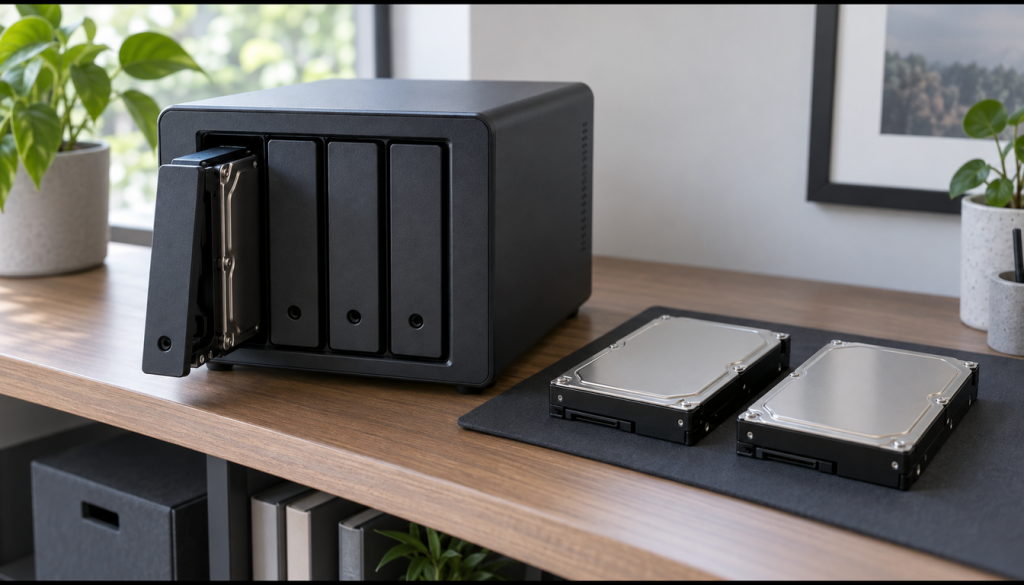
Ein NAS richtig dimensionieren heißt: vorher rechnen, statt später nachrüsten zu müssen. Diese Anleitung führt Sie durch Kapazitätsplanung, Anzahl der Laufwerksschächte (Bays), Festplattenauswahl, RAM-Bedarf und die RAID-Level 0, 1, 5, 6 und 10 sowie Synology SHR und ZFS RAID-Z. Sie erfahren außerdem, warum RAID ein Backup nicht ersetzt.
Voraussetzungen
Klären Sie vor der Planung:
- Ihre aktuelle Datenmenge und das Wachstum pro Jahr (z. B. aus der Belegung der letzten zwei Jahre).
- Die Dienste des NAS: Dateifreigaben, Backups, Container, VMs, Foto-Indexierung oder Videoüberwachung.
- Den Schutzbedarf: Wie lange darf ein Ausfall dauern, wie kritisch sind die Daten?
- Ein Backup-Konzept: Ein NAS mit RAID ersetzt es nicht.
Funktionsnamen nennt die Anleitung am Beispiel von Synology, QNAP und TrueNAS.
Schritt 1: Kapazitätsbedarf und Wachstum planen
Faustregel: Planen Sie das Doppelte der aktuellen Datenmenge als Nutzkapazität ein; bei starkem Wachstum rechnen Sie das Jahreswachstum für die geplante Nutzungsdauer (meist 5 Jahre) zusätzlich ein.
Aktuelle Daten:        20 TB
Faktor 2 (Reserve):    x 2   = 40 TB Ziel-Nutzkapazität
80-Prozent-Regel:      40 TB / 0,8 = 50 TB nutzbarer Pool

Merke:
- Pool/Volume nicht über ~80 % füllen (Performance, Platz für Snapshots).
- Die Warnschwelle für Speicherplatz lässt sich im NAS einstellen.
Ein volles Volume wird langsamer, und für Snapshots bleibt kein Platz. Den Verlust durch das RAID-Level berechnen Sie in Schritt 7.
Verifizieren: Sie haben drei Werte notiert: aktuelle Datenmenge, Ziel-Nutzkapazität und nutzbare Pool-Größe nach der 80-Prozent-Regel.
Schritt 2: Anzahl der Bays festlegen
Die Zahl der Bays bestimmt, welche Kapazität und welche RAID-Level möglich sind und wie Sie später erweitern.
- 2 Bays erlauben nur RAID 1 (bzw. SHR mit zwei Platten).
- 4 Bays genügen für Heim und kleine Büros: RAID 5/SHR oder RAID 6/SHR-2 sind möglich.
- 6 bis 8 Bays sind sinnvoll bei vielen Nutzern, großen Medienbeständen oder wenn RAID 6 genug Nutzkapazität liefern soll.
Planen Sie mehr Bays ein, als Sie sofort brauchen, und bestücken Sie anfangs nur einen Teil. Ein volles 2-Bay-NAS lässt sich nur durch den Tausch aller Platten oder ein neues Gerät erweitern; freie Bays erweitern Sie durch zusätzliche Platten (bei SHR und RAID 5/6 per Online-Erweiterung, bei ZFS ab OpenZFS 2.3 per RAID-Z-Expansion).
Verifizieren: Die gewählte Bay-Zahl erreicht mit dem geplanten RAID-Level die Pool-Größe aus Schritt 1 und lässt mindestens einen Schacht für spätere Erweiterung frei.
Schritt 3: Festplatten auswählen – CMR statt SMR
In ein RAID gehören NAS-Festplatten mit CMR-Aufzeichnung (Conventional Magnetic Recording). SMR-Platten (Shingled Magnetic Recording) werden bei vielen Schreibvorgängen und beim Rebuild stark langsamer und können ihn scheitern lassen. Die einfache WD Red (ohne „Plus“) mit 2 bis 6 TB nutzt SMR; für RAID sind die CMR-Reihen vorgesehen.
| Reihe (Beispiel) | Aufnahme | Drehzahl | Workload | Garantie | Einsatz |
|---|---|---|---|---|---|
| WD Red Plus / IronWolf | CMR | 5400–7200 RPM (je nach Kapazität) | 180 TB/Jahr | 3 Jahre | Heim/kleine Büros, bis 8 Bays |
| WD Red Pro / IronWolf Pro | CMR | 7200 RPM | 300–550 TB/Jahr (je nach Modell) | 5 Jahre | Viele Bays, hohe Last |
| WD Red (ohne „Plus“) | SMR | 5400 RPM | 180 TB/Jahr | 3 Jahre | Für RAID meiden |
Das Workload-Rating (TB pro Jahr, Lesen und Schreiben) gibt die ausgelegte Last an; bei vielen Bays und hoher Nutzung gehört die Pro-Reihe ins Gerät. Prüfen Sie zusätzlich die Kompatibilitätsliste Ihres NAS-Herstellers.
Verifizieren: Das Datenblatt jedes geplanten Modells nennt CMR als Aufzeichnungsverfahren, und die Modellnummer steht auf der Kompatibilitätsliste des NAS.
Schritt 4: HDD vs. SSD richtig kombinieren
SSDs kosten pro TB ein Mehrfaches von Festplatten. Für Massenkapazität (Backups, Medien, Archiv) bleiben HDDs erste Wahl. SSDs nutzen Sie als Cache oder als schnelles Volume für aktive Daten, Datenbanken und VMs.
Hybride Aufteilung:
  - HDD-Pool für die Masse (Dateien, Backups, Medien)
  - SSD-Volume für VMs, Container, Datenbanken
  - SSD-Cache nur bei vielen wiederholten Zugriffen sinnvoll
  - Schreib-Cache (Lese-/Schreib-Cache) nur mit zwei SSDs im RAID 1
  - bei SSD-Cache auf Endurance achten (TBW / DWPD)
Ein Cache verschleißt Consumer-SSDs schnell. Ein Lese-/Schreib-Cache mit nur einer SSD riskiert beim Ausfall der SSD Datenverlust im Volume.
Verifizieren: Für jedes Volume steht fest, ob es auf HDD oder SSD liegt, und die geplanten Cache-SSDs erreichen laut Datenblatt mindestens 1 DWPD bzw. die vom NAS-Hersteller empfohlene Endurance.
Schritt 5: RAM und CPU für Dienste dimensionieren
Dateifreigaben brauchen wenig RAM; Container, VMs, Foto-Indexierung und Videoüberwachung deutlich mehr.
- Container (Synology Container Manager, QNAP Container Station): Für mehrere Container planen Sie 8 GB RAM oder mehr ein.
- VMs (z. B. QNAP Virtualization Station, Synology Virtual Machine Manager): RAM der VMs plus 2 bis 4 GB für das NAS-Betriebssystem; eine CPU mit Virtualisierungsunterstützung (Intel VT-x/AMD-V) ist Pflicht.
- ZFS (TrueNAS): Mindestens 8 GB laut TrueNAS-Hardware-Guide; mehr RAM erhöht den Lese-Cache (ARC). Für iSCSI-Speicher für VMs empfiehlt TrueNAS mindestens 16 GB, besser 32 GB, plus 2 GB für Verzeichnisdienste. Die alte Regel „1 GB RAM je 1 TB“ ist nur eine grobe Orientierung.
TrueNAS empfiehlt für ZFS ECC-RAM, weil es Speicherfehler erkennt und korrigiert, bevor sie auf die Platten gelangen. Zwingend ist es nicht; ZFS ist ohne ECC nicht gefährdeter als andere Dateisysteme (der sogenannte „Scrub of Death“ gilt als widerlegt).
Verifizieren: Die Summe aus RAM-Bedarf der geplanten Dienste plus Betriebssystem liegt unter dem maximalen Ausbau des NAS-Modells (Datenblatt).
Schritt 6: RAID-Level verstehen und vergleichen
Das RAID-Level bestimmt Ausfalltoleranz, Nutzkapazität, Performance und Rebuild-Verhalten:
| RAID-Level | Min. Platten | Ausfalltoleranz | Nutzkapazität | Typischer Einsatz |
|---|---|---|---|---|
| RAID 0 | 2 | 0 (kein Schutz) | 100 % | Nur Performance, keine wichtigen Daten |
| RAID 1 | 2 | n−1 Platten | Größe der kleinsten Platte | 2-Bay, einfache Spiegelung |
| RAID 5 | 3 | 1 Platte | (n−1) × kleinste Platte | Kleine Arrays, Platten < 4 TB |
| RAID 6 | 4 | 2 Platten | (n−2) × kleinste Platte | Große Platten/Arrays, empfohlen |
| RAID 10 | 4 (gerade) | 1 je Mirror-Paar | 50 % | Performance und schnelle Rebuilds |
| Synology SHR | 2 | 1 Platte (wie RAID 5) | bei gemischten Größen mehr als klassisches RAID | Gemischte Plattengrößen |
| Synology SHR-2 | 4 | 2 Platten (wie RAID 6) | bei gemischten Größen mehr als RAID 6 | Gemischte Größen, doppelte Parität |
Synology SHR nutzt unterschiedlich große Platten besser aus. Im klassischen RAID zählt nur die kleinste Platte; größere Platten verschenken Kapazität. Bei gleich großen Platten liefern SHR und RAID 5 dieselbe Kapazität.
Auf TrueNAS/ZFS heißen die Entsprechungen RAID-Z1 (1 Platte Toleranz), RAID-Z2 (2) und RAID-Z3 (3). Als Richtwert gilt: ein vdev nicht breiter als etwa 12 Platten; bei großen Platten RAID-Z2 oder RAID-Z3.
Verifizieren: Das gewählte Level erfüllt die Mindestanzahl Platten für Ihre Bay-Zahl aus Schritt 2 und toleriert bei Platten ab 4 TB zwei Ausfälle.
Schritt 7: Nutzkapazität konkret berechnen
Die Formeln gelten pro RAID-Gruppe mit gleich großen Platten:
RAID 5  = (Anzahl Platten - 1) x kleinste Platte
  Beispiel: 4x 8 TB -> (4-1) x 8 = 24 TB nutzbar, 1 Platte Ausfalltoleranz

RAID 6  = (Anzahl Platten - 2) x kleinste Platte
  Beispiel: 6x 8 TB -> (6-2) x 8 = 32 TB nutzbar, 2 Platten Ausfalltoleranz

RAID 10 = (Summe aller Platten) / 2
  Beispiel: 4x 8 TB -> 32 TB / 2 = 16 TB nutzbar, schnelle Rebuilds

Hinweis: Hersteller rechnen in TB (10^12 Byte), das NAS zeigt TiB an.
  24 TB entsprechen etwa 21,8 TiB, dazu kommt Dateisystem-Overhead.
Verifizieren: Die berechnete Nutzkapazität (in TiB, abzüglich Overhead) erreicht die Pool-Größe aus Schritt 1. Zum Gegenprüfen eignet sich der RAID-Rechner Ihres NAS-Herstellers (bei Synology der „RAID Calculator“).
Schritt 8: Rebuild-Risiko und URE – warum RAID 5 bei großen Platten riskant ist
Viele Desktop-Platten spezifizieren eine URE-Rate (Unrecoverable Read Error) von 1 je 1014 gelesenen Bits, rechnerisch ein Fehler je 12,5 TB; NAS-Pro-Platten meist 1 je 1015. Reale Fehlerraten liegen meist darunter, das Risiko wächst aber mit der Plattengröße. Beim Rebuild eines RAID 5 liest das System alle verbliebenen Platten vollständig. Tritt dabei ein URE auf, fehlt die zweite Parität: Der Rebuild bricht ab oder die betroffenen Daten sind verloren.
Faustregel:
  RAID 5 + große Platten (ab ca. 4 TB) = riskant
  -> RAID 6 / SHR-2 / RAID-Z2 verwenden (zweite Parität fängt URE ab)

Schreib-Penalty (grobe Orientierung):
  RAID 10 ~2x   RAID 5 ~4x   RAID 6 ~6x

Rebuild-Verhalten:
  RAID 1 / RAID 10 lesen nur den Mirror-Partner
  -> geringeres URE-Risiko, schnellere Wiederherstellung
Ein Hot-Spare ersetzt keine zweite Parität: Er verkürzt nur die Zeit bis zum Start des Rebuilds, erhöht bei RAID 5 aber nicht die Ausfalltoleranz. Regelmäßige Datenbereinigung (Synology „Data Scrubbing“, ZFS „Scrub“) findet Lesefehler, bevor ein Rebuild nötig wird.
Verifizieren: Bei Platten ab 4 TB ist ein Level mit doppelter Parität oder Spiegelung gewählt, und im NAS ist ein Scrub-Zeitplan (z. B. monatlich) vorgesehen.
Der wichtigste Punkt: RAID ist kein Backup
RAID sichert die Verfügbarkeit bei Plattenausfall. Es schützt nicht vor versehentlichem Löschen, Ransomware, Dateikorruption, Diebstahl, Feuer oder Wasser. Löschungen und Verschlüsselungen landen sofort auf allen Platten.
3-2-1-Regel:
  3 Kopien der Daten
  2 verschiedene Medientypen
  1 Kopie außer Haus (Offsite / Cloud / zweites NAS)

RAID zählt NICHT als Backup-Kopie.
Testen Sie die Wiederherstellung regelmäßig (siehe Anleitungen unten).
Troubleshooting / Typische Fehler
- RAID 5 mit großen Platten: Ab etwa 4 TB kann ein URE den Rebuild scheitern lassen. Nutzen Sie RAID 6, SHR-2 oder RAID-Z2.
- SMR-Platten im RAID: Werden beim Rebuild extrem langsam. Nur CMR-NAS-Platten verwenden.
- Pool voll: Wird die 80-Prozent-Schwelle erreicht, löschen Sie alte Snapshots oder erweitern um eine Platte in einem freien Bay.
- RAID 0 für wichtige Daten: Keine Ausfalltoleranz; eine defekte Platte zerstört das ganze Volume.
- Hot-Spare überschätzen: Ersetzt keine zweite Parität.
- NAS nach Einrichtung der Dienste langsam: Prüfen Sie im Ressourcenmonitor die RAM-Auslastung; bei dauerhaft über 80 % RAM nachrüsten oder Dienste reduzieren.
- Gemischte Plattengrößen im klassischen RAID: Es zählt nur die kleinste Platte. Für gemischte Größen eignen sich SHR/SHR-2.
Häufige Fragen
Welches RAID-Level ist das beste für ein KMU-NAS?
Für die meisten KMU mit großen Platten RAID 6 (bzw. SHR-2 oder RAID-Z2): Zwei Platten dürfen ausfallen, ein URE beim Rebuild wird abgefangen. RAID 5/SHR ist nur bei Platten unter etwa 4 TB vertretbar. RAID 10 wählen Sie für hohe Schreibleistung und schnelle Rebuilds.
Wie viele Festplatten-Bays brauche ich?
Meist 4, bei vielen Nutzern oder großen Medienbeständen 6 bis 8; anfangs nur teilweise bestücken.
Sind SSDs im NAS sinnvoll?
Als Cache oder Volume für VMs und aktive Daten, siehe Schritt 4.
Reicht ein RAID, oder brauche ich trotzdem ein Backup?
Sie brauchen ein Backup nach der 3-2-1-Regel; RAID schützt nur vor Plattenausfall.
Warum darf ich keine SMR-Platten ins RAID stecken?
SMR-Platten schreiben überlappende Spuren und werden bei den vielen Schreibvorgängen eines Rebuilds extrem langsam; ZFS kann sie sogar als defekt aus dem Pool werfen. Verwenden Sie CMR-NAS-Platten.
Wie viel RAM braucht mein NAS wirklich?
Für Dateifreigaben genügt wenig. Für mehrere Container planen Sie 8 GB oder mehr ein, für VMs deren RAM zusätzlich. TrueNAS nennt 8 GB als Minimum, für iSCSI-Speicher für VMs 16 bis 32 GB.
Fazit
Planen Sie die doppelte Datenmenge, füllen Sie nicht über 80 % und halten Sie Bays frei. Setzen Sie CMR-NAS-Platten ein und bemessen Sie RAM nach den Diensten. RAID 6, SHR-2 oder RAID-Z2 für große Platten, RAID 10 für Performance, RAID 5 nur bei kleinen Platten. Erst zusammen mit einem getesteten 3-2-1-Backup sind die Daten geschützt.
Weiterführende Anleitungen und Quellen
- USV für Server und NAS auswählen und einrichten: schützt das NAS vor Stromausfall und unsauberem Herunterfahren
- Festplatten unter Linux: Partitionen, LVM und fstab einrichten: wenn Sie einen Linux-Server als Speicher nutzen
- Backup- und Restore-Test-Routine etablieren: die nötige Ergänzung zum RAID nach der 3-2-1-Regel
- Windows Server Backup einrichten und Wiederherstellung testen: falls das NAS als Backup-Ziel für Windows-Server dient
- Weitere Anleitungen in der Kategorie Hardware
Quellen: Synology Knowledge Center (RAID-Typen, SHR), TrueNAS Hardware Guide (RAM, ECC), Datenblätter WD Red und Seagate IronWolf (Aufzeichnung, Workload, Garantie).