Festplatten unter Linux einbinden – Partitionen, LVM und fstab
Festplatten unter Linux sauber einbinden: Datenträger erkennen, Partitionen anlegen, ext4 formatieren, fstab sicher testen und LVM-Grundlagen verständlich einordnen.
Geprüft am 29.09.2026
WerbelinksMit * markierte Links sind Werbelinks: Bei einem Kauf erhalten wir eine Provision, der Preis bleibt gleich. Als Amazon-Partner verdiene ich an qualifizierten Verkäufen. Mehr dazu
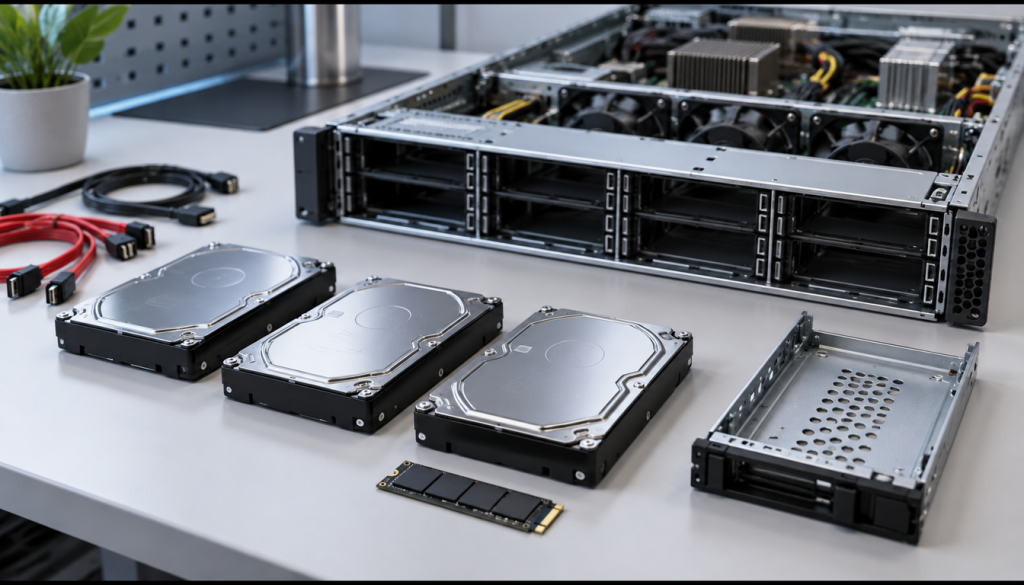
Festplatten unter Linux einbinden gehört zu den Aufgaben, die auf den ersten Blick technisch wirken, in der Praxis aber fast immer nach demselben Muster ablaufen: Sie erkennen einen neuen Datenträger, legen darauf eine Partition an, erzeugen ein Dateisystem, wählen einen Mountpunkt und tragen das Ganze sauber in /etc/fstab ein. Wenn Sie diese Kette einmal verstanden haben, werden viele spätere Server- und Storage-Anleitungen deutlich einfacher.
Der gefährlichste Fehler dabei ist nicht irgendein komplizierter Linux-Sonderfall, sondern der falsche Datenträger. Wer versehentlich auf dem falschen Device arbeitet, kann produktive Daten löschen. Deshalb gehen wir in dieser Anleitung bewusst Schritt für Schritt vor und prüfen nach jeder Änderung, ob wir wirklich noch auf dem richtigen Laufwerk arbeiten.
Voraussetzungen
- Linux-System (x86 oder ARM, z. B. Debian, Ubuntu oder RHEL-Derivat) mit sudo-Rechten oder Root-Zugang; besondere Anforderungen an CPU und RAM gibt es nicht
- Ein neuer Datenträger oder eine neue virtuelle Disk, die noch nicht produktiv genutzt wird
- Werkzeuge wie
lsblk,blkid,partedundmkfs.ext4 - Für LVM zusätzlich das Paket
lvm2
Wichtig vorab: Alle Gerätebeispiele wie /dev/sdb oder /dev/nvme1n1 sind nur Platzhalter. Auf Ihrem System kann der neue Datenträger einen anderen Namen haben. Genau deshalb prüfen Sie ihn mehrfach, bevor Sie irgendetwas schreiben.
Schritt 1: Den richtigen Datenträger sicher erkennen
Bevor Sie partitionieren oder formatieren, brauchen Sie absolute Klarheit darüber, welches Device neu ist. Genau hier passieren die teuersten Fehler.
lsblk
lsblk -f
lsblk -d
sudo fdisk -l
Typische Namensmuster:
/dev/sdXfür viele SATA-, USB- oder virtuelle SCSI-Laufwerke/dev/nvme0n1oder ähnlich für NVMe-Laufwerke
Ein neuer, noch leerer Datenträger fällt oft dadurch auf, dass er zwar in lsblk auftaucht, aber noch keine Partitionen darunter hat.
Verifizieren: Der Schritt ist erfolgreich, wenn Sie den neuen Datenträger anhand von Größe, Modell oder Zeitpunkt des Anschlusses eindeutig benennen können und lsblk für ihn weder Partitionen noch einen Mountpunkt zeigt. Wenn Sie hier noch unsicher sind, gehen Sie nicht weiter.
Schritt 2: Verstehen, was Partitionstabelle, Partition, Dateisystem und Mountpunkt sind
Bevor wir etwas anlegen, sortieren wir die Begriffe:
- Datenträger = das ganze Device, zum Beispiel
/dev/sdb - Partition = ein Bereich darauf, zum Beispiel
/dev/sdb1 - Dateisystem = die eigentliche Struktur, in der Dateien gespeichert werden, zum Beispiel ext4
- Mountpunkt = das Verzeichnis im Linux-Dateibaum, unter dem die Partition sichtbar wird
- fstab = die Datei, die festlegt, was beim Boot automatisch gemountet werden soll
Wenn Sie das sauber trennen können, wird der Rest deutlich einfacher: Erst wird der Speicher vorbereitet, dann formatiert, dann eingehängt, dann dauerhaft hinterlegt.
Verifizieren: In der Ausgabe von lsblk erkennen Sie die Ebenen wieder: /dev/sdb ist nicht dasselbe wie /dev/sdb1, und ein Mountpunkt wie /mnt/daten ist kein eigenes Laufwerk, sondern nur das Zielverzeichnis im Dateibaum.
Schritt 3: Partitionstabelle und Partition anlegen
Für neue Setups ist GPT in der Regel die sinnvollste Wahl. Im Beispiel arbeiten wir mit einem Datenträger, den wir nach Schritt 1 eindeutig als neuen Datenträger erkannt haben.
sudo parted /dev/sdb mklabel gpt
sudo parted /dev/sdb mkpart primary ext4 1MiB 100%
sudo parted /dev/sdb print
lsblk /dev/sdb
Damit legen Sie eine GPT-Partitionstabelle und eine einzelne Partition an, die fast den ganzen Datenträger nutzt.
Achtung: Diese Befehle löschen alle bisherigen Daten auf dem angegebenen Datenträger. Genau deshalb dürfen Sie sie nur auf dem zuvor eindeutig identifizierten neuen Device ausführen.
Verifizieren: Der Schritt ist erfolgreich, wenn unter lsblk /dev/sdb jetzt eine Partition wie /dev/sdb1 auftaucht und parted print die neue GPT-Struktur zeigt.
Schritt 4: Dateisystem anlegen
Auf die neue Partition kommt jetzt ein Dateisystem. Für viele Linux-Server ist ext4 ein solider Standard.
sudo mkfs.ext4 -L daten /dev/sdb1Mit -L daten vergeben Sie zusätzlich ein Label. Für reine Datenpartitionen können Sie optional den reservierten Root-Anteil reduzieren:
sudo mkfs.ext4 -L daten -m 1 /dev/sdb1Das ist vor allem bei größeren Datenlaufwerken praktisch. Für Systempartitionen ist das etwas anderes, dort sollten Sie solche Entscheidungen bewusst und getrennt treffen.
Verifizieren: Prüfen Sie danach mit
lsblk -f /dev/sdb
sudo blkid /dev/sdb1
Verifizieren: Die Partition hat jetzt den Typ ext4, das Label daten und eine UUID.
Schritt 5: UUID auslesen und Mountpunkt vorbereiten
Für dauerhafte Einbindungen in /etc/fstab arbeiten Sie am besten mit der UUID. Sie ist stabiler als ein Device-Name wie /dev/sdb1, weil sich die Reihenfolge der Geräte ändern kann.
sudo blkid /dev/sdb1
sudo blkid -s UUID -o value /dev/sdb1
sudo mkdir -p /mnt/daten
Kopieren Sie die UUID sauber heraus. Sie wird im nächsten Schritt gebraucht.
Verifizieren: Der Schritt ist erfolgreich, wenn der Mountpunkt existiert und Sie eine UUID für genau die neue Partition vor sich haben. Wenn blkid keine UUID liefert, wurde in der Regel noch kein Dateisystem angelegt.
Schritt 6: fstab-Eintrag schreiben und sicher testen
Jetzt kommt der wichtigste Sicherheitsabschnitt der ganzen Anleitung. Ein falscher Eintrag in /etc/fstab kann dazu führen, dass ein System beim Boot hängen bleibt oder Mounts nicht mehr sauber funktionieren. Darum arbeiten Sie hier kontrolliert.
sudo cp /etc/fstab /etc/fstab.backup
sudo nano /etc/fstab
Am Ende der Datei ergänzen Sie zum Beispiel:
UUID=IHRE-UUID /mnt/daten ext4 defaults,nofail 0 2Die wichtigsten Felder sind:
| Feld | Bedeutung |
|---|---|
UUID=... | welche Partition gemountet wird |
/mnt/daten | wo sie im Dateibaum erscheint |
ext4 | welcher Dateisystemtyp erwartet wird |
defaults,nofail | Standardoptionen, plus toleranter Boot, falls das Gerät fehlt |
0 | kein dump-Backup |
2 | fsck-Prüfreihenfolge für Datenpartitionen |
Danach testen Sie zwingend, bevor Sie auch nur an einen Reboot denken:
sudo findmnt --verify
sudo mount -a
echo $?
findmnt /mnt/daten
lsblk -f /dev/sdb
Verifizieren: Dieser Schritt ist erst dann erfolgreich, wenn findmnt --verify keine Fehler meldet, mount -a ohne Fehler durchläuft und findmnt /mnt/daten den aktiven Mount zeigt. Wenn hier Fehler auftreten, gehen Sie noch nicht weiter und starten das System nicht neu.
Schritt 7: Was LVM zusätzlich löst
Der normale Weg mit Partition plus Dateisystem reicht für viele Systeme völlig aus. LVM wird dann interessant, wenn Speicher später flexibler wachsen soll oder mehrere Datenträger zu einem gemeinsamen Pool zusammengefasst werden sollen.
Das Grundmodell lautet:
- PV = Physical Volume, also ein LVM-fähiger Datenträger oder eine Partition
- VG = Volume Group, also der Speicherpool
- LV = Logical Volume, also das eigentliche nutzbare Volume
Verifizieren: sudo pvs, sudo vgs und sudo lvs laufen ohne „command not found“ (sonst Paket lvm2 installieren). Auf einem System ohne LVM geben sie einfach keine Einträge aus.
Schritt 8: Ein einfaches LVM-Beispiel aufbauen
Wenn Sie den Datenträger direkt für LVM verwenden wollen, sieht ein einfacher Ablauf so aus. Das ist eine Alternative zu Schritt 3 bis 6, nicht eine Ergänzung: pvcreate auf dem ganzen Datenträger überschreibt eine vorher angelegte Partitionstabelle samt Daten. Verwenden Sie dafür also einen weiteren leeren Datenträger oder überspringen Sie Schritt 3 bis 6.
sudo pvcreate /dev/sdb
sudo vgcreate vg_data /dev/sdb
sudo lvcreate -L 50G -n lv_daten vg_data
sudo mkfs.ext4 /dev/vg_data/lv_daten
sudo mkdir -p /mnt/lv_daten
sudo mount /dev/vg_data/lv_daten /mnt/lv_daten
sudo blkid /dev/vg_data/lv_daten
Danach können Sie das Logical Volume wie eine normale Partition auch per UUID in die fstab eintragen.
Verifizieren: Der Schritt ist erfolgreich, wenn sudo pvs, sudo vgs und sudo lvs Ihr PV, die VG und das neue LV anzeigen und Sie das Volume unter /mnt/lv_daten mounten können.
Schritt 9: LVM-Volume vergrößern und Ergebnis prüfen
Der große Vorteil von LVM zeigt sich später beim Vergrößern:
sudo vgdisplay vg_data
sudo lvextend -L +100G -r /dev/vg_data/lv_daten
df -h /mnt/lv_daten
Mit -r wird das Dateisystem direkt mitvergrößert. Das spart einen zusätzlichen manuellen Schritt.
Verifizieren: Der Schritt ist erfolgreich, wenn df -h /mnt/lv_daten danach mehr verfügbaren Speicher zeigt als vorher. Wenn sich die Größe nicht geändert hat, prüfen Sie zuerst, ob in der Volume Group überhaupt freier Platz vorhanden war.
Troubleshooting
- Falscher Datenträger erwischt: Nicht weitermachen. Sofort stoppen und erst prüfen, was genau geschrieben wurde.
- Neue Partition erscheint nicht:
parted printundlsblkerneut prüfen; in manchen Fällen hilft ein neues Einlesen der Partitionstabelle. - mount -a schlägt fehl: Meist stimmt die UUID, der Mountpunkt oder der Dateisystemtyp im fstab-Eintrag nicht.
- System bootet wegen fstab nicht sauber: Deshalb vorher immer Backup und Test mit
findmnt --verifyundmount -a. - LVM-Befehle fehlen: Paket
lvm2installieren. - LV lässt sich nicht vergrößern: Prüfen, ob die Volume Group noch freien Speicher hat.
Häufige Fragen
Warum sollte ich in fstab lieber UUID statt /dev/sdb1 verwenden?
Weil Device-Namen sich ändern können. Die UUID bleibt für das Dateisystem stabiler und ist deshalb der robustere Weg für dauerhafte Mounts.
Wofür ist nofail gut?
Damit das System beim Boot nicht hart scheitert, wenn ein optionales Gerät einmal nicht vorhanden ist.
Wann brauche ich LVM wirklich?
Wenn Speicher später flexibel wachsen, über mehrere Datenträger verteilt oder leichter verwaltet werden soll. Für eine einfache einzelne Datenpartition ist LVM nicht zwingend nötig.
Warum muss ich fstab vor dem Neustart testen?
Weil ein kaputter Eintrag sonst erst beim Boot auffällt. Dann ist die Situation deutlich unangenehmer als ein kontrollierter Test mit mount -a.
Was ist der Unterschied zwischen Label und UUID?
Ein Label ist menschenlesbar und frei wählbar. Eine UUID ist technisch eindeutiger und meist der stabilere Standard für fstab.
Kann ich auch XFS statt ext4 verwenden?
Ja, wenn es zu Ihrem Einsatzzweck passt. Für diese Grundlagen-Anleitung nutzen wir ext4, weil es auf vielen Linux-Systemen ein naheliegender und verbreiteter Standard ist.
Fazit
Der sichere Linux-Weg beim Einbinden neuer Festplatten ist immer derselbe: richtigen Datenträger erkennen, Partition anlegen, Dateisystem erzeugen, UUID auslesen, Mountpunkt vorbereiten, fstab sauber schreiben und vor jedem Neustart testen. Genau diese Reihenfolge verhindert die meisten Fehler. LVM ist dann der nächste sinnvolle Schritt, wenn Speicher nicht nur eingebunden, sondern später auch flexibel erweitert werden soll.
Als nächster passender Grundlagenartikel eignet sich unsere Anleitung zu Linux-Benutzern, Gruppen und Rechten, weil Mountpunkte, Datenverzeichnisse und spätere Dienste oft genau daran scheitern. Für periodische Backups oder Wartungsjobs passt danach außerdem Cron und crontab.
Weiterführende Anleitungen und Quellen
- Linux-Benutzer, Gruppen und Rechte verstehen
- systemd-Service erstellen und verwalten
- Cron und crontab: Grundlagen unter Linux
- Alle Linux-Anleitungen auf s-edv.com
Quellen: lsblk(8), man7.org, mount(8), man7.org, fstab(5), man7.org, blkid(8), man7.org, lvextend(8), man7.org.