UGREEN NAS RAID wählen: Welche RAID-Stufe passt?
Teil 12 der UGREEN-Serie: Basic, RAID 0, 1, 5, 6 und 10 im Vergleich, mit Kapazitätsrechnung und klarer Empfehlung nach Schachtzahl, dazu echte Werte einer DXP4800 Pro.
Geprüft am 02.11.2026 · für UGOS Pro 1.20.0.0142
Mit KI erstellt – redaktionelle Prüfung ausstehend
WerbelinksMit * markierte Links sind Werbelinks: Bei einem Kauf erhalten wir eine Provision, der Preis bleibt gleich. Als Amazon-Partner verdiene ich an qualifizierten Verkäufen. Mehr dazu

Beim UGREEN NAS RAID geht es um eine Grundsatzfrage: Welche Stufe ist die richtige? Die Antwort entscheidet über nutzbaren Speicher, Tempo und darüber, was beim Ausfall einer Platte passiert. Diese Anleitung erklärt die RAID-Stufen, die UGOS Pro anbietet, rechnet die nutzbare Kapazität an Beispielen durch und führt Sie Schritt für Schritt zu einer klaren Entscheidung. Sie erfahren auch, warum selbst das beste RAID keine Datensicherung ersetzt.
Die Angaben zu den RAID-Stufen folgen dem Handbuch von UGREEN, die Screenshots stammen von einer UGREEN DXP4800 Pro mit UGOS Pro 1.20.0.0142. Die Testmaschine nutzt RAID 5 und RAID 1, die übrigen Stufen haben wir nicht selbst betrieben. Die Rechenbeispiele sind vereinfacht und gehen von gleich großen Platten aus.
Voraussetzungen
- Die Zahl und Größe Ihrer Platten, siehe Teil 1 dieser Serie
- Eine Vorstellung davon, wie wichtig die Daten sind und wie schnell der Zugriff sein muss
- Grundwissen zu Speicherpools, siehe Teil 11
- Etwa 20 Minuten Zeit, geschätzt
Schritt 1: Die Stufen kennenlernen
UGOS Pro bietet laut UGREEN diese Stufen an:
| Stufe | Ausfallsicherheit | Kurz gesagt |
|---|---|---|
| Basic | Keine | Jede Platte für sich |
| JBOD | Keine | Platten werden zu einem Bereich verbunden |
| RAID 0 | Keine | Daten verteilt, schnell, volle Kapazität |
| RAID 1 | 1 Platte | Vollständige Spiegelung |
| RAID 5 | 1 Platte | Ausgewogen dank Parität |
| RAID 6 | 2 Platten | Doppelte Parität |
| RAID 10 | Laut UGREEN 1 bis 2 Platten | Spiegelpaare, kombiniert zu einem RAID 0 |
Parität bedeutet: Die NAS speichert zusätzliche Prüfdaten, aus denen sich die Inhalte einer ausgefallenen Platte zurückrechnen lassen. Bei RAID 10 dürfen laut UGREEN nur Platten ausfallen, die nicht im selben Spiegelpaar liegen.
Verifizieren: Sie können für jede Stufe sagen, wie viele Platten ausfallen dürfen.
Schritt 2: Die nutzbare Kapazität berechnen
Redundanz kostet Platz. Für gleich große Platten gelten diese Faustregeln:
- RAID 0: alle Platten nutzbar.
- RAID 1 mit zwei Platten: eine Platte nutzbar.
- RAID 5: Anzahl minus eine Platte.
- RAID 6: Anzahl minus zwei Platten.
- RAID 10: die Hälfte der Platten.
Für vier Platten mit je 16 TB heißt das:
| Stufe | Nutzbar | Darf ausfallen |
|---|---|---|
| RAID 0 | 64 TB | Keine |
| RAID 5 | 48 TB | 1 Platte |
| RAID 6 | 32 TB | 2 Platten |
| RAID 10 | 32 TB | 1, eventuell 2 Platten |
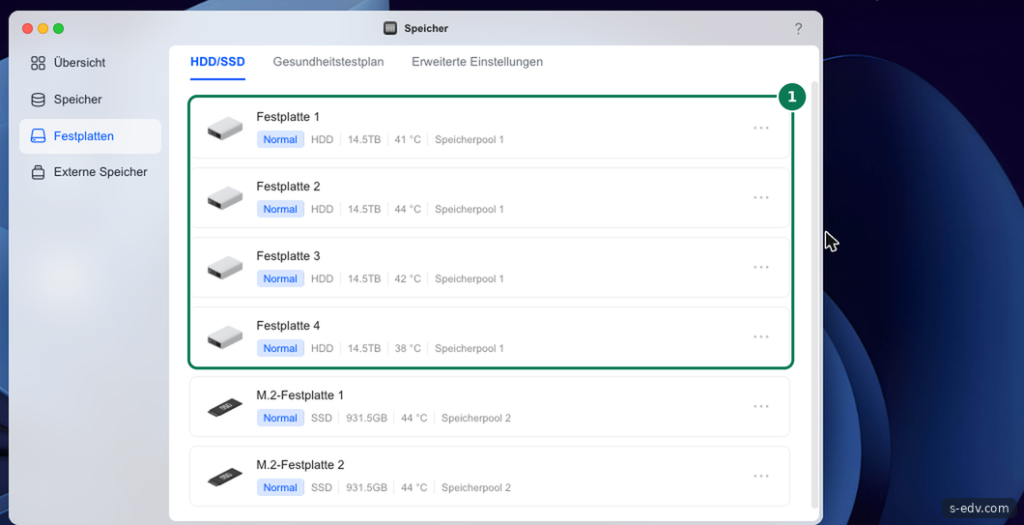
UGOS zeigt binär umgerechnet weniger an. Unsere vier 16-TB-Platten im RAID 5 ergeben in der Anzeige 43,6 TB, das Volume der SSDs 916,1 GB.
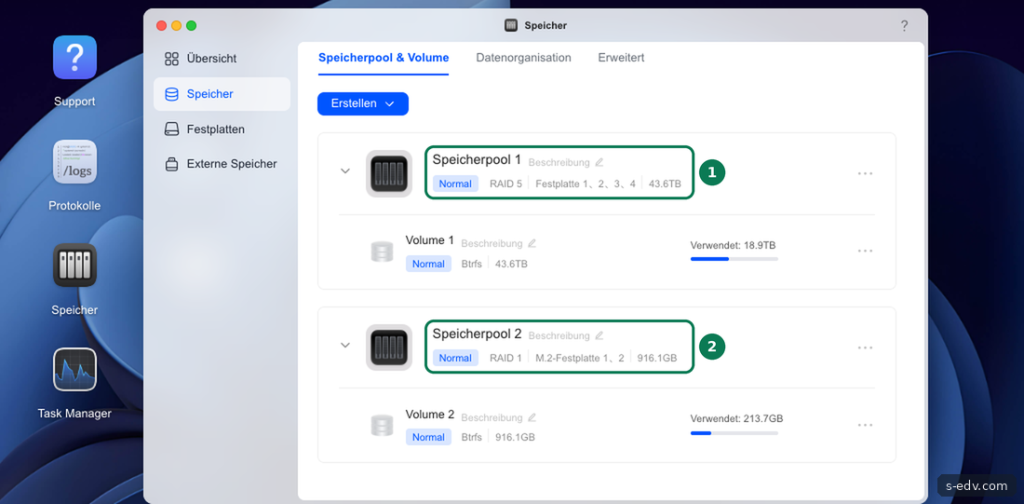
Genauer als jede Faustregel ist der RAID-Rechner von UGREEN. Sie wählen dort Anzahl und Größe der Platten und sehen pro Stufe die nutzbare Kapazität, den Platz für Redundanz und den vom System reservierten Speicher. Er zeigt auch gemischte Größen, etwa drei Platten mit 4 TB und eine mit 8 TB.
Verifizieren: Sie kennen die nutzbare Kapazität für Ihre Platten in den infrage kommenden Stufen.
Schritt 3: Nach der Schachtzahl entscheiden
- Zwei Schächte: RAID 1, das empfiehlt auch UGREEN. Die Daten liegen auf beiden Platten.
- Vier Schächte: UGREEN empfiehlt RAID 5. Das passt für kleine Platten. Ab etwa 4 TB raten wir zu RAID 6, siehe Schritt 4. Beide bieten sich ab vier Platten an, RAID 5 ist ab drei Platten möglich.
- Sechs Schächte: UGREEN nennt RAID 5 oder RAID 6. Je mehr Platten, desto eher lohnt sich die zweite Parität.
- Acht Schächte: Dazu haben wir keine Herstellerangabe gefunden. Unser Rat ist RAID 6.
Ein Schacht lässt nur Basic zu. Damit ist die Platte ein einzelner Ausfallpunkt, ein Backup ist dann besonders wichtig.
Verifizieren: Sie haben eine Stufe für Ihre Schachtzahl.
Schritt 4: Die Größe der Platten bedenken
Fällt in einem RAID 5 eine Platte aus, läuft die NAS weiter, hat aber keine Reserve mehr. Erst wenn der Neuaufbau auf der Ersatzplatte abgeschlossen ist, stimmt die Absicherung wieder. Der Neuaufbau liest alle verbliebenen Platten vollständig und dauert bei großen Platten lange. Fällt in dieser Zeit eine zweite Platte aus oder tritt ein Lesefehler auf, kann der Neuaufbau scheitern, und Daten gehen verloren.
Genau dafür gibt es RAID 6. Selbst wenn während des Neuaufbaus eine zweite Platte versagt, bleiben die Daten laut UGREEN erhalten. Mit vier Platten kostet das allerdings ein Viertel der Gesamtkapazität zusätzlich.
Unsere Anleitung NAS richtig dimensionieren stuft RAID 5 ab etwa 4 TB Plattengröße deshalb als riskant ein und rät zu RAID 6. Das weicht von der allgemeinen Empfehlung von UGREEN ab, die sich an der Schachtzahl orientiert. Unsere Testmaschine läuft trotzdem mit RAID 5 auf 16-TB-Platten, also genau in diesem Risikobereich. Sie ist deshalb kein Vorbild, sondern ein bewusster Tausch von Sicherheit gegen Kapazität, abgesichert durch tägliche Sicherungen auf andere Systeme. Ohne solche Sicherungen wäre RAID 6 die bessere Wahl. Bleiben Sie mit RAID 5 nur dann, wenn Sie den Ausfall des Verbunds mit einem Backup auffangen können.
Halten Sie außerdem eine Ersatzplatte bereit oder wissen Sie zumindest, wo Sie schnell eine bekommen. Jeder Tag ohne Reserve ist ein Risiko. Regelmäßige Prüfungen finden Lesefehler, bevor ein Neuaufbau nötig wird. Die Datenorganisation und den Gesundheitstest behandeln eigene Teile dieser Serie.
Verifizieren: Sie haben entschieden, ob Ihnen RAID 5 bei Ihrer Plattengröße reicht, und wissen, wo Ihre Sicherung liegt.
Schritt 5: Tempo und Einsatz abwägen
Für die meisten Dateiablagen bremst das Netzwerk eher als das RAID. Für Docker und virtuelle Maschinen zählen dagegen schnelle Zugriffe. Unsere Testmaschine trennt deshalb die Aufgaben: Ein RAID 1 aus zwei SSDs trägt Docker und VMs, das RAID 5 aus Festplatten die großen Daten.
- RAID 0: Nur für Daten, die Sie jederzeit neu erzeugen können, etwa Zwischenablagen beim Videoschnitt.
- RAID 1: Laut UGREEN mit deutlich erhöhter Lesegeschwindigkeit. Für zwei SSDs ist das unsere Wahl.
- RAID 10: Laut UGREEN hohes Tempo und Sicherheit, aber höhere Kosten pro nutzbarem Terabyte. Es passt zu Datenbanken mit vielen Zugriffen.
Verifizieren: Ihre Wahl passt zu den Diensten, die auf dem Pool laufen sollen.
Schritt 6: Passende Platten prüfen
Prüfen Sie vor dem Kauf die Kompatibilitätsliste von UGREEN. Das Handbuch warnt, dass nicht zertifizierte Platten zu unvorhersehbaren Ausfällen im Verbund oder zu häufigen Fehlermeldungen führen können. Nehmen Sie für ein RAID möglichst gleich große Modelle, wie Teil 2 zeigt.
Verifizieren: Ihr Modell steht in der Liste.
Schritt 7: Das Ausfallszenario durchspielen
Stellen Sie sich vor, heute fällt eine Platte aus. Beantworten Sie dann diese Fragen, bevor es wirklich passiert:
- Wer bemerkt den Ausfall, und wie? Eine NAS mit Reserve läuft weiter, ohne dass jemand etwas merkt.
- Wo bekommen Sie eine passende Ersatzplatte, und wie lange dauert das?
- Welche Dienste dürfen während des Neuaufbaus langsamer laufen?
- Wie alt ist Ihre letzte Sicherung, und wurde sie schon einmal wiederhergestellt?
Fällt Ihnen auf eine Frage keine Antwort ein, ist das wertvoller als jede Tabelle. Oft ist eine eingerichtete Benachrichtigung oder ein geprüftes Backup der größere Gewinn als eine höhere RAID-Stufe.
Verifizieren: Sie haben alle vier Fragen beantwortet.
Schritt 8: Die Entscheidung festhalten
Schreiben Sie auf, welche Stufe Sie gewählt haben und warum. Das klingt nach Bürokratie, hilft aber, wenn Sie in zwei Jahren erweitern möchten. UGREEN führt dazu den Artikel „Wie kann man den RAID-Typ ändern?“. Planen Sie trotzdem so, dass Sie nicht ändern müssen, denn jede Umstellung ist Aufwand und ohne vollständige Sicherung ein Risiko.
Legen Sie danach den Pool an, wie Teil 11 zeigt.
Verifizieren: Sie haben Stufe, Grund und nutzbare Größe notiert.
Typische Fehler bei der RAID-Wahl auf der UGREEN NAS
| Fehler | Besser |
|---|---|
| RAID gilt als Backup | Zusätzlich eine Sicherung außerhalb der NAS anlegen. |
| RAID 0 für wichtige Daten | Eine beliebige defekte Platte kann alles kosten. RAID 1 oder RAID 5 wählen. |
| Unterschiedlich große Platten ohne Plan | Vorher im RAID-Rechner prüfen, was nutzbar bleibt. |
| Ausfall nicht bemerkt | Benachrichtigungen einrichten und den Status prüfen, denn die NAS läuft zunächst weiter. |
| Ersatzplatte lange nicht bestellt | Tauschen Sie zügig, denn ohne Reserve ist der Verbund ungeschützt. |
Häufige Fragen
Ist RAID 5 sicher?
Es verkraftet laut UGREEN den Ausfall einer beliebigen Platte. Während des Neuaufbaus gibt es keine Reserve, und bei großen Platten steigt das Risiko. Ab etwa 4 TB raten wir zu RAID 6, eine Sicherung bleibt in jedem Fall Pflicht.
RAID 6 oder RAID 10 bei vier Platten?
Beide bieten dieselbe nutzbare Größe. RAID 6 verkraftet zwei beliebige Platten, RAID 10 nur, wenn sie nicht im selben Spiegelpaar liegen, bietet dafür laut UGREEN hohes Tempo.
Kann ich das RAID später ändern?
Dazu führt UGREEN den Artikel „Wie kann man den RAID-Typ ändern?“. Sichern Sie vorher alle Daten.
Ersetzt RAID ein Backup?
Nein. Versehentlich gelöschte oder verschlüsselte Dateien sind sofort auf allen Platten betroffen.
Fazit
Für zwei Schächte RAID 1, für vier oder mehr Schächte mit großen Platten RAID 6: Mit diesen Regeln liegen die meisten richtig. RAID 5 bleibt die Wahl für kleine Platten oder wenn Sie Kapazität brauchen und ein gutes Backup haben. Rechnen Sie vorher nach, wählen Sie passende Platten und planen Sie das Backup von Anfang an mit.