Festplatten in die UGREEN NAS einbauen und in UGOS prüfen
Teil 2 der UGREEN-Serie: Welche Festplatten in die UGREEN NAS passen, wie Sie den Einbau vorbereiten und wie Sie in UGOS Pro prüfen, ob Platten und M.2-SSDs erkannt wurden, mit echten Bildern einer DXP4800 Pro.
Geprüft am 02.11.2026 · für UGOS Pro 1.20.0.0142
Mit KI erstellt – redaktionelle Prüfung ausstehend
WerbelinksMit * markierte Links sind Werbelinks: Bei einem Kauf erhalten wir eine Provision, der Preis bleibt gleich. Als Amazon-Partner verdiene ich an qualifizierten Verkäufen. Mehr dazu
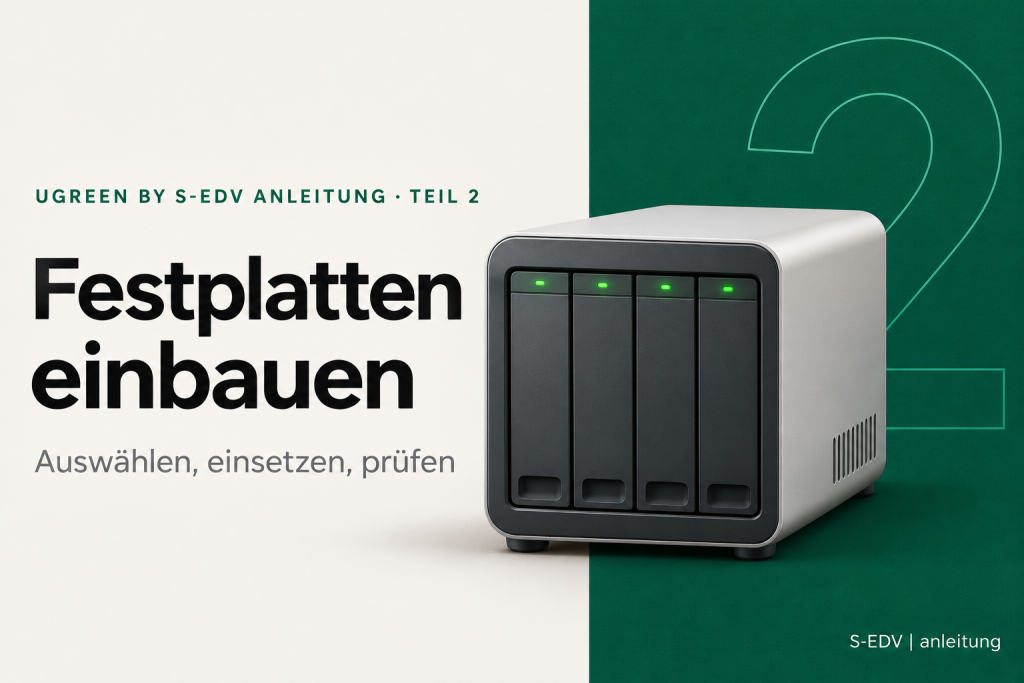
Eine neue UGREEN NAS kommt ohne Festplatten. Bevor Sie Ihre UGREEN NAS nutzen können, heißt es also Festplatten einbauen. UGREEN nennt den Einbau in seiner Aufzählung vor Netzwerk und Kontoeinrichtung. Das ist gut machbar. Arbeitsspeicher und M.2-SSDs liegen in der Regel an der Unterseite des Geräts, deshalb empfehlen wir, sie zuerst einzubauen. Diese Anleitung führt Sie durch Auswahl, Vorbereitung und Einbau und zeigt, wie Sie danach in UGOS Pro prüfen, ob alles erkannt wurde.
UGOS-Schritte geprüft auf einer UGREEN DXP4800 Pro mit UGOS Pro 1.20.0.0142. Das Foto im Artikel und die Screenshots stammen von diesem Gerät. Die Handgriffe am Gerät folgen der offiziellen Einsteigeranleitung von UGREEN, wir haben sie für diesen Artikel nicht neu durchgeführt. Sie gilt für die NASync-Reihe, Einzelheiten können je nach Modell abweichen.
Voraussetzungen
- Eine UGREEN NAS, in dieser Anleitung ein Modell der DXP-Reihe
- Festplatten im passenden Format, die Liste von UGREEN führt 3,5-Zoll-Modelle
- Den Trägerschlüssel Ihrer NAS
- Optional M.2-NVMe-SSDs und ein Arbeitsspeichermodul, wenn Ihr Modell das unterstützt
- Einen Schraubendreher für das Fach an der Unterseite, UGREEN nennt ihn als Lieferumfang, der je nach Paket abweichen kann
- Eine ebene, saubere Arbeitsfläche
- Ein Netzwerkkabel und einen Router
- Rechnen Sie mit etwa 30 Minuten, ohne die Ersteinrichtung
Schritt 1: Passende Festplatten auswählen
UGREEN führt eine Kompatibilitätsliste für die DXP-Reihe. Sie nennt Modelle von Seagate, etwa IronWolf und Exos, von Toshiba (MG-Serie) und von Western Digital, mit Größen von 2 bis 24 TB. Die Liste wird laut UGREEN regelmäßig aktualisiert. Schlagen Sie Ihr Wunschmodell dort nach, der Link steht am Ende dieser Anleitung.
Für den Alltag gelten drei einfache Regeln:
- NAS-Platten wählen: Sie sind für den Dauerbetrieb gebaut. Achten Sie auf die Aufzeichnungstechnik CMR.
- Gleich große Platten nehmen: In einem RAID bestimmt in der Regel die kleinste Platte die nutzbare Größe.
- Etwas Reserve einplanen: Wie Sie die nutzbare Kapazität berechnen, zeigt die Anleitung NAS richtig dimensionieren.
Verifizieren: Ihr Plattenmodell steht in der Kompatibilitätsliste, oder Sie haben bewusst entschieden, ein nicht gelistetes Modell zu verwenden.
Schritt 2: Daten sichern und die NAS ausschalten
Gehen Sie davon aus, dass gebrauchte Platten nach dem Einrichten leer sind. Beim Anlegen eines Speicherpools werden die Platten formatiert, vorhandene Daten gehen verloren. Kopieren Sie alles Wichtige vorher an einen anderen Ort.
UGREEN warnt deutlich: Festplatten, M.2-SSDs und Arbeitsspeicher dürfen nicht bei eingeschaltetem Gerät ein- oder ausgesteckt werden. Eine neue NAS ist noch aus. Läuft Ihr Gerät bereits, klicken Sie in UGOS Pro oben rechts auf Ihr Konto und wählen Ausschalten. Warten Sie, bis alle LEDs aus sind, und ziehen Sie dann das Netzkabel.
Verifizieren: Ihre Daten liegen an einem zweiten Ort, und die NAS ist vom Strom getrennt.
Schritt 3: Arbeitsspeicher und M.2-SSDs einbauen
Überspringen Sie diesen Schritt, wenn Sie nichts nachrüsten. Andernfalls empfehlen wir, ihn vor den Festplatten zu erledigen. Das ist unser Rat, keine Vorgabe von UGREEN: RAM und M.2-Plätze liegen an der Unterseite, und ein leeres Gerät lässt sich leichter drehen. Beim Modell DXP2800 sitzen die M.2-Plätze laut UGREEN abweichend links im Inneren des Geräts.
- Lösen Sie mit dem Schraubendreher die Schrauben des Fachs an der Unterseite und nehmen Sie die Abdeckung ab. Sie sehen den RAM-Steckplatz und, außer bei der DXP2800, die beiden M.2-Plätze.
- Arbeitsspeicher: Setzen Sie das Modul schräg in den Steckplatz ein. Die Kerbe in der Mitte muss zur Kerbe im Steckplatz passen. Drücken Sie es leicht hinein, bis die goldenen Kontakte nicht mehr zu sehen sind. Das Modul rastet mit einem leisen Klicken ein.
- M.2-SSD: Setzen Sie die SSD in einen M.2-Platz und befestigen Sie sie mit der mitgelieferten Schraube.
- Setzen Sie die Abdeckung wieder auf und ziehen Sie die Schrauben an.
Fassen Sie Module und SSDs möglichst nur am Rand an. Auf der Testmaschine bilden zwei SSDs einen eigenen Speicherpool im RAID 1, die Festplatten bleiben für große Datenmengen. Welche Modelle M.2-Plätze haben, zeigt die Tabelle im UGREEN NAS Vergleich.
Verifizieren: Module und SSDs sitzen fest, die Abdeckung ist wieder verschraubt.
Schritt 4: Festplatten in die Träger einsetzen
Bei der DXP4800 Pro sind die vier Träger von vorne zugänglich und mit 01 bis 04 beschriftet. Unten an jedem Träger sehen Sie das Schloss.
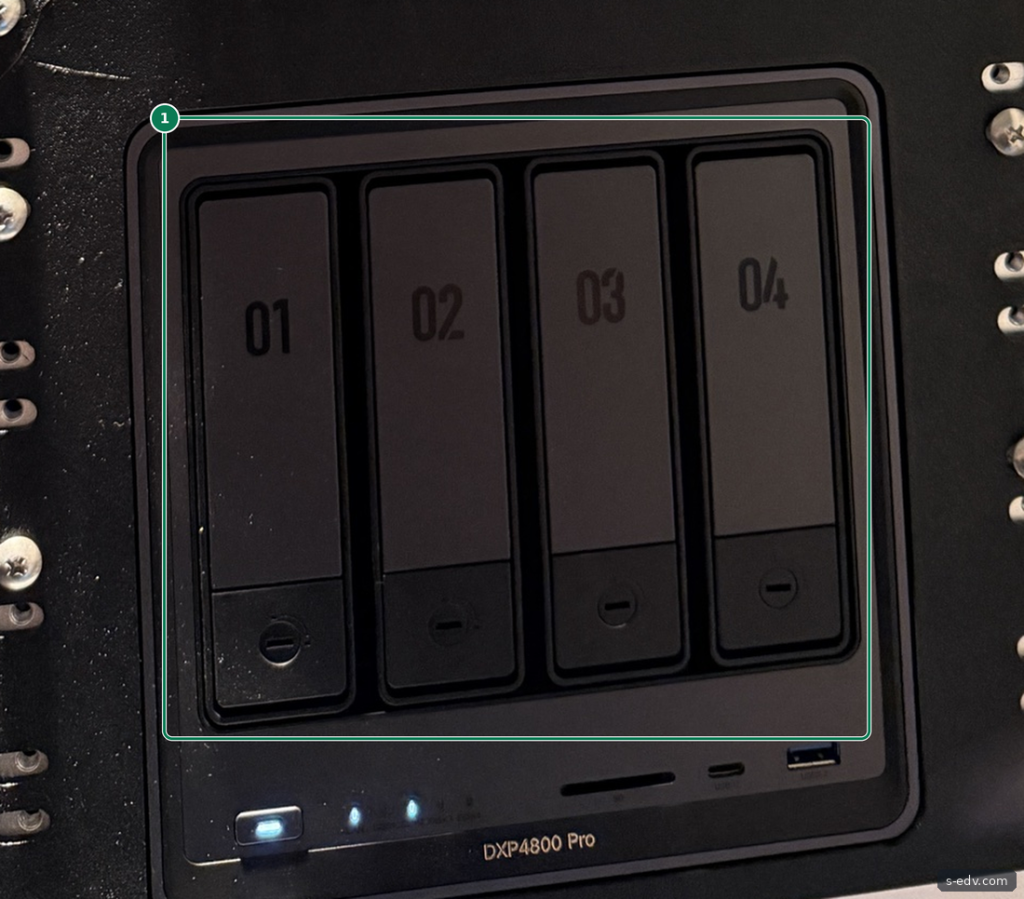
Gehen Sie für jede Platte so vor, wie UGREEN es beschreibt:
- Stecken Sie den Trägerschlüssel in das Schloss und drehen Sie ihn nach rechts, um zu entriegeln.
- Drücken Sie die Taste am Träger und ziehen Sie ihn heraus.
- Drücken Sie auf der Rückseite des Trägers die Taste „press“ und ziehen Sie die Klammer vorsichtig nach außen.
- Legen Sie die 3,5-Zoll-Platte ein und schieben Sie die Klammer zurück. Sie hält die Platte fest.
- Schieben Sie den Träger bis zum Ende in den Schacht und drücken Sie den Hebel an.
- Verriegeln Sie den Träger, indem Sie den Schlüssel nach links drehen.
Für 2,5-Zoll-Platten gibt es einen eigenen Weg mit Schrauben, den die Anleitung von UGREEN zeigt. Wenden Sie keine Gewalt an. Klemmt ein Träger, ziehen Sie ihn wieder heraus und setzen Sie ihn gerade neu an.
Belegen Sie die Schächte der Reihe nach von 01 an und setzen Sie jeden Träger später immer in denselben Schacht zurück. Notieren Sie sich Schacht und Seriennummer jeder Platte. So finden Sie bei einem Defekt die richtige Platte und ziehen nicht versehentlich eine gesunde.
Verifizieren: Alle Träger sitzen bündig, die Hebel sind angedrückt, und alle Schlösser sind verriegelt.
Schritt 5: Strom und Netzwerk anschließen
Verbinden Sie das Netzteil mit dem Anschluss an der Rückseite und mit der Steckdose. Schließen Sie die NAS per Netzwerkkabel an Ihren Router an. WLAN steht laut UGREEN nicht zur Verfügung, und für die erste Verbindung empfiehlt der Hersteller den Router. Drücken Sie dann den Einschaltknopf.
Verifizieren: Die LEDs an der Vorderseite leuchten weiß, das zeigt laut UGREEN den Start an. Nach dem Einbau von Arbeitsspeicher zeigt laut UGREEN weißes Blinken der LEDs an, dass das Gerät normal arbeitet.
Schritt 6: Platten in UGOS prüfen
Jetzt folgt die Ersteinrichtung, die UGREEN im verlinkten Einsteigerhandbuch beschreibt und der ein eigener Teil dieser Serie folgt. Danach öffnen Sie auf dem Desktop die App Speicher und klicken links auf Festplatten.
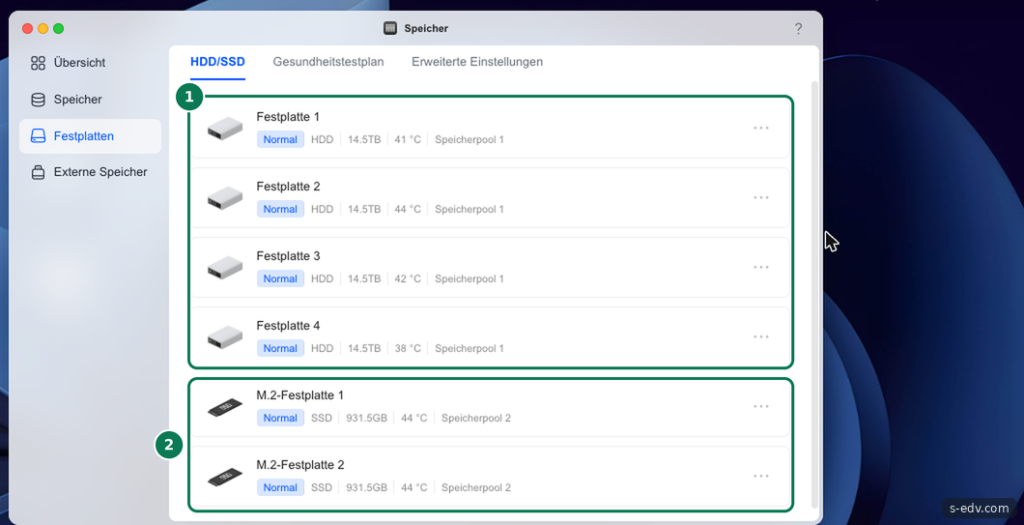
Die Liste zeigt jede Platte mit Status, Typ, Größe, Temperatur und zugehörigem Speicherpool. Prüfen Sie diese Punkte:
- Anzahl: Jede eingebaute Platte taucht auf.
- Status: Er lautet Normal.
- Speicherpool: Bei Ihnen steht dort noch keiner.
- Größe: UGOS zeigt weniger als auf dem Etikett, weil es binär rechnet. Unsere 16-TB-Platten erscheinen als 14.5TB, die 1-TB-SSDs als 931.5GB. Das ist kein Fehler.
- Temperatur: Bei uns liegen die Festplatten bei 38 bis 44 °C.
Laut UGREEN braucht ein neuer Speicherpool mindestens eine unbenutzte Platte mit dem Status Normal. Den Pool legen Sie in einem späteren Teil an.
Verifizieren: Alle Platten stehen in der Liste und zeigen den Status Normal.
Schritt 7: Einen Gesundheitstest planen
Eine Platte kann ihren Ausfall ankündigen, viele Defekte kommen aber ohne Warnung. Regelmäßige Tests erhöhen die Chance, rechtzeitig zu reagieren, ersetzen aber kein Backup. Wechseln Sie in der App Speicher unter Festplatten auf den Reiter Gesundheitstestplan.
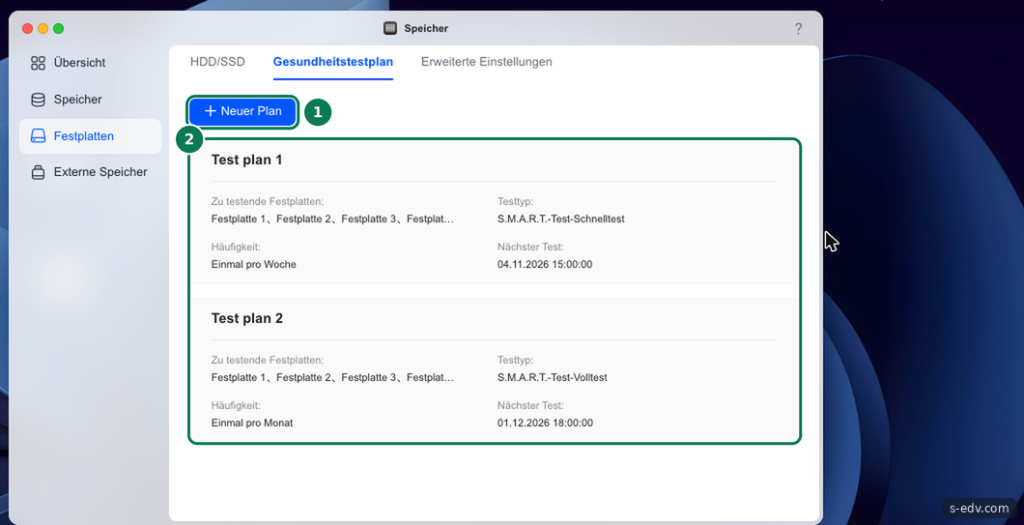
Mit Neuer Plan legen Sie einen Test an. Auf der Testmaschine laufen zwei Pläne: ein S.M.A.R.T.-Schnelltest einmal pro Woche und ein S.M.A.R.T.-Volltest einmal pro Monat. S.M.A.R.T. ist die Selbstdiagnose der Platte. Ein Volltest dauert bei großen Platten lange. Wählen Sie dafür am besten eine Zeit, in der niemand mit der NAS arbeitet.
Verifizieren: Im Reiter steht mindestens ein Plan mit Ihren Platten und einem Termin unter Nächster Test.
Troubleshooting
| Symptom | Ursache und Lösung |
|---|---|
| Träger lässt sich nicht herausziehen | NAS ausschalten. Das Schloss ist vermutlich noch verriegelt. Mit dem Schlüssel nach rechts drehen und die Taste drücken. |
| Platte erscheint nicht | NAS ausschalten, Träger prüfen und neu einsetzen. Hilft das nicht, die Platte in einem freien Schacht testen und danach zurücksetzen. |
| Größe kleiner als gekauft | Normal. UGOS rechnet binär: 16 TB werden zu 14.5TB. |
| Status nicht Normal | Platte prüfen und Daten sichern. Bei neuen Platten an den Händler wenden. |
| M.2-SSD fehlt | NAS ausschalten und den Sitz der SSD im Steckplatz prüfen. |
| Mehr Arbeitsspeicher wird nicht erkannt | NAS ausschalten. Oft sitzt das Modul nicht richtig. Die goldenen Kontakte dürfen nicht mehr sichtbar sein, und es muss hörbar einrasten. |
Häufige Fragen
Muss ich die Festplatten vorher formatieren?
Nein. Das erledigt UGOS beim Anlegen des Speicherpools. Dabei gehen vorhandene Daten verloren.
Wofür ist der Schlüssel am Laufwerksträger?
Er verriegelt den Träger im Schacht. Bewahren Sie ihn griffbereit auf, denn beim Tausch einer Platte brauchen Sie ihn wieder.
Darf ich Platten verschiedener Größe mischen?
Das ist möglich, verschenkt in einem RAID aber meist Platz. Gleich große Platten sind die einfachere Wahl.
Müssen alle Schächte belegt sein?
Nein. Sie können klein anfangen und später erweitern. Für RAID 5 brauchen Sie jedoch mindestens drei Platten.
Laufen auch Platten, die nicht auf der Liste stehen?
Das kann funktionieren, die Liste nennt aber nur die von UGREEN als kompatibel geführten Modelle. Achten Sie nach dem Einbau besonders auf den Status.
Darf ich eine Platte im laufenden Betrieb tauschen?
Die Einsteigeranleitung von UGREEN untersagt das Ein- und Ausstecken bei eingeschaltetem Gerät. Schalten Sie die NAS deshalb für den Einbau aus.
Fazit
Der Einbau gelingt, wenn Sie der Reihe nach vorgehen: Daten sichern, Gerät ausschalten, falls gewünscht RAM und SSDs einbauen, dann die Platten einsetzen und alle Träger verriegeln. Nach dem Einbau folgt die Ersteinrichtung. Prüfen Sie danach in der App Speicher, ob alles den Status Normal zeigt, und richten Sie gleich einen Gesundheitstest ein.