UGREEN NAS SSD-Cache einrichten: Lohnt sich das?
Teil 14 der UGREEN-Serie: Nur-Lese-Cache oder Lese/Schreib-Cache, wann sich ein SSD-Cache lohnt, wie Sie ihn einrichten und wann ein eigener SSD-Pool besser ist.
Geprüft am 02.11.2026 · für UGOS Pro 1.20.0.0142
Mit KI erstellt – redaktionelle Prüfung ausstehend
WerbelinksMit * markierte Links sind Werbelinks: Bei einem Kauf erhalten wir eine Provision, der Preis bleibt gleich. Als Amazon-Partner verdiene ich an qualifizierten Verkäufen. Mehr dazu

Ein UGREEN NAS SSD-Cache soll einen Festplatten-Pool schneller machen, indem SSDs häufig genutzte Daten bereithalten. Das klingt nach einem einfachen Gewinn, bringt aber längst nicht in jedem Fall etwas. Beim Streaming oder Kopieren großer Dateien merken Sie kaum einen Unterschied, und der Schreib-Cache birgt ein echtes Risiko. Diese Anleitung erklärt beide Cache-Arten, zeigt Schritt für Schritt die Einrichtung in UGOS Pro und hilft Ihnen bei der Entscheidung, ob ein eigener SSD-Pool nicht die bessere Lösung ist.
Die Abläufe folgen den Handbüchern von UGREEN (UGOS Pro ab 1.16.0.0042), die Screenshots stammen von einer UGREEN DXP4800 Pro mit UGOS Pro 1.20.0.0142. Unsere Testmaschine nutzt ihre SSDs als eigenen Speicherpool. Einen Cache haben wir deshalb nicht eingerichtet, die Bilder zeigen die Ausgangslage. Wir haben die Fenster des Assistenten nicht selbst gesehen.
Voraussetzungen
- Eine UGREEN NAS mit einem Speicherpool aus Festplatten, siehe Teil 11 dieser Serie
- Eine freie SSD für den Nur-Lese-Cache oder zwei für den Lese/Schreib-Cache
- UGOS Pro ab Version 1.16.0.0042
- Ein Konto mit Administratorrechten
- Eine aktuelle Sicherung
- Ein ruhiger Zeitpunkt, denn zugehörige Anwendungen werden beim Einrichten vorübergehend deaktiviert
- Etwa 20 Minuten Zeit, geschätzt
Schritt 1: Die beiden Cache-Arten verstehen
| Merkmal | Nur-Lese-Cache | Lese/Schreib-Cache |
|---|---|---|
| Beschleunigt | Lesen | Lesen und Schreiben |
| SSDs | Mindestens eine | Zwei |
| RAID-Typen | Basic, RAID 0, RAID 1 | RAID 1 |
| Bei Ausfall der SSD | Pool-Daten unberührt | Risiko von Datenverlust |
Der Nur-Lese-Cache legt häufig aufgerufene Daten auf der SSD ab. Beim nächsten Zugriff kommen sie von dort. Fällt die SSD aus, bleiben die Daten im Pool laut UGREEN unberührt, weil sie nur eine Kopie war.
Beim Lese/Schreib-Cache landen neue Daten zuerst auf der SSD und werden im Hintergrund auf die Festplatten übertragen. Bis dahin liegen sie nur im Cache. Auch deshalb sind hier zwei SSDs im RAID 1 vorgesehen, und UGOS blendet laut Handbuch eine Warnung ein.
Verifizieren: Sie können erklären, warum nur der Schreib-Cache Daten gefährden kann.
Schritt 2: Prüfen, ob ein Cache sich lohnt
Laut UGREEN lohnt sich ein Cache bei intensiven, zufälligen Zugriffen:
- Mehrere Benutzer greifen gleichzeitig zu
- Viele kleine Dateien werden gelesen und geschrieben
- Die App Fotos erstellt Miniaturansichten
- Datenbanken laufen auf dem Pool
Kaum spürbar ist er laut UGREEN dagegen bei:
- Kopieren großer Dateien wie ISO-Abbildern oder Archiven
- Video-Streaming
- Einmaligen Zugriffen, denn der Cache hält nur häufig genutzte Daten
Für eine reine Medienablage können Sie sich die SSDs also sparen.
Verifizieren: Ihre typische Last steht in der ersten Liste.
Schritt 3: Cache oder eigener SSD-Pool?
Diese Frage ist wichtiger als die Cache-Art. Auf unserer Testmaschine bilden die SSDs einen eigenen Pool, einen Cache gibt es dort nicht.
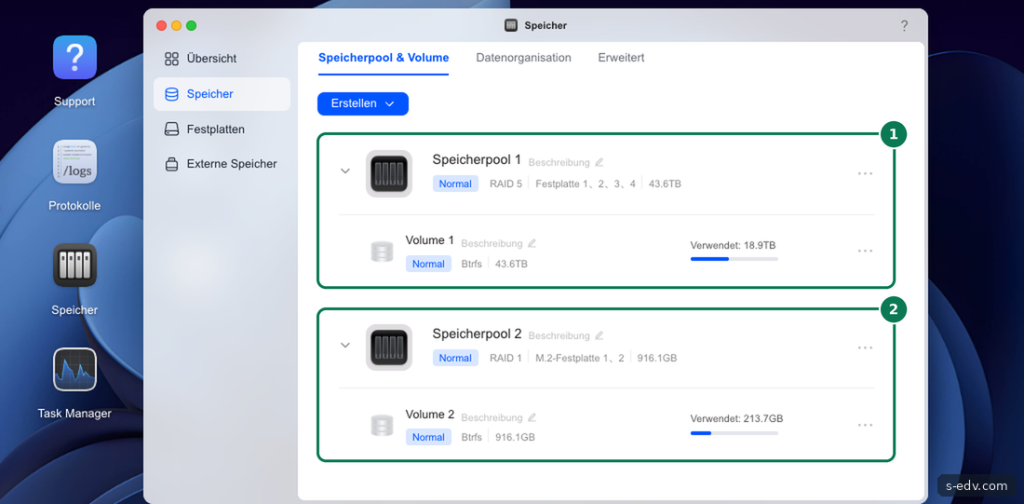
- Cache: arbeitet automatisch und beschleunigt, was gerade häufig genutzt wird. Sie müssen nichts verschieben. Die Kapazität der SSDs zählt aber nicht als nutzbarer Speicher.
- Eigener SSD-Pool: Sie entscheiden, was darauf liegt, etwa Docker, Apps und virtuelle Maschinen. Diese Dienste profitieren immer von der SSD, nicht nur bei einem Cache-Treffer.
Haben Sie nur zwei M.2-Plätze, fällt die Wahl meist auf den eigenen Pool, wenn Sie Docker oder VMs betreiben. Der Cache passt besser zu Büros mit vielen Benutzern auf einem großen Dateipool.
Verifizieren: Sie haben sich für Cache oder Pool entschieden.
Schritt 4: Die SSDs vorbereiten
Bauen Sie die SSDs ein, wie Teil 2 zeigt. Prüfen Sie dann in der App Speicher unter Festplatten, ob sie erkannt werden.
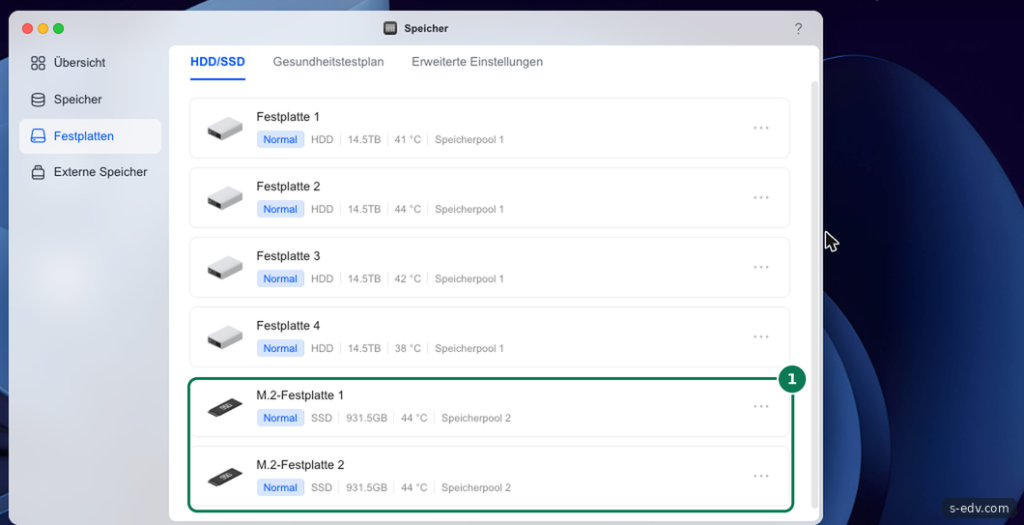
Der Cache steht nur für Pools aus HDDs zur Verfügung. Besteht ein Pool vollständig aus SSDs, zeigt UGOS die Option SSD-Cache laut Handbuch nicht an. Für den Cache brauchen Sie freie SSDs. Auf unserer Testmaschine sind sie bereits einem Pool zugeordnet.
Verifizieren: Die SSDs erscheinen mit dem Status Normal und gehören keinem Pool an.
Schritt 5: Den Cache anlegen
Laut Handbuch gehen Sie so vor:
- Öffnen Sie die App Speicher und klicken Sie links auf Speicher.
- Klicken Sie beim HDD-Pool rechts auf die drei Punkte und wählen Sie SSD-Cache verwalten, nicht das ebenfalls vorhandene Löschen.
- Klicken Sie auf Erstellen.
- Wählen Sie das Volume und den Cache-Modus und klicken Sie auf Weiter.
- Beim Lese/Schreib-Cache erscheint ein Sicherheitsfenster. Lesen Sie es und bestätigen Sie „Ich habe das Risiko des Datenverlustes verstanden“.
- Wählen Sie den RAID-Typ des Caches und die SSDs.
- Legen Sie fest, wie viel Kapazität der Cache nutzen soll.
- Prüfen Sie die Zusammenfassung und klicken Sie auf Übernehmen.
- Bestätigen Sie den Hinweis mit Formatieren und geben Sie Ihr Passwort ein.
Nach der Passworteingabe baut das System den Cache im Hintergrund auf. Während des Erstellens sind die zugehörigen Anwendungen des Volumes vorübergehend deaktiviert. Planen Sie das also außerhalb der Arbeitszeit.
Verifizieren: Unter SSD-Cache verwalten erscheint der neue Cache.
Schritt 6: Die Wirkung prüfen
Klicken Sie unter SSD-Cache verwalten auf den Cache. Laut Handbuch sehen Sie dort die Trefferquote und die aktuelle Nutzung. Die Trefferquote sagt, wie oft Daten aus dem Cache kamen. Bleibt sie auch nach einigen Tagen niedrig, bringt der Cache für Ihre Nutzung wenig. Geben Sie ihm etwas Zeit, denn er füllt sich erst mit der Nutzung.
Verifizieren: Die Trefferquote steigt im normalen Betrieb.
Schritt 7: Den Cache sicher entfernen
Dieser Punkt ist für den Betrieb entscheidend. Bevor Sie eine Cache-SSD tauschen oder entnehmen, führen Sie unter SSD-Cache verwalten zuerst Entfernen aus. Ziehen Sie die SSD niemals direkt. Beim Lese/Schreib-Cache können noch Daten auf ihr liegen, die nicht auf den Festplatten angekommen sind.
Halten Sie das in Ihrer Dokumentation fest. Wer in einem Jahr ein Modul tauscht, weiß sonst vielleicht nicht mehr, dass die SSD ein Cache ist.
Verifizieren: Der Cache steht nicht mehr in der Liste, bevor Sie die SSD ausbauen.
Schritt 8: Die SSDs im Blick behalten
Ein Cache schreibt je nach Last viel, SSDs nutzen sich dadurch ab. Nehmen Sie deshalb die Cache-SSDs in Ihren Gesundheitstest auf, und achten Sie beim Kauf auf die Haltbarkeit. Gerade ein Schreib-Cache braucht zuverlässige Modelle. Die Prüfung der Laufwerke zeigt Teil 2, ein Backup bleibt auch mit Cache Pflicht.
Verifizieren: Die SSDs sind Teil Ihres Testplans.
Schritt 9: Vorher und nachher vergleichen
Ob ein Cache etwas bringt, zeigt erst der Vergleich. Messen Sie vor dem Einbau, was Sie stört, und wiederholen Sie die Messung einige Tage später.
- Ordner öffnen: Stoppen Sie, wie lange ein großer Ordner mit vielen Dateien im Netzlaufwerk braucht.
- Fotos: Beobachten Sie, wie schnell Vorschaubilder erscheinen.
- Datenbank: Notieren Sie die Ladezeit einer Anwendung, die auf dem Pool läuft.
Nutzen Sie jedes Mal dieselben Bedingungen, also keine laufende Sicherung und möglichst wenige andere Zugriffe. Der erste Zugriff nach dem Einrichten ist noch nicht aussagekräftig, weil der Cache leer ist. Ändert sich im Alltag nichts Spürbares und bleibt die Trefferquote niedrig, entfernen Sie den Cache lieber wieder. Die SSDs nutzen Ihnen dann als eigener Pool vermutlich mehr.
Denken Sie auch daran, dass ein Engpass woanders liegen kann. Ein Gigabit-Netz bremst schnelle Zugriffe ebenso wie zu wenig Arbeitsspeicher. Prüfen Sie im Task Manager, was gerade ausgelastet ist, bevor Sie Geld für SSDs ausgeben.
Verifizieren: Sie haben Vorher- und Nachher-Werte und können begründen, ob der Cache bleibt.
Typische Fehler beim SSD-Cache
| Symptom | Ursache und Lösung |
|---|---|
| Option SSD-Cache fehlt | Der Pool besteht aus SSDs. Der Cache gilt nur für HDD-Pools. |
| Keine Besserung spürbar | Große Dateien oder Streaming. Dort bringt der Cache laut UGREEN kaum etwas. |
| Niedrige Trefferquote | Daten werden selten erneut genutzt. Prüfen Sie, ob ein Cache passt. |
| Apps kurz nicht verfügbar | Beim Erstellen werden zugehörige Anwendungen vorübergehend deaktiviert. |
Häufige Fragen
Reicht eine SSD?
Für den Nur-Lese-Cache ja. Der Lese/Schreib-Cache braucht zwei SSDs im RAID 1.
Ist der Lese/Schreib-Cache gefährlich?
Er birgt laut UGREEN ein Risiko durch verzögerte Schreibvorgänge. Laut Handbuch verlangt UGOS deshalb eine ausdrückliche Bestätigung. Für die meisten reicht der Nur-Lese-Cache.
Wird die NAS beim Filmeschauen schneller?
Kaum. Videos sind sequenzielle Lesevorgänge, dort bringt der Cache laut UGREEN keinen spürbaren Vorteil.
Kann ich den Cache wieder entfernen?
Ja, unter SSD-Cache verwalten mit Entfernen. Tun Sie das immer, bevor Sie eine SSD ausbauen.
Wie groß sollte die Cache-SSD sein?
Das hängt davon ab, wie viele Daten Sie regelmäßig nutzen, nicht von der Größe des Pools. Der Cache hält nur häufig genutzte Daten. Beginnen Sie mit vorhandenen SSDs und beobachten Sie die Trefferquote. Beim Einrichten legen Sie außerdem fest, wie viel Kapazität der SSDs als Cache dient.
Ersetzt ein Cache mehr Arbeitsspeicher?
Nein. Beide helfen an unterschiedlichen Stellen. Bevor Sie SSDs kaufen, prüfen Sie im Task Manager, ob der Arbeitsspeicher knapp ist.
Fazit
Ein SSD-Cache hilft bei vielen kleinen Zugriffen, nicht bei großen Dateien. Für die meisten ist der Nur-Lese-Cache der sichere Einstieg. Wenn Sie Docker oder VMs betreiben, prüfen Sie zuerst den eigenen SSD-Pool. So haben wir es auf unserer Testmaschine gelöst.