UGREEN NAS: Btrfs oder ext4? Das richtige Dateisystem
Teil 13 der UGREEN-Serie: Btrfs oder ext4 auf der UGREEN NAS? Snapshots, Prüfsummen und Grenzen im Vergleich, mit echten Messwerten einer DXP4800 Pro und klarer Empfehlung.
Geprüft am 02.11.2026 · für UGOS Pro 1.20.0.0142
Mit KI erstellt – redaktionelle Prüfung ausstehend
WerbelinksMit * markierte Links sind Werbelinks: Bei einem Kauf erhalten wir eine Provision, der Preis bleibt gleich. Als Amazon-Partner verdiene ich an qualifizierten Verkäufen. Mehr dazu
Btrfs oder ext4 auf der UGREEN NAS? Diese Frage stellt UGOS Pro beim Anlegen eines Volumes, und die Antwort lässt sich später nicht einfach ändern. Für eine UGREEN NAS hängt sie vor allem an einer Funktion: den Snapshots. Diese Anleitung erklärt die Unterschiede ohne Fachchinesisch, zeigt an echten Werten einer DXP4800 Pro, was im Hintergrund passiert, und führt Sie Schritt für Schritt zu einer Entscheidung. Sie erfahren auch, was Btrfs auf unserer Testmaschine nicht leistet.
Geprüft auf einer UGREEN DXP4800 Pro mit UGOS Pro 1.20.0.0142, Screenshots und Messwerte stammen von diesem Gerät. Beide Volumes der Testmaschine nutzen Btrfs, ext4 haben wir nicht selbst betrieben. Dazu stützen wir uns auf Testberichte, eine offizielle Gegenüberstellung von UGREEN haben wir nicht gefunden.
Voraussetzungen
- Grundwissen zu Pools und Volumes, siehe Teil 11 dieser Serie
- Eine RAID-Entscheidung, siehe Teil 12
- Für den Blick unter die Haube optional SSH-Zugang zur NAS
- Etwa 15 Minuten Zeit, geschätzt, ohne Scrub
- Für Schritt 3 und 8 SSH, die Befehle sind optional
Schritt 1: Verstehen, was ein Dateisystem tut
Das RAID verteilt Daten auf Platten. Das Dateisystem darüber ordnet sie in Dateien und Ordner. Beide Schichten arbeiten unabhängig. Deshalb kann eine NAS Btrfs auf einem RAID 5 nutzen, genau wie unsere Testmaschine.
Ext4 ist ein bewährtes, schlichtes Dateisystem unter Linux. Btrfs arbeitet nach dem Prinzip Copy-on-Write: Geänderte Daten werden an eine neue Stelle geschrieben, die alte bleibt zunächst erhalten. Daraus ergeben sich Snapshots, also eingefrorene Stände eines Ordners. Außerdem speichert Btrfs Prüfsummen, mit denen es verfälschte Daten erkennen kann.
Verifizieren: Sie können RAID und Dateisystem auseinanderhalten.
Schritt 2: Die Unterschiede vergleichen
| Merkmal | Btrfs | ext4 |
|---|---|---|
| Snapshots in UGOS | Ja | Laut Testberichten nein |
| Prüfsummen für Daten | Ja, außer bei NOCOW-Dateien | Nein |
| Schreibverhalten | Copy-on-Write | Daten werden in der Regel überschrieben |
| Datenbanken, viele kleine Änderungen | Kann fragmentieren | Gilt als unkompliziert |
| Speicher-Kontingente | Laut ITPro bevorzugt | Vor Nutzung prüfen |
Für die meisten Haushalte und Büros ist der Snapshot der entscheidende Punkt. Löscht jemand einen Ordner oder verschlüsselt ein Schädling Dateien, kann ein Snapshot den Stand von gestern zurückholen, sofern ein Zeitplan läuft und der Angreifer nicht an die Snapshots selbst kommt. Snapshots folgen in einem eigenen Teil dieser Serie.
Verifizieren: Sie wissen, ob Sie Snapshots brauchen.
Schritt 3: Das eigene Dateisystem ablesen
Öffnen Sie die App Speicher, dann Speicher und den Reiter Speicherpool & Volume. Unter jedem Volume steht das Dateisystem.
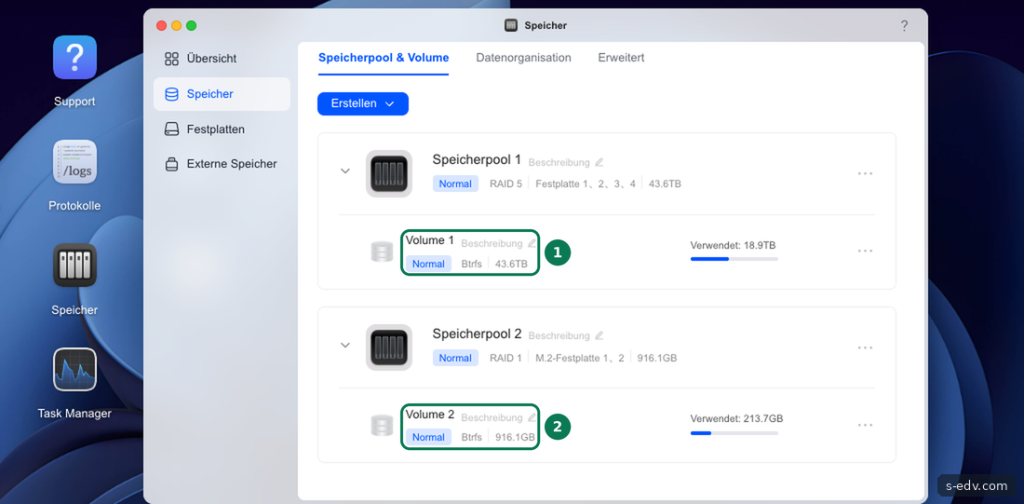
Unsere Testmaschine nutzt Btrfs auf dem Festplatten-Volume und auf dem SSD-Volume. Wer SSH nutzt, sieht dieselbe Angabe in der Kommandozeile:
mount | grep volume1
sudo btrfs filesystem df /volume1
Auf unserer NAS liefert der zweite Befehl:
Data, single: total=19.09TiB, used=18.94TiB
System, DUP: total=8.00MiB, used=2.00MiB
Metadata, DUP: total=21.00GiB, used=20.62GiB
GlobalReserve, single: total=512.00MiB, used=0.00B
Hier steckt eine wichtige Erkenntnis: Die Nutzdaten stehen auf „single“, die Verwaltungsdaten auf „DUP“. Btrfs hält also nur von den Verwaltungsdaten zwei Kopien. Die Absicherung der Nutzdaten gegen Plattenausfall leistet das RAID darunter, nicht Btrfs. Prüfen Sie Ihre eigene NAS mit demselben Befehl, denn dieses Profil haben wir nur auf unserer Testmaschine gemessen.
Verifizieren: Sie wissen, welches Dateisystem Ihre Volumes nutzen.
Schritt 4: Die Grenzen von Btrfs kennen
Häufig heißt es, Btrfs repariere sich selbst. Das stimmt nur, wenn Btrfs eine zweite Kopie der Daten besitzt. Bei „Data, single“ fehlt sie. Findet Btrfs einen falschen Block, meldet es also den Fehler, kann ihn aber nicht aus einer eigenen Kopie ersetzen. Das ist trotzdem nützlich, denn ein Fehler fällt auf, statt unbemerkt in Ihre Sicherung zu wandern.
Auch die Datenorganisation von UGOS ist etwas anderes als ein Btrfs-Scrub. Auf unserer NAS prüft sie das RAID auf Ebene der Platten. Ein Scrub liest dagegen alle Daten und Metadaten und prüft sie gegen die Prüfsummen. Dank DUP lassen sich Metadaten dabei oft reparieren, ein Backup ersetzt das aber nicht. Beide Prüfungen ergänzen sich. Wir nutzen sie deshalb getrennt, wie ein folgender Teil dieser Serie zeigt.
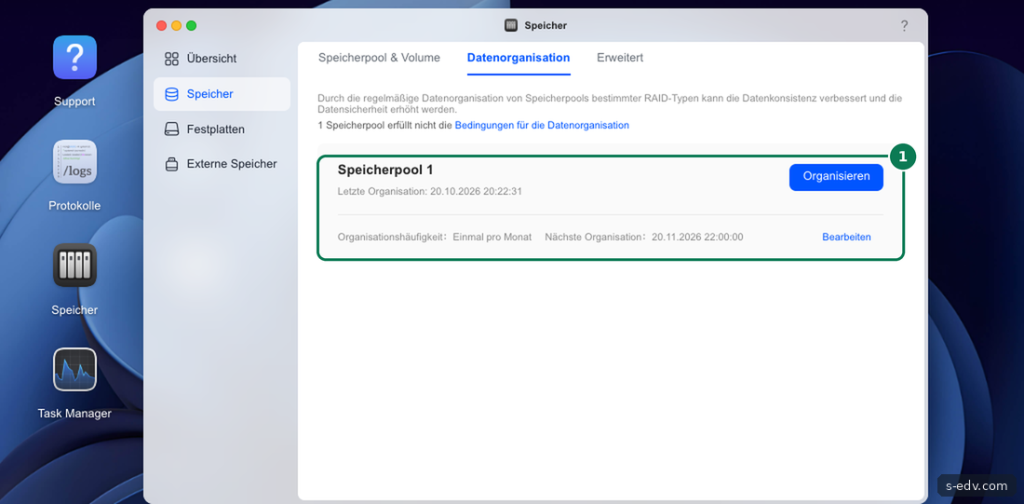
Die Datenorganisation des Festplatten-Pools läuft bei uns monatlich. Der SSD-Pool erfüllt laut Hinweis nicht die Bedingungen für diese Funktion.
Verifizieren: Sie wissen, dass Prüfsummen Fehler melden, aber allein nichts reparieren.
Schritt 5: Die Entscheidung treffen
- Btrfs: Wenn Sie Snapshots nutzen möchten, dort Dateien mehrerer Personen liegen und Sie Kontingente brauchen, oder wenn Sie eine Fehlererkennung wünschen. Das ist unsere Standardempfehlung.
- ext4: Wenn Sie keine Snapshots brauchen und auf diesem Volume vor allem Dienste mit vielen kleinen Schreibvorgängen laufen. Marius Hosting nennt das als Vorteil. Unsere Testmaschine betreibt Docker und VMs auf Btrfs auf SSDs.
Sie können beides mischen: Pro Volume wählen Sie das Dateisystem einzeln. Ein Beispiel wäre Btrfs für Dateien und ext4 für ein schnelles SSD-Volume.
Verifizieren: Sie haben für jedes geplante Volume ein Dateisystem gewählt.
Schritt 6: Das Dateisystem beim Anlegen wählen
Die Auswahl erscheint im Assistenten zum Erstellen, wie Teil 11 zeigt. Dort tragen Sie unter Zugewiesen die Größe ein und wählen das Dateisystem. Prüfen Sie Ihre Wahl vor dem Klick auf Weiter.
Ein bestehendes Volume wechselt das Dateisystem nicht einfach. Laut Marius Hosting muss dafür der Speicherpool gelöscht und die Sicherung zurückgespielt werden. Sichern Sie also alle Daten, und prüfen Sie die Sicherung, bevor Sie etwas löschen. Rechnen Sie bei großen Datenmengen mit langen Laufzeiten und planen Sie Apps und Docker mit ein, denn auch sie liegen auf dem Volume.
Verifizieren: Das neue Volume zeigt in der App Speicher das gewählte Dateisystem.
Schritt 7: Freien Platz im Blick behalten
Btrfs braucht Reserve. Copy-on-Write und Snapshots belegen zusätzlichen Platz, und Verwaltungsdaten wachsen mit. Unsere NAS hat rund 21 GiB Metadaten, durch DUP auf dem RAID doppelt, bei 19 TiB Nutzdaten. Snapshots halten außerdem gelöschte Daten fest, Speicher wird also erst frei, wenn auch der letzte Snapshot dieser Dateien entfernt ist.
Lassen Sie deshalb einen guten Teil des Volumes frei. Wir lassen uns ab 85 Prozent Belegung warnen, das ist unsere eigene Schwelle. Den Füllstand sehen Sie im Balken beim Volume und im Widget Volume-Status.
Verifizieren: Ihr Volume hat genügend Reserve.
Schritt 8: Einen Scrub prüfen
Wer Btrfs nutzt, sollte die Prüfsummen auch nutzen. Ein Scrub liest alle Daten eines Volumes und vergleicht sie. Per SSH sieht der Ablauf so aus:
sudo btrfs scrub start /volume1
sudo btrfs scrub status /volume1
Der erste Befehl startet die Prüfung im Hintergrund, der zweite zeigt Fortschritt und gefundene Fehler. Bei vielen Terabyte kann das lange dauern und die Platten beschäftigen. Starten Sie den Scrub deshalb zu einer ruhigen Zeit. Meldet der Status Fehler, sichern Sie zuerst Ihre Daten und prüfen dann die Platten in der App Speicher. Die betroffene Datei stellen Sie am besten aus dem Backup wieder her. Auf SSH und die Einrichtung eines Zeitplans gehen folgende Teile dieser Serie ein.
Verifizieren: Der Status zeigt keine Fehler, oder Sie wissen, wie Sie darauf reagieren.
Typische Fehler beim Dateisystem
| Symptom | Ursache und Lösung |
|---|---|
| Snapshots fehlen | Das Volume läuft mit ext4, oder es wurde noch kein Snapshot angelegt. Die App Snapshot arbeitet laut ITPro auf Ordnern in Btrfs-Volumes. |
| Platz wird nach dem Löschen nicht frei | Snapshots halten die Daten noch. Alte Snapshots entfernen. |
| Datenbank wird langsam | Auf SSDs umziehen. Dort sind solche Dienste am besten aufgehoben. |
| Dateisystem soll gewechselt werden | Daten sichern, Speicherpool oder Volume neu anlegen, zurückspielen. |
Häufige Fragen
Ist Btrfs auf einer UGREEN NAS sicher?
Unsere Testmaschine nutzt es auf allen Volumes. Gegen Plattenausfall sichert das RAID ab, Btrfs ergänzt Prüfsummen und Snapshots. Ein Backup bleibt nötig.
Repariert Btrfs meine Daten selbst?
Nur mit einer zweiten Kopie. Auf unserer NAS stehen die Nutzdaten auf „single“, Btrfs erkennt Fehler also, ersetzt sie aber nicht selbst.
Welches Dateisystem ist schneller?
Das hängt von der Last ab. Für Dateiablage merken Sie kaum etwas, bei vielen kleinen Schreibzugriffen gilt ext4 als unkomplizierter.
Kann ich Btrfs und ext4 mischen?
Ja, die Wahl gilt je Volume.
Was bedeutet Copy-on-Write im Alltag?
Ändert ein Programm eine Datei, schreibt Btrfs die neuen Daten an eine andere Stelle. Bei kleinen Dateien merken Sie davon nichts. Bei großen Dateien, die ständig verändert werden, etwa Abbildern virtueller Maschinen oder Datenbanken, kann das mit der Zeit zu Fragmentierung führen. Auf SSDs fällt das weniger ins Gewicht als auf Festplatten, und genau deshalb legen wir solche Dienste auf das SSD-Volume.
Reicht Btrfs als Schutz vor Ransomware?
Nein. Snapshots helfen, wenn sie vor dem Angriff entstanden sind und der Angreifer sie nicht löschen kann. Ein Administratorkonto mit starkem Passwort, Zwei-Faktor-Anmeldung und ein Backup außerhalb der NAS gehören trotzdem dazu.
Fazit
Für die meisten ist Btrfs die richtige Wahl, weil Snapshots im Alltag am meisten bringen. Erwarten Sie aber ohne zweite Datenkopie keine Selbstheilung, und halten Sie Prüfungen und Backups aufrecht. Ext4 bleibt eine saubere Lösung für Volumes, die keine Snapshots brauchen.