UGREEN NAS Vergleich: Welches Modell passt zu Ihnen?
Teil 1 der UGREEN-Serie: Der UGREEN-NAS-Vergleich führt Sie in sieben Schritten zum passenden Modell, von Schächten über Prozessor und Arbeitsspeicher bis zum Netzwerk, mit echten Messwerten einer DXP4800 Pro.
Geprüft am 02.11.2026 · für UGOS Pro 1.20.0.0142
Mit KI erstellt – redaktionelle Prüfung ausstehend
WerbelinksMit * markierte Links sind Werbelinks: Bei einem Kauf erhalten wir eine Provision, der Preis bleibt gleich. Als Amazon-Partner verdiene ich an qualifizierten Verkäufen. Mehr dazu
Welche UGREEN NAS passt zu Ihnen? Die NASync-Reihe reicht vom kleinen Zwei-Schacht-Gerät für Fotos bis zum Acht-Schacht-System mit 10-Gigabit-Netzwerk. Die Modellnamen helfen bei der Auswahl kaum, und ein Fehlkauf fällt oft erst auf, wenn Docker nicht läuft oder die Schächte voll sind. Dieser UGREEN-NAS-Vergleich führt Sie in sieben Schritten zu Ihrem Modell. Er stützt sich auf die Herstellerangaben und auf echte Messwerte aus dem Dauerbetrieb einer DXP4800 Pro.
Getestet auf einer UGREEN DXP4800 Pro mit UGOS Pro 1.20.0.0142. Alle Screenshots stammen von diesem Gerät. Die übrigen Modelle haben wir nicht selbst betrieben, die Angaben stammen von den Produktseiten des Herstellers (Stand 02.11.2026).
Voraussetzungen
- Eine grobe Vorstellung, was die NAS leisten soll
- Die Datenmenge, die Sie heute speichern, und eine Schätzung für die nächsten Jahre
- Die Geschwindigkeit Ihres Netzwerks (Router und Switch)
- Rund 30 Minuten Zeit
Schritt 1: Den Einsatzzweck festlegen
Schreiben Sie auf, was die NAS in den nächsten fünf Jahren leisten soll. Die meisten Vorhaben fallen in eine von drei Gruppen.
- Dateiablage und Fotos: Ein oder zwei Rechner sichern, Fotos vom Handy ablegen, Dokumente teilen. Hier reicht ein kleines Gerät.
- Kleines Büro oder Heimserver: Mehrere Benutzer, Rechteverwaltung, ein paar Docker-Dienste, Medienserver. Hier lohnen sich vier Schächte und ein x86-Prozessor von Intel oder AMD.
- Viele Dienste und virtuelle Maschinen: Dutzende Container, VMs, schnelles Netzwerk. Hier zählen starker Prozessor, viel Arbeitsspeicher und M.2-SSDs.
Bleiben Sie ehrlich, aber nicht zu knapp. Eine NAS wächst fast immer mit ihren Aufgaben.
Verifizieren: Sie können in einem Satz sagen, was die NAS tun soll, und haben sich für eine der drei Gruppen entschieden.
Schritt 2: Die Modelle im Überblick vergleichen
Die Tabelle zeigt die wichtigsten Modelle.
| Modell | Schächte | M.2 | Prozessor | Netzwerk | Docker/VMs |
|---|---|---|---|---|---|
| DH2300 | 2 | 0 | Rockchip (ARM), 8 Kerne | 1 GbE | Nein, laut Hersteller |
| DH4300 Plus | 4 | 0 | Rockchip (ARM), 8 Kerne | 2,5 GbE | Docker ja, VMs nein |
| DXP2800 | 2 | 2 | Intel N100 | 2,5 GbE | Ja |
| DXP4800 Plus | 4 | 2 | Pentium Gold 8505 | 10 GbE + 2,5 GbE | Ja |
| DXP4800 Pro | 4 | 2 | Core i3-1315U | 10 GbE + 2,5 GbE | Ja |
| DXP4800 GT | 4 | 2 | Ryzen Embedded R2514 | 2 × 10 GbE | Ja |
| DXP6800 Pro | 6 | 2 | Core i5-1235U | 2 × 10 GbE | Docker ja, VMs nicht genannt |
| DXP8800 Plus | 8 | 2 | Core i5-1235U | 2 × 10 GbE | Docker ja, VMs nicht genannt |
| iDX6011 | 6 | 2 | Core Ultra 5 125H | 2 × 10 GbE | Docker ja, VMs nicht genannt |
Wichtig ist die Trennung zwischen DH-Reihe und x86-Modellen. Die DH-Reihe arbeitet mit ARM-Prozessoren, hat keine M.2-Plätze und ist auf Dateiablage und leichte Dienste ausgelegt. Die DH4300 Plus unterstützt laut UGREEN Docker, aber keine virtuellen Maschinen, die DH2300 keines von beiden. Die DXP- und iDX-Reihen nutzen x86-Prozessoren. Daneben gibt es All-Flash-Geräte wie die DXP480T Plus mit vier M.2-Plätzen statt Festplattenschächten sowie die Ultra-Modelle DXP6800 Ultra und DXP8800 Ultra.
Verifizieren: Sie haben zwei bis drei Modelle markiert und deren aktuelle Daten auf der Produktseite nachgelesen, denn Ausstattungen ändern sich.
Schritt 3: Schächte und Speicherbedarf berechnen
So sieht eine NAS mit vier Festplattenschächten und zwei M.2-Plätzen in UGOS Pro aus. Die App Speicher zeigt beide Bereiche getrennt.
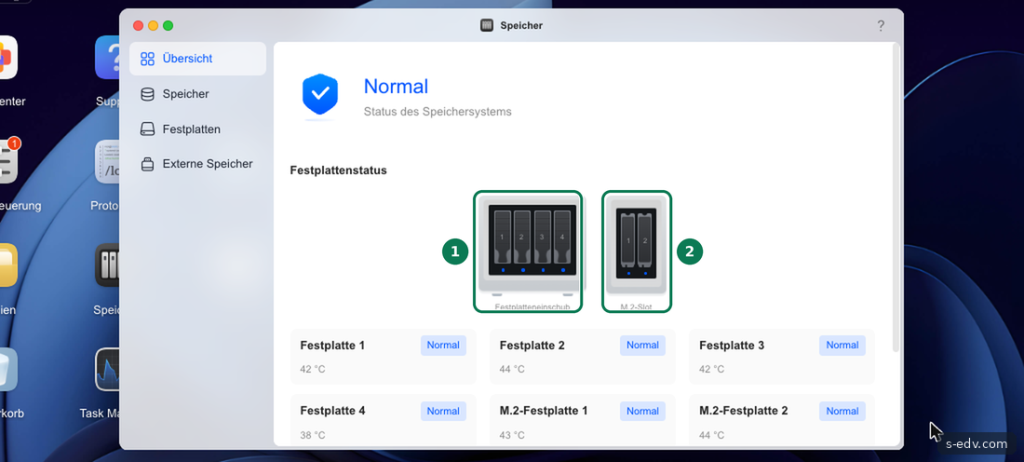
Wichtig ist, dass Sie nicht die gesamte Plattenkapazität nutzen können. Ein RAID schützt vor dem Ausfall einer Platte und kostet dafür Platz. Das Beispiel zeigt es mit echten Werten: vier Festplatten mit je 16 TB im RAID 5.
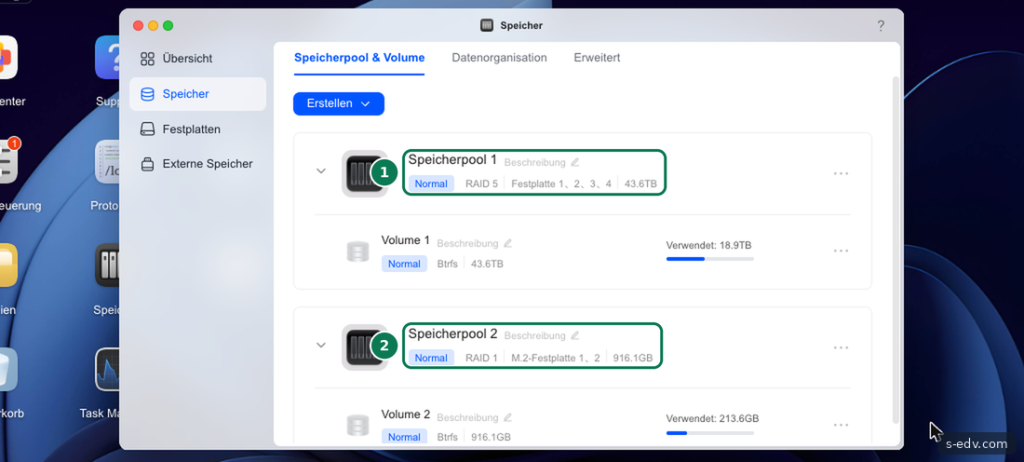
Von 64 TB bleiben 48 TB, weil eine Platte auf die Absicherung entfällt. UGOS zeigt daraus 43,6 TB, da es binär rechnet. Rechnen Sie also so:
- RAID 1 mit zwei Platten: Nutzbar ist eine Platte.
- RAID 5 mit vier Platten: Nutzbar sind drei Platten.
- Von der Herstellerangabe in TB: Rund 9 Prozent abziehen, dann haben Sie die Anzeige in UGOS.
Planen Sie den heutigen Bedarf doppelt ein und lassen Sie am besten einen Schacht frei oder wählen Sie eine Nummer größer. Die Maximalwerte der Hersteller, etwa 144 TB bei vier Schächten und zwei M.2-Plätzen, setzen die größten Platten und SSDs voraus und sagen nichts über Ihren Bedarf aus.
Verifizieren: Sie kennen die Zahl der Schächte, die Plattengröße und die nutzbare Kapazität für Ihr RAID. Details stehen in der Anleitung NAS richtig dimensionieren.
Schritt 4: Den passenden Prozessor wählen
Für reine Dateiablage reicht fast jeder Prozessor. Sobald Container, Transkodierung oder VMs dazukommen, wird die CPU zum wichtigsten Merkmal. Die Testmaschine läuft mit einem Core i3-1315U.
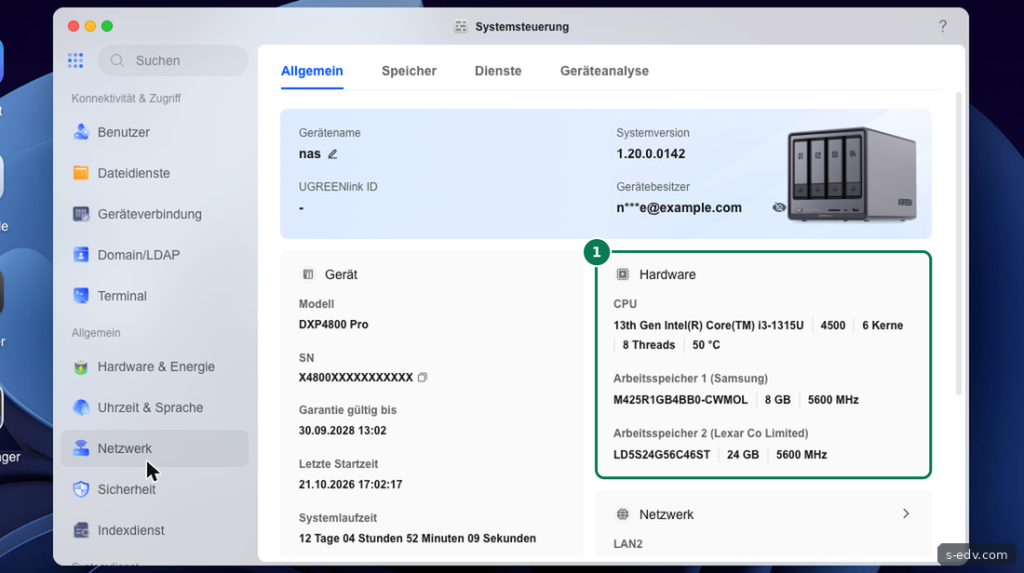
Wie viel Reserve dieser Prozessor bietet, zeigt der Dauerbetrieb. Auf der Testmaschine laufen 26 Docker-Projekte mit 38 Containern.
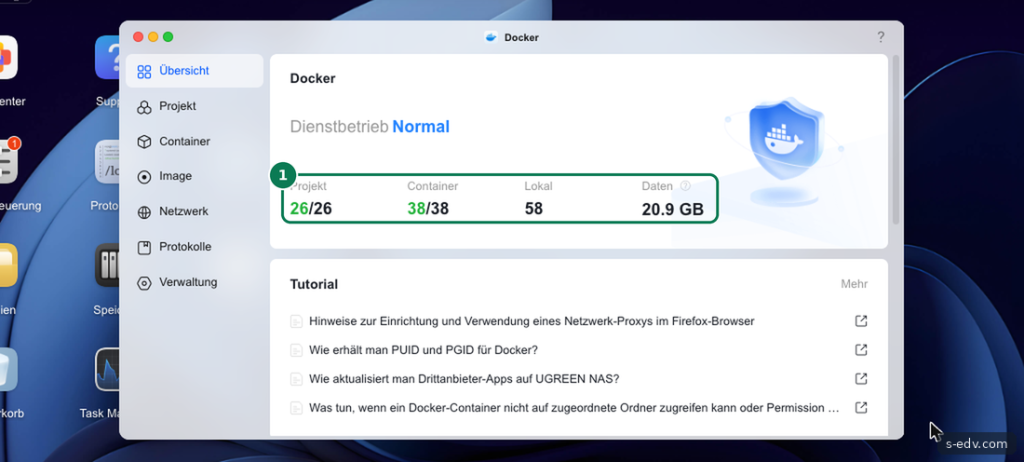
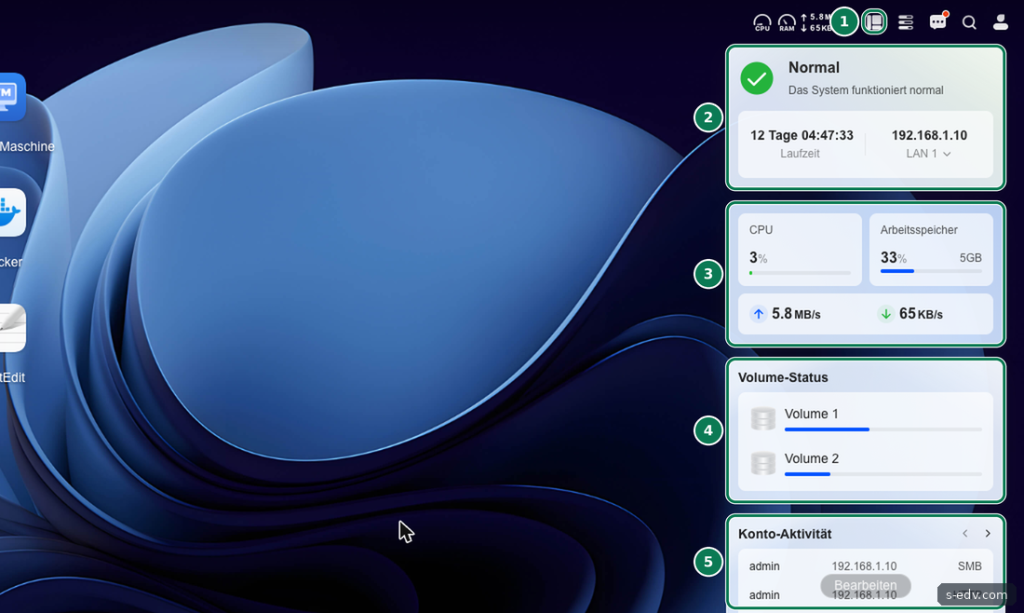
Die Widgets zeigten dabei eine CPU-Last von 3 bis 5 Prozent bei ruhigem Betrieb und eine Arbeitsspeicher-Auslastung von rund 30 Prozent. Die meisten selbst gehosteten Dienste warten die meiste Zeit und verbrauchen kaum Rechenleistung. Spitzen entstehen beim Transkodieren, bei Datenbanken und bei virtuellen Maschinen.
Ein Modell der Pro-Klasse hat für kleine Büros und Heimserver also bei der Rechenleistung viel Reserve. Beachten Sie aber: Das sind Werte im ruhigen Betrieb, und die Testmaschine ist aufgerüstet. Wenn Sie Docker oder VMs einplanen, wählen Sie nur ein Modell, bei dem der Hersteller diese Funktionen nennt, und prüfen Sie im Zweifel das Datenblatt.
Verifizieren: Zu jedem Dienst, den Sie planen, wissen Sie, ob Ihr Wunschmodell ihn tragen kann. Steht Docker nicht auf der Produktseite, fragen Sie vor dem Kauf nach.
Schritt 5: Arbeitsspeicher einplanen
Arbeitsspeicher entscheidet, wie viele Dienste gleichzeitig laufen. Die Testmaschine ist mit zwei Modulen von 8 GB und 24 GB auf 32 GB ausgebaut, wie die Info-Seite oben zeigt. Bei 38 Containern und einer Auslastung um 30 Prozent bleibt viel frei. Rund 30 Prozent von 32 GB sind aber etwa 10 GB. Ab Werk hat die DXP4800 Pro laut Hersteller nur 8 GB, die gleiche Last passt also nicht in die Grundausstattung.
- Dateiablage: Der Grundausbau reicht.
- Einige Container: Mit der Grundausstattung beginnen und die Auslastung beobachten.
- VMs: Jede VM belegt ihren Speicher fest. Rechnen Sie jede VM zusätzlich zum Bedarf des Systems ein.
Prüfen Sie vor dem Kauf, ob sich Ihr Modell aufrüsten lässt. Bei der DH4300 Plus ist der Speicher laut Hersteller fest, die Maximalwerte der übrigen Modelle stehen im Datenblatt. Die DXP6800 Pro und die DXP8800 Plus kommen laut Hersteller mit 8 GB und lassen sich auf 64 GB erweitern.
Verifizieren: Sie wissen, wie viel Arbeitsspeicher Ihr Wunschmodell mitbringt und ob es erweiterbar ist.
Schritt 6: M.2-Steckplätze prüfen
M.2-SSDs machen Container und VMs spürbar schneller, weil Datenbanken nicht auf Festplatten warten. Auf der Testmaschine liegen Docker und VMs deshalb auf einem eigenen RAID 1 aus zwei 1-TB-SSDs. Das Volume hat 916,1 GB, belegt sind 213,6 GB, davon 20,9 GB Docker-Daten laut Docker-App. Die Festplatten bleiben für große Datenmengen reserviert.
Zwei M.2-Plätze sind für diesen Aufbau die sinnvolle Größe. Für reine Dateiablage brauchen Sie sie nicht.
Verifizieren: Wenn Sie Docker oder VMs auf SSDs betreiben möchten, hat Ihr Modell zwei M.2-Plätze. Die DXP2800 und die vierschächtigen DXP-Modelle nennen ausdrücklich einen eigenen SSD-Speicherpool, die DH-Modelle haben keine M.2-Plätze.
Schritt 7: Das Netzwerk mitdenken
Eine schnelle NAS bringt nichts am langsamen Netz. Ein Gigabit-Anschluss überträgt rund 110 MB pro Sekunde, 2,5 Gigabit rund 280 MB pro Sekunde. Eine einzelne Festplatte liegt ungefähr dazwischen, ein RAID aus mehreren Festplatten überholt 2,5 Gigabit deutlich, und NVMe-SSDs schöpfen auch 10 Gigabit aus.
- Router oder Switch mit 1 Gigabit: Die NAS läuft auch daran, das Tempo bringt aber erst ein schnellerer Switch.
- 2,5 Gigabit: Für die meisten Büros ein guter Schritt.
- 10 Gigabit: Lohnt sich, wenn Sie Videos bearbeiten oder große Datenmengen bewegen. Alle Modelle der Tabelle ab DXP4800 Plus bringen das laut Hersteller mit.
Verifizieren: Sie wissen, welche Geschwindigkeit Router, Switch und Rechner beherrschen, und haben ein Modell, das dazu passt.
Troubleshooting
| Symptom | Ursache und Lösung |
|---|---|
| Docker lässt sich nicht nutzen | Nicht jedes Modell unterstützt Docker, die DH2300 etwa nicht. Prüfen Sie die Produktseite vor dem Kauf. |
| UGOS zeigt weniger Speicher als gekauft | Normal: RAID belegt Platz, und UGOS rechnet binär. Aus 48 TB werden 43,6 TB. |
| Kopieren bleibt bei 110 MB/s stehen | Das Netz bremst. Prüfen Sie Router, Switch, Kabel und den Anschluss am Rechner. |
| Speicher reicht für VMs nicht | VMs belegen ihren Speicher fest. Weisen Sie weniger zu oder rüsten Sie auf, falls das Modell es erlaubt. |
Häufige Fragen
Welche UGREEN NAS ist die beste für zu Hause?
Für Dateien und Fotos genügt ein kleines Modell. Wer zusätzlich Docker und einen Medienserver plant, ist mit vier Schächten und x86-Prozessor besser bedient. Das Modell hängt vom Einsatz ab, nicht vom Namen.
Reicht eine NAS mit zwei Schächten?
Ja, wenn die Datenmenge überschaubar ist. Mit RAID 1 bleibt dann die Kapazität einer Platte. Für späteres Wachstum sind vier Schächte bequemer.
Sind die Festplatten dabei?
Die von uns gelesenen Produktseiten der Modelle führen die Geräte ohne Platten. Planen Sie Festplatten daher fest ein.
Kann ich von Synology auf UGREEN umsteigen?
Ja. Die Daten ziehen Sie per Netzwerk um. Ein eigener Teil der Serie zum Umzug ist geplant.
Ersetzt eine RAID-NAS das Backup?
Nein. RAID schützt vor dem Ausfall einer Platte, nicht vor Löschen, Ransomware oder Brand. Eine Kopie außerhalb der NAS bleibt Pflicht.
Fazit
Beginnen Sie beim Einsatzzweck, dann ergeben sich Schächte, Prozessor, Speicher und Netzwerk fast von selbst. Für einfache Dateiablage reicht ein kleines Gerät. Für Docker, VMs und mehrere Benutzer lohnt sich die Klasse ab vier Schächten mit x86-Prozessor und M.2-Plätzen. Die Messwerte zeigen, dass ein Core i3 mit 32 GB selbst 38 Container im ruhigen Betrieb gelassen trägt.