UGREEN NAS Konto: lokales Konto oder UGREEN-Konto?
Teil 4 der UGREEN-Serie: Der Unterschied zwischen lokalem Konto und UGREEN-Konto, dazu Schritt für Schritt Passwort, Zwei-Faktor-Authentifizierung und Konto-Aktivität prüfen, mit echten Screenshots einer DXP4800 Pro.
Geprüft am 02.11.2026 · für UGOS Pro 1.20.0.0142
Mit KI erstellt – redaktionelle Prüfung ausstehend
WerbelinksMit * markierte Links sind Werbelinks: Bei einem Kauf erhalten wir eine Provision, der Preis bleibt gleich. Als Amazon-Partner verdiene ich an qualifizierten Verkäufen. Mehr dazu

Auf einer UGREEN NAS gibt es zwei Arten von Konten, und das sorgt am Anfang oft für Verwirrung. Das lokale Konto liegt auf Ihrem Gerät, mit ihm melden Sie sich bei UGOS Pro an. Das UGREEN-Konto liegt beim Hersteller und schaltet Dienste wie den Fernzugriff UGREENlink frei. Diese Anleitung erklärt den Unterschied und zeigt Schritt für Schritt, wie Sie Ihr lokales UGREEN-NAS-Konto absichern und wann sich ein UGREEN-Konto lohnt.
Geprüft auf einer UGREEN DXP4800 Pro mit UGOS Pro 1.20.0.0142, alle Screenshots stammen von diesem Gerät. Unsere NAS läuft ohne UGREEN-Konto. Dessen Funktionen beschreiben wir deshalb nach dem Handbuch von UGREEN. Auch Passwortänderung, 2FA-Aktivierung und Beenden haben wir für diesen Artikel nicht ausgelöst, sie folgen ebenfalls dem Handbuch. Namen und Adressen sind in den Bildern ersetzt und teils vereinheitlicht.
Voraussetzungen
- Eine eingerichtete UGREEN NAS, siehe Teil 3 dieser Serie
- Ein lokales Konto auf der NAS
- Eine Authenticator-App auf dem Handy, wenn Sie die Zwei-Faktor-Authentifizierung nutzen möchten
- Für ein UGREEN-Konto eine E-Mail-Adresse oder Telefonnummer
- Etwa 15 Minuten Zeit, geschätzt
Schritt 1: Den Unterschied verstehen
| Merkmal | Lokales Konto | UGREEN-Konto |
|---|---|---|
| Wo es liegt | Auf Ihrer NAS | Beim Hersteller |
| Wofür | Anmeldung bei UGOS Pro, Rechte, Freigaben | UGREENlink, Cloud-Sicherheit, Dienste |
| Pflicht | Ja | Nein, Bindung ist überspringbar |
| Passwort vergessen | Administrator setzt es zurück | Passwort vergessen auf der Anmeldeseite |
Das lokale Konto bestimmt, wer was auf der NAS darf. Das UGREEN-Konto beschreibt der Hersteller als einheitlichen Zugang zu seinem Ökosystem. Wer die NAS nur im eigenen Netz nutzt, kommt ohne aus, denn die Bindung lässt sich bei der Einrichtung überspringen.
Bewahren Sie die Passwörter beider Konten getrennt im Passwortmanager auf. Verwenden Sie sie nie doppelt: Wird ein Dienst des Herstellers angegriffen, bleibt Ihre NAS davon unberührt, und umgekehrt schützt ein eigenes Passwort das Herstellerkonto.
Verifizieren: Sie wissen, welches Passwort zu welchem Konto gehört.
Schritt 2: Die Kontoeinstellungen öffnen
Klicken Sie oben rechts auf das Symbol Ich und dann auf Ihren Benutzernamen. Es öffnet sich die Seite mit den Kontoeinstellungen, zuerst mit dem lokalen Konto.
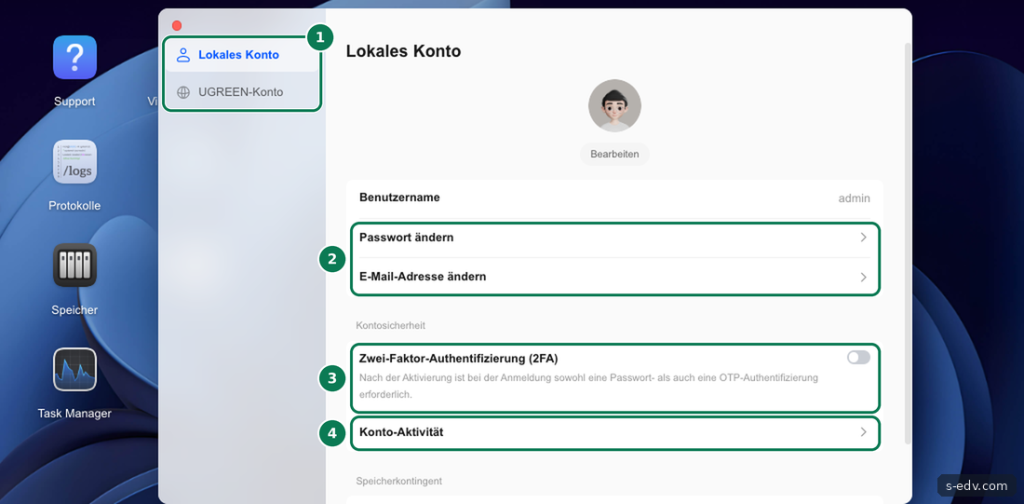
Links wählen Sie zwischen Lokales Konto und UGREEN-Konto. Rechts sehen Sie Benutzername, Passwort, E-Mail-Adresse, den Bereich Kontosicherheit und ganz unten das Speicherkontingent. Dort zeigt UGOS, wie viel Platz der persönliche Ordner belegt und welches Kontingent der Administrator zugewiesen hat. Bei uns steht dort Unbegrenzt.
Unter dem Avatar können Sie mit Bearbeiten einen anderen Avatar wählen oder ein eigenes Bild hochladen. UGOS nimmt JPG, JPEG, PNG, GIF, BMP und WEBP bis 8 MB an.
Verifizieren: Die Seite zeigt Ihren Benutzernamen.
Schritt 3: Passwort und E-Mail-Adresse pflegen
Klicken Sie auf Passwort ändern und geben Sie das aktuelle Passwort ein. Danach legen Sie ein neues fest. UGREEN empfiehlt mindestens 8 Zeichen mit Groß- und Kleinbuchstaben, Zahlen und Sonderzeichen. Für ein Administratorkonto sollten es deutlich mehr sein. Ein Passwortmanager erzeugt und merkt sich solche Passwörter.
Tragen Sie unter E-Mail-Adresse ändern eine Adresse ein, die Sie wirklich lesen.
Haben Sie Ihr lokales Passwort vergessen, hilft der Administrator: Er setzt es in der Systemsteuerung unter Benutzer zurück. Betreiben Sie die NAS allein, ist das ein guter Grund für ein zweites Administratorkonto, dessen Zugangsdaten sicher verwahrt sind.
Verifizieren: Melden Sie sich ab und mit dem neuen Passwort wieder an.
Schritt 4: Die Zwei-Faktor-Authentifizierung einschalten
Die Zwei-Faktor-Authentifizierung, kurz 2FA, ist eine der wirksamsten Schutzmaßnahmen für ein Konto. Nach der Aktivierung verlangt UGOS bei der Anmeldung neben dem Passwort einen Einmalcode (OTP). Für die Anmeldung bei UGOS Pro reicht ein gestohlenes Passwort allein dann nicht mehr.
Schalten Sie im Bereich Kontosicherheit den Regler bei Zwei-Faktor-Authentifizierung (2FA) ein und folgen Sie den Anweisungen. Die Schritte im Detail behandelt ein folgender Teil dieser Serie. Sichern Sie dabei alle angebotenen Wiederherstellungswege, bevor Sie sich abmelden.
Besonders wichtig ist 2FA für Administratorkonten und für jede NAS, die aus dem Internet erreichbar ist.
Verifizieren: Der Regler steht auf aktiv, und die nächste Anmeldung fragt nach dem Einmalcode.
Schritt 5: Die Konto-Aktivität prüfen
Klicken Sie auf Konto-Aktivität. Die Liste zeigt die Anmeldungen des aktuellen Kontos.
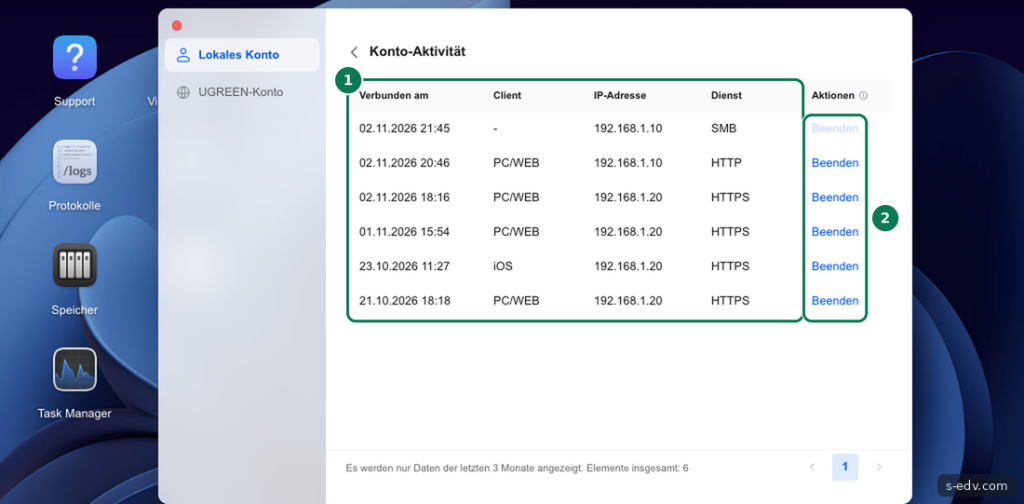
Jede Zeile nennt Zeit, Client, IP-Adresse und Dienst, etwa SMB für einen Netzlaufwerkszugriff oder HTTP und HTTPS für den Browser. Angezeigt werden die Daten der letzten drei Monate. Lesen Sie die Liste so:
- Bekannte Adressen: Sie stammen aus Ihrem eigenen Netz und passen zu Ihren Geräten.
- Bekannte Zeiten: Eine Anmeldung nachts, während Sie schliefen, verdient einen zweiten Blick.
- Unbekannte Clients: Ein Gerät, das Sie nicht zuordnen können, ist ein Warnsignal.
Fällt Ihnen etwas auf, klicken Sie rechts auf Beenden. UGOS trennt laut Handbuch die Verbindung, und von dieser IP-Adresse sind eine erneute Anmeldung und Verifizierung nötig. Bei einzelnen Einträgen ist die Schaltfläche ausgegraut, wie in der ersten Zeile im Bild. Ändern Sie danach das Passwort, denn Beenden allein schließt keine Lücke.
Verifizieren: Sie können jede Zeile einem eigenen Gerät zuordnen.
Schritt 6: Entscheiden, ob Sie ein UGREEN-Konto brauchen
Klicken Sie links auf UGREEN-Konto. Ohne Anmeldung sehen Sie das Anmeldeformular.
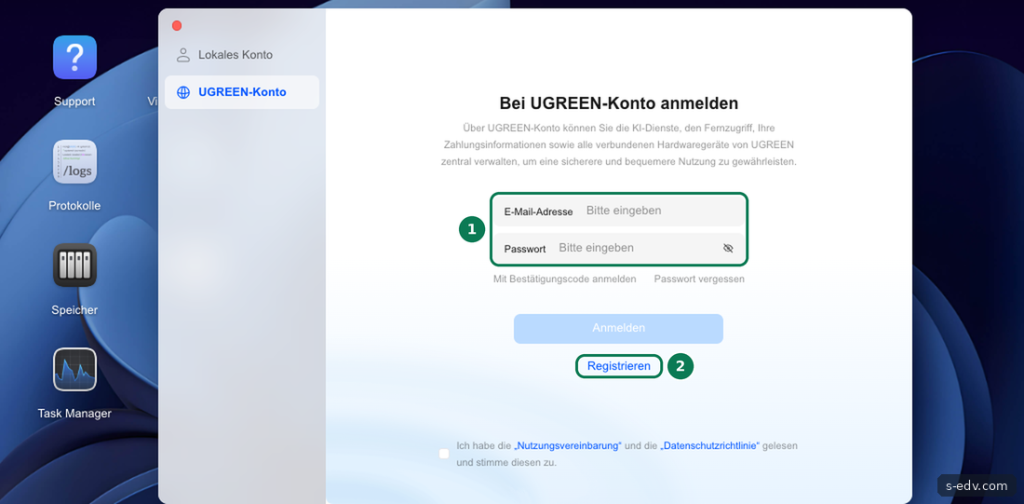
Laut UGOS verwalten Sie über das UGREEN-Konto KI-Dienste, Fernzugriff, Zahlungsinformationen und verbundene UGREEN-Geräte. Für UGREENlink ist es Pflicht. Nehmen Sie ein Konto, wenn Sie von unterwegs auf die NAS zugreifen möchten und keinen eigenen VPN-Zugang betreiben wollen.
Verzichten Sie darauf, wenn die NAS nur im eigenen Netz läuft oder Sie den Zugang selbst lösen. Dann bleibt die Verbindung zwischen Gerät und Herstellerkonto außen vor. Das ist auch eine Datenschutzfrage: Für Firmen sollten Sie klären, ob ein Herstellerkonto zur eigenen Richtlinie passt.
Zum Anlegen klicken Sie auf Registrieren und folgen den Anweisungen. Vorhandene Konten melden Sie mit Zugangsdaten an, alternativ über „Mit Bestätigungscode anmelden“. Das Formular fragt bei uns nach der E-Mail-Adresse, das Handbuch beschreibt auch die Telefon-Variante. Stimmen Sie zuvor Nutzungsvereinbarung und Datenschutzrichtlinie zu.
Verifizieren: Sie haben bewusst entschieden und im Fall einer Anmeldung Ihr Konto in diesem Reiter gesehen.
Schritt 7: Das UGREEN-Konto verwalten oder lösen
Nach der Anmeldung finden Sie laut Handbuch unter Profil Ihre persönlichen Daten und unter Kontosicherheit diese Einstellungen:
- Passwort: Setzt das Passwort des UGREEN-Kontos zurück.
- Änderung der Telefonnummer: Tauscht die verknüpfte Nummer.
- Aufhebung der Geräteverknüpfung: Löst die Bindung zwischen NAS und Konto.
- Konto-Löschung: Leitet zur UGREEN-Website weiter.
Das Löschen des Kontos ist endgültig. Es entfernt laut UGREEN unwiderruflich alle Daten des UGREEN-Kontos. Wollen Sie nur die NAS vom Konto trennen, genügt die Aufhebung der Geräteverknüpfung. Das Land oder die Region der Registrierung ist fest und lässt sich laut Handbuch nicht ändern.
Verifizieren: Sie kennen den Unterschied zwischen dem Lösen der Verknüpfung und dem Löschen des Kontos.
Schritt 8: Eine einfache Kontoregel festlegen
Technik allein schützt nicht, wenn alle dasselbe Konto benutzen. Legen Sie deshalb früh eine einfache Regel fest. Das spart später Arbeit, vor allem in kleinen Firmen und Familien mit mehreren Geräten.
- Jede Person ein eigenes Konto: Nur so lässt sich eine Anmeldung einer Person zuordnen, und Sie können Rechte gezielt vergeben.
- Administrator nur zur Verwaltung: Für den Alltag genügt ein Standardkonto. Administratorrechte nutzen Sie nur für Aufgaben, die sie wirklich brauchen.
- Geräte getrennt führen: Ein eigenes Konto für einen Rechner oder eine Sicherung lässt sich später sperren, ohne alle anderen zu stören. Auf unserer Testmaschine haben einzelne Geräte eigene Konten. Die Bilder zeigen das Administratorkonto, weil es sich um ein Testgerät handelt.
- Notfallzugang dokumentieren: Notieren Sie, wo die Zugangsdaten liegen, und zwar so, dass eine Vertretung sie findet. Die Passwörter selbst gehören in einen Passwortmanager, nicht auf einen Zettel an der NAS.
Wie Sie weitere Benutzer und Gruppen anlegen, zeigt der Abschnitt Benutzer, Freigaben und Rechte dieser Serie.
Verifizieren: Sie können für jede Person und jedes Gerät sagen, mit welchem Konto sie auf die NAS zugreifen.
Typische Fehler mit dem UGREEN NAS Konto
| Symptom | Ursache und Lösung |
|---|---|
| Lokales Passwort vergessen | Ein Administrator setzt es unter Systemsteuerung, Benutzer zurück. |
| Anmeldung mit UGREEN-Passwort klappt nicht | Prüfen Sie, ob Sie das Passwort des richtigen Kontos nutzen. Bei UGOS Pro melden Sie sich mit dem lokalen Konto an. |
| UGREENlink verlangt ein Konto | Für UGREENlink muss zuerst ein UGREEN-Konto registriert und mit der NAS verbunden sein. |
| Unbekannter Eintrag in der Konto-Aktivität | Beenden klicken, Passwort ändern, 2FA aktivieren. |
Häufige Fragen
Muss ich ein UGREEN-Konto anlegen?
Nein. Die Bindung lässt sich bei der Einrichtung überspringen. Nötig ist das Konto für UGREENlink.
Kann ich das UGREEN-Konto später noch verknüpfen?
Ja, laut Handbuch unter Systemsteuerung, Geräteverbindung.
Was passiert, wenn ich die Verknüpfung löse?
Die Bindung zwischen NAS und Konto endet. Der Fernzugriff über UGREENlink hängt am Konto, planen Sie deshalb einen anderen Zugang ein, wenn Sie ihn weiter brauchen.
Gilt die 2FA für alle Benutzer?
Die Einstellung hier gilt für das eigene Konto. Jeder Benutzer schaltet sie in seinen Kontoeinstellungen ein. Ab UGOS Pro 1.21 können Administratoren sie laut Versionsbeschreibung für bestimmte Benutzer erzwingen.
Fazit
Sichern Sie zuerst das lokale Konto: starkes Passwort, 2FA, Blick in die Konto-Aktivität. Das UGREEN-Konto ist eine Zusatzentscheidung, die vom Fernzugriff abhängt. Wer sie bewusst trifft, vermeidet die häufigste Verwechslung und weiß im Notfall, wo er ansetzen muss.