UGREEN NAS Energie: Zeitplan, Wake-on-LAN und Ruhezustand
Teil 10 der UGREEN-Serie: So richten Sie an Ihrer UGREEN NAS Autostart, Wake-on-LAN, Ein- und Ausschaltplan und den Festplatten-Ruhezustand ein, mit echten Screenshots einer DXP4800 Pro.
Geprüft am 02.11.2026 · für UGOS Pro 1.20.0.0142
Mit KI erstellt – redaktionelle Prüfung ausstehend
WerbelinksMit * markierte Links sind Werbelinks: Bei einem Kauf erhalten wir eine Provision, der Preis bleibt gleich. Als Amazon-Partner verdiene ich an qualifizierten Verkäufen. Mehr dazu
Die Energie der UGREEN NAS lässt sich genau steuern. Viele Geräte laufen rund um die Uhr, das muss aber nicht sein. Mit dem richtigen Energieplan schaltet sie sich nachts ab, wacht per Wake-on-LAN auf und startet nach einem Stromausfall von selbst. Diese Anleitung zeigt Schritt für Schritt, wie Sie die Energieeinstellungen der UGREEN NAS einrichten: Ausschalten, Zeitplan, Wake-on-LAN und Festplatten-Ruhezustand. Sie erfahren auch, wann sich welche Einstellung lohnt und wo sie stört.
Geprüft auf einer UGREEN DXP4800 Pro mit UGOS Pro 1.20.0.0142, alle Screenshots stammen von diesem Gerät. Auf unserer NAS sind Autostart und Wake-on-LAN aktiv, Zeitplan und der Ruhezustand der internen Festplatten nicht. Den Dialog für einen Zeitplan beschreiben wir deshalb nach dem Handbuch von UGREEN.
Voraussetzungen
- Eine eingerichtete UGREEN NAS, siehe Teil 3 dieser Serie
- Ein Konto mit Administratorrechten
- Für Wake-on-LAN eine Kabelverbindung und ein Gerät mit WOL-App im selben Netz
- Etwa 20 Minuten Zeit, geschätzt
Schritt 1: Die NAS sauber ausschalten und neu starten
Bevor Sie etwas planen, sollten Sie den normalen Weg kennen. Klicken Sie oben rechts auf das Symbol Ich.
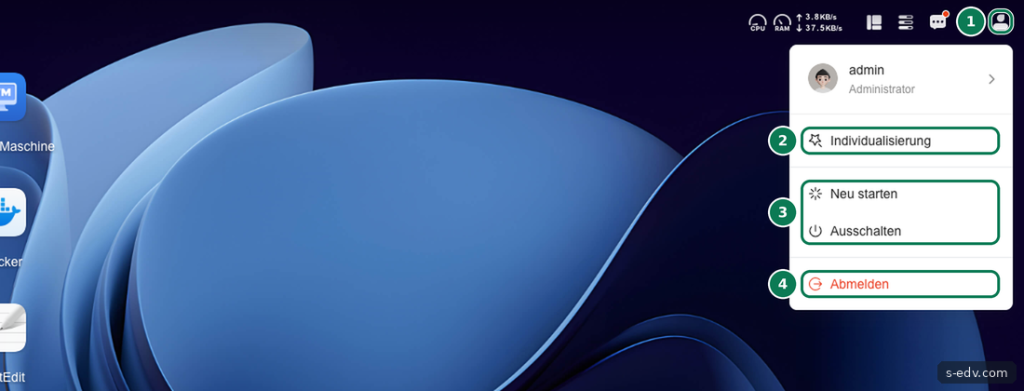
Wählen Sie Ausschalten oder Neu starten und bestätigen Sie im folgenden Fenster. Das System fährt dann sicher herunter. In der mobilen App tippen Sie laut UGREEN auf den Gerätenamen und finden dort dieselben Befehle.
Direkt am Gerät gibt es ebenfalls einen Weg: Halten Sie die Netztaste etwa 10 Sekunden gedrückt, bis ein Piepton ertönt. Dann leitet die NAS das sichere Ausschalten ein. UGREEN empfiehlt die Software, außer im Notfall. Ziehen Sie nie einfach den Stecker.
Verifizieren: Sie kennen beide Wege und wissen, dass die Software der bessere ist.
Schritt 2: Die Energieseite öffnen
Öffnen Sie die Systemsteuerung, dann Hardware & Energie und oben den Reiter Energie.
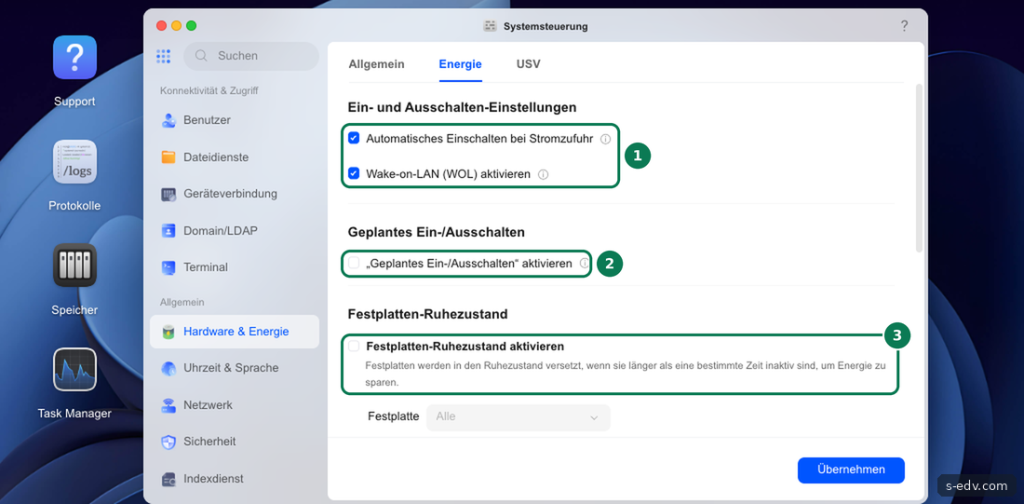
Die Seite gliedert sich in Ein- und Ausschalten-Einstellungen, Geplantes Ein-/Ausschalten und Festplatten-Ruhezustand. Weiter unten folgt derselbe Bereich für USB-Festplatten. Die kleinen Info-Symbole zeigen beim Überfahren wichtige Hinweise. Änderungen werden erst mit Übernehmen unten rechts gespeichert.
Verifizieren: Sie sehen die drei Bereiche.
Schritt 3: Automatisches Einschalten aktivieren
Setzen Sie den Haken bei Automatisches Einschalten bei Stromzufuhr. Das ist besonders dann wichtig, wenn die NAS unbeaufsichtigt läuft, etwa im Büro. Nach einem Stromausfall steht sie so wieder bereit, ohne dass jemand die Taste drückt.
Prüfen Sie nach dem ersten echten Ausfall das Ergebnis. Bei einem RAID kann es sinnvoll sein, eine USV davorzuschalten, damit die NAS gar nicht erst hart ausgeht. Das zeigt ein folgender Teil dieser Serie.
Verifizieren: Der Haken ist gesetzt, und Sie haben auf Übernehmen geklickt.
Schritt 4: Wake-on-LAN einschalten
Mit Wake-on-LAN, kurz WOL, weckt ein Netzwerksignal die ausgeschaltete NAS. Setzen Sie den Haken bei Wake-on-LAN (WOL) aktivieren. Der Hinweis in UGOS sagt: Danach können Sie das Gerät über das Internet oder das LAN mit einer WOL-App starten, und zugleich wird das automatische Einschalten bei Stromzufuhr aktiviert.
Für den Start brauchen Sie die MAC-Adresse des Anschlusses, an dem das Kabel steckt. Sie steht unter Netzwerk, Reiter Netzwerkverbindung. Tragen Sie sie in die WOL-App ein. Viele Router bieten ebenfalls eine Weckfunktion in der Geräteliste. Die NAS muss dafür per Kabel angeschlossen sein. Klicken Sie auf Übernehmen.
Das Wecken aus dem Internet ist nicht von selbst sicher. Nutzen Sie dafür am besten einen VPN-Zugang ins Heimnetz statt einer offenen Portweiterleitung.
Verifizieren: Schalten Sie die NAS zu einem ruhigen Zeitpunkt aus und wecken Sie sie mit der App. Sie sollte wieder hochfahren.
Schritt 5: Einen Zeitplan anlegen
Läuft die NAS nur tagsüber, spart ein Zeitplan Strom. Aktivieren Sie Geplantes Ein-/Ausschalten. Laut UGREEN öffnet sich das Fenster Ein- und Ausschaltenplan hinzufügen:
- Häufigkeit: Täglich, Werktage, Wochenende oder Benutzerdefinierte Zeit.
- Zeit: eine beliebige Uhrzeit von 00:00 bis 23:59.
- Aktion: Einschalten oder Ausschalten.
Klicken Sie auf OK, der Plan erscheint in der Liste. Ein typischer Bürobetrieb braucht zwei Einträge, einen zum Einschalten und einen zum Ausschalten. Legen Sie sie nacheinander an. Klicken Sie danach unbedingt unten rechts auf Übernehmen, sonst wird der Plan nicht gespeichert.
Lesen Sie den Hinweis am Info-Symbol. Dort steht zweierlei:
- Liegt eine heruntergeladene Update-Version vor, installiert das System sie vor dem geplanten Ausschalten.
- Läuft eine nicht unterbrechbare Aufgabe, wird das Ausschalten übersprungen.
Wenn Sie Updates lieber selbst einspielen, behalten Sie den ersten Punkt im Blick. Prüfen Sie außerdem, ob Ihre Sicherungen und nächtlichen Aufgaben in die Laufzeit fallen. Eine ausgeschaltete NAS sichert nichts.
Verifizieren: Der Plan steht in der Liste, und zur geplanten Zeit schaltet die NAS.
Schritt 6: Den Festplatten-Ruhezustand einstellen
Der Ruhezustand schaltet inaktive Platten ab.
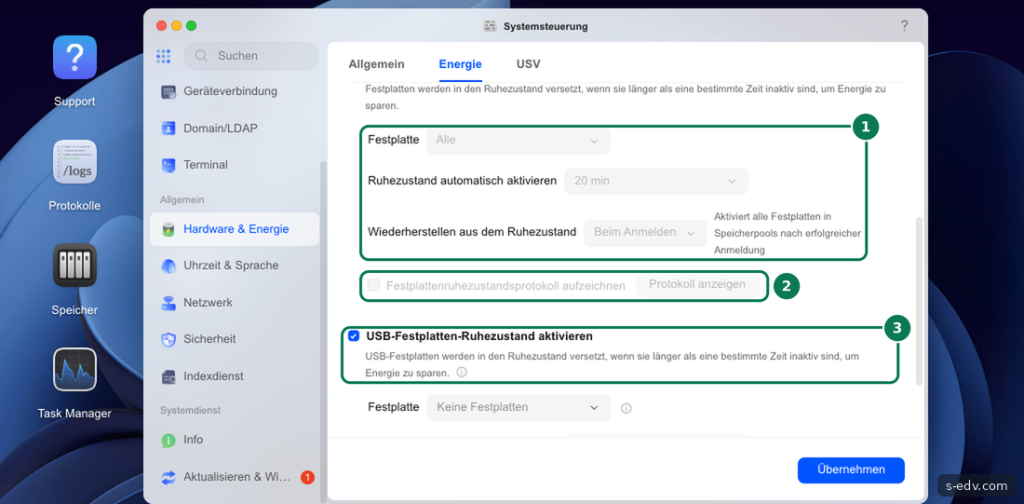
Setzen Sie den Haken bei Festplatten-Ruhezustand aktivieren und wählen Sie die Platten aus. Unter Ruhezustand automatisch aktivieren legen Sie die Wartezeit fest, die Vorgabe zeigt bei uns 20 min. Bei Wiederherstellen aus dem Ruhezustand steht Beim Anmelden: Dann weckt die erfolgreiche Anmeldung alle Festplatten in Speicherpools. Setzen Sie außerdem den Haken bei Festplattenruhezustandsprotokoll aufzeichnen, dann zeigt Protokoll anzeigen die Einträge. Das hilft bei der Fehlersuche. Klicken Sie auf Übernehmen.
Unsere Testmaschine nutzt den Ruhezustand für die internen Platten nicht. Der Haken bei USB-Festplatten ist gesetzt, angeschlossen ist aber keine. Greift ständig etwas auf die Platten zu, kommen sie nicht zur Ruhe oder wachen dauernd wieder auf. Liegen Docker und VMs auf SSDs, haben die Festplatten bessere Chancen. Für USB-Festplatten gibt es einen eigenen Abschnitt.
Verifizieren: Prüfen Sie nach einigen Tagen im Protokoll, ob die Platten wirklich ruhen.
Schritt 7: Weitere Einstellungen prüfen
Im Reiter Allgemein nennt die Karte Energieverwaltung den aktuellen Modus, bei uns Hohe Leistung. Über den Link Einstellungen gelangen Sie zu den Optionen. Auch für die LED-Anzeige gibt es dort eine eigene Karte. Helle LEDs stören vor allem im Wohnbereich.
Entscheiden Sie am Ende, was zu Ihrem Betrieb passt:
- Dauerbetrieb: Für Dienste wie Medienserver, Monitoring oder Sicherungen in der Nacht.
- Zeitplan: Für reine Dateiablage im Büro.
- Wake-on-LAN: Für Geräte, die Sie nur gelegentlich brauchen.
Verifizieren: Ihre Einstellung passt zu den Diensten, die auf der NAS laufen.
Schritt 8: Den Strombedarf einschätzen
Wenn Sie wissen möchten, was sich wirklich lohnt, messen Sie nach. Ein einfaches Strommessgerät an der Steckdose zeigt die Leistung im Betrieb. Notieren Sie den Wert, wenn die NAS ruhig läuft, und noch einmal bei Last, etwa während einer großen Kopie. Aus der Leistung und den Stunden pro Tag ergibt sich der Verbrauch.
Vergleichen Sie dann beide Betriebsarten. Läuft die NAS nur zwölf Stunden statt rund um die Uhr, halbiert sich die Laufzeit, aber auch die Zeit für Sicherungen und nächtliche Aufgaben. Prüfen Sie deshalb immer, welche Dienste in der Pause ausfallen. Für Monitoring, Medienserver oder Fernzugriff ist ein Zeitplan meist die falsche Wahl.
Ändern Sie immer nur eine Einstellung und beobachten Sie einige Tage. So erkennen Sie, was wirklich wirkt, und finden bei Problemen schnell die Ursache.
Verifizieren: Sie kennen den Verbrauch Ihrer NAS im ruhigen Betrieb.
Typische Fehler bei den Energieeinstellungen
| Symptom | Ursache und Lösung |
|---|---|
| Zeitplan greift nicht | Übernehmen vergessen. Der Plan muss unten rechts gespeichert werden. |
| Geplantes Ausschalten wird übersprungen | Laut Hinweis läuft eine nicht unterbrechbare Aufgabe. |
| Unerwartetes Update beim Ausschalten | Das System installiert laut Hinweis eine heruntergeladene Version vorher. |
| NAS wacht per WOL nicht auf | MAC-Adresse und Anschluss prüfen, Kabelverbindung nutzen. |
| Platten ruhen nie | Dienste greifen auf sie zu. Docker und VMs auf SSDs legen oder den Ruhezustand auslassen. |
Häufige Fragen
Wie schalte ich die NAS aus, wenn die Oberfläche nicht reagiert?
Laut UGREEN halten Sie die Netztaste etwa 10 Sekunden gedrückt, bis ein Piepton ertönt. Das ist für Notfälle gedacht.
Schadet der Ruhezustand den Platten?
Häufiges Auf- und Abschalten gilt allgemein als belastender als gleichmäßiger Betrieb. Wählen Sie deshalb lieber eine längere Wartezeit oder lassen Sie den Ruhezustand aus, wenn die Platten oft aufwachen.
Startet die NAS nach einem Stromausfall von selbst?
Ja, wenn Automatisches Einschalten bei Stromzufuhr aktiv ist. Die Aktivierung von Wake-on-LAN schaltet die Option laut Hinweis gleich mit ein.
Geht Wake-on-LAN auch über WLAN?
Die NAS verbindet sich laut UGREEN nicht per WLAN mit dem Netz. Das Weckgerät darf im WLAN sein, die NAS braucht das Kabel.
Geht der Zeitplan auch in der App?
Ja. Laut UGREEN finden Sie in der UGREEN-NAS-App in der Systemsteuerung unter Hardware & Energie die Seite Geplantes Ein-/Ausschalten.
Fazit
Aktivieren Sie mindestens das automatische Einschalten. Zeitplan, Wake-on-LAN und Ruhezustand lohnen sich dagegen nur, wenn sie zu Ihren Diensten passen. Denken Sie beim Zeitplan an Sicherungen und an die Update-Regel, und klicken Sie immer auf Übernehmen.