UGREEN NAS feste IP einrichten und Namen vergeben
Teil 9 der UGREEN-Serie: So geben Sie Ihrer UGREEN NAS eine feste IP-Adresse, über den Router oder in UGOS Pro, und erreichen sie unter einem festen Namen, mit echten Screenshots einer DXP4800 Pro.
Geprüft am 02.11.2026 · für UGOS Pro 1.20.0.0142
Mit KI erstellt – redaktionelle Prüfung ausstehend
WerbelinksMit * markierte Links sind Werbelinks: Bei einem Kauf erhalten wir eine Provision, der Preis bleibt gleich. Als Amazon-Partner verdiene ich an qualifizierten Verkäufen. Mehr dazu

Eine UGREEN NAS bekommt ihre IP-Adresse normalerweise vom Router. Das ist bequem, bis sich die Adresse ändert und Netzlaufwerke, Lesezeichen oder Sicherungen plötzlich ins Leere laufen. Mit einer festen IP-Adresse und einem klaren Gerätenamen bleibt die NAS immer unter derselben Adresse erreichbar. Diese Anleitung zeigt beide Wege: die Vergabe am Router und die Einstellung in UGOS Pro, dazu den festen Namen im eigenen Netz.
Geprüft auf einer UGREEN DXP4800 Pro mit UGOS Pro 1.20.0.0142, alle Screenshots stammen von diesem Gerät. IP- und MAC-Adressen sind in den Bildern ersetzt. An der Netzwerkeinstellung unserer NAS haben wir für diesen Artikel nichts geändert, den Dialog haben wir mit Abbrechen verlassen.
Voraussetzungen
- Eine eingerichtete UGREEN NAS, siehe Teil 3 dieser Serie
- Ein Konto mit Administratorrechten
- Zugang zur Oberfläche Ihres Routers
- Ein Rechner im selben Netz, am besten per Kabel
- Etwa 20 Minuten Zeit, geschätzt
Schritt 1: Die aktuellen Werte notieren
Öffnen Sie die Systemsteuerung, dort Netzwerk und den Reiter Netzwerkverbindung. Jeder Anschluss erscheint mit seinem Zustand.
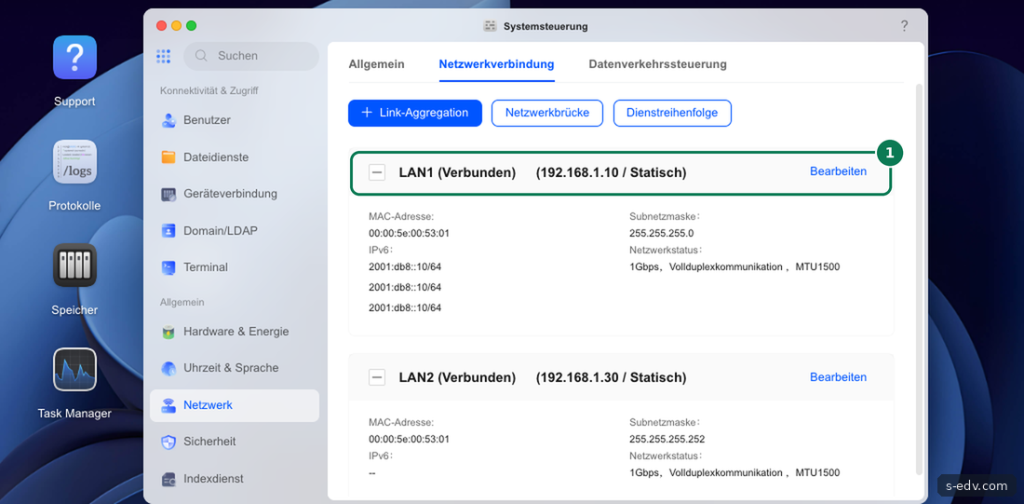
In der Kopfzeile steht die aktuelle Adresse mit dem Zusatz Statisch oder, bei automatischer Vergabe, dem entsprechenden Hinweis. Darunter finden Sie MAC-Adresse, Subnetzmaske und Netzwerkstatus. Hat Ihr Modell zwei Anschlüsse, sehen Sie beide, und jeder hat eine eigene Adresse und MAC-Adresse.
Notieren Sie für den Anschluss, an dem das Kabel steckt, IP-Adresse, Subnetzmaske und MAC-Adresse. Wechseln Sie dann auf den Reiter Allgemein.
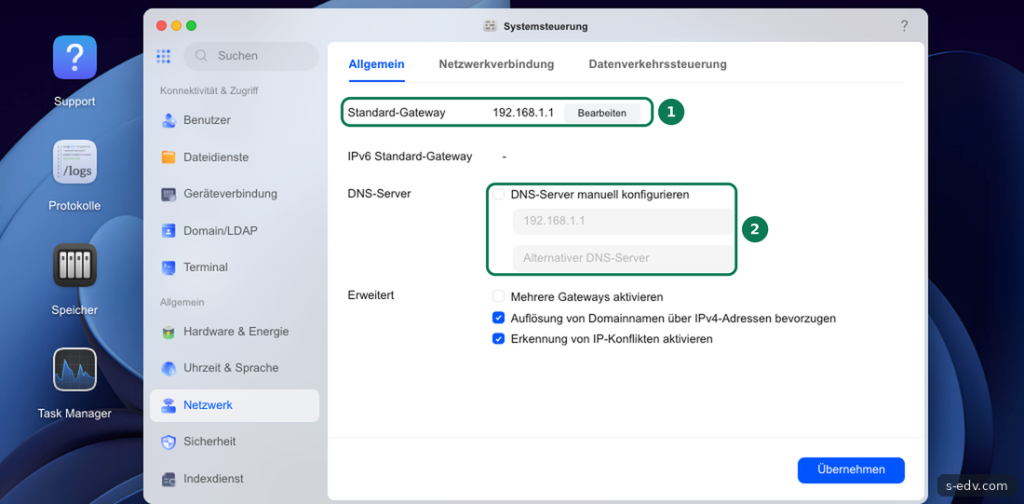
Das Standard-Gateway ist die Adresse Ihres Routers. Notieren Sie sie zusammen mit dem DNS-Server.
Verifizieren: Auf Ihrem Zettel stehen IP-Adresse, Subnetzmaske, Gateway, DNS-Server und MAC-Adresse.
Schritt 2: Den besseren Weg wählen
Sie haben zwei Möglichkeiten:
- Reservierung im Router: Die NAS bleibt auf automatischer Vergabe, der Router gibt ihr aber immer dieselbe Adresse. Alle Geräte stehen an einer Stelle, und bei einem Fehler in der NAS-Einstellung bleibt sie erreichbar. Dieser Weg ist für die meisten die sicherste Wahl.
- Statisch in UGOS: Die NAS kennt ihre Adresse selbst und bleibt davon unabhängig, ob der Router gerade verteilt. Das passt, wenn der Router keine Reservierung bietet oder Sie es bewusst so wollen. Fragen Sie in fremden Netzen den Administrator nach einer freien Adresse. Unsere Testmaschine nutzt diesen Weg.
Wichtig bei der statischen Adresse: Sie darf nicht im Bereich liegen, aus dem der Router verteilt, sonst kann sie doppelt vergeben werden.
Verifizieren: Sie haben sich für einen Weg entschieden.
Schritt 3: Die Adresse im Router reservieren
Für diesen Weg muss die NAS auf automatischer Vergabe (DHCP) stehen. Schritt 4 können Sie dann überspringen. Melden Sie sich am Router an. In der Geräteliste suchen Sie die NAS anhand von Name oder MAC-Adresse. Die meisten Router bieten dort eine Option wie „Diesem Gerät immer die gleiche IP-Adresse zuweisen“. Der genaue Wortlaut hängt vom Hersteller ab, schauen Sie im Handbuch Ihres Routers nach. Starten Sie die Verbindung danach neu, zum Beispiel durch einen Neustart der NAS zu einem ruhigen Zeitpunkt.
Sind beide Anschlüsse Ihrer NAS verbunden und bleiben sie im selben Netz, reservieren Sie für jeden eine eigene Adresse.
Verifizieren: Nach dem Neustart zeigt UGOS unter Netzwerkverbindung die reservierte Adresse.
Schritt 4: Die Adresse in UGOS festlegen
Wenn Sie den zweiten Weg wählen, klicken Sie beim Anschluss auf Bearbeiten.
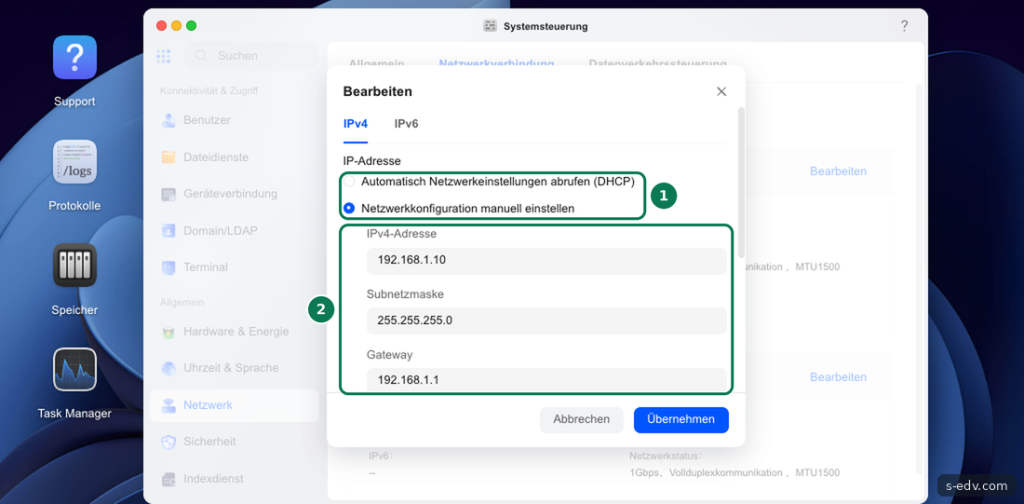
Der Reiter IPv4 bietet zwei Optionen: Automatisch Netzwerkeinstellungen abrufen (DHCP) oder Netzwerkkonfiguration manuell einstellen. Wählen Sie die zweite und tragen Sie ein:
- IPv4-Adresse: eine freie Adresse aus Ihrem Netz außerhalb des DHCP-Bereichs.
- Subnetzmaske: der notierte Wert, meist 255.255.255.0.
- Gateway: die Adresse Ihres Routers.
Der Dialog lässt sich nach unten scrollen. Prüfen Sie alle Felder, bevor Sie auf Übernehmen klicken. Danach ist die NAS unter der neuen Adresse erreichbar. Rufen Sie sie im Browser mit demselben Port wie bisher auf, im Beispiel :9999. Die alte Seite reagiert dann nicht mehr.
Warnung: Machen Sie diese Änderung nur, wenn Sie am selben Ort wie die NAS sind. Ein Tippfehler kann die NAS vom Netz trennen. Über einen Fernzugang sperren Sie sich damit selbst aus.
Verifizieren: Die neue Adresse öffnet die Anmeldeseite, und Netzwerkverbindung zeigt den Zusatz Statisch.
Schritt 5: Gateway und DNS prüfen
Wechseln Sie wieder zu Allgemein. Das Standard-Gateway muss die Adresse Ihres Routers sein. Bei den DNS-Servern steht bei uns der Router, die manuelle Konfiguration ist nicht aktiv. Sie brauchen hier in der Regel nichts zu ändern. Löst die NAS keine Namen auf, aktivieren Sie die manuelle Konfiguration und tragen den Router ein.
Verifizieren: Die NAS erreicht das Internet. Im App Center lädt zum Beispiel die Liste der Anwendungen.
Schritt 6: Einen festen Namen vergeben
Zahlen merkt sich niemand gern. Unter Systemsteuerung, Geräteverbindung, Reiter LAN finden Sie das benutzerdefinierte Domain-Präfix.
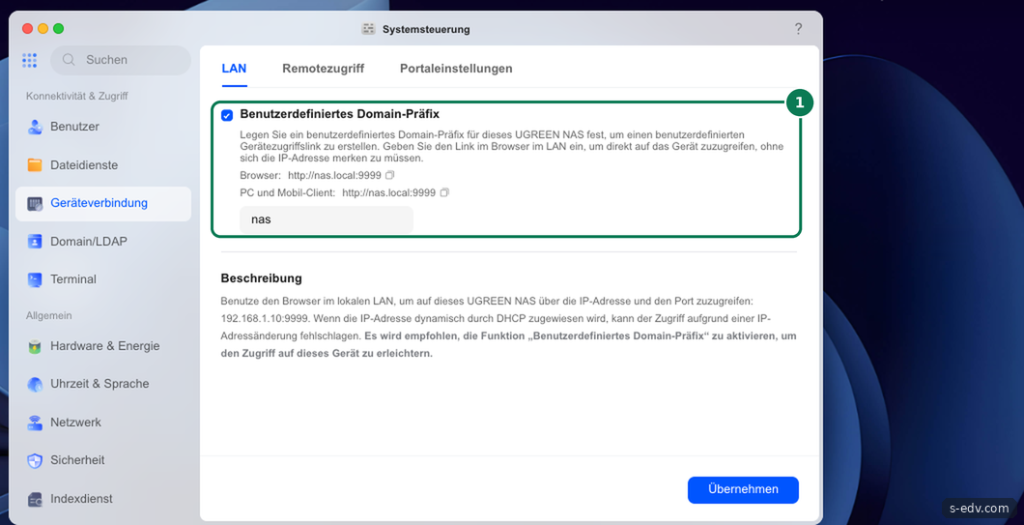
Setzen Sie den Haken, tragen Sie ein Präfix ein und klicken Sie auf Übernehmen. Die Seite zeigt Ihnen danach die Adresse, im Beispiel http://nas.local:9999. Das Präfix wirkt im Alltag wie ein Hostname. Wählen Sie einen kurzen, eindeutigen Namen ohne Sonderzeichen. Namen auf .local klappen nicht in jedem Netz und auf jedem Gerät. Eine feste IP bleibt deshalb der zuverlässigere Weg, etwa für Netzlaufwerke und Sicherungen.
Verifizieren: Die Adresse mit dem Namen öffnet die Anmeldeseite.
Schritt 7: Abhängige Geräte anpassen
Hat sich die Adresse geändert, prüfen Sie alles, was die alte kennt:
- Netzlaufwerke unter Windows und macOS
- Sicherungsprogramme auf Ihren Rechnern
- Lesezeichen im Browser
- Portweiterleitungen im Router
- Geräte, die auf der NAS speichern, etwa Drucker oder Kameras
Verifizieren: Alle Geräte erreichen die NAS unter der neuen Adresse.
Schritt 8: Die Einstellung dokumentieren
Schreiben Sie das Ergebnis auf, solange Sie es noch im Kopf haben. Halten Sie fest, welche Adresse die NAS hat, welcher Anschluss sie nutzt, ob die Adresse im Router reserviert oder statisch in UGOS eingetragen ist, und wie das Domain-Präfix lautet. Legen Sie die Notiz dort ab, wo Sie sie auch dann finden, wenn die NAS gerade nicht läuft, also nicht auf der NAS selbst.
Prüfen Sie nach dem nächsten Neustart des Routers, ob die NAS weiter unter derselben statischen IP erreichbar ist. Das ist der beste Test, denn genau dann fällt eine nur scheinbar feste Adresse auf.
Planen Sie außerdem, wie Sie die NAS finden, falls die Adresse doch einmal nicht passt. Die Geräteliste im Router zeigt angeschlossene Geräte, und die Seite find.ugnas.com sucht im lokalen Netz. Beides haben Sie in den vorigen Teilen bereits kennengelernt.
Verifizieren: Die Notiz ist außerhalb der NAS abgelegt, und die NAS war nach dem Neustart des Routers erreichbar.
Typische Fehler bei der festen IP der UGREEN NAS
| Symptom | Ursache und Lösung |
|---|---|
| NAS nach Änderung nicht erreichbar | Falsche Adresse oder falsches Netz. Rechner vorübergehend ins Netz der neuen Adresse bringen und den Wert korrigieren. |
| Keine Internetverbindung | Gateway oder DNS falsch. Router-Adresse unter Allgemein prüfen. |
| Verbindung bricht sporadisch ab | Häufig ist die Adresse doppelt vergeben. Adresse außerhalb des DHCP-Bereichs wählen. Die Erkennung von IP-Konflikten unter Allgemein aktiv lassen. |
| nas.local geht nicht | Nicht jedes Gerät löst .local auf. Nutzen Sie die IP-Adresse. |
Häufige Fragen
Was ist besser, Router oder UGOS?
Für die meisten die Reservierung im Router, weil die NAS bei einem Fehler erreichbar bleibt und alle Geräte zentral verwaltet sind.
Welche Adresse soll ich wählen?
Eine freie Adresse in Ihrem Netz außerhalb des DHCP-Bereichs. Den Bereich zeigt der Router.
Muss ich die NAS neu starten?
Bei der Reservierung im Router erhält die NAS die Adresse bei der nächsten Vergabe. Ein Neustart zu einem ruhigen Zeitpunkt beschleunigt das. Für die statische Adresse in UGOS klicken Sie auf Übernehmen, einen Neustart verlangt der Dialog nicht von sich aus.
Muss die NAS eine feste IP haben?
Pflicht ist das nicht. Sobald aber Netzlaufwerke, Sicherungen oder Portfreigaben auf die NAS zeigen, vermeidet eine feste Adresse viele Fehler.
Ändert eine feste IP etwas an meinen Daten?
Nein. Sie ändert nur, unter welcher Adresse die NAS erreichbar ist. Prüfen Sie danach aber alle Geräte, die die alte Adresse nutzen.
Was mache ich mit zwei LAN-Anschlüssen?
Jeder Anschluss hat eigene Einstellungen. Nutzen Sie sie nicht unbedacht im selben Netz, Details zu Bündelung und Geschwindigkeit folgen in dieser Serie.
Fazit
Eine feste Adresse kostet wenige Minuten und erspart viele spätere Fehler. Wählen Sie im Zweifel die Reservierung im Router, notieren Sie vorher alle Werte und ändern Sie nichts aus der Ferne.