UGOS Pro Systemsteuerung: alle Bereiche im Überblick
Teil 6 der UGREEN-Serie: Der Rundgang durch die Systemsteuerung von UGOS Pro zeigt Dateidienste, Hardware, Netzwerk und Sicherheit Bereich für Bereich, mit echten Screenshots einer DXP4800 Pro.
Geprüft am 02.11.2026 · für UGOS Pro 1.20.0.0142
Mit KI erstellt – redaktionelle Prüfung ausstehend
WerbelinksMit * markierte Links sind Werbelinks: Bei einem Kauf erhalten wir eine Provision, der Preis bleibt gleich. Als Amazon-Partner verdiene ich an qualifizierten Verkäufen. Mehr dazu
Die UGOS Pro Systemsteuerung ist die Schaltzentrale Ihrer UGREEN NAS. Fast jede Einstellung führt hierher, vom SMB-Dienst über den Lüfter bis zur Firewall. Beim ersten Öffnen wirkt die Fülle aber unübersichtlich. Dieser Rundgang zeigt Ihnen Bereich für Bereich, was wo liegt, was Sie im Alltag wirklich brauchen und was Sie besser nicht aus Neugier ändern. Sie schauen vor allem. Korrigieren Sie nur, was bei Zeit und Sicherheit nicht stimmt.
Geprüft auf einer UGREEN DXP4800 Pro mit UGOS Pro 1.20.0.0142, alle Screenshots stammen von diesem Gerät. Die gezeigten Werte sind die Einstellungen unserer Testmaschine, nicht zwingend die Werkseinstellungen. IP-Adressen sind in den Bildern ersetzt.
Voraussetzungen
- Eine eingerichtete UGREEN NAS, siehe Teil 3 dieser Serie
- Ein Konto mit Administratorrechten
- Grundkenntnisse der Oberfläche, siehe Teil 5: UGOS Pro kennenlernen
- Etwa 20 Minuten Zeit, geschätzt
Schritt 1: Den Aufbau verstehen
Klicken Sie auf dem Desktop auf Systemsteuerung. Die Einstiegsseite zeigt drei Gruppen:
- Konnektivität & Zugriff: Benutzer, Dateidienste, Geräteverbindung, Domain/LDAP und Terminal.
- Allgemein: Hardware & Energie, Uhrzeit & Sprache, Netzwerk, Sicherheit und Indexdienst.
- Systemdienst: Info sowie Aktualisieren & Wiederherstellen.
Sobald Sie einen Punkt öffnen, erscheint die Übersicht links als Liste. Über das Symbol aus neun Punkten kommen Sie zur Gesamtansicht zurück. Das Suchfeld hilft, wenn Sie nur den Namen einer Einstellung kennen. Die meisten Seiten haben oben mehrere Reiter. Schauen Sie dort immer zuerst nach, denn wichtige Optionen liegen oft im zweiten oder dritten Reiter.
Verifizieren: Sie finden von der Gesamtansicht zu Info und wieder zurück.
Schritt 2: Benutzer und Dateidienste
Unter Benutzer legen Sie Konten und Gruppen an. Die Seite hat die Reiter Benutzer, Gruppen und Erweitert. Der Bereich bekommt in dieser Serie eigene Teile, für den Rundgang reicht es zu wissen, wo er liegt.
Dateidienste entscheiden, wie Rechner auf die NAS zugreifen.
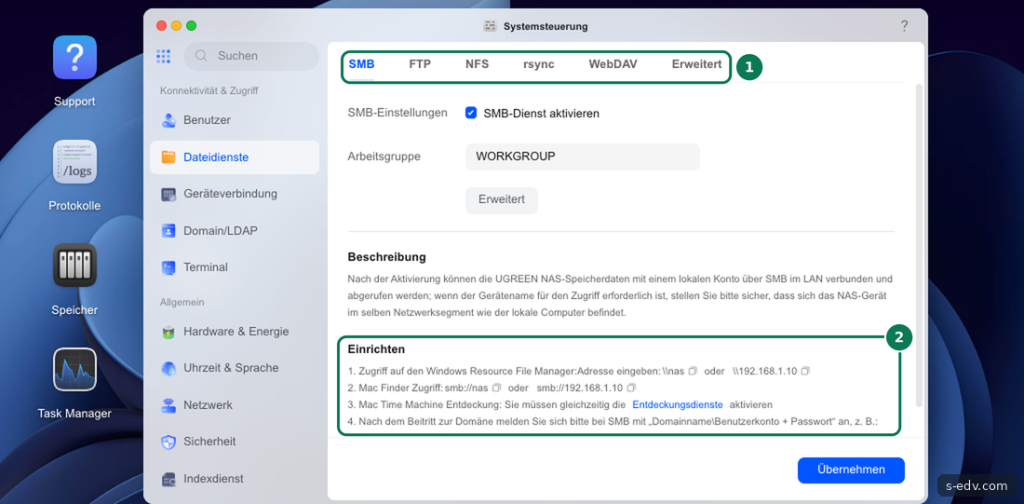
- SMB: Der Standard für Windows und Mac. Die Seite nennt unter Einrichten gleich die passenden Adressen, zum Beispiel
\\nasfür Windows undsmb://nasfür den Mac Finder. - FTP: Für ältere Geräte und Sonderfälle.
- NFS: Für Linux-Rechner.
- rsync: Für Sicherungen zwischen Servern.
- WebDAV: Für den Dateizugriff über HTTP.
Lassen Sie nur eingeschaltet, was Sie nutzen. Jeder aktive Dienst ist ein weiterer Weg auf die NAS. Einstellungen zu jedem Dienst folgen in eigenen Teilen.
Verifizieren: Sie wissen, welche Dienste bei Ihnen aktiv sind.
Schritt 3: Geräteverbindung, Domain und Terminal
Geräteverbindung regelt den Zugang zur Oberfläche selbst. Der Reiter LAN enthält das Domain-Präfix für eine feste Adresse, Remotezugriff enthält UGREENlink und DDNS, und Portaleinstellungen ist der dritte Reiter. Das haben Sie in Teil 3 bereits kennengelernt.
Domain/LDAP brauchen Sie nur, wenn die NAS in eine vorhandene Benutzerverwaltung eingebunden werden soll, etwa in einer Firma mit Domäne. Zu Hause bleibt der Punkt unberührt.
Unter Terminal schalten Sie den Zugang per Kommandozeile frei. Die Seite bietet Telnet und SSH mit je einem Schalter Aktivieren und dem Port, bei SSH zusätzlich die Option Automatisch deaktivieren. UGOS empfiehlt dort selbst, bei aktivem Terminal ein sicheres Passwort zu setzen und die automatische Blockierung einzuschalten. Lassen Sie Telnet aus, denn es überträgt unverschlüsselt. Schalten Sie SSH nur ein, wenn Sie es brauchen. Dazu folgt ein eigener Teil.
Verifizieren: Sie haben die drei Seiten geöffnet und nichts verändert.
Schritt 4: Hardware und Energie
Hier steuern Sie das Gerät selbst.
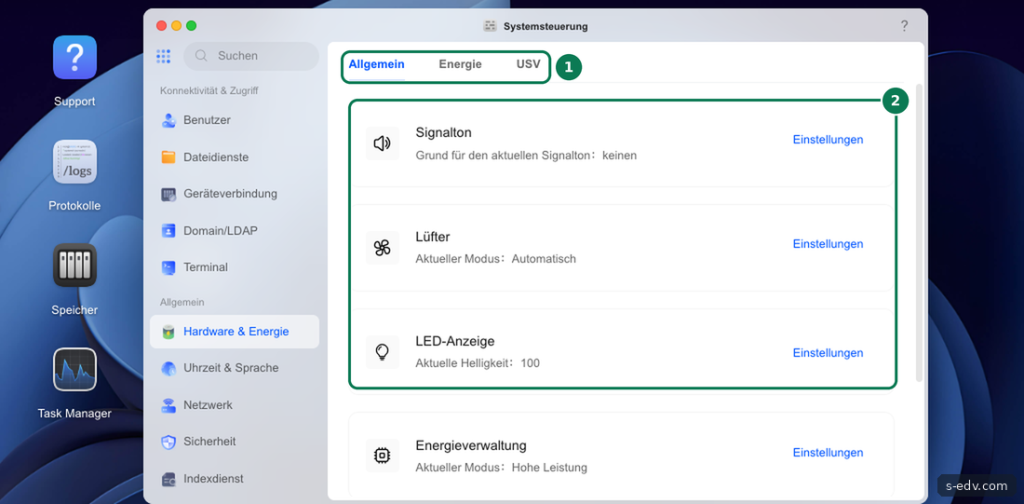
Der Reiter Allgemein zeigt je eine Karte für Signalton, Lüfter, LED-Anzeige und Energieverwaltung, darunter die Arbeitsspeicherkomprimierung. Jede Karte nennt den aktuellen Wert und hat einen Link Einstellungen. Bei uns lautet der Lüftermodus Automatisch, die LED-Helligkeit 100 und die Energieverwaltung Hohe Leistung.
Die LED-Helligkeit ist nützlich, wenn die NAS im Schlafzimmer oder Büro steht. Der Reiter Energie enthält das automatische Einschalten bei Stromzufuhr, Wake-on-LAN, das geplante Ein- und Ausschalten und den Festplatten-Ruhezustand. Dieser spart Strom, weil inaktive Platten nach einer einstellbaren Zeit ruhen. Auf unserer Testmaschine ist er ausgeschaltet. Der Reiter USV bindet eine unterbrechungsfreie Stromversorgung per USB, SNMP oder als Network UPS slave an. Dort legen Sie auch fest, wann die NAS automatisch herunterfährt, und können den NUT Server aktivieren. Zur USV und zum Zeitplan folgen eigene Teile.
Verifizieren: Bei Signalton steht als Grund „keinen“. Dort nennt die Seite den Grund für einen aktuellen Signalton.
Schritt 5: Uhrzeit und Sprache
Die richtige Uhrzeit klingt banal, ist aber wichtig: Protokolle, Zeitpläne und Zertifikate hängen daran.
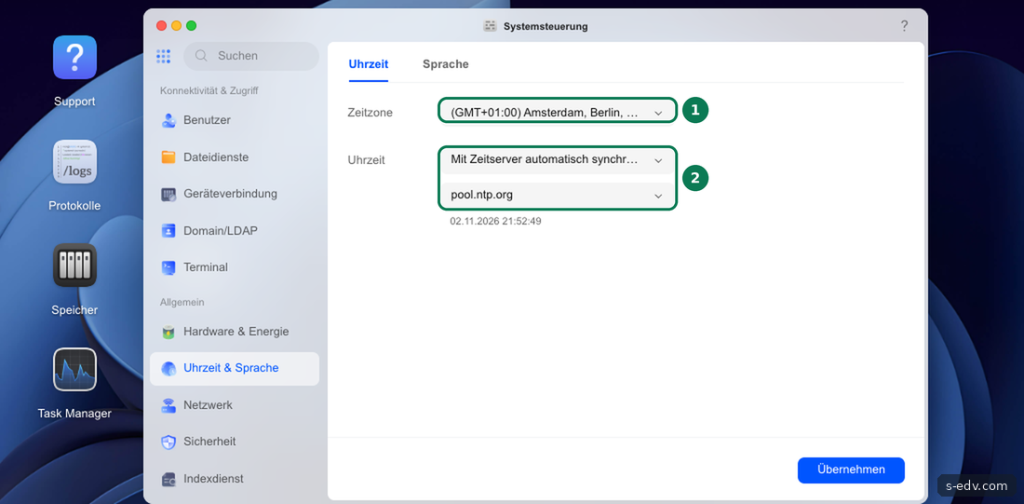
Prüfen Sie, ob die Zeitzone stimmt, in Deutschland (GMT+01:00) Amsterdam, Berlin, und ob die Uhrzeit automatisch mit einem Zeitserver synchronisiert wird, bei uns pool.ntp.org. Unter der Auswahl zeigt die Seite die aktuelle Zeit der NAS. Im Reiter Sprache legen Sie die Sprache fest.
Verifizieren: Die angezeigte Uhrzeit stimmt mit Ihrer Uhr überein.
Schritt 6: Netzwerk
Die Seite Netzwerk hat drei Reiter: Allgemein, Netzwerkverbindung und Datenverkehrssteuerung.
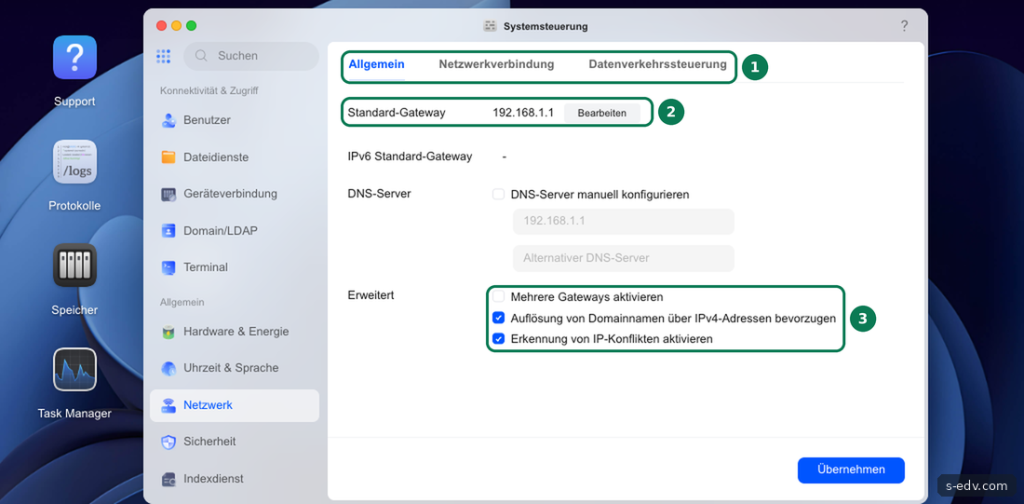
Allgemein zeigt Standard-Gateway und DNS-Server. Diese Werte übernimmt die NAS bei üblicher Einrichtung vom Router. Unter Erweitert finden Sie unter anderem die Erkennung von IP-Konflikten, die bei uns aktiv ist. Im Reiter Netzwerkverbindung stehen die Anschlüsse LAN1 und LAN2 mit Adresse, Geschwindigkeit und der Schaltfläche Bearbeiten, dort lässt sich auch eine statische Adresse hinterlegen. Darüber finden Sie Link-Aggregation, Netzwerkbrücke und Dienstreihenfolge. Die Datenverkehrssteuerung ist der dritte Reiter.
Ändern Sie hier nichts ohne Plan. Ein falscher Wert kann die NAS vom Netzwerk trennen, und dann erreichen Sie auch diese Seite nicht mehr. Wie Sie eine feste IP einrichten, zeigt ein folgender Teil dieser Serie.
Verifizieren: Das Standard-Gateway entspricht der Adresse Ihres Routers.
Schritt 7: Sicherheit
Das ist die wichtigste Seite für den sicheren Betrieb.
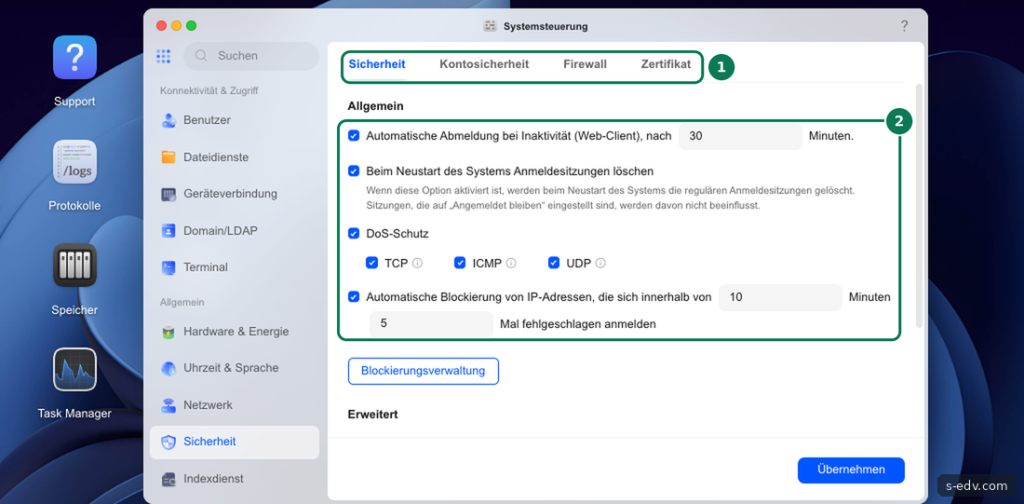
Im ersten Reiter stehen die Grundeinstellungen. Bei uns sind aktiv:
- Automatische Abmeldung: nach 30 Minuten Inaktivität im Web-Client.
- Anmeldesitzungen beim Neustart löschen: Sitzungen mit „Angemeldet bleiben“ sind davon laut Seite ausgenommen.
- DoS-Schutz: für TCP, ICMP und UDP.
- Automatische Blockierung: eine IP-Adresse wird gesperrt, wenn sie sich innerhalb von 10 Minuten 5 Mal falsch anmeldet. Unter Blockierungsverwaltung sehen Sie Sperren.
Diese Punkte schützen, ohne im Alltag zu stören. Prüfen Sie, ob sie bei Ihnen aktiv sind. Haben Sie sich selbst ausgesperrt, sehen Sie von einem anderen Gerät aus in der Blockierungsverwaltung nach. Zu den Reitern Kontosicherheit, Firewall und Zertifikat folgen eigene Teile.
Verifizieren: Die automatische Blockierung ist eingeschaltet.
Schritt 8: Indexdienst und Systemdienst
Der Indexdienst sorgt dafür, dass die Suche und die Vorschaubilder funktionieren.
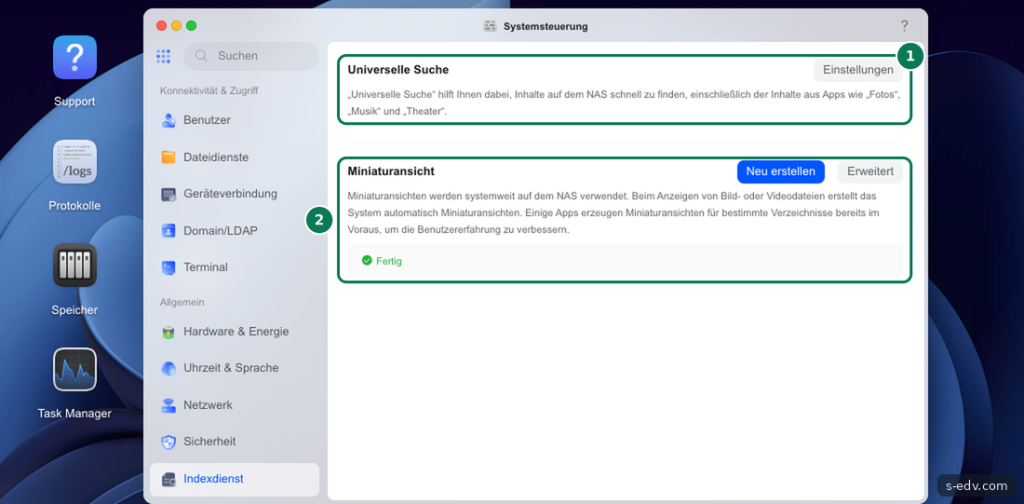
Die universelle Suche hilft laut Seite, Inhalte auf der NAS zu finden, auch aus Apps wie Fotos, Musik und Theater. Unter Miniaturansicht erzeugt das System Vorschaubilder. Neu erstellen brauchen Sie nur, wenn Vorschauen fehlen, denn das kann die NAS eine Weile beschäftigen.
Unter Systemdienst bleiben zwei Punkte. Info zeigt Modell, Version und Hardware. Aktualisieren & Wiederherstellen enthält die Reiter Updates, Zurücksetzen und Sichern & Wiederherstellen von Konfiguration. Vorsicht beim Reiter Zurücksetzen, er ist nichts für neugierige Klicks.
Verifizieren: Sie kennen jetzt alle Bereiche und wissen, wo Sie im Fehlerfall nachsehen.
Schritt 9: Die fünf wichtigsten Punkte prüfen
Bevor Sie die Systemsteuerung schließen, gehen Sie diese kurze Liste durch. Sie dauert nur wenige Minuten und deckt die häufigsten Versäumnisse ab.
- Uhrzeit: Zeitzone und automatische Synchronisierung stimmen.
- Blockierung: Die automatische Blockierung von IP-Adressen ist aktiv.
- Dateidienste: Nur die Dienste laufen, die Sie wirklich nutzen.
- Terminal: Telnet ist aus, und SSH ist nur an, wenn Sie es brauchen.
- Version: Unter Aktualisieren & Wiederherstellen wissen Sie, ob ein Update bereitsteht.
Wiederholen Sie die Runde gelegentlich, etwa nach einem größeren Update. So fällt auf, wenn sich eine Einstellung verändert hat.
Verifizieren: Alle fünf Punkte sind erledigt.
Typische Fehler in der Systemsteuerung
| Symptom | Ursache und Lösung |
|---|---|
| Änderung wirkt nicht | Auf vielen Seiten fehlt noch ein Klick auf Übernehmen. |
| Einstellung nicht gefunden | Prüfen Sie die Reiter oben oder nutzen Sie das Suchfeld. |
| Gesperrt nach Fehlversuchen | Die automatische Blockierung greift. Von einem anderen Gerät die Blockierungsverwaltung prüfen. |
| NAS nach Netzwerkänderung nicht erreichbar | Falsche IP oder falsches Gateway. Über den Router die aktuelle Adresse suchen. |
| Vorschaubilder fehlen | Unter Indexdienst, Miniaturansicht Neu erstellen wählen. |
Häufige Fragen
Kann ich in der Systemsteuerung etwas kaputt machen?
Ansehen ist unbedenklich. Heikel sind Netzwerk, Zurücksetzen und Dienste, die Sie gerade nutzen. Ändern Sie immer nur eine Sache und prüfen Sie das Ergebnis.
Welches Konto brauche ich?
Für diese Anleitung brauchen Sie ein Administratorkonto. Wie sich die Ansicht für Standardbenutzer unterscheidet, zeigt ein folgender Teil dieser Serie.
Wo finde ich die Firewall?
Unter Sicherheit, Reiter Firewall.
Wie spare ich Strom?
Unter Hardware & Energie im Reiter Energie aktivieren Sie den Festplatten-Ruhezustand oder planen Sie das Ein- und Ausschalten.
Wo schalte ich SSH ein?
Unter Terminal mit dem Schalter Aktivieren bei SSH. Dazu folgt ein eigener Teil dieser Serie.
Fazit
Die Systemsteuerung ist weniger kompliziert, als sie aussieht. Wer die drei Gruppen und die Reiter kennt, findet jede Einstellung schnell. Prüfen Sie zuerst Zeit und Sicherheit, lassen Sie Netzwerk in Ruhe und schalten Sie nur die Dienste ein, die Sie brauchen.