UGOS Pro kennenlernen: Desktop, Systemsteuerung und Apps der UGREEN NAS
Teil 5 der UGREEN-Serie: Sie lernen die Oberfläche von UGOS Pro Schritt für Schritt kennen, von der Anmeldung über Widgets und Systemsteuerung bis zum App Center, mit echten Screenshots einer DXP4800 Pro.
Geprüft am 02.11.2026 · für UGOS Pro 1.20.0.0142
Wer eine UGREEN NAS zum ersten Mal im Browser öffnet, landet auf einem Desktop, der eher an einen Computer erinnert als an eine Geräteverwaltung. Das ist praktisch, sobald man weiß, wo was liegt. Diese Anleitung führt Sie Schritt für Schritt durch UGOS Pro: Anmeldung, Symbole, Menüleiste, Widgets, Systemsteuerung, App Center und die Stelle, an der Sie Modell und Version ablesen. Sie ändern dabei nichts an Ihren Daten, Sie lernen nur die Oberfläche kennen. Das spart in allen folgenden Teilen dieser Serie Zeit, weil dort jeder Weg über diese Punkte führt.
Getestet auf einer UGREEN DXP4800 Pro mit UGOS Pro 1.20.0.0142. Alle Screenshots stammen von diesem Gerät. Namen, Adressen und Seriennummern sind in den Bildern ersetzt.
Voraussetzungen
- Eine UGREEN NAS mit UGOS Pro, deren Ersteinrichtung abgeschlossen ist, siehe Teil 3 dieser Serie
- Ein Benutzerkonto auf der NAS, für alle Schritte hier am besten mit Administratorrechten
- Ein aktueller Browser auf einem Rechner im selben Netzwerk
- Die IP-Adresse der NAS, zum Beispiel aus der Geräteliste Ihres Routers
- Rund 20 Minuten Zeit
Schritt 1: Im Browser anmelden
Geben Sie in die Adresszeile die IP-Adresse Ihrer NAS mit dem Port 9999 ein, oder nutzen Sie den festen Namen aus Teil 3. In unserem Beispiel lautet die Adresse:
http://192.168.1.10:9999Es erscheint die Anmeldeseite mit dem Gerätenamen, bei uns „Bei nas anmelden“. Tragen Sie Benutzername und Passwort ein. Den Haken „Angemeldet bleiben“ setzen Sie nur an einem Rechner, den niemand anderes benutzt.
Die Adresse beginnt mit http, die Verbindung ist also nicht verschlüsselt. Im eigenen Heimnetz oder Firmennetz ist das für den Anfang vertretbar. Aus dem Internet sollte die NAS so nie erreichbar sein. Wie Sie das sauber lösen, zeigt ein folgender Teil dieser Serie.
Verifizieren: Nach der Anmeldung sehen Sie den Desktop mit Hintergrundbild und App-Symbolen. Im Browser-Tab steht der Name Ihrer NAS.
Schritt 2: Den Desktop lesen
Der Desktop besteht aus drei Bereichen, die Sie im Bild markiert sehen.
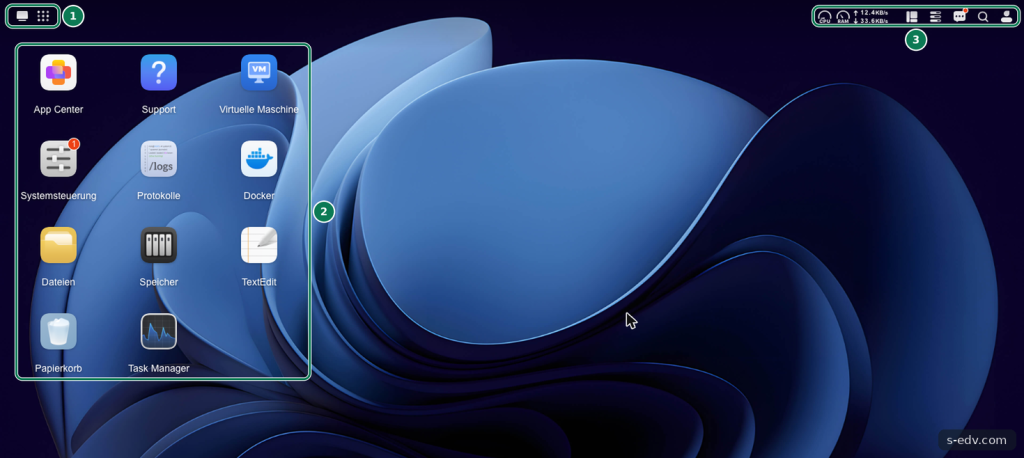
- Oben links (1): Zwei Schaltflächen. Die linke zeigt den Desktop, die rechte öffnet die Übersicht aller Apps. Geöffnete Apps erscheinen rechts daneben als kleines Symbol.
- Linke Spalten (2): Die App-Symbole. Bei uns sind das App Center, Speicher, Systemsteuerung, Task Manager, Dateien, Virtuelle Maschine, Papierkorb, Docker, Support, TextEdit und Protokolle.
- Oben rechts (3): Auslastung, Widgets, Aufgabenzentrum, Benachrichtigungen, Suche und Ihr Konto.
Die Anordnung der Symbole ändert sich mit der Größe des Browserfensters, wundern Sie sich also nicht, wenn sie bei Ihnen anders stehen. Klicken Sie einmal auf ein Symbol. Ein Doppelklick ist nicht nötig, UGOS öffnet die App schon beim ersten Klick.
Fehlt bei Ihnen ein Symbol, etwa Docker oder Virtuelle Maschine, ist die App noch nicht installiert. Wo Sie Apps finden, zeigt Schritt 7.
Verifizieren: Klicken Sie einmal auf App Center. Das Fenster öffnet sich, und oben links erscheint ein zusätzliches Symbol. Schließen Sie das Fenster mit dem roten Punkt oben links im Fenster.
Schritt 3: Apps über die Übersicht starten
Klicken Sie oben links auf die Schaltfläche mit den neun Punkten. UGOS blendet den Desktop aus und zeigt alle installierten Apps. Der Cursor steht sofort im Suchfeld.
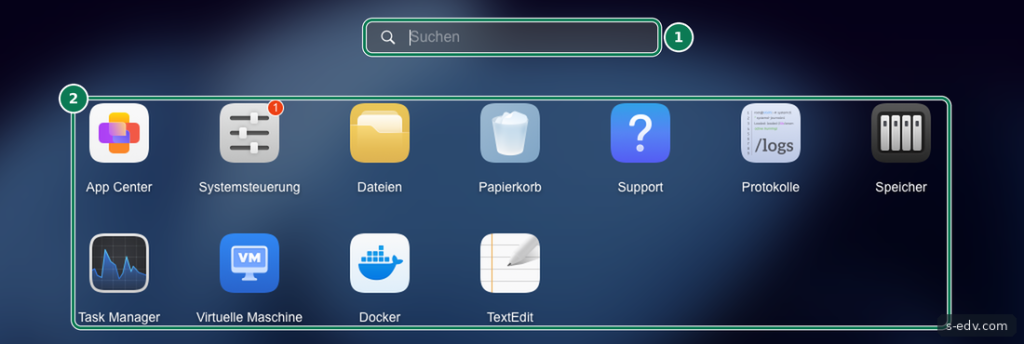
Das ist der schnellste Weg, wenn der Desktop voller Fenster ist. Tippen Sie die ersten Buchstaben der App, und wählen Sie sie aus. Mit der Escape-Taste kehren Sie ohne Auswahl zum Desktop zurück.
Verifizieren: Öffnen Sie die Übersicht, und schließen Sie sie mit Escape wieder. Der Desktop ist unverändert.
Schritt 4: Widgets, Aufgaben und Meldungen nutzen
Die Leiste oben rechts beginnt mit zwei kleinen Anzeigen für CPU und Arbeitsspeicher sowie der aktuellen Übertragungsrate nach oben und unten. Fahren Sie mit der Maus darüber, zeigt UGOS die genauen Prozentwerte. Rechts daneben liegt das Symbol für die Widgets. Ein Klick öffnet die Spalte am rechten Rand.
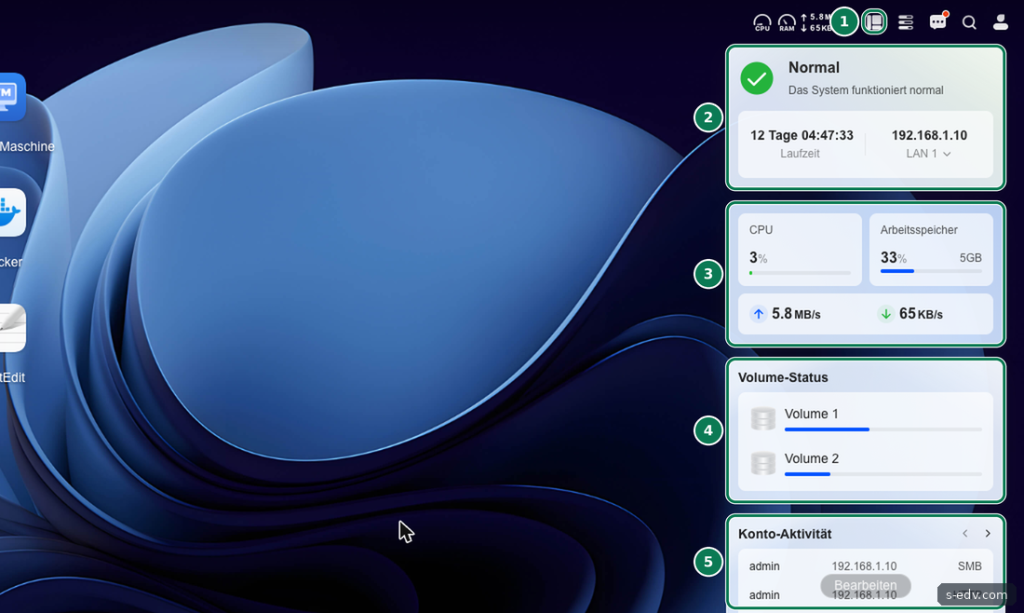
- Systemstatus (2): Der wichtigste Blick des Tages. „Normal“ mit grünem Haken und dem Satz „Das System funktioniert normal“ bedeutet: nichts zu tun. Darunter stehen Laufzeit und IP-Adresse des Anschlusses LAN 1.
- Auslastung (3): CPU, Arbeitsspeicher und Netzwerk im Moment des Hinsehens.
- Volume-Status (4): Je Volume ein Balken für den Füllstand.
- Konto-Aktivität (5): Anmeldungen mit Adresse und Dienst, zum Beispiel SMB oder HTTP. Taucht hier eine Adresse auf, die Sie nicht kennen, sehen Sie genauer hin. Mehr dazu steht in Teil 4.
In der Spalte finden Sie außerdem die Schaltfläche Bearbeiten, mit der Sie die Widgets anpassen. Ein weiterer Klick auf das Symbol schließt die Spalte wieder.
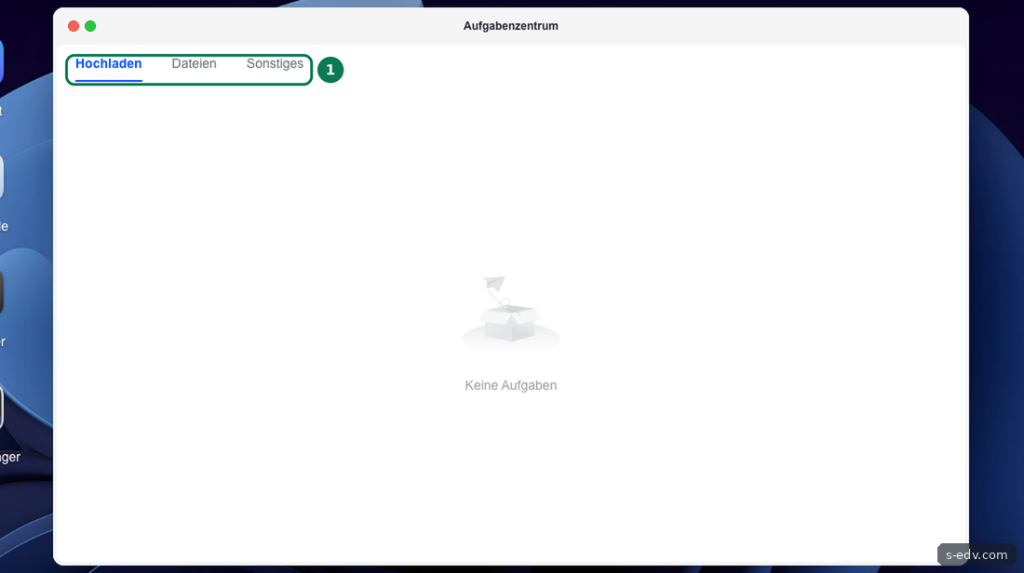
Das nächste Symbol öffnet das Aufgabenzentrum. Hier sehen Sie laufende Hochlade- und Dateivorgänge, getrennt nach den Reitern Hochladen, Dateien und Sonstiges. Wenn eine große Kopie läuft, schauen Sie hier nach dem Fortschritt.
Das Symbol mit der Sprechblase öffnet die Benachrichtigungen. Dort melden Apps, was passiert ist, etwa dass ein Docker-Projekt aktualisiert oder eine App installiert wurde. Ein roter Punkt am Symbol zeigt, dass Meldungen vorliegen.
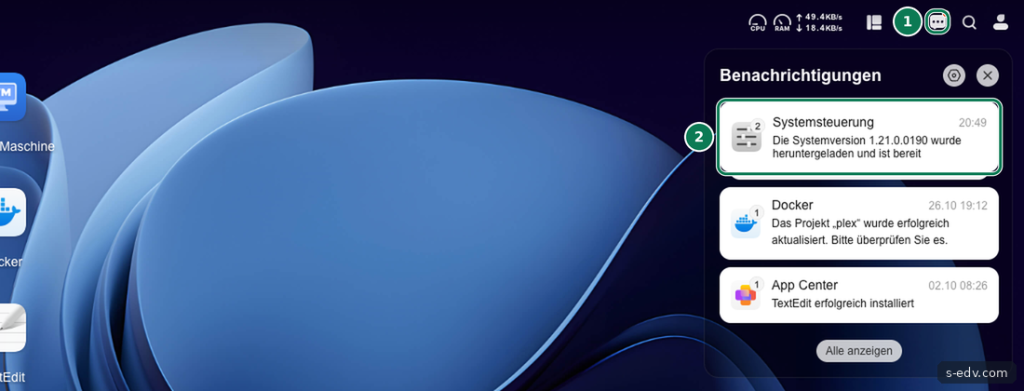
Verifizieren: Öffnen Sie die Widgets. Steht dort „Normal“, ist alles in Ordnung. Notieren Sie sich die angezeigte IP-Adresse des Anschlusses LAN 1.
Schritt 5: Suche und Kontomenü
Die Lupe öffnet die universelle Suche. Am Mac erreichen Sie sie laut Hinweis mit Cmd und F. Geben Sie ein, was Sie finden wollen.
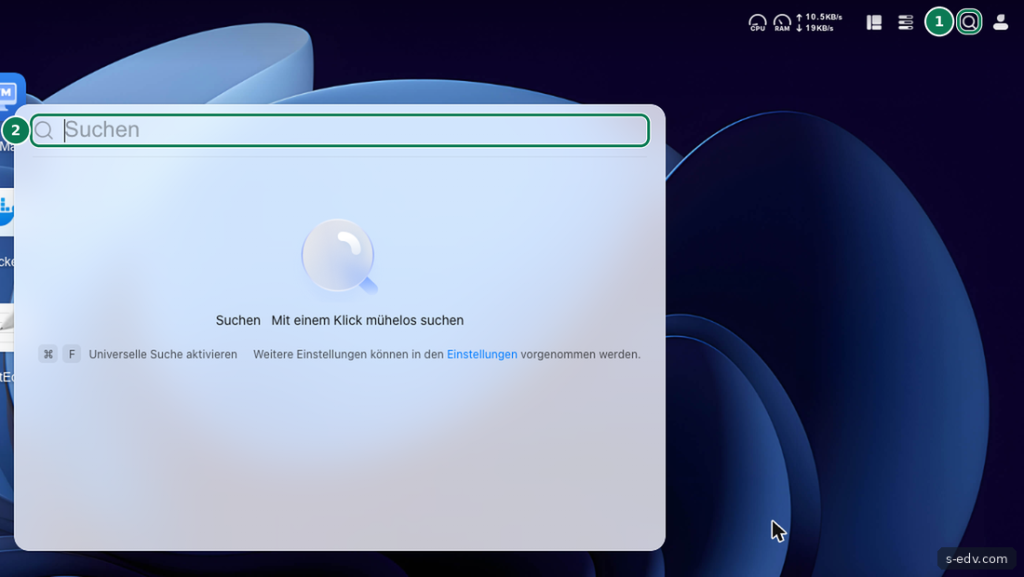
Weitere Einstellungen erreichen Sie über den Link im Suchfenster. In der Systemsteuerung gibt es dazu den Punkt Indexdienst.
Ganz rechts liegt Ihr Konto. Dieses Menü sollten Sie sich gut merken, denn hier schalten Sie die NAS aus.
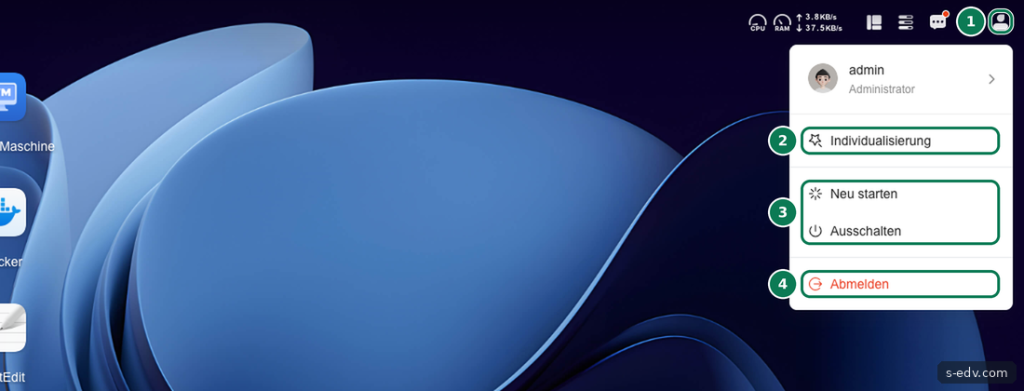
Oben stehen Ihr Name und Ihre Rolle. Darunter folgen Individualisierung, Neu starten, Ausschalten und Abmelden. Melden Sie sich an fremden Rechnern immer über Abmelden ab, das bloße Schließen des Tabs reicht nicht als Gewohnheit. Neu starten und Ausschalten trennen alle Verbindungen, darum klären Sie vorher, ob noch jemand arbeitet.
Verifizieren: Öffnen Sie das Kontomenü. Unter Ihrem Namen steht bei Administratoren die Rolle Administrator. Schließen Sie das Menü mit einem Klick auf den leeren Desktop, ohne einen Eintrag zu wählen.
Schritt 6: Die Systemsteuerung verstehen
Klicken Sie auf das Symbol Systemsteuerung. Das Fenster zeigt alle Einstellungen in drei Gruppen.
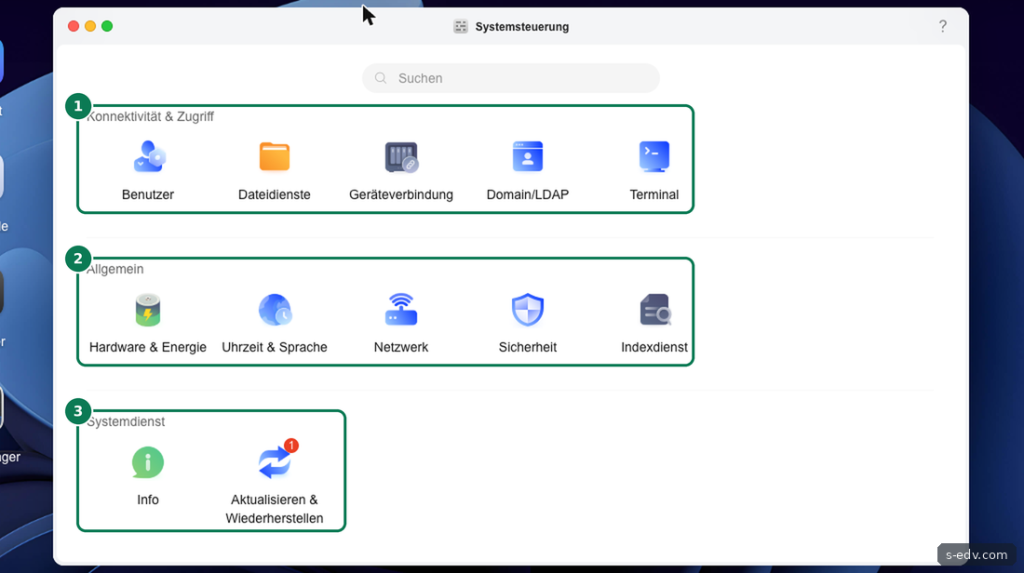
- Konnektivität & Zugriff (1): Benutzer, Dateidienste, Geräteverbindung, Domain/LDAP und Terminal. Hier legen Sie fest, wer und wie auf die NAS zugreift.
- Allgemein (2): Hardware & Energie, Uhrzeit & Sprache, Netzwerk, Sicherheit und Indexdienst.
- Systemdienst (3): Info sowie Aktualisieren & Wiederherstellen.
Sobald Sie einen Punkt öffnen, wandert die Übersicht als Liste an den linken Rand. Mit der Schaltfläche aus neun Punkten über der Liste kommen Sie zur Gesamtansicht zurück. Das Suchfeld oben hilft, wenn Sie nur den Namen einer Einstellung kennen.
Klicken Sie jetzt auf Info. Hier steht alles, was Sie für Support, Garantie und die Anleitungen dieser Serie brauchen.
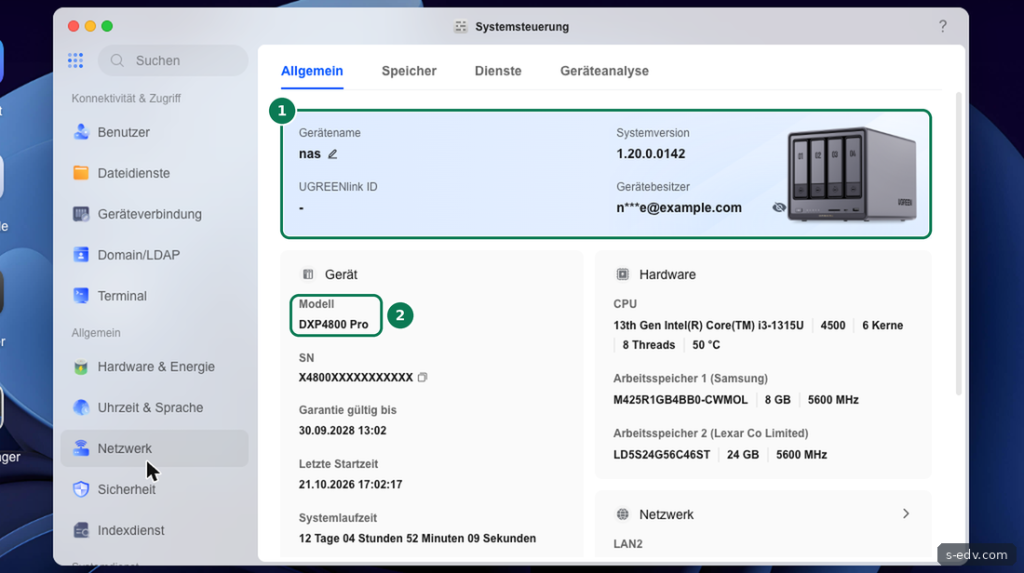
Oben finden Sie Gerätename, Systemversion und Gerätebesitzer. Neben dem Gerätenamen, den Sie auch auf der Anmeldeseite gesehen haben, sitzt ein Stift zum Bearbeiten. Darunter folgen Modell, Seriennummer, Garantiedatum, letzte Startzeit und Laufzeit, rechts daneben CPU, Arbeitsspeicher-Module und Netzwerk. Die Reiter Speicher, Dienste und Geräteanalyse zeigen weitere Details.
Die Seriennummer geben Sie nur an den Hersteller weiter. Wenn Sie Screenshots in Foren zeigen, machen Sie sie vorher unkenntlich, ebenso den Gerätebesitzer.
Gehen Sie zurück zur Gesamtansicht und öffnen Sie Aktualisieren & Wiederherstellen. Eine rote Zahl am Symbol der Systemsteuerung und an diesem Punkt bedeutet bei uns: Es gibt eine neue Version.
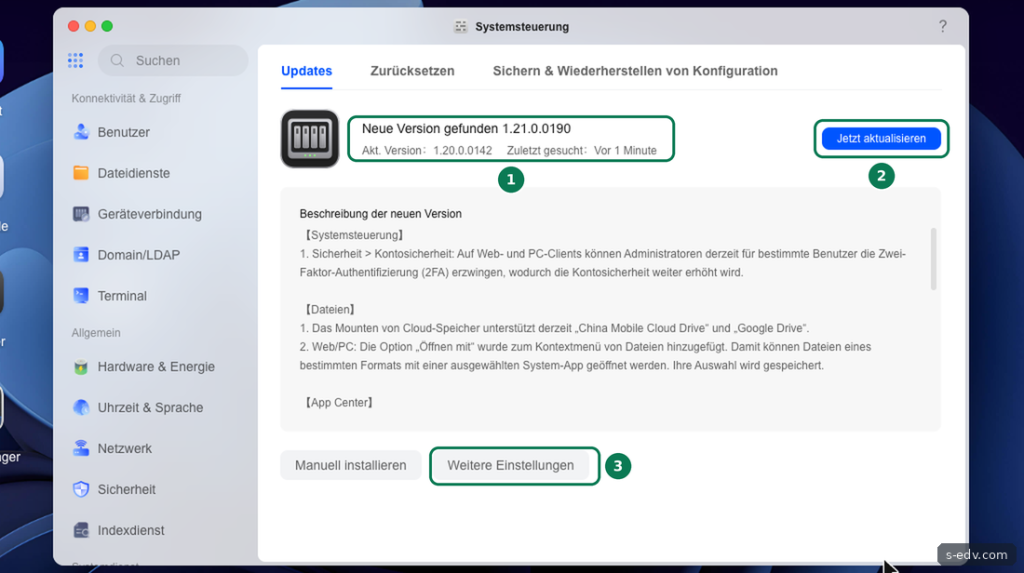
Die Seite nennt neue und aktuelle Version sowie eine Beschreibung der Änderungen. Bei unserem Gerät lud UGOS die neue Version im Hintergrund herunter, ohne dass wir etwas angeklickt hatten. Danach meldete es, dass sie bereitsteht, und zeigte die Schaltfläche Jetzt aktualisieren. Klicken Sie diese nicht beim Erkunden an, sondern erst, wenn Sie ein Update geplant haben. Prüfen Sie außerdem unter Weitere Einstellungen, wie Ihre NAS mit Updates umgehen soll. Spielen Sie Updates nie mitten in einer großen Kopie ein. Die Reiter Zurücksetzen und Sichern & Wiederherstellen von Konfiguration lassen Sie vorerst in Ruhe.
Verifizieren: Auf der Info-Seite stehen Ihr Modell und Ihre Systemversion. Notieren Sie beide. Vergleichen Sie die Version mit der Angabe oben in dieser Anleitung, denn bei einer anderen Version können Punkte abweichen.
Schritt 7: Apps im App Center finden
Im App Center rüsten Sie Funktionen nach. Vieles, was Sie von einer NAS erwarten, kommt erst von hier. Klicken Sie auf das Symbol App Center.
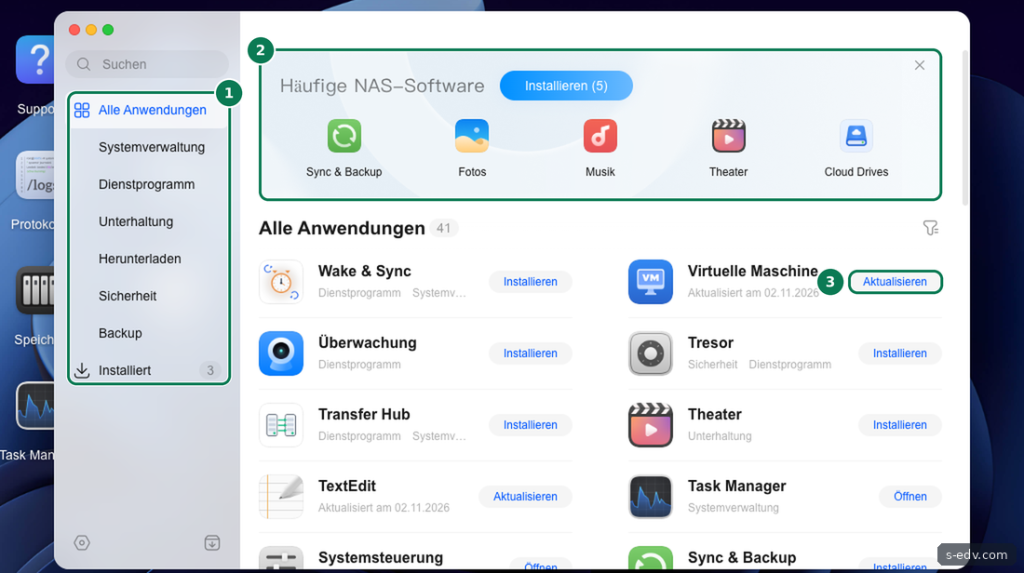
Links wählen Sie zwischen Alle Anwendungen und den Kategorien Systemverwaltung, Dienstprogramm, Unterhaltung, Herunterladen, Sicherheit und Backup. Darunter zeigt Installiert, was bereits auf dem Gerät liegt. Oben schlägt UGOS häufige Software vor, bei uns Sync & Backup, Fotos, Musik, Theater und Cloud Drives. In der Liste standen bei uns 41 Anwendungen.
Die Schaltfläche neben jeder App zeigt ihren Zustand: Installieren, Aktualisieren oder Öffnen. Installieren Sie nicht alles auf Verdacht. Jede App belegt Speicher und läuft unter Umständen dauerhaft mit. Die Serie führt Sie zu den Apps, wenn Sie sie brauchen.
Verifizieren: Wählen Sie links Installiert und sehen Sie sich die Liste an.
Schritt 8: Den Desktop anpassen
Öffnen Sie das Kontomenü und wählen Sie Individualisierung. Das Fenster hat drei Reiter.
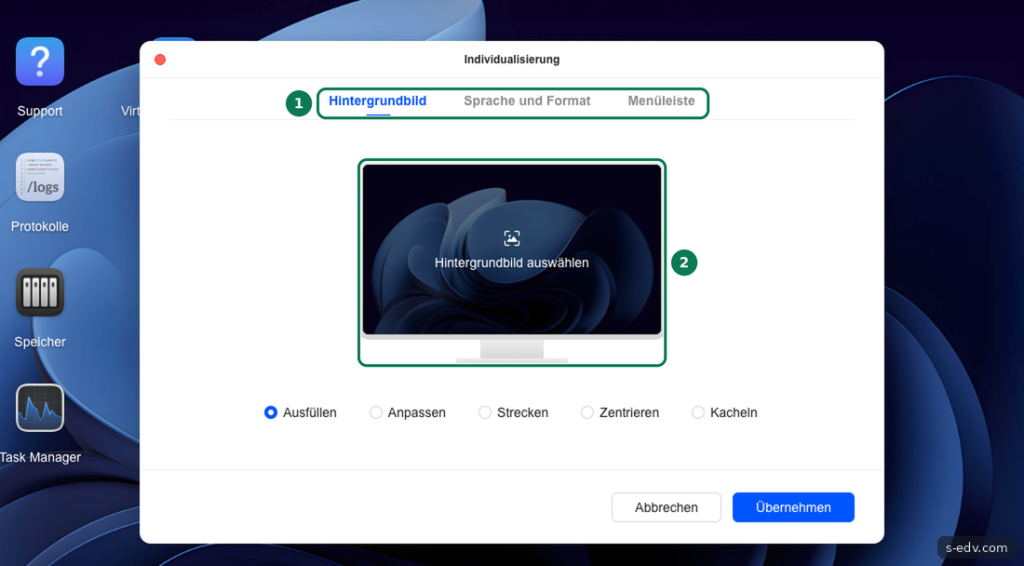
Unter Hintergrundbild wählen Sie ein eigenes Bild und legen fest, wie es den Bildschirm füllt: Ausfüllen, Anpassen, Strecken, Zentrieren oder Kacheln. Sprache und Format stellt die Anzeige um. Unter Menüleiste entscheiden Sie, was oben rechts sichtbar bleibt.
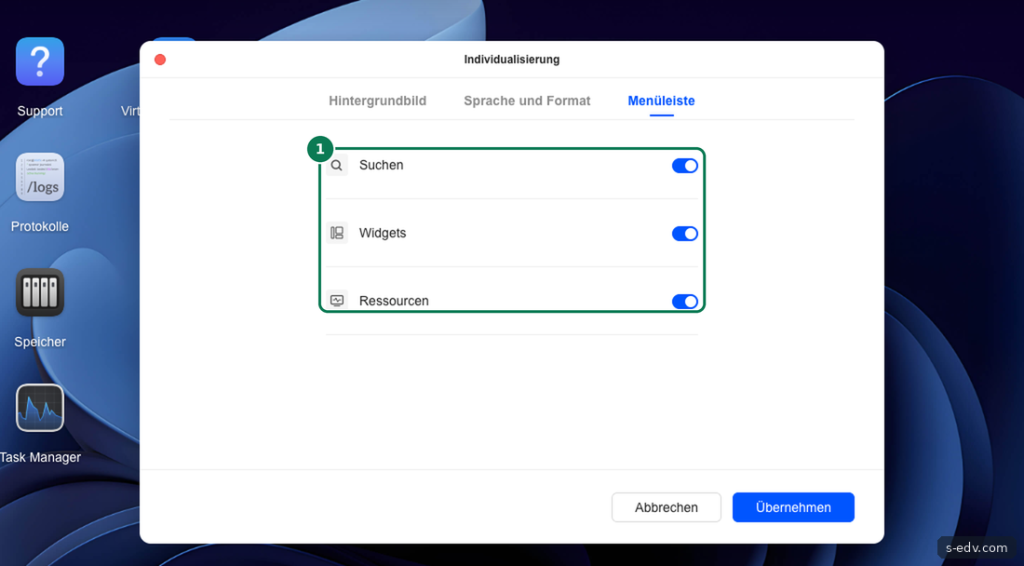
Die drei Schalter Suchen, Widgets und Ressourcen blenden die jeweiligen Symbole ein oder aus. Lassen Sie alle drei eingeschaltet, solange Sie die Oberfläche noch kennenlernen. Änderungen werden erst mit Übernehmen wirksam, Abbrechen verwirft sie.
Verifizieren: Klicken Sie auf Abbrechen. Der Desktop sieht aus wie zuvor.
Troubleshooting
| Symptom | Ursache und Lösung |
|---|---|
| Die Anmeldeseite lädt nicht | IP-Adresse oder Port stimmt nicht. Prüfen Sie die Adresse im Router und ergänzen Sie :9999. |
| Ein Symbol wie Docker fehlt | Die App ist nicht installiert. Installieren Sie sie im App Center. |
| Rote Zahl an der Systemsteuerung | Bei uns lag eine neue Version vor. Öffnen Sie Aktualisieren & Wiederherstellen. |
| Symbole oben rechts fehlen | Sie sind unter Individualisierung, Reiter Menüleiste, ausgeschaltet. |
| Fensterinhalt ist abgeschnitten | Das Browserfenster ist zu niedrig. Scrollen Sie im Fenster, oder verkleinern Sie die Browser-Ansicht. |
Häufige Fragen
Kann ich beim Erkunden etwas kaputt machen?
Solange Sie nur öffnen und schauen, nein. Vorsicht gilt bei Neu starten, Ausschalten, Jetzt aktualisieren sowie den Reitern Zurücksetzen und Sichern & Wiederherstellen von Konfiguration.
Warum sieht mein Desktop anders aus?
Die Symbole hängen davon ab, welche Apps installiert sind. Bei einem anderen Modell oder einer anderen UGOS-Version können zudem Punkte abweichen.
Wo sehe ich, welche Version ich habe?
In der Systemsteuerung unter Info, Feld Systemversion.
Wie schalte ich die NAS richtig aus?
Über das Kontomenü oben rechts und den Eintrag Ausschalten. Ziehen Sie nicht einfach den Stecker, solange das Gerät läuft.
Muss ich als Administrator arbeiten?
Für diese Anleitung ist es am einfachsten. Für den Alltag legen Sie später eigene Konten mit weniger Rechten an, das zeigt ein folgender Teil dieser Serie.
Fazit
UGOS Pro ist schnell verstanden, wenn Sie drei Stellen kennen: die Leiste oben rechts für den Zustand, die Systemsteuerung für Einstellungen und das App Center für neue Funktionen. Merken Sie sich außerdem das Kontomenü zum Ausschalten und die Info-Seite für Modell und Version. Damit finden Sie sich in allen weiteren Teilen dieser Serie zurecht.