UGREEN NAS einrichten: UGOS Pro Ersteinrichtung Schritt für Schritt
Teil 3 der UGREEN-Serie: So richten Sie Ihre UGREEN NAS ein, vom ersten Finden im Netzwerk über Administratorkonto und Speicherpool bis zu Fernzugriff und fester Adresse, nach dem offiziellen Handbuch und mit echten Screenshots.
Geprüft am 02.11.2026 · für UGOS Pro 1.20.0.0142
Mit KI erstellt – redaktionelle Prüfung ausstehend
WerbelinksMit * markierte Links sind Werbelinks: Bei einem Kauf erhalten wir eine Provision, der Preis bleibt gleich. Als Amazon-Partner verdiene ich an qualifizierten Verkäufen. Mehr dazu
Sind die Festplatten eingebaut, können Sie die UGREEN NAS einrichten. Beim ersten Start führt ein Assistent durch Gerätename, Administratorkonto und Update-Einstellung, danach legen Sie Speicherpool, Volume und den ersten Ordner an. Diese Anleitung zeigt die Ersteinrichtung von UGOS Pro Schritt für Schritt und sagt Ihnen, welche Entscheidungen Sie vorher treffen sollten, vor allem bei RAID und Fernzugriff.
Die Abläufe folgen dem offiziellen Einsteigerhandbuch von UGREEN (UGOS Pro ab 1.18.0.0076). Die Screenshots stammen von einer UGREEN DXP4800 Pro mit UGOS Pro 1.20.0.0142. Weil diese NAS bereits eingerichtet ist, zeigen die Bilder aus UGOS Pro den fertigen Zustand der jeweiligen Seiten. Die Fenster des Assistenten selbst sehen Sie nur bei einem neuen Gerät. IP-Adressen und Kennungen sind in den Bildern ersetzt.
Voraussetzungen
- Eine UGREEN NAS mit eingebauten Festplatten, siehe Teil 2 dieser Serie
- Eine Kabelverbindung zum Router
- Einen Rechner oder ein Handy im selben Netzwerk
- Ein starkes, bereits notiertes Passwort für das Administratorkonto, am besten aus einem Passwortmanager
- Die Entscheidung, welches RAID Sie nutzen möchten
- Etwa 30 Minuten Zeit, geschätzt
Schritt 1: Die NAS im Netzwerk finden
Die NAS muss eingeschaltet und per Netzwerkkabel mit dem Router verbunden sein, Ihr Rechner muss im selben Netzwerk liegen. UGREEN nennt zwei Wege:
- Browser: Rufen Sie
find.ugnas.comauf. Die Seite sucht im Netzwerk nach Geräten. Klicken Sie bei Ihrem Gerät auf Verbindung. - UGREEN-NAS-App: Laden Sie die App im Download-Center von UGREEN herunter. Tippen Sie auf der Anmeldeseite auf Mehr oder Neues Gerät registrieren.
Die Browser-Suche klappt nicht in jeder Umgebung. In unserem Test zeigte Chrome die folgende Meldung, obwohl die NAS im selben Netzwerk lief.
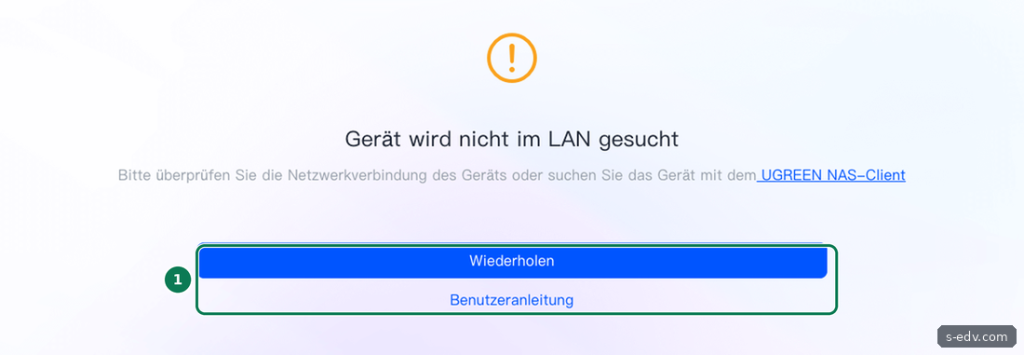
Dann klicken Sie auf Wiederholen, oder Sie nehmen den UGREEN NAS-Client, auf den die Meldung selbst verweist. Prüfen Sie außerdem, ob ein VPN oder ein zweites Netzwerk am Rechner aktiv ist, denn die Suche läuft nur im lokalen Netz.
Verifizieren: Ihr Gerät erscheint in der Liste, und Sie können die Einrichtung starten.
Schritt 2: Den Assistenten durchlaufen
Der Initialisierungsassistent fragt vier Dinge ab. Trennen Sie währenddessen weder Strom noch Netzwerk.
- Gerätename: Wählen Sie einen kurzen, gut merkbaren Namen. Stimmen Sie der Nutzungsvereinbarung zu. Das Programm zur Geräteanalyse ist optional, Sie können darauf verzichten.
- Administratorkonto: Legen Sie das erste Konto und sein Passwort an. UGREEN empfiehlt mindestens 8 Zeichen mit Groß- und Kleinbuchstaben, Zahlen und Sonderzeichen. Nehmen Sie lieber deutlich mehr Zeichen und bewahren Sie das Passwort sicher auf.
- UGREEN-Konto: Die Bindung schaltet den Fernzugriff UGREENlink frei. Außerhalb des chinesischen Festlands läuft sie laut UGREEN über die E-Mail-Adresse. Sie können den Schritt überspringen und später unter Systemsteuerung, Geräteverbindung nachholen.
- Systemaktualisierung: Wählen Sie die Update-Methode und klicken Sie auf Initialisieren. Für Geräte mit wichtigen Daten empfehlen wir, Updates nicht unbeaufsichtigt einzuspielen. Wie Sie Updates angehen, zeigt ein folgender Teil dieser Serie.
Ob Sie ein UGREEN-Konto binden, ist eine Grundsatzfrage. Wer keinen Fernzugriff braucht oder ihn selbst per VPN löst, kommt ohne Konto aus.
Verifizieren: Die Initialisierung läuft durch, und Sie landen auf dem UGOS-Pro-Desktop. Mit Starten beginnt eine kurze Einführung in die Funktionen.
Schritt 3: Speicherpool und Volume anlegen
Ohne Volume kann die NAS weder Apps noch Daten speichern. Ein Speicherpool fasst eine oder mehrere Platten zusammen und legt den RAID-Typ fest, das Volume ist der nutzbare Bereich darin. Sie brauchen mindestens eine unbenutzte Platte mit dem Status Normal.
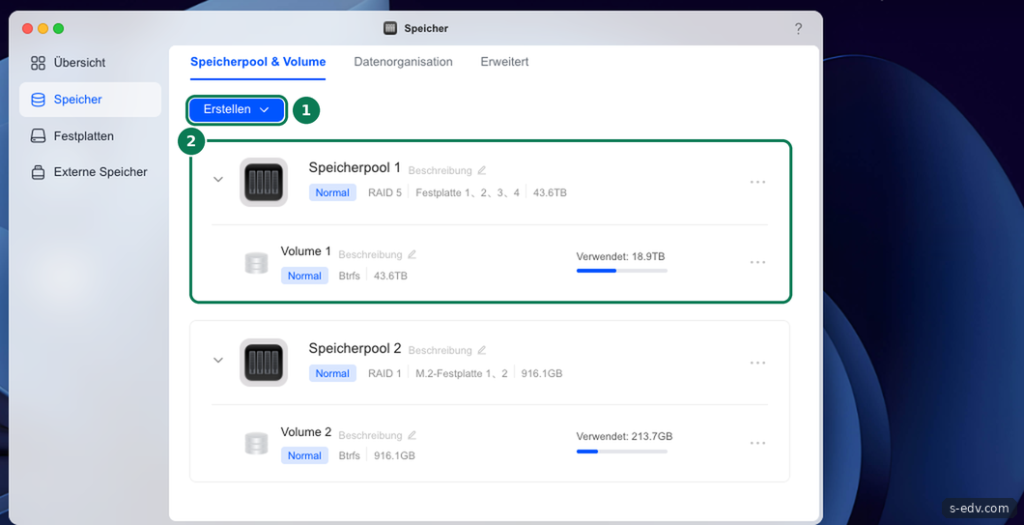
Starten Sie den Vorgang entweder aus dem Assistenten nach der Einführung oder von Hand: App Speicher öffnen, links Speicher wählen, im Reiter Speicherpool & Volume auf Erstellen klicken und im Menü Speicherpool wählen. Auf unserer Testmaschine steht dort neben dem Festplatten-Pool ein zweiter Pool aus den M.2-SSDs.
- Wählen Sie die Festplatten und den RAID-Typ und klicken Sie auf Weiter.
- Legen Sie die zugewiesene Größe fest, wählen Sie das Dateisystem und klicken Sie auf Weiter.
- Klicken Sie auf Erstellen.
- Bestätigen Sie mit Formatieren. Alle Daten auf den gewählten Platten gehen dabei verloren.
- Geben Sie zur Bestätigung Administratorkonto und Passwort ein.
UGREEN empfiehlt je nach Gerät:
- Ein Schacht: Basic
- Zwei Schächte: RAID 1
- Vier Schächte: RAID 5
- Sechs Schächte: RAID 5 oder RAID 6
Unsere Testmaschine nutzt RAID 5 aus vier Festplatten mit dem Dateisystem Btrfs, das sehen Sie im Bild. Details zur Wahl stehen in der Anleitung NAS richtig dimensionieren.
Verifizieren: In der App Speicher steht Ihr Speicherpool mit Volume und dem Status Normal.
Schritt 4: Den persönlichen Ordner aktivieren
Jetzt können Sie den ersten Ordner anlegen. Wählen Sie in der Aufgabenkarte für neue Geräte Jetzt erstellen. UGOS erklärt die Unterschiede zwischen persönlichem Ordner, freigegebenem Ordner und Benutzerordner. Klicken Sie auf Starten und nach der Einführung in die App Dateien auf Jetzt aktivieren.
Auf der Seite Persönliche Ordner verwalten wählen Sie das Volume als Speicherort. Bei Bedarf aktivieren Sie die Selbstverwaltung und legen ein Nutzungslimit fest. Bestätigen Sie die Einstellungen. Freigegebene Ordner für mehrere Benutzer folgen in dieser Serie.
Verifizieren: In der App Dateien sehen Sie Ihren persönlichen Ordner und können eine Testdatei hochladen.
Schritt 5: Über den Fernzugriff entscheiden
UGREENlink erlaubt den Zugriff von unterwegs, ohne dass Sie eine öffentliche IP-Adresse brauchen. Die Einstellung finden Sie unter Systemsteuerung, Geräteverbindung, Reiter Remotezugriff.
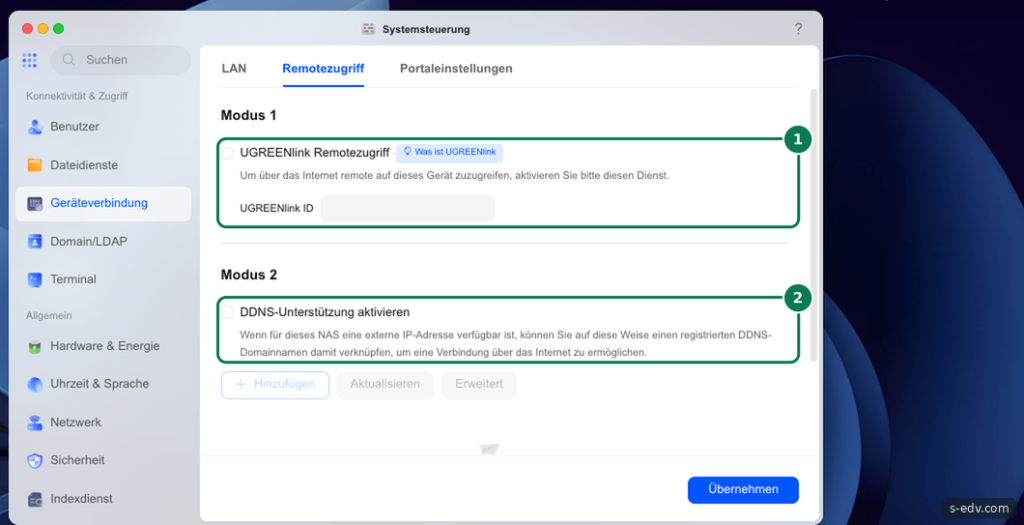
Haben Sie im Assistenten ein UGREEN-Konto gebunden, ist UGREENlink laut Handbuch bereits aktiv. Andernfalls aktivieren Sie den Haken, bestätigen die Meldung und melden sich mit Ihrem UGREEN-Konto an. Legen Sie eine eigene UGREENlink-ID fest, sie muss eindeutig sein.
Lassen Sie den Fernzugriff aus, wenn Sie ihn nicht brauchen. Jeder Zugang von außen ist ein zusätzliches Risiko. Unsere Testmaschine verzichtet darauf, wie die leeren Haken im Bild zeigen. Ein eigener Zugang per VPN folgt in dieser Serie.
Verifizieren: Sie haben bewusst entschieden und die Einstellung mit Übernehmen gespeichert.
Schritt 6: Die NAS unter festem Namen aufrufen
Im Alltag öffnen Sie UGOS Pro nicht mehr über find.ugnas.com, sondern direkt. Öffnen Sie unter Systemsteuerung, Geräteverbindung den Reiter LAN.
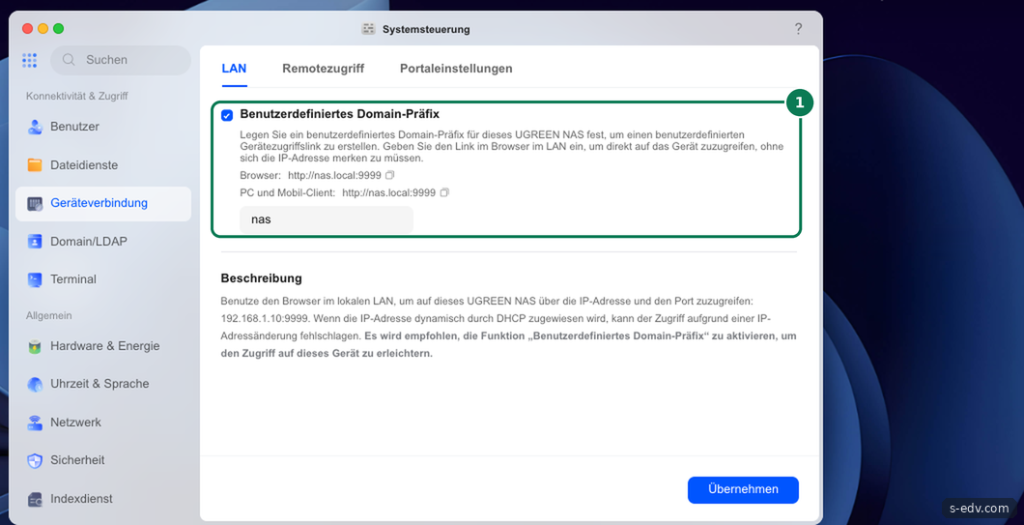
Setzen Sie den Haken bei Benutzerdefiniertes Domain-Präfix, tragen Sie ein Präfix ein und klicken Sie auf Übernehmen. Damit erreichen Sie die NAS im eigenen Netzwerk unter einer festen Adresse, im Beispiel http://nas.local:9999. Die Seite erklärt auch, warum das hilft: Vergibt der Router die IP-Adresse per DHCP, kann sie sich ändern und der Zugriff über die IP fehlschlagen. Legen Sie sich ein Lesezeichen an.
Verifizieren: Die Adresse öffnet im Browser die Anmeldeseite Ihrer NAS.
Schritt 7: Das Ergebnis kontrollieren
Nehmen Sie sich zum Schluss fünf Minuten für eine Kontrolle. Sie zeigt, ob die NAS wirklich bereit ist, und Sie lernen dabei gleich die wichtigsten Stellen kennen.
- Systemstatus: Öffnen Sie oben rechts die Widgets. Dort sollte „Normal“ stehen.
- Speicher: In der App Speicher zeigen Pool und Volume den Status Normal.
- Festplatten: Unter Festplatten stehen alle Platten mit dem Status Normal.
- Version: In der Systemsteuerung zeigt Info die Systemversion, Aktualisieren & Wiederherstellen nennt eine neuere Version, falls es eine gibt.
- Anmeldung: Melden Sie sich einmal ab und wieder an. So wissen Sie, dass das notierte Passwort stimmt.
Legen Sie außerdem fest, wo Ihr Passwort liegt, damit es auch im Notfall jemand findet. Geht das einzige Administratorkennwort verloren, wird es unnötig kompliziert. Richten Sie bald ein Backup ein: Ein RAID hilft beim Ausfall einer Platte, schützt aber nicht vor versehentlichem Löschen.
Verifizieren: Alle fünf Punkte sind erledigt, und die erneute Anmeldung hat geklappt.
Typische Fehler beim UGREEN NAS einrichten
| Symptom | Ursache und Lösung |
|---|---|
| Gerät wird nicht im LAN gesucht | Netzwerkkabel und gleiches Netz prüfen, Wiederholen klicken oder den UGREEN-NAS-Client nutzen. |
| Speicherpool lässt sich nicht erstellen | Es wird mindestens eine unbenutzte Platte mit Status Normal gebraucht. Prüfen Sie Speicher, Festplatten. |
| UGREENlink verlangt ein Konto | Für UGREENlink muss zuerst ein UGREEN-Konto registriert sein. |
| Zugriff über die IP klappt plötzlich nicht | Die IP hat sich geändert. Nutzen Sie das Domain-Präfix oder eine feste IP. |
Häufige Fragen
Brauche ich ein UGREEN-Konto?
Nein, nicht für die Nutzung im eigenen Netz. Laut Handbuch dürfen Sie die Bindung überspringen. Nötig ist das Konto für UGREENlink.
Welches RAID soll ich wählen?
UGREEN empfiehlt RAID 1 bei zwei und RAID 5 bei vier Schächten. Ein RAID ersetzt kein Backup.
Was darf ich während der Einrichtung nicht tun?
Trennen Sie während der Initialisierung weder Strom noch Netzwerk. Überspringen lässt sich dagegen die Kontobindung, sie kann später nachgeholt werden.
Was ist der Unterschied zwischen Speicherpool und Volume?
Der Speicherpool fasst die Platten zusammen und legt das RAID fest. Das Volume ist der Bereich darin, auf dem Ordner und Daten liegen. Bei unserer Testmaschine gehört zu jedem Pool ein Volume.
Welches Dateisystem nutzt die Testmaschine?
Sie nutzt Btrfs auf beiden Volumes. Die Unterschiede behandelt ein folgender Teil dieser Serie.
Wo stelle ich die Sprache um?
Nach der Einrichtung im Kontomenü unter Individualisierung, Reiter Sprache und Format.
Fazit
Bei der Ersteinrichtung zählen vor allem vier Entscheidungen: Passwort, UGREEN-Konto, RAID und Fernzugriff. Nehmen Sie sich dafür Zeit, denn ein RAID lässt sich nicht beiläufig ändern. Danach ist die NAS bereit für Benutzer, Freigaben und Backups.