UGREEN NAS Apps installieren und entfernen im App Center
Teil 8 der UGREEN-Serie: So installieren, deaktivieren und entfernen Sie Apps im App Center von UGOS Pro und legen die automatischen Updates fest, Schritt für Schritt mit echten Screenshots einer DXP4800 Pro.
Geprüft am 02.11.2026 · für UGOS Pro 1.20.0.0142
Mit KI erstellt – redaktionelle Prüfung ausstehend
WerbelinksMit * markierte Links sind Werbelinks: Bei einem Kauf erhalten wir eine Provision, der Preis bleibt gleich. Als Amazon-Partner verdiene ich an qualifizierten Verkäufen. Mehr dazu
Im App Center der UGREEN NAS installieren, aktualisieren und entfernen Sie Apps. Viele Funktionen, die Sie von einer NAS erwarten, kommen erst von dort: Sync & Backup, Fotos oder Cloud Drives. Diese Anleitung zeigt Schritt für Schritt an einem echten Beispiel, wie Sie UGREEN NAS Apps installieren, deaktivieren und wieder entfernen und welche Einstellungen Sie im Blick behalten sollten, vor allem die automatischen Updates.
Getestet auf einer UGREEN DXP4800 Pro mit UGOS Pro 1.20.0.0142, alle Screenshots stammen von diesem Gerät. Als Beispiel haben wir die kleine App Notizen installiert und wieder deinstalliert. Die Hinweise zu Container-Anwendungen, zum Deaktivieren und zur manuellen Installation stammen aus dem Handbuch von UGREEN.
Voraussetzungen
- Eine eingerichtete UGREEN NAS mit Speicherpool und Volume, siehe Teil 3 dieser Serie
- Ein Konto mit Administratorrechten
- Internetzugang der NAS
- Etwa 15 Minuten Zeit, geschätzt
Schritt 1: Das App Center öffnen und verstehen
Klicken Sie auf dem Desktop auf App Center. Links stehen Suchfeld und Kategorien, rechts oben ein Vorschlag häufiger Software und darunter die Liste aller Anwendungen.
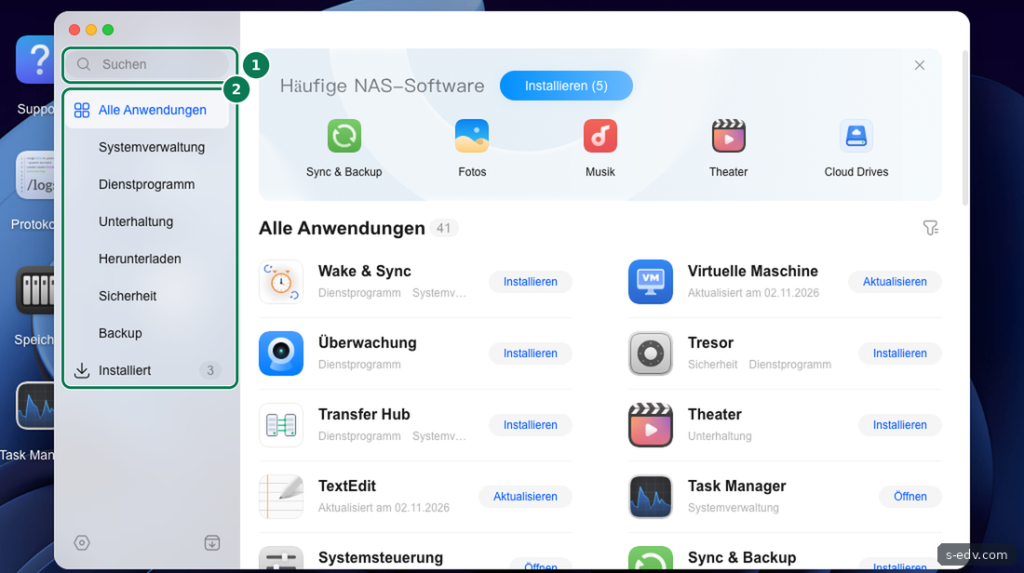
Die Kategorien heißen Systemverwaltung, Dienstprogramm, Unterhaltung, Herunterladen, Sicherheit und Backup. Darunter führt Installiert zu den Apps auf Ihrem Gerät. Die Schaltfläche neben jeder App zeigt den Zustand:
- Installieren: Die App ist noch nicht auf dem Gerät.
- Öffnen: Die App ist installiert und aktuell.
- Aktualisieren: Es gibt eine neue Version.
Der Vorschlag oben installiert auf Wunsch fünf Apps auf einmal. Nehmen Sie lieber gezielt nur das, was Sie brauchen. Jede App belegt Speicher und läuft unter Umständen dauerhaft mit.
Verifizieren: Sie finden die Liste Installiert und sehen, welche Apps bei Ihnen eine Aktualisierung anbieten.
Schritt 2: Eine App suchen
Klicken Sie links in das Suchfeld, tippen Sie den Namen ein und drücken Sie die Eingabetaste. Das Beispiel sucht nach Notizen.
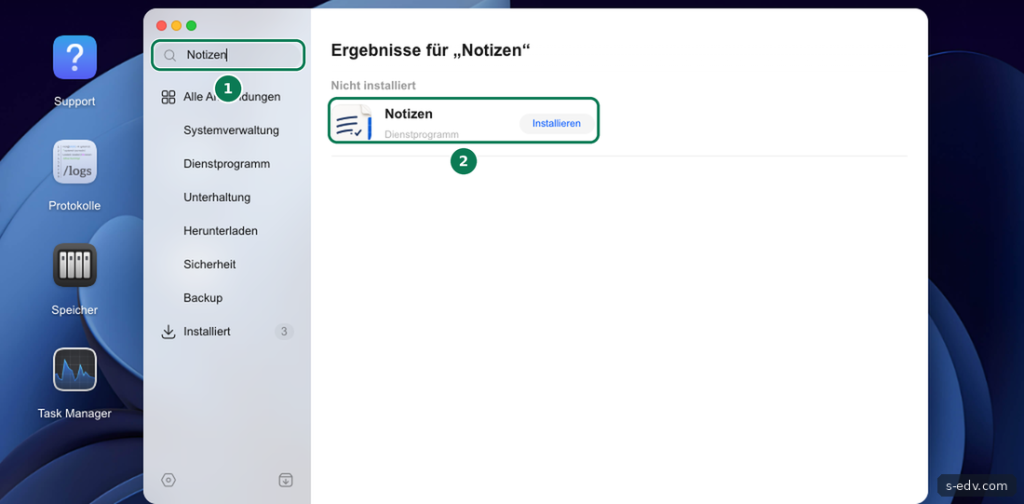
Das Ergebnis trennt nach Zustand, hier Nicht installiert. Klicken Sie auf den Namen der App, um die Detailseite zu öffnen. Sie müssen nicht direkt installieren, ein Blick auf die Details lohnt sich.
Verifizieren: Die gesuchte App erscheint in der Trefferliste.
Schritt 3: Die Detailseite prüfen
Die Detailseite beantwortet die wichtigsten Fragen vor der Installation.
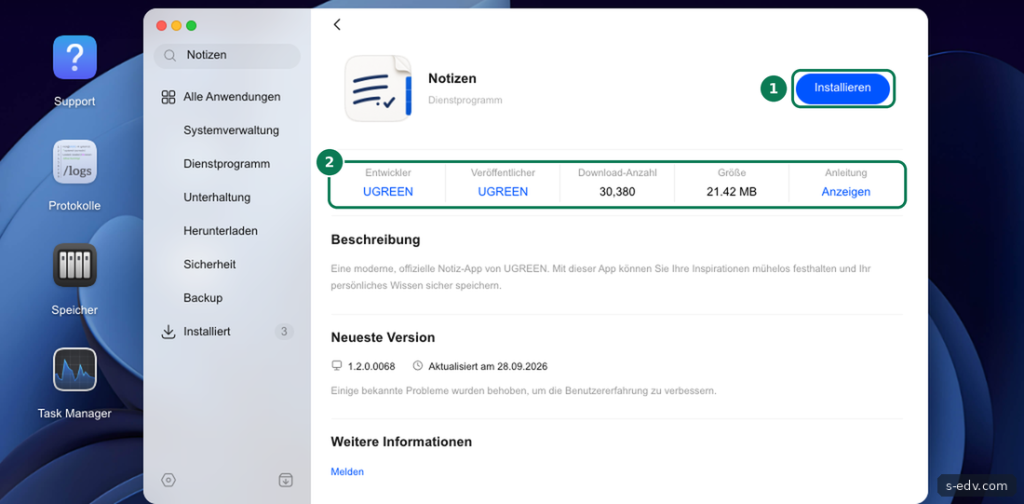
Sie sehen Entwickler und Veröffentlicher, die Zahl der Downloads, die Größe und einen Link zur Anleitung. Darunter folgen Beschreibung und neueste Version. Unsere Beispiel-App ist 21,42 MB groß und stammt von UGREEN.
Achten Sie auf einen Hinweis „Zugehörige Apps“. So gekennzeichnete Anwendungen sind laut UGREEN Container-Anwendungen. Ihre Installation, Deinstallation und Deaktivierung hängen von Docker ab.
Verifizieren: Sie wissen, wer die App anbietet und wie groß sie ist.
Schritt 4: Die App installieren
Klicken Sie auf Installieren. Die Schaltfläche wechselt zu Wird installiert.
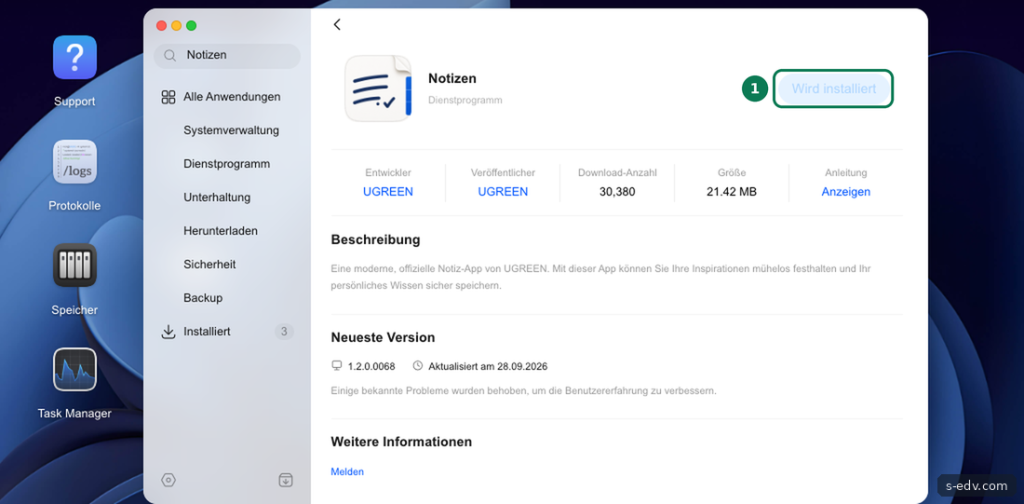
Bei unserer kleinen App dauerte das nur Sekunden, große Apps brauchen länger. Danach zeigt die Seite Öffnen und ein Menü mit drei Punkten.
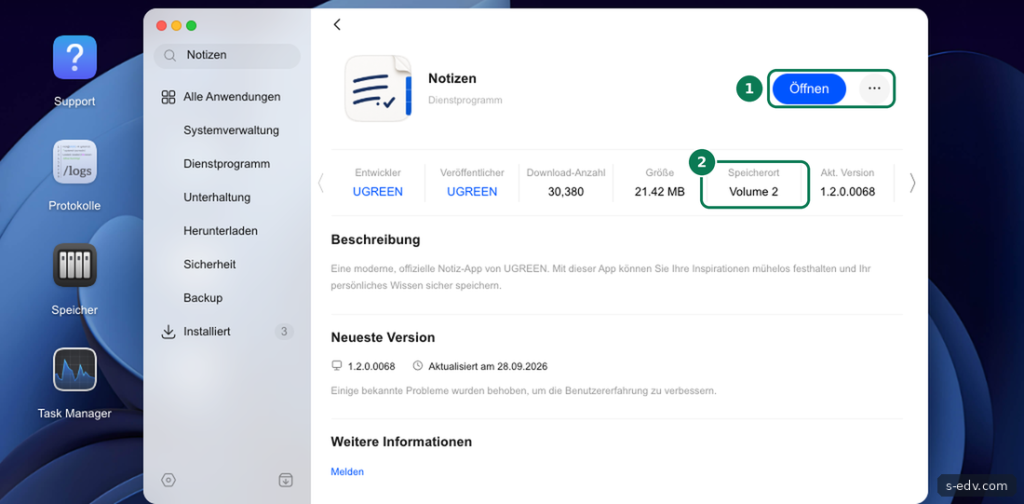
In der Zeile mit den Angaben stehen nun auch Speicherort und aktuelle Version. Oben rechts meldet das App Center den Erfolg. Das Symbol der App erscheint laut UGREEN automatisch auf dem Desktop, sofern die Option dafür aktiv ist.
Verifizieren: Auf der Detailseite steht Öffnen.
Schritt 5: Eine App deaktivieren oder deinstallieren
Klicken Sie auf der Detailseite auf die drei Punkte neben Öffnen.
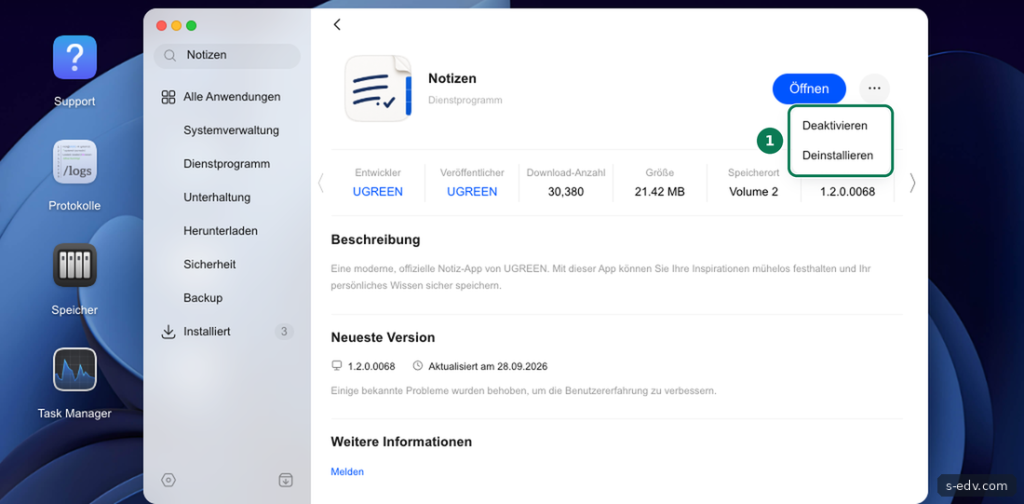
Sie haben zwei Möglichkeiten:
- Deaktivieren: Die App bleibt installiert, belegt aber laut UGREEN weniger NAS-Ressourcen. Das ist der richtige Weg, wenn Sie sie später wieder brauchen.
- Deinstallieren: Die App wird entfernt.
Beim Deinstallieren fragt UGOS nach.
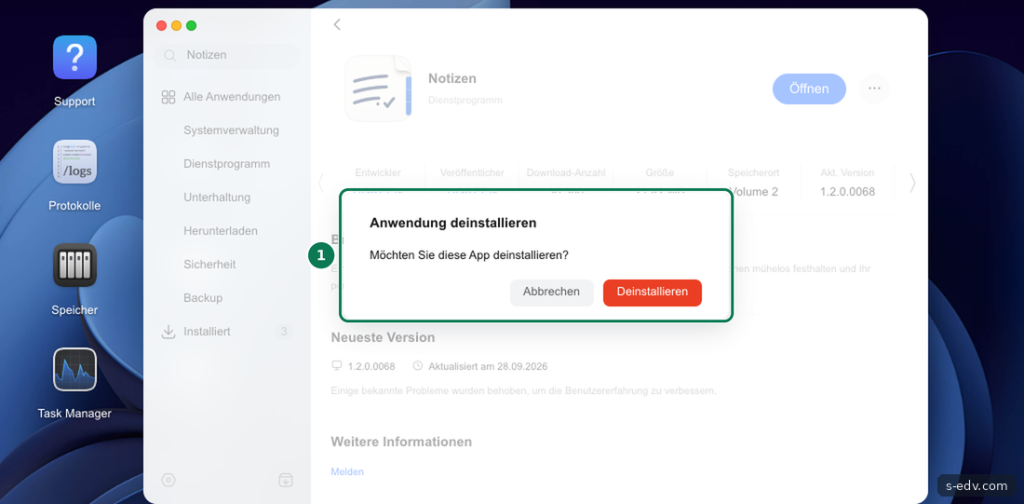
Bei uns war die App kurz danach entfernt, und die Detailseite zeigte wieder Installieren. Prüfen Sie vor dem Deinstallieren einer App mit eigenen Inhalten, was mit diesen Daten passiert, und sichern Sie sie vorher. Die Rückfrage nennt dazu nichts.
Fehlt nur die Verknüpfung auf dem Desktop, müssen Sie nichts neu installieren. Laut UGREEN öffnen Sie oben links die App-Übersicht (Meine Apps), klicken mit der rechten Maustaste auf die App und wählen Desktopverknüpfung erstellen.
Verifizieren: Die Detailseite zeigt wieder Installieren.
Schritt 6: Speicherort und Verknüpfung einstellen
Links unten im App Center führt das Zahnrad-Symbol zu den Einstellungen. Die Schaltfläche daneben ist laut UGREEN für die manuelle Installation gedacht.
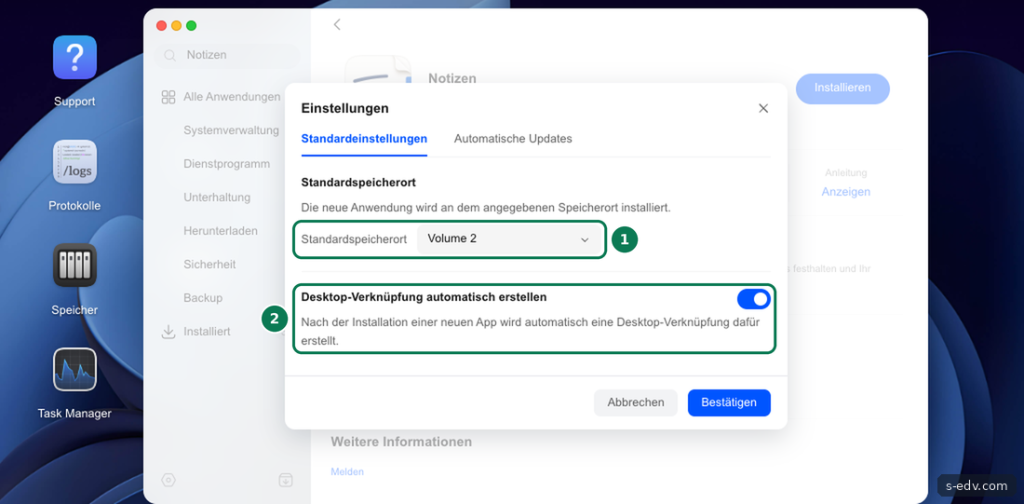
Der Standardspeicherort legt fest, auf welchem Volume neue Apps landen. Bei uns ist das Volume 2 aus SSDs, denn Apps profitieren von schnellem Speicher. Die Option Desktop-Verknüpfung automatisch erstellen hält neue Apps sichtbar. Wer einen aufgeräumten Desktop möchte, schaltet sie aus.
Verifizieren: Der Standardspeicherort zeigt das gewünschte Volume.
Schritt 7: Automatische Updates festlegen
Wechseln Sie auf den Reiter Automatische Updates. Diese Einstellung sollten Sie bewusst treffen.
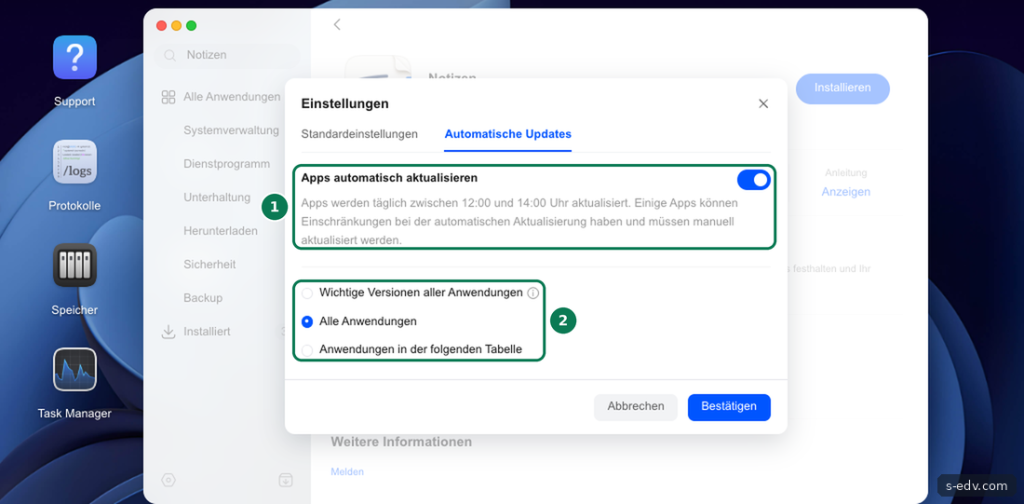
Ist Apps automatisch aktualisieren aktiv, aktualisiert UGOS laut Hinweis täglich zwischen 12:00 und 14:00 Uhr. Einige Apps müssen trotzdem von Hand aktualisiert werden. Sie wählen zwischen Wichtige Versionen aller Anwendungen, Alle Anwendungen und Anwendungen in der folgenden Tabelle.
Für eine private NAS ist das bequem. Läuft die NAS im Büro, bedenken Sie das Zeitfenster: Es liegt mitten im Arbeitstag. Zudem erfüllen Apps wie Virtuelle Maschine oder Docker oft wichtige Aufgaben. Hier ist es oft besser, nur bestimmte Anwendungen automatisch zu aktualisieren und den Rest bewusst selbst einzuspielen.
Übernehmen Sie Ihre Wahl mit der Schaltfläche Bestätigen oder verlassen Sie das Fenster mit Abbrechen. Das UGREEN-Handbuch nennt die automatischen Updates nur für den PC-Client, im Browser war der Reiter bei uns ebenfalls vorhanden.
Eine einzelne App aktualisieren Sie von Hand, indem Sie in der Liste neben ihr auf Aktualisieren klicken. Lesen Sie vorher die Angaben zur neuesten Version auf der Detailseite. Aktualisieren Sie wichtige Apps, wenn gerade niemand mit ihnen arbeitet.
Verifizieren: Die Einstellung passt zu Ihrem Betrieb, und Sie wissen, wann Updates laufen.
Schritt 8: Die richtigen Apps auswählen
Im App Center standen bei uns 41 Anwendungen. Die wenigsten davon brauchen Sie am ersten Tag. Gehen Sie vom Bedarf aus und nicht von der Liste:
- Sicherung: Sync & Backup ist die erste Adresse, wenn Daten auf eine zweite Stelle kopiert werden sollen.
- Dateien in der Cloud: Cloud Drives bindet Cloud-Speicher ein.
- Medien: Fotos, Musik und Theater sind für Ihre eigenen Sammlungen gedacht.
- Container: Docker ist die Grundlage für viele selbst gehostete Dienste.
- Virtuelle Maschinen: Die App Virtuelle Maschine nutzen Sie, wenn ein ganzes Betriebssystem auf der NAS laufen soll.
Installieren Sie eine App nach der anderen und probieren Sie sie aus. Bleibt eine App ungenutzt, entfernen Sie sie wieder. So bleibt das System übersichtlich, und Sie aktualisieren nur, was Sie wirklich verwenden. Ob eine Funktion auf Ihrem Modell läuft, prüfen Sie vor dem Kauf im UGREEN NAS Vergleich.
Verifizieren: Sie können zu jeder installierten App sagen, wofür Sie sie nutzen.
Schritt 9: Eine App manuell installieren
Für den Sonderfall gibt es die manuelle Installation. Sie laden laut UGREEN das Installationspaket im Format .UPK aus dem Download-Center von UGREEN herunter, klicken im App Center unten links auf Manuell installieren und wählen die Datei aus. Nutzen Sie nur Pakete aus dieser offiziellen Quelle. Unsere Testmaschine brauchte diesen Weg nicht, wir haben ihn deshalb nicht ausgeführt.
Verifizieren: Sie wissen, wo die Schaltfläche liegt, und nutzen sie nur im Bedarfsfall.
Typische Fehler im App Center
| Symptom | Ursache und Lösung |
|---|---|
| Symbol fehlt auf dem Desktop | Über die App-Übersicht die Desktopverknüpfung neu erstellen. Für künftige Installationen die automatische Verknüpfung einschalten. |
| App startet nach einem Update nicht wie gewohnt | Prüfen Sie die Version auf der Detailseite und nutzen Sie die verlinkte Anleitung. |
| Container-App lässt sich nicht installieren | Sie kann von Docker abhängen. Prüfen Sie, ob Docker installiert ist und läuft. |
| Installation landet auf dem falschen Volume | Standardspeicherort in den Einstellungen ändern. |
Häufige Fragen
Was ist der Unterschied zwischen Deaktivieren und Deinstallieren?
Deaktivieren lässt die App auf dem Gerät und gibt laut UGREEN Ressourcen frei. Deinstallieren entfernt sie.
Kann ich alle Apps automatisch aktualisieren?
Weitgehend ja, in den Einstellungen unter Automatische Updates. Einige Apps müssen laut Hinweis manuell aktualisiert werden.
Wie blende ich installierte Apps aus?
Laut UGREEN über das Symbol zum Sortieren und Filtern oben rechts mit Installierte ausblenden.
Wie nutze ich Dienste, die nicht im App Center stehen?
Viele selbst gehostete Dienste laufen über die App Docker. Dazu folgen eigene Teile dieser Serie.
Wo werden Apps gespeichert?
Auf dem Volume, das unter Standardspeicherort eingestellt ist. Die Detailseite einer installierten App nennt den Speicherort, in unserem Beispiel Volume 2. Wenn Ihre NAS ein SSD-Volume hat, ist es meist die bessere Wahl, weil Apps dort schneller starten als von Festplatten.
Brauche ich für das App Center Administratorrechte?
Für diese Anleitung haben wir ein Administratorkonto verwendet. Apps verändern das System, deshalb sollten nur Personen installieren, die dafür zuständig sind.
Fazit
Das App Center ist schnell verstanden: suchen, Details prüfen, installieren. Wichtiger als jede einzelne App ist die Einstellung zu den automatischen Updates. Legen Sie fest, was von selbst laufen darf, und installieren Sie nur, was Sie wirklich nutzen.