UGREEN NAS Speicherbelegung analysieren: Was belegt den Platz?
Teil 22 der UGREEN-Serie: So finden Sie heraus, was auf Ihrer UGREEN NAS den Platz belegt, in der App Speicher, im Info-Bereich der App Dateien und per SSH, mit echten Werten und Screenshots.
Geprüft am 03.11.2026 · für UGOS Pro 1.21.0.0190
Mit KI erstellt – redaktionelle Prüfung ausstehend
WerbelinksMit * markierte Links sind Werbelinks: Bei einem Kauf erhalten wir eine Provision, der Preis bleibt gleich. Als Amazon-Partner verdiene ich an qualifizierten Verkäufen. Mehr dazu

Die NAS wird voll, und keiner weiß warum. Bevor Sie neue Platten kaufen, lohnt ein genauer Blick, was den Platz tatsächlich belegt: große Medienordner, Docker-Images, virtuelle Maschinen, der Papierkorb oder Snapshots. Diese Anleitung zeigt Schritt für Schritt, wie Sie die Speicherbelegung einer UGREEN NAS analysieren, zuerst in der Oberfläche, dann auf Wunsch genauer per SSH, und welche Stellen typische Platzfresser sind.
Die Abläufe folgen den Handbüchern von UGREEN, die Screenshots und Werte stammen von einer UGREEN DXP4800 Pro mit UGOS Pro 1.21.0.0190. Die Zahlen in dieser Anleitung sind echte Werte dieser NAS vom 03.11.2026.
Voraussetzungen
- Eine eingerichtete UGREEN NAS mit mindestens einem Volume, siehe Teil 11
- Ein Konto mit Administratorrechten
- Optional SSH-Zugang für die genauere Analyse, siehe Teil 20
- Etwa 15 Minuten, bei großen Ordnern dauert das Zählen etwas länger
Schritt 1: Die Belegung je Volume ablesen
Öffnen Sie die App Speicher, klicken Sie links auf Speicher und oben auf den Reiter Speicherpool & Volume. Unter jedem Volume steht ein Balken mit der belegten Menge.
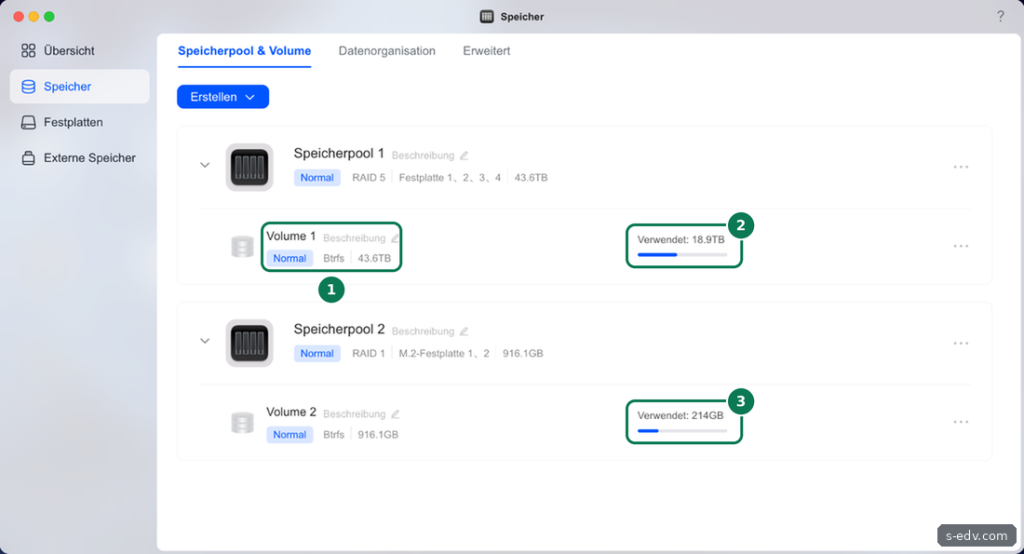
Bei uns sind auf Volume 1, dem RAID 5 aus vier Festplatten, 18,9 TB von 43,6 TB belegt. Volume 2 auf den beiden SSDs nutzt 214 GB von 916,1 GB. Das ist der Ausgangspunkt: Sie wissen jetzt, auf welchem Volume Sie suchen müssen.
Eine Faustregel aus der Praxis: Lassen Sie auf Volumes mit Btrfs mindestens 10 bis 20 Prozent frei. Btrfs braucht freien Platz für Metadaten und interne Umsortierungen, und Snapshots halten geänderte Daten zusätzlich fest. Wird es eng, wird das Dateisystem langsamer, und Schreibvorgänge können scheitern, obwohl noch Platz angezeigt wird.
Verifizieren: Sie kennen Größe und Belegung jedes Volumes.
Schritt 2: Die Größe eines Ordners anzeigen
Öffnen Sie die App Dateien und klicken Sie links auf Freigegebener Ordner. Die Spalte Größe bleibt für Ordner leer. Markieren Sie deshalb einen Ordner und klicken Sie oben rechts auf das Info-Symbol. Rechts öffnet sich ein Bereich mit den Eigenschaften.
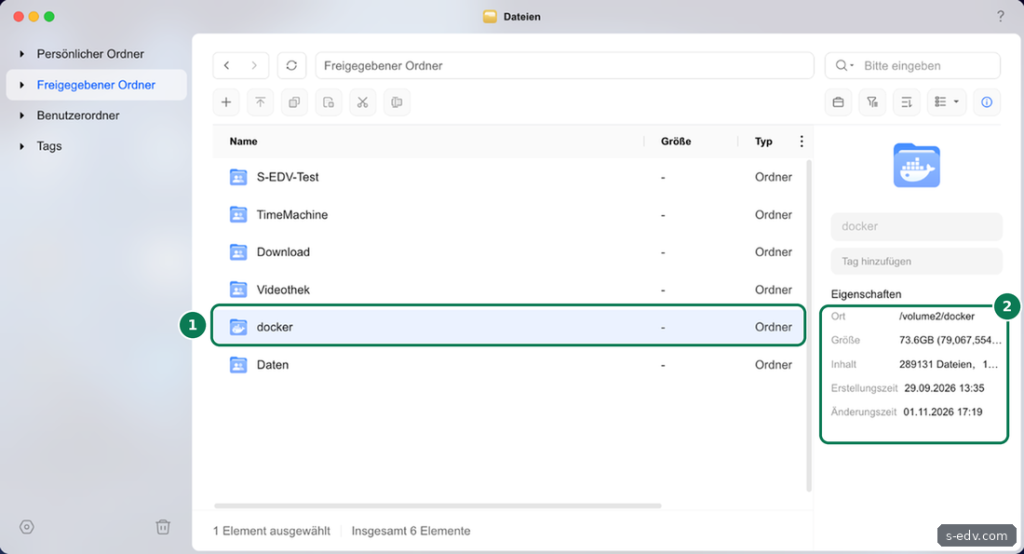
Der Bereich zeigt Ort, Größe, Inhalt sowie Erstellungs- und Änderungszeit. UGOS zählt die Größe im Hintergrund, bei großen Ordnern steigt der Wert einige Sekunden lang, bevor er stehen bleibt. Warten Sie, bis sich die Zahl nicht mehr ändert. Unser Ordner docker liegt unter /volume2/docker und belegt 73,6 GB in 289.131 Dateien.
Klicken Sie nacheinander auf die anderen Ordner. Der Bereich rechts aktualisiert sich jedes Mal.
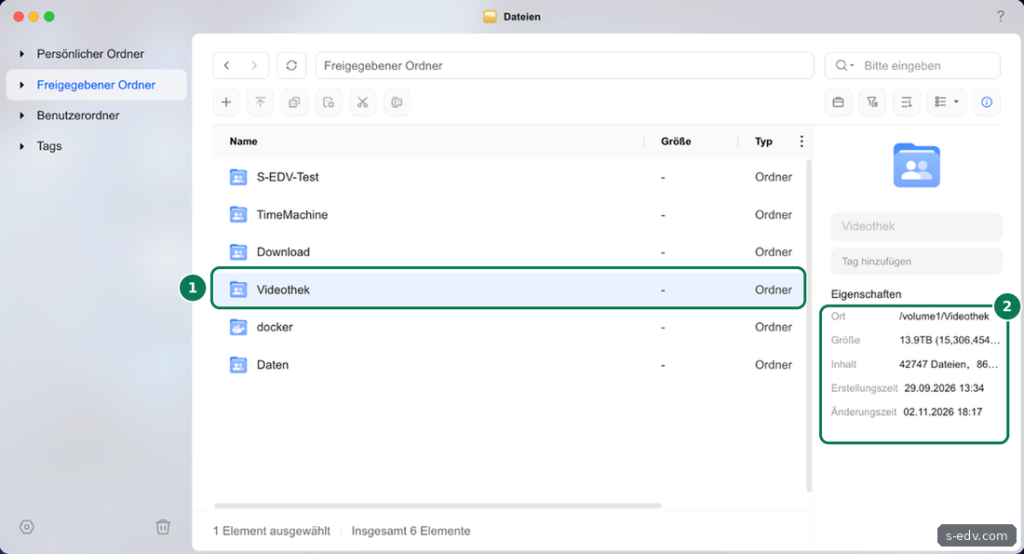
Unsere Videothek auf Volume 1 belegt 13,9 TB in 42.747 Dateien. Damit ist klar, wohin der größte Teil von Volume 1 geht. Gehen Sie so alle Ordner durch und notieren Sie die Werte. Meist teilen sich zwei oder drei Ordner den Großteil des Platzes.
Neben der Größe in TB oder GB zeigt UGOS in Klammern die genaue Zahl in Byte. Bei der Videothek beginnt sie mit 15.306.454, es sind also gut 15,3 Billionen Byte. Daran sehen Sie, dass UGOS binär rechnet: 15,3 TB im Dezimalsystem der Plattenhersteller entsprechen rund 13,9 TB in der binären Zählung. Laut UGREEN ist das der Grund, warum die NAS weniger Kapazität anzeigt, als auf dem Etikett steht. Mehr dazu in Teil 17.
Verifizieren: Sie kennen die Größe Ihrer größten Ordner.
Schritt 3: Den Platz einzelner Benutzer prüfen
Laut UGREEN sehen Sie den Platz eines Benutzers über seinen Benutzerordner: In der App Dateien klicken Sie links auf Benutzerordner, wählen den Ordner des Benutzers und öffnen mit der rechten Maustaste Eigenschaften. UGREEN weist darauf hin, dass diese Zahl nur den persönlichen Ordner umfasst. Was ein Benutzer in freigegebenen Ordnern ablegt, lässt sich so nicht ihm zuordnen. Wer den Platz je Benutzer begrenzen will, nutzt Kontingente, die ein eigener Teil dieser Serie behandelt.
Verifizieren: Sie wissen, welcher Benutzer in seinem persönlichen Ordner viel Platz belegt.
Schritt 4: Typische Platzfresser prüfen
Neben den eigentlichen Daten belegen mehrere Dinge Platz, die in der Ordnerliste nicht sofort auffallen:
- Papierkorb: Gelöschte Dateien landen im Papierkorb des freigegebenen Ordners und belegen weiter Platz. Laut UGREEN leert UGOS den Papierkorb standardmäßig nicht von selbst. Leeren Sie ihn von Hand oder richten Sie einen Bereinigungsplan ein. Bei uns belegte der Papierkorb des Ordners Daten gerade 13 MB.
- Snapshots: Geänderte und gelöschte Daten bleiben erhalten, solange ein Snapshot sie braucht. Prüfen Sie Anzahl und Aufbewahrung in der App Snapshot, siehe Teil 21.
- Docker: Neben den Projektordnern belegen Images und Container eigenen Platz, bei uns rund 40 GB im internen Docker-Bereich von Volume 2.
- Virtuelle Maschinen: Virtuelle Festplatten sind oft sehr groß. Bei uns belegt der Bereich der VMs auf Volume 2 rund 72 GB.
- Sicherungen von Rechnern: Ein Ziel für Time Machine wächst, bis es voll ist. Time Machine löscht alte Sicherungen erst, wenn kein Platz mehr frei ist. Begrenzen Sie solche Ordner deshalb mit einem Speicherkontingent, sonst belegen sie mit der Zeit jeden freien Platz. Unser Ordner TimeMachine ist so ein Kandidat.
- Apps und Suchindex: Installierte Apps und der Suchindex liegen ebenfalls auf einem Volume, bei uns zusammen gut 4 GB.
Die Werte für Docker, VMs und Apps stammen aus der Analyse per SSH im nächsten Schritt, denn diese internen Bereiche zeigt die App Dateien nicht an.
Verifizieren: Sie haben Papierkorb, Snapshots, Docker und VMs als Ursache geprüft.
Schritt 5: Genauer analysieren per SSH
Per SSH sehen Sie auch die internen Bereiche, die die Oberfläche nicht anzeigt. Wie Sie SSH aktivieren und sich anmelden, zeigt Teil 20. Der erste Befehl zeigt die Belegung aller Volumes:
df -h /volume1 /volume2Die Ausgabe auf unserer NAS, mit gekürzten Gerätenamen:
Filesystem       Size  Used Avail Use% Mounted on
…pool1-volume1    44T   19T   25T  44% /volume1
…pool2-volume1   917G  207G  702G  23% /volume2
Welche Ordner auf einem Volume am meisten belegen, zeigt du, sortiert nach Größe:
sudo du -sh /volume2/* | sort -hAuf unserem SSD-Volume stehen am Ende der Liste diese Einträge, gekürzt:
3.9G    /volume2/@appstore
40G     /volume2/@docker
72G     /volume2/@kvm
74G     /volume2/docker
Ordner mit einem @ am Anfang sind interne Bereiche von UGOS. @docker enthält Images und Container, @kvm die virtuellen Maschinen, @appstore die installierten Apps. Der Ordner docker ohne @ ist der freigegebene Ordner mit den Projektdaten. Löschen Sie in den Bereichen mit @ niemals von Hand. Räumen Sie stattdessen in der jeweiligen App auf, etwa unbenutzte Images in der App Docker.
Auf großen Festplatten-Volumes mit Millionen von Dateien kann du sehr lange laufen. Prüfen Sie dort gezielt einzelne Ordner, etwa sudo du -sh /volume1/Daten, statt das ganze Volume auf einmal.
Verifizieren: Sie kennen die größten Bereiche Ihrer Volumes, auch die internen.
Schritt 6: Wenn freier Platz nicht nutzbar ist
Ein Sonderfall: Die App Speicher zeigt noch freien Platz, aber Apps lassen sich nicht installieren oder Dateien nicht kopieren. Laut UGREEN liegt das bei Btrfs meist an Fragmentierung. Dafür bietet UGOS im Menü des Volumes unter Speicherpool & Volume die Funktion „Speicherplatz zurückgewinnen“. Sie ordnet die Daten neu, ist aber sehr belastend für die Platten. UGREEN warnt, dass sich der Vorgang nach dem Start nicht abbrechen lässt und die belegte Kapazität zwischendurch erst steigt, bevor sie sinkt. Nutzen Sie die Funktion nur bei genau diesen Symptomen und mit aktueller Sicherung.
Verifizieren: Sie wissen, wann diese Funktion angebracht ist und wann nicht.
Typische Fehler bei der Speicheranalyse
| Symptom | Ursache und Lösung |
|---|---|
| Spalte Größe bleibt leer | Für Ordner zeigt die Liste keine Größe. Ordner markieren und das Info-Symbol nutzen. |
| Größe steigt beim Ansehen | UGOS zählt noch. Warten, bis der Wert stehen bleibt. |
| NAS zeigt weniger als das Etikett | Binäre Zählung, dazu belegt UGOS laut UGREEN etwas Systemplatz auf jeder Platte. Siehe Teil 17. |
| Platz nach dem Löschen nicht frei | Dateien liegen im Papierkorb oder werden von Snapshots gehalten. |
| Ordnersummen ergeben weniger als die Volume-Belegung | Interne Bereiche wie Docker, VMs und Apps fehlen in der App Dateien. Per SSH prüfen. |
| du läuft sehr lange | Sehr viele Dateien. Einzelne Ordner statt ganzer Volumes prüfen. |
Häufige Fragen
Wie viel Platz sollte frei bleiben?
Als Faustregel 10 bis 20 Prozent. Btrfs braucht Reserven, und Sie haben Luft für Wachstum, bevor Sie erweitern müssen.
Darf ich die Ordner mit @ löschen?
Nein. Sie gehören zu UGOS und seinen Apps. Räumen Sie in den Apps selbst auf.
Warum stimmen die Zahlen von App und SSH nicht genau überein?
Die Werkzeuge zählen unterschiedlich. Bei uns zeigt die App für Volume 2 214 GB, df 207G. Für die Suche nach Platzfressern reicht die Größenordnung.
Was mache ich, wenn das Volume trotzdem voll ist?
Daten auslagern, Papierkorb und Snapshots aufräumen oder den Speicherpool erweitern, wie in Teil 17 beschrieben.
Fazit
Mit der App Speicher und dem Info-Bereich der App Dateien finden Sie die großen Ordner in wenigen Minuten. Papierkorb, Snapshots, Docker und virtuelle Maschinen sind die üblichen Verdächtigen, wenn die Summen nicht passen. Per SSH sehen Sie auch die internen Bereiche. Erst wenn klar ist, was den Platz belegt, lohnt die Entscheidung zwischen Aufräumen und Erweitern.