UGREEN NAS Speicherpool erweitern: Mehr Platz ohne Datenverlust
Teil 17 der UGREEN-Serie: So erweitern Sie einen Speicherpool, per RAID-Typ-Wechsel mit zusätzlicher Platte oder durch Tausch gegen größere Platten, und vergrößern danach das Volume, nach dem Handbuch und mit echten Screenshots.
Geprüft am 03.11.2026 · für UGOS Pro 1.21.0.0190
Mit KI erstellt – redaktionelle Prüfung ausstehend
WerbelinksMit * markierte Links sind Werbelinks: Bei einem Kauf erhalten wir eine Provision, der Preis bleibt gleich. Als Amazon-Partner verdiene ich an qualifizierten Verkäufen. Mehr dazu
Irgendwann wird jeder Speicherpool zu klein. Bei einer UGREEN NAS gibt es mehrere Wege, einen Speicherpool zu erweitern, ohne die Daten zu verlieren: eine zusätzliche Festplatte einbauen und dabei den RAID-Typ ändern, die vorhandenen Platten nacheinander gegen größere tauschen oder bei JBOD eine Platte anhängen. Danach vergrößern Sie das Volume. Diese Anleitung zeigt Schritt für Schritt, welcher Weg für Ihre NAS passt, wie Sie ihn gehen und wo die Risiken liegen.
Die Abläufe folgen den Handbüchern von UGREEN, die Screenshots stammen von einer UGREEN DXP4800 Pro mit UGOS Pro 1.21.0.0190. Die Bilder zeigen die Stellen, an denen Sie Ihre Ausgangslage ablesen.
Voraussetzungen
- UGOS Pro ab Version 1.19.1.0126, so nennt es UGREEN für beide Verfahren, siehe Teil 7
- Ein Speicherpool im Status Normal
- Neue Festplatten, die mindestens so groß sind wie die bisherigen, am besten aus der Kompatibilitätsliste, siehe Teil 2
- Eine vollständige, aktuelle Sicherung
- Das Passwort Ihres Kontos, UGOS fragt es beim Deaktivieren und Formatieren ab
- Zeit: Die Wiederherstellung dauert je nach Größe Stunden bis Tage, UGREEN nennt für vier Platten insgesamt 3 bis 4 Tage
- Empfohlen: eine unterbrechungsfreie Stromversorgung
Schritt 1: Die Ausgangslage ablesen
Öffnen Sie die App Speicher und dort den Punkt Speicher, Reiter Speicherpool & Volume. Hier steht alles, was Sie für die Entscheidung brauchen.
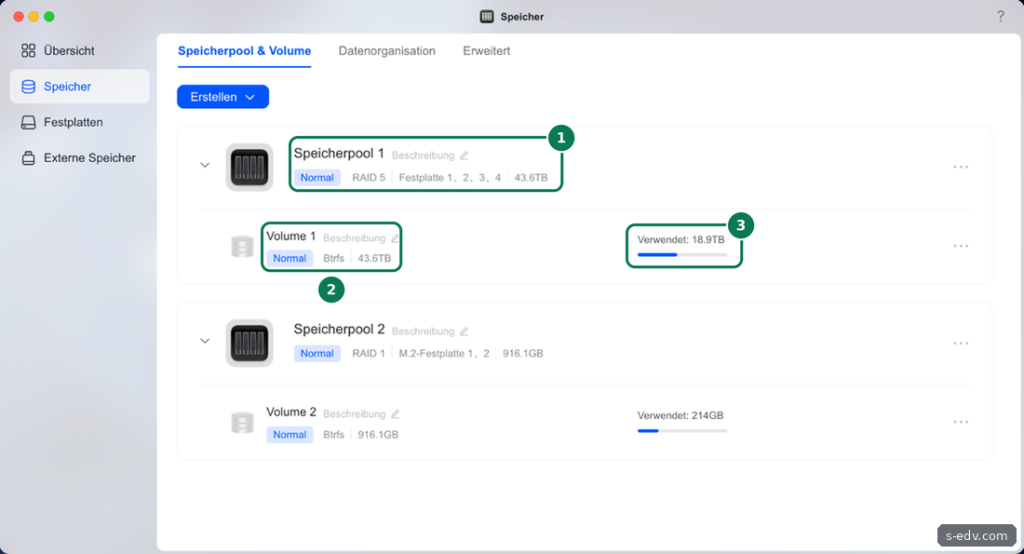
Bei uns sieht das so aus: Speicherpool 1 im Status Normal, RAID 5 über die Festplatten 1 bis 4, 43,6 TB Kapazität. Darauf liegt Volume 1 mit Btrfs und ebenfalls 43,6 TB, davon sind 18,9 TB belegt. Wie Pool und Volume zusammenhängen, erklärt Teil 11.
Notieren Sie drei Dinge: den RAID-Typ, den Status und die Zahl der Platten im Pool. Steht der Status nicht auf Normal, beheben Sie zuerst den Fehler. Wie das geht, zeigt Teil 16. Laut Handbuch muss der Pool für beide Verfahren im Status Normal sein.
Verifizieren: Sie kennen RAID-Typ, Status, Plattenzahl und Belegung Ihres Pools.
Schritt 2: Platten und freie Schächte prüfen
Wechseln Sie links auf Festplatten. Die Liste zeigt jede Platte mit Typ, Größe, Temperatur und dem Pool, zu dem sie gehört.
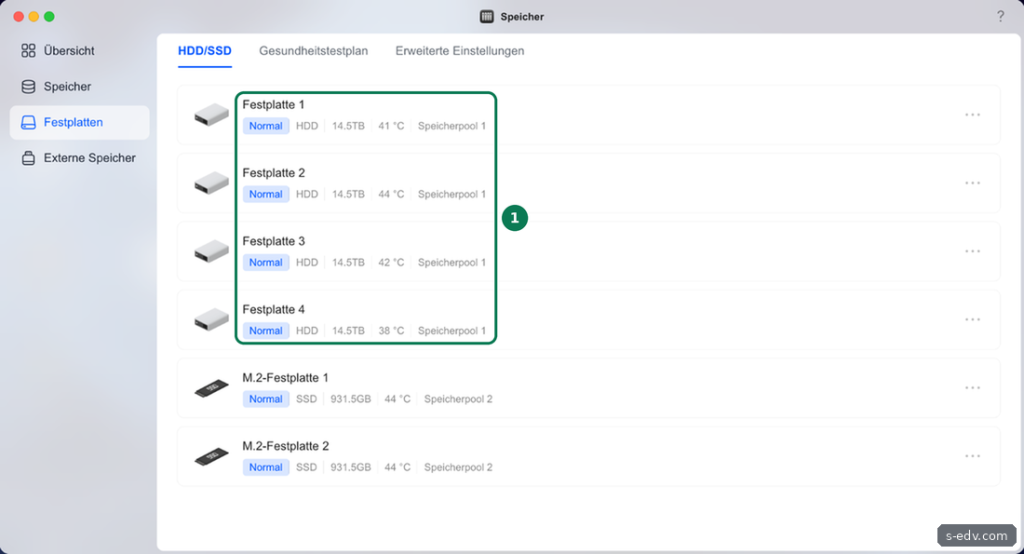
Bei uns stecken vier HDDs in allen vier Schächten, jede gehört zu Speicherpool 1. Ein freier Schacht ist nicht vorhanden. Damit fällt für uns der Weg über eine zusätzliche Platte weg, es bleibt nur der Tausch gegen größere Platten.
Wundern Sie sich nicht über die Zahlen. Unsere Platten sind als 16 TB verkauft, UGOS zeigt 14,5 TB. Laut UGREEN rechnen die Hersteller dezimal, das System dagegen binär. Es fehlt also kein Speicher, er wird nur anders gezählt. Aus demselben Grund stehen beim Pool 43,6 TB: Bei RAID 5 mit vier Platten geht die Kapazität einer Platte für die Parität weg, drei Platten zu je 14,55 TB, die UGOS gerundet als 14,5 TB anzeigt, ergeben die angezeigten 43,6 TB.
Verifizieren: Sie wissen, ob ein Schacht frei ist und wie groß die vorhandenen Platten sind.
Schritt 3: Den passenden Weg zum Speicherpool erweitern wählen
Aus RAID-Typ und freien Schächten ergibt sich der Weg. Laut UGREEN gibt es diese Möglichkeiten:
| Ausgangslage | Weg laut UGREEN | Zusätzliche Platten |
|---|---|---|
| Basic, Schacht frei | RAID-Typ ändern auf RAID 1 | 1 |
| Basic, zwei Schächte frei | RAID-Typ ändern auf RAID 5 | 2 |
| RAID 1, Schacht frei | RAID-Typ ändern auf RAID 5 | 1 |
| RAID 1, 5, 6 oder 10, alle Schächte belegt | Platten einzeln gegen größere tauschen | keine, aber neue größere Platten |
| JBOD | Platte zum Speicherpool hinzufügen | 1 |
| RAID 0 | keine Erweiterung, sichern und neu anlegen | nicht zutreffend |
Der RAID-Typ lässt sich laut UGREEN nur nach oben ändern, nie zurück. JBOD und RAID 0 lassen sich nicht umwandeln. Für diese gilt: Daten sichern, Pool neu anlegen, Daten zurückspielen. Weitere Pfade, etwa ein RAID 5 um eine fünfte Platte zu verlängern, beschreiben die von uns gelesenen Handbuchartikel nicht. Ob Ihre NAS solche Optionen anbietet, sehen Sie im Menü des Pools.
Es gibt noch einen einfachen Weg, der oft übersehen wird: Ist ein Schacht frei, können Sie dort auch einen zweiten Speicherpool anlegen, wie in Teil 11 beschrieben. Das ändert am bestehenden Pool nichts und ist damit das geringste Risiko. Sie haben dann allerdings zwei getrennte Volumes statt eines großen.
Verifizieren: Sie haben einen Weg gewählt, der zu Ihrem RAID-Typ und Ihren Schächten passt.
Schritt 4: Alle Daten sichern
UGREEN bezeichnet den Tausch gegen größere Platten ausdrücklich als Vorgang mit hohem Risiko. Bei jedem Tausch arbeitet der Pool eine Zeit lang herabgestuft. Laut UGREEN besteht in dieser Phase keine Redundanz. Fällt in dieser Phase eine alte Platte aus oder liefert sie einen nicht behebbaren Lesefehler, sind die Daten laut UGREEN verloren. Auch für das Ändern des RAID-Typs empfiehlt UGREEN eine Sicherung.
UGREEN nennt zwei Wege: eine Kopie auf eine externe USB-Platte, die schnell und unabhängig vom Netz ist, oder eine Sicherung in die Cloud oder auf eine zweite NAS mit Sync & Backup oder Cloud Drives. Für große Datenmengen ist die USB-Platte meist der schnellere Weg. Prüfen Sie nach dem Kopieren stichprobenartig, ob sich Dateien von der Sicherung öffnen lassen.
Verifizieren: Ihre wichtigen Daten liegen vollständig außerhalb der NAS, und Sie haben eine Stichprobe geöffnet.
Vorab: Synchronisierung und Strom planen
Beide Verfahren lösen eine lange Synchronisierung aus. Laut UGREEN dauert die Synchronisierung von 1 TB etwa 4 Stunden. Stellen Sie deshalb vor dem Start in der App Speicher unter Speicher, Reiter Erweitert, bei den Leistungsoptionen „RAID-Synchronisierung priorisieren“ ein. Vermeiden Sie in dieser Zeit große Schreibvorgänge. Nach Abschluss stellen Sie laut UGREEN wieder auf die Priorität für Lese- und Schreibzugriffe der Benutzer zurück.
Planen Sie außerdem die Stromversorgung. Ein Stromausfall während der Wiederherstellung kann laut UGREEN das Dateisystem beschädigen. Eine unterbrechungsfreie Stromversorgung lohnt sich für diese Tage, auch wenn Sie sonst keine nutzen. Wie Sie eine USV mit der NAS verbinden, zeigt ein späterer Teil dieser Serie.
Schritt 5: Den RAID-Typ ändern (mit freiem Schacht)
Bauen Sie die zusätzliche Platte ein, bei Basic auf RAID 5 sind es zwei, wie in Teil 2 beschrieben. Sie muss den Gesundheitsstatus Normal haben und mindestens so groß sein wie die kleinste Platte im Pool. Dann gehen Sie laut UGREEN so vor:
- Öffnen Sie die App Speicher, Speicher, Reiter Speicherpool & Volume.
- Klicken Sie beim gewünschten Pool rechts auf die drei Punkte und wählen Sie „RAID-Typ ändern“.
- Bestätigen Sie den gewünschten Ziel-RAID-Typ und klicken Sie auf „Ändern“. Ist die Schaltfläche ausgegraut, lässt sich der aktuelle Typ nicht ändern.
- Wählen Sie die neue Platte und klicken Sie auf „Weiter“. Diese Platte wird formatiert.
- Prüfen Sie die Zusammenfassung und klicken Sie auf „Übernehmen“.
Während der Umwandlung steht der Pool im Status „RAID-Typ wird geändert“. Danach wechselt er laut UGREEN von selbst wieder auf Normal. Schalten Sie die NAS in dieser Zeit nicht aus und starten Sie sie nicht neu. Einige Apps, die den Pool nutzen, können vorübergehend nicht verfügbar sein. Fällt während der Umwandlung eine Platte aus, wird die Änderung laut UGREEN trotzdem abgeschlossen, der Pool steht dann aber auf Herabgestuft.
Verifizieren: Der Pool zeigt den neuen RAID-Typ und den Status Normal.
Schritt 6: Platten einzeln gegen größere tauschen (NAS voll)
Dieser Weg ist bei einer voll belegten NAS der einzige ohne Neuanlage des Pools. Er funktioniert laut UGREEN nur mit RAID 1, 5, 6 und 10. Bei Basic, JBOD und RAID 0 führt ein erzwungener Tausch zu Datenverlust. Sie wiederholen für jede Platte denselben Ablauf: Deaktivieren, Tauschen, Reparieren. Immer nur eine Platte, nie mehrere gleichzeitig.
- Öffnen Sie in der App Speicher den Punkt Festplatten. Klicken Sie bei der ersten alten Platte auf die drei Punkte und wählen Sie „Deaktivieren“. Bestätigen Sie mit dem Passwort Ihres Kontos. Der Pool wechselt auf Herabgestuft, und die NAS kann piepen.
- Fahren Sie die NAS herunter, entnehmen Sie die deaktivierte Platte und setzen Sie die neue, größere Platte ein. Starten Sie die NAS.
- Öffnen Sie die Detailseite des Pools und klicken Sie auf „Reparieren“. Wählen Sie die neue Platte und klicken Sie auf „Übernehmen“.
- Klicken Sie auf „Formatieren“ und bestätigen Sie mit dem Passwort. Die Wiederherstellung startet.
- Warten Sie, bis der Fortschritt 100 Prozent erreicht und der Pool wieder auf Normal steht. Erst dann folgt die nächste Platte.
Wie Sie die richtige Platte im Schacht finden, beschreibt Teil 16 ausführlich. Die Wiederherstellung von mehr als 10 TB dauert laut UGREEN meist mindestens 10 bis 20 Stunden. Bei unseren vier Platten wären das mehrere Tage, in denen die NAS spürbar langsamer arbeitet.
Ein Punkt, der oft verwirrt: Nach dem ersten Tausch wächst der Pool nicht. Die Kapazität eines RAID richtet sich laut UGREEN nach der kleinsten Platte. Erst wenn die letzte alte Platte ersetzt ist, steht mehr Platz zur Verfügung.
Verifizieren: Nach dem letzten Tausch stehen alle Platten mit der neuen Größe in der Liste, der Pool steht auf Normal.
Schritt 7: Das Volume erweitern
Prüfen Sie nach dem letzten Tausch unter Speicherpool & Volume, ob die Kapazität des Pools gestiegen ist. Laut UGREEN aktualisiert sie sich von selbst. Das Volume darauf bleibt unter Umständen bei der alten Größe. Dann klicken Sie beim Volume rechts auf die drei Punkte, wählen „Erweitern“, ziehen das Dateisystem auf den maximal verfügbaren Platz und klicken auf „Übernehmen“.
Gehen Sie in diesem Menü sorgfältig vor und lesen Sie jeden Eintrag, bevor Sie klicken.
Verifizieren: Volume und Pool zeigen dieselbe, neue Größe.
Typische Fehler beim Speicherpool erweitern
| Symptom | Ursache und Lösung |
|---|---|
| „RAID-Typ ändern“ ist ausgegraut | Laut UGREEN lässt sich der aktuelle Typ nicht ändern, etwa bei JBOD oder RAID 0. Prüfen Sie außerdem die Voraussetzungen: Status Normal und eine unbenutzte Platte. |
| Nach dem Tausch keine zusätzliche Kapazität | Noch nicht alle Platten getauscht. Die kleinste Platte bestimmt die Größe. |
| Pool größer, Volume nicht | Das Volume muss separat erweitert werden, siehe Schritt 7. |
| Neue und alte Platten vertragen sich nicht | Unterschiedliche Sektorformate wie 4Kn und 512e können laut UGREEN Probleme machen. Vor dem Kauf prüfen. |
| NAS piept während des Tauschs | Der Pool ist herabgestuft. Der Ton lässt sich unter Systemsteuerung, Hardware & Energie abschalten, UGREEN empfiehlt aber, ihn eingeschaltet zu lassen. |
| Synchronisierung sehr langsam | RAID-Synchronisierung priorisieren und Last reduzieren, siehe den Abschnitt vor Schritt 5. |
Häufige Fragen
Kann ich während der Erweiterung auf meine Dateien zugreifen?
Ja. Laut UGREEN bleiben die Daten lesbar, die Geschwindigkeit sinkt aber deutlich. Große Kopiervorgänge verlängern die Wiederherstellung.
Kann ich von RAID 5 auf RAID 1 zurück?
Nein. Der RAID-Typ lässt sich laut UGREEN nur erweitern, nicht herabstufen. Dafür müssen Sie sichern und neu anlegen.
Muss ich alle Platten gleichzeitig kaufen?
Für den Tausch brauchen Sie am Ende so viele neue Platten, wie im Pool stecken. Sie können sie nacheinander einbauen, mehr Platz gibt es aber erst nach der letzten.
Sollte ich bei der Gelegenheit den RAID-Typ wechseln?
Wenn Ihre Platten groß sind, lohnt ein Blick in Teil 12. Ein Wechsel von RAID 5 auf RAID 6 steht allerdings nicht auf der Liste der Pfade, die UGREEN beschreibt. Das ginge nur über Sichern und Neuanlegen.
Fazit
Ein Speicherpool lässt sich erweitern, ohne Daten zu verlieren, aber nicht ohne Risiko. Mit freiem Schacht ist das Ändern des RAID-Typs der bequeme Weg. Bei einer vollen NAS bleibt der Tausch Platte für Platte, der mehrere Tage dauert und den Pool jedes Mal ohne Redundanz laufen lässt. Mit einer frischen Sicherung, Geduld und dem Volume-Erweitern am Ende verringern Sie das Risiko deutlich.