UGREEN NAS Update einspielen: UGOS Pro sicher aktualisieren
Teil 7 der UGREEN-Serie: Ein echtes Update von UGOS Pro 1.20 auf 1.21 Schritt für Schritt, mit Vorbereitung, Neustart, Kontrolle von Diensten und Protokoll und den richtigen Update-Einstellungen.
Geprüft am 03.11.2026 · für UGOS Pro 1.21.0.0190
Mit KI erstellt – redaktionelle Prüfung ausstehend
WerbelinksMit * markierte Links sind Werbelinks: Bei einem Kauf erhalten wir eine Provision, der Preis bleibt gleich. Als Amazon-Partner verdiene ich an qualifizierten Verkäufen. Mehr dazu
Ein UGREEN NAS Update schließt Sicherheitslücken und bringt neue Funktionen, startet die NAS aber neu. Wer es planlos einspielt, riskiert abgebrochene Kopien und überraschte Kollegen. Diese Anleitung zeigt an einem echten Update von UGOS Pro 1.20.0.0142 auf 1.21.0.0190 Schritt für Schritt, wie Sie ein Systemupdate vorbereiten, einspielen und danach prüfen. Dazu gehört auch die Frage, wie viel UGOS von selbst erledigen darf.
Durchgeführt am 03.11.2026 auf einer UGREEN DXP4800 Pro, alle Screenshots stammen von diesem Update. Auf der Testmaschine laufen 26 Docker-Projekte mit 38 Containern und eine virtuelle Maschine. Die gemessenen Zeiten gelten für dieses Gerät und dieses Update.
Voraussetzungen
- Eine eingerichtete UGREEN NAS, siehe Teil 3 dieser Serie
- Ein Konto mit Administratorrechten
- Eine aktuelle Sicherung wichtiger Daten
- Ein Zeitfenster, in dem niemand die NAS braucht
- Etwa 20 Minuten Zeit, UGOS schätzt 15 bis 20 Minuten für die Installation
Schritt 1: Prüfen, ob ein Update bereitsteht
Eine rote Zahl am Symbol der Systemsteuerung und am Punkt Aktualisieren & Wiederherstellen zeigt ein verfügbares Update. Öffnen Sie diesen Punkt.
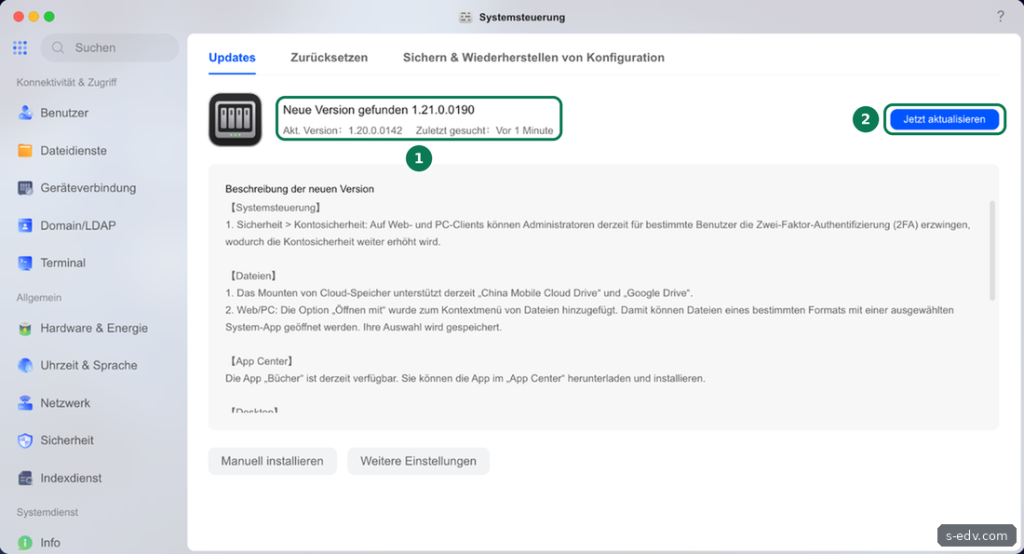
Die Seite nennt die neue und die aktuelle Version und darunter die Beschreibung der neuen Version. Lesen Sie sie. Beim Update auf 1.21.0.0190 stand dort unter anderem, dass Administratoren für bestimmte Benutzer die Zwei-Faktor-Authentifizierung erzwingen können, dass Dateien Google Drive einbinden kann und dass die App Bücher verfügbar ist. Solche Hinweise zeigen, was sich nach dem Update anders verhält.
Verifizieren: Sie kennen neue und alte Version und haben die Beschreibung gelesen.
Schritt 2: Das Update vorbereiten
UGOS warnt selbst, dass während des Updates alle Anwendungsdienste geschlossen und alle Aufgaben beendet werden. Bereiten Sie deshalb vor:
- Sicherungen: Starten Sie nicht während einer laufenden Sicherung oder Kopie. Prüfen Sie das im Aufgabenzentrum und in Ihren Sicherungs-Apps.
- RAID: Starten Sie nicht während einer Datenorganisation oder eines Neuaufbaus. Der Status steht in der App Speicher.
- Nutzer: Sagen Sie Bescheid, dass Netzlaufwerke, Medien und Dienste kurz fehlen.
- Sicherung: Wichtige Daten sollten außerhalb der NAS gesichert sein.
Wir haben vor dem Update per SSH geprüft, dass keine Sicherung lief und keine RAID-Synchronisation aktiv war.
Verifizieren: Keine Sicherung, Kopie oder RAID-Arbeit läuft, und alle Nutzer wissen Bescheid.
Schritt 3: Das Update starten
Klicken Sie auf Jetzt aktualisieren. UGOS zeigt einen Hinweis.
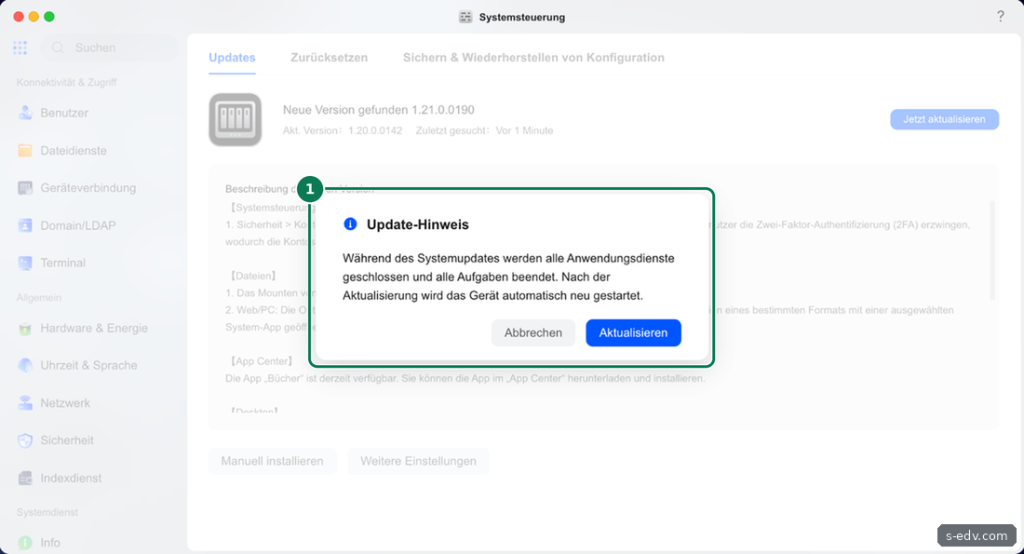
Der Hinweis sagt, dass alle Anwendungsdienste geschlossen und alle Aufgaben beendet werden und das Gerät nach der Aktualisierung automatisch neu startet. Klicken Sie auf Aktualisieren. Die Oberfläche wechselt in eine Fortschrittsanzeige.
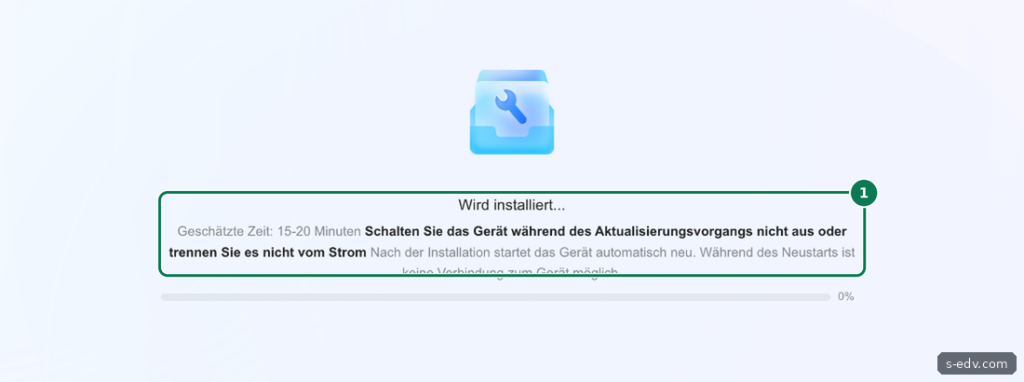
Schalten Sie die NAS jetzt nicht aus und trennen Sie sie nicht vom Strom, darauf weist UGOS ausdrücklich hin. Bei uns stand die Anzeige nach etwa 20 Sekunden auf 100 Prozent, vermutlich weil das automatische Herunterladen aktiv war und das Paket schon bereitlag. Danach folgte der Neustart.
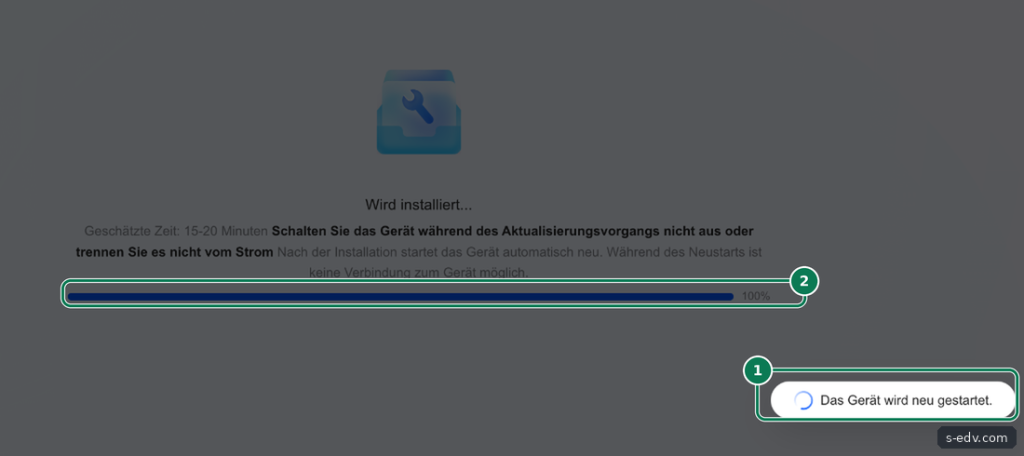
Während des Neustarts ist laut UGOS keine Verbindung zum Gerät möglich. Laut Protokoll fuhr unsere NAS um 06:57 Uhr herunter und startete um 06:58 Uhr. Nach rund zweieinhalb Minuten war sie wieder per Netzwerk erreichbar.
Verifizieren: Die NAS startet neu und ist nach einigen Minuten wieder erreichbar.
Schritt 4: Die neue Version prüfen
Laden Sie die Oberfläche neu und melden Sie sich an, falls UGOS danach fragt. Bei uns blieb die Anmeldung bestehen. Öffnen Sie wieder Aktualisieren & Wiederherstellen.
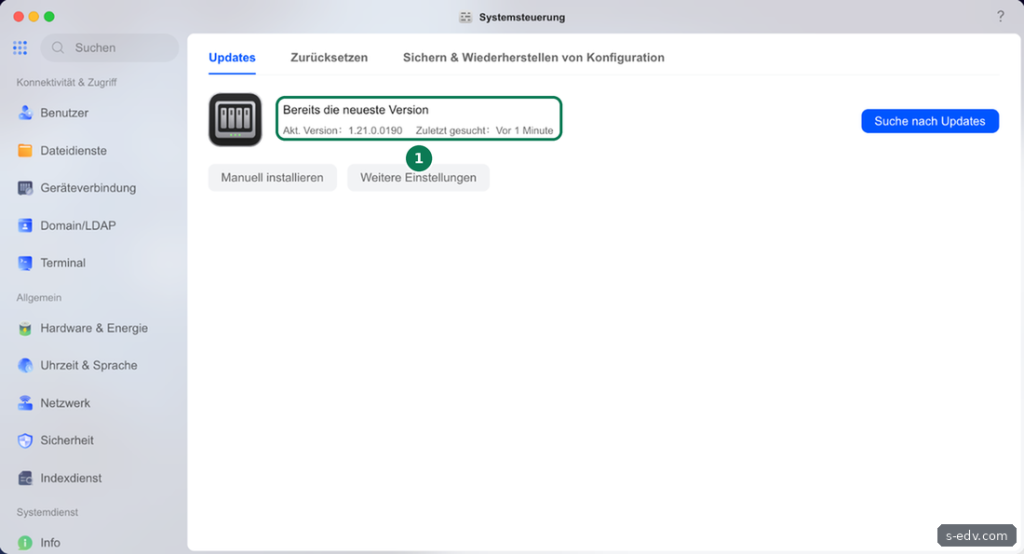
Dort steht „Bereits die neueste Version“ mit der neuen Versionsnummer. Die rote Zahl an der Systemsteuerung ist verschwunden.
Verifizieren: Die aktuelle Version entspricht der neuen Version.
Schritt 5: Dienste, RAID und Protokoll kontrollieren
Ein erfolgreiches Update heißt noch nicht, dass alles läuft. Prüfen Sie:
- Docker: Bei uns liefen um 07:00 Uhr wieder alle 38 Container.
- Virtuelle Maschinen: Unsere VM startete nach dem Neustart mit, obwohl sie vorher ausgeschaltet war. Um 07:02 Uhr fuhr sie wieder herunter, unmittelbar nach dem automatischen Update der App Virtuelle Maschine. Prüfen Sie den Zustand Ihrer VMs deshalb erst, wenn die App-Updates durch sind, und starten Sie benötigte VMs bei Bedarf selbst.
- Speicher: Beide RAID-Verbunde zeigten alle Platten.
- Protokoll: Die App Protokolle zeigt, was passiert ist.
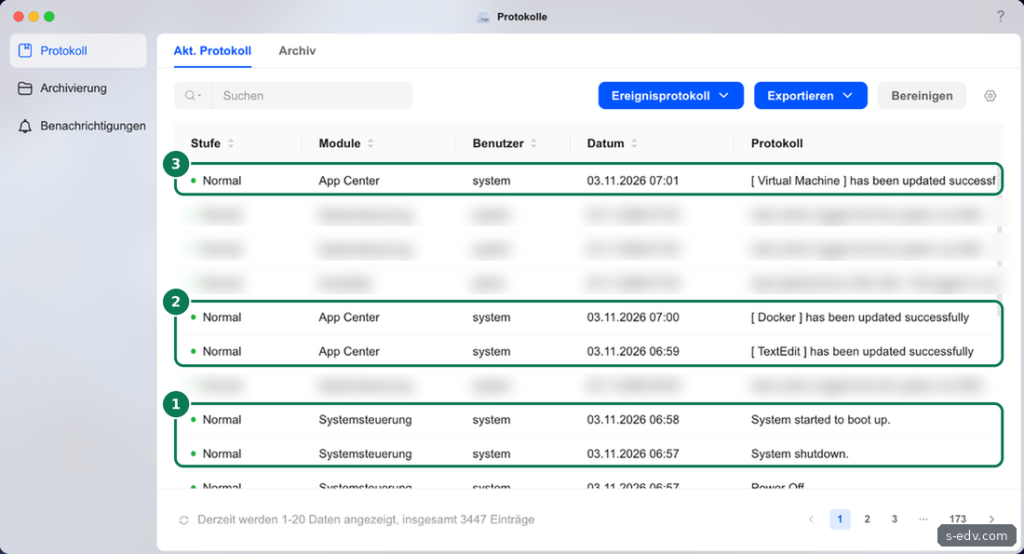
Im Protokoll sehen Sie den Ablauf: Herunterfahren um 06:57 Uhr, Neustart um 06:58 Uhr. Danach meldete das App Center um 06:59 Uhr das Update von TextEdit, um 07:00 Uhr das von Docker und um 07:01 Uhr das von Virtuelle Maschine. Das App Center spielte diese Updates direkt nach dem Neustart ein, ohne dass wir etwas angeklickt hatten. Das lag außerhalb des Zeitfensters für automatische App-Updates, das Teil 8 nennt. Rechnen Sie nach einem Systemupdate also damit, dass sich auch Apps erneuern: Prüfen Sie Container und VMs erst, wenn diese App-Updates durch sind.
Verifizieren: Container und benötigte VMs laufen, beide RAIDs sind vollständig, und das Protokoll zeigt keine Fehler.
Schritt 6: Festlegen, wie UGOS Updates behandelt
Öffnen Sie auf der Update-Seite Weitere Einstellungen und dann Update-Einstellungen. Das Bild stammt vom Vortag, deshalb ist im Hintergrund noch Jetzt aktualisieren zu sehen.
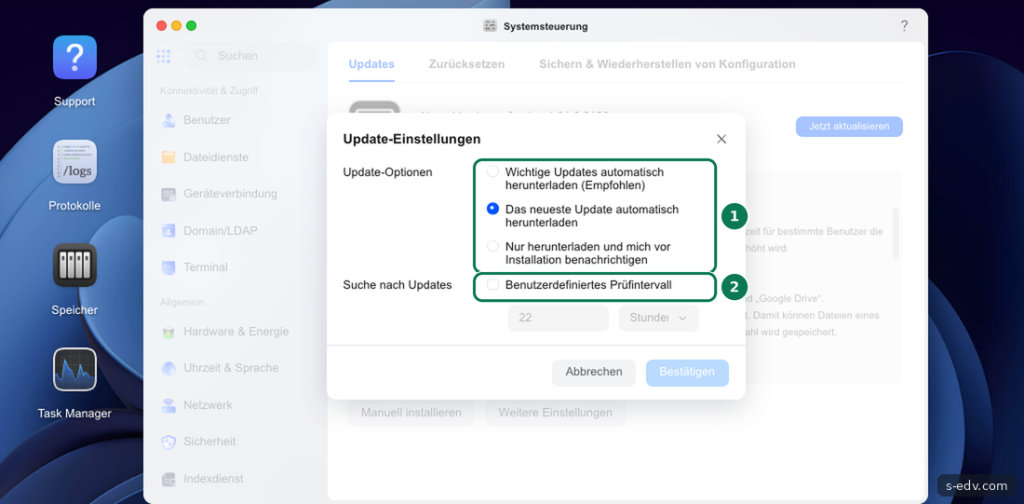
UGOS bietet drei Optionen:
- Wichtige Updates automatisch herunterladen, von UGOS als empfohlen markiert.
- Das neueste Update automatisch herunterladen. Diese Option ist auf unserer Testmaschine aktiv. Deshalb lag das Paket schon bereit.
- Nur herunterladen und mich vor Installation benachrichtigen.
Darunter legen Sie optional ein eigenes Prüfintervall in Stunden fest. Alle drei Optionen laden laut Beschriftung nur herunter, die Installation starten Sie selbst. Eine Ausnahme beschreibt Teil 10: Beim geplanten Ausschalten installiert UGOS laut Hinweis eine bereits heruntergeladene Version. Wer Updates selbst planen möchte, behält das im Blick.
Verifizieren: Die Update-Option passt zu Ihrem Betrieb.
Schritt 7: Ein Update-Fenster festlegen
Legen Sie für Updates einen festen Rhythmus fest, etwa einmal im Monat außerhalb der Arbeitszeit. Für Sicherheitsupdates lohnt es sich, schneller zu sein. Lesen Sie die Beschreibung jedes Updates, bevor Sie es einspielen, und warten Sie bei größeren Versionssprüngen einige Tage, ob andere Nutzer Probleme melden. Notieren Sie Datum und Version, das hilft bei späterer Fehlersuche.
In kleinen Büros bewährt sich ein fester Termin, etwa der erste Dienstagabend im Monat. Dann wissen alle, dass die NAS kurz fehlt, und niemand speichert in diesem Moment wichtige Dateien. Für die eigene NAS zu Hause genügt ein ruhiger Abend. Wichtig ist nur, dass Sie danach noch Zeit für die Kontrolle haben.
Verifizieren: Ihr Update-Fenster steht im Kalender.
Schritt 8: Nach dem Update nachsehen
Viele Probleme zeigen sich erst am nächsten Tag. Prüfen Sie deshalb am Folgetag, ob die nächtlichen Aufgaben durchgelaufen sind: Sicherungen, Gesundheitstests der Platten und geplante Aufgaben. Ein Blick ins Protokoll genügt, Fehler stehen dort mit Datum und Modul.
Testen Sie außerdem die Dienste, die Sie täglich nutzen, also Netzlaufwerke, Medienserver und wichtige Container. Läuft etwas nicht wie vorher, notieren Sie die Fehlermeldung und die Uhrzeit. Lesen Sie danach noch einmal die Beschreibung der neuen Version: Manchmal steht dort schon die Erklärung für eine geänderte Funktion. Rechnen Sie nicht mit einem einfachen Zurück auf die alte Version, deshalb ist die Sicherung vor dem Update so wichtig.
Halten Sie zum Schluss in Ihrer Dokumentation fest, wann Sie welche Version eingespielt haben und ob es Auffälligkeiten gab. Bei der nächsten Störung sehen Sie so sofort, ob ein Update der Auslöser sein könnte.
Verifizieren: Am Folgetag sind alle geplanten Aufgaben ohne Fehler im Protokoll.
Typische Fehler beim UGREEN NAS Update
| Symptom | Ursache und Lösung |
|---|---|
| Oberfläche reagiert nicht | Während des Neustarts ist keine Verbindung möglich. Einige Minuten warten, dann neu laden. |
| Container fehlen kurz nach dem Update | Docker kann sich gleich danach selbst aktualisieren. Abwarten und im Protokoll prüfen. |
| Update kam unerwartet | Prüfen Sie Update-Einstellungen und das geplante Ausschalten. |
| Kopie wurde abgebrochen | UGOS beendet beim Update alle Aufgaben. Kopie neu starten und künftig vorher prüfen. |
Häufige Fragen
Wie lange dauert ein UGREEN NAS Update?
UGOS schätzte 15 bis 20 Minuten. Bei uns lief die Installation dank vorab geladenem Paket in Sekunden, der Neustart dauerte rund zweieinhalb Minuten.
Gehen beim Update Daten verloren?
Bei uns nicht. UGOS beendet aber alle laufenden Aufgaben, und eine Sicherung vorab bleibt Pflicht.
Muss ich mich danach neu anmelden?
Bei uns blieb die Anmeldung bestehen. Laden Sie die Oberfläche neu, falls sie nicht reagiert.
Werden Apps mit aktualisiert?
Bei uns aktualisierten sich TextEdit, Docker und Virtuelle Maschine direkt nach dem Neustart selbst. Kurz nach dem Update der App Virtuelle Maschine war unsere VM wieder ausgeschaltet.
Was ist die Schaltfläche Manuell installieren?
Sie liegt auf derselben Seite neben Weitere Einstellungen. Für das normale Update genügt Jetzt aktualisieren, das Paket lädt UGOS selbst.
Was passiert mit laufenden Sicherungen?
Laut Hinweis beendet UGOS beim Update alle Aufgaben. Eine laufende Sicherung bricht also ab. Starten Sie das Update deshalb erst, wenn sie fertig ist, und prüfen Sie am nächsten Tag, ob die folgende Sicherung sauber durchlief.
Sollte ich jedes Update sofort einspielen?
Sicherheitsupdates möglichst zeitnah. Bei Funktionsupdates können Sie einige Tage warten und die Beschreibung genau lesen. Spielen Sie nie mehrere Änderungen gleichzeitig ein, dann bleibt eine mögliche Ursache klar.
Fazit
Ein Systemupdate ist schnell erledigt, wenn die Vorbereitung stimmt: keine laufende Sicherung, informierte Nutzer, ein Blick in die Beschreibung. Prüfen Sie danach Version, Dienste und Protokoll, und legen Sie bewusst fest, was UGOS selbst laden darf.