UGREEN NAS Snapshots: Anlegen, planen und Dateien zurückholen
Teil 21 der UGREEN-Serie: So installieren Sie die App Snapshot, nehmen Snapshots auf, holen einzelne Dateien oder ganze Ordner zurück und richten Zeitplan und Aufbewahrung ein, mit echten Screenshots.
Geprüft am 03.11.2026 · für UGOS Pro 1.21.0.0190
Mit KI erstellt – redaktionelle Prüfung ausstehend
WerbelinksMit * markierte Links sind Werbelinks: Bei einem Kauf erhalten wir eine Provision, der Preis bleibt gleich. Als Amazon-Partner verdiene ich an qualifizierten Verkäufen. Mehr dazu
Eine Datei versehentlich gelöscht, ein Dokument überschrieben, ein Ordner von Schadsoftware verschlüsselt: Mit Snapshots holen Sie auf einer UGREEN NAS den Zustand von vorher in wenigen Klicks zurück. Ein Snapshot ist eine Momentaufnahme eines Ordners, die dank Btrfs kaum Platz belegt. Diese Anleitung zeigt Schritt für Schritt, wie Sie die App Snapshot installieren, einen Snapshot aufnehmen, einzelne Dateien oder den ganzen Ordner zurückholen und Snapshots per Zeitplan automatisch anlegen lassen.
Die Abläufe folgen dem Handbuch von UGREEN, die Screenshots stammen von einer UGREEN DXP4800 Pro mit UGOS Pro 1.21.0.0190 und der App Snapshot 1.15.0.0014. Für die Bilder nutzen wir einen eigenen Ordner S-EDV-Test mit Testdateien.
Voraussetzungen
- Ein Volume mit dem Dateisystem Btrfs, siehe Teil 13
- UGOS Pro, laut UGREEN ab Version 1.6.1.2846
- Ein Konto mit Administratorrechten, laut UGREEN können normale Benutzer die Funktion nicht nutzen
- Freier Speicherplatz auf dem Volume für geänderte und gelöschte Daten
- Etwa 15 Minuten
Schritt 1: Die App Snapshot installieren
Öffnen Sie das App Center und suchen Sie die App Snapshot. Sie steht in den Kategorien Sicherheit, Backup und Dienstprogramm und kommt von UGREEN selbst. Klicken Sie auf Installieren.
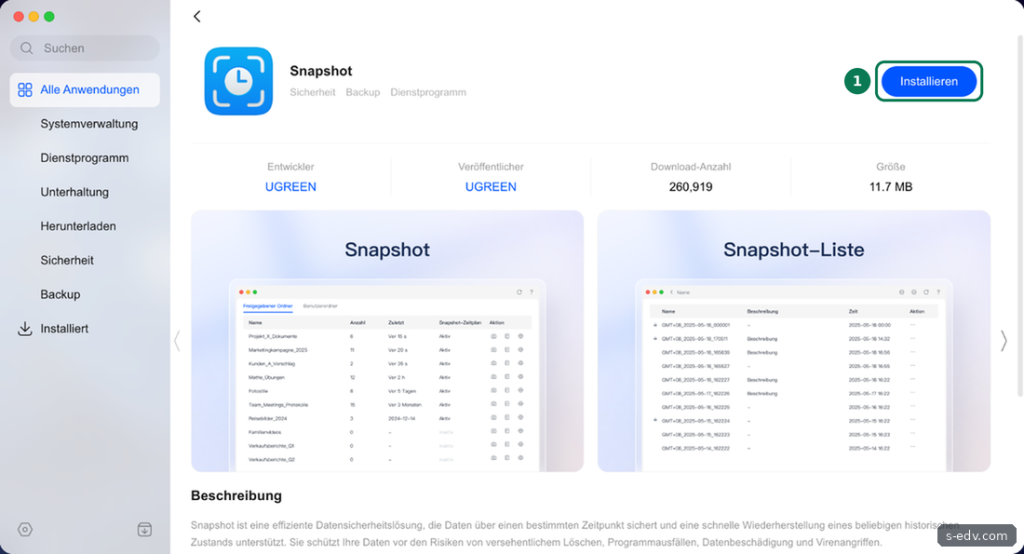
Die App ist 11,7 MB groß. Nach der Installation finden Sie sie in der App-Übersicht. Wie Sie Apps installieren und verwalten, zeigt Teil 8.
Verifizieren: Die App Snapshot lässt sich öffnen.
Schritt 2: Die Ordnerübersicht verstehen
Die App startet mit einer Liste aller freigegebenen Ordner. Ein zweiter Reiter zeigt die Benutzerordner.
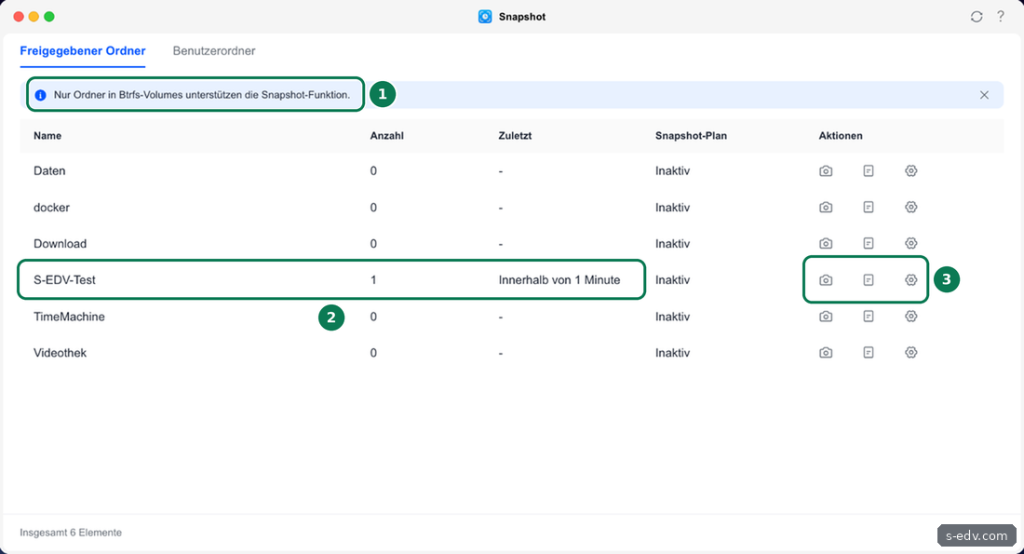
Für jeden Ordner sehen Sie die Anzahl der Snapshots, den Zeitpunkt des letzten Snapshots und ob ein Snapshot-Plan aktiv ist. Rechts liegen drei Aktionen: Das Kamerasymbol nimmt einen Snapshot auf, das Listensymbol öffnet alle Snapshots des Ordners, das Zahnrad die Einstellungen.
Oben weist UGOS darauf hin, dass nur Ordner auf Btrfs-Volumes Snapshots unterstützen. Laut UGREEN sind das freigegebene Ordner, persönliche Benutzerordner und Ordner von Domänenbenutzern. Je Ordner sind bis zu 1024 Snapshots möglich, je Gerät bis zu 65536, sofern die NAS mindestens 2 GB Arbeitsspeicher hat, sonst 256 je Ordner und 4096 je Gerät.
Verifizieren: Ihre Ordner erscheinen in der Liste.
Schritt 3: Einen Snapshot von Hand aufnehmen
Ein manueller Snapshot lohnt sich vor jeder größeren Änderung, etwa bevor Sie viele Dateien umbenennen, aufräumen oder ein Update einspielen. Klicken Sie beim gewünschten Ordner auf das Kamerasymbol.
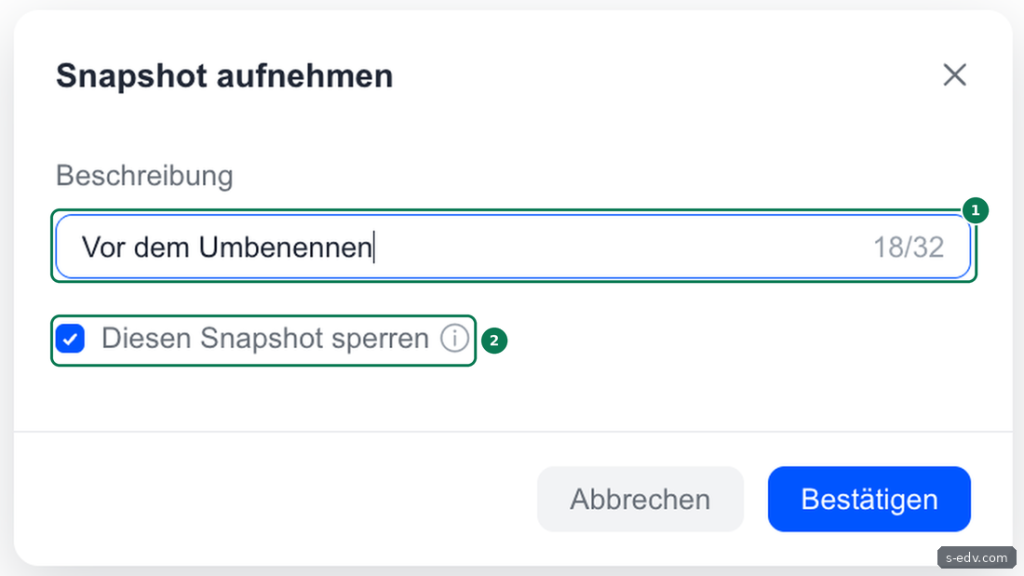
Geben Sie eine Beschreibung ein, an der Sie den Snapshot später erkennen. Bei uns lautet sie „Vor dem Umbenennen“. Die Option Diesen Snapshot sperren ist vorausgewählt. Ein gesperrter Snapshot fällt laut UGREEN nicht unter die automatische Aufräumregel aus Schritt 7 und lässt sich nur löschen, wenn Sie ihn selbst bewusst entfernen. Klicken Sie auf Bestätigen.
Der Snapshot ist nach wenigen Sekunden fertig. In der Übersicht steht bei unserem Testordner jetzt die Anzahl 1 und bei Zuletzt „Innerhalb von 1 Minute“. Auf der Platte legt UGOS Snapshots laut Handbuch unter /volumeX/@snapshot/ ab, getrennt nach Ordnertyp und Ordnername.
Verifizieren: Die Anzahl der Snapshots für den Ordner ist gestiegen.
Schritt 4: Eine einzelne Datei zurückholen
Nach dem Snapshot haben wir im Testordner eine Datei gelöscht und eine andere überschrieben, so wie es im Alltag versehentlich passiert. Oft brauchen Sie danach nicht den ganzen Ordner zurück, sondern nur eine Datei. Klicken Sie dafür auf das Listensymbol des Ordners und in der Zeile des Snapshots auf das Ordnersymbol. Es öffnet sich der Snapshot-Browser.
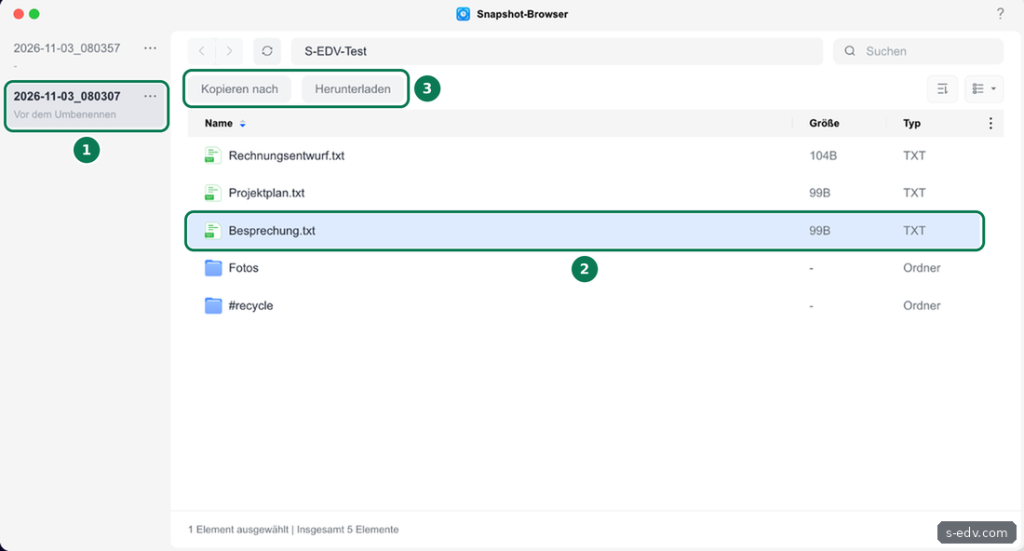
Links wählen Sie den Snapshot, rechts sehen Sie den Ordner so, wie er zu diesem Zeitpunkt war. Die gelöschte Datei Besprechung.txt ist hier noch vorhanden. Markieren Sie sie und wählen Sie oben Kopieren nach, um sie in einen Ordner der NAS zu kopieren, oder Herunterladen, um sie auf Ihren Rechner zu holen. Der Rest des Ordners bleibt unverändert. Dieser Weg ist der schonendste, weil er nichts überschreibt.
Verifizieren: Die zurückgeholte Datei liegt wieder am gewünschten Ort.
Schritt 5: Den ganzen Ordner wiederherstellen
Sind viele Dateien betroffen, setzen Sie den ganzen Ordner zurück. Öffnen Sie die Snapshot-Liste des Ordners und klicken Sie beim gewünschten Snapshot auf die drei Punkte.
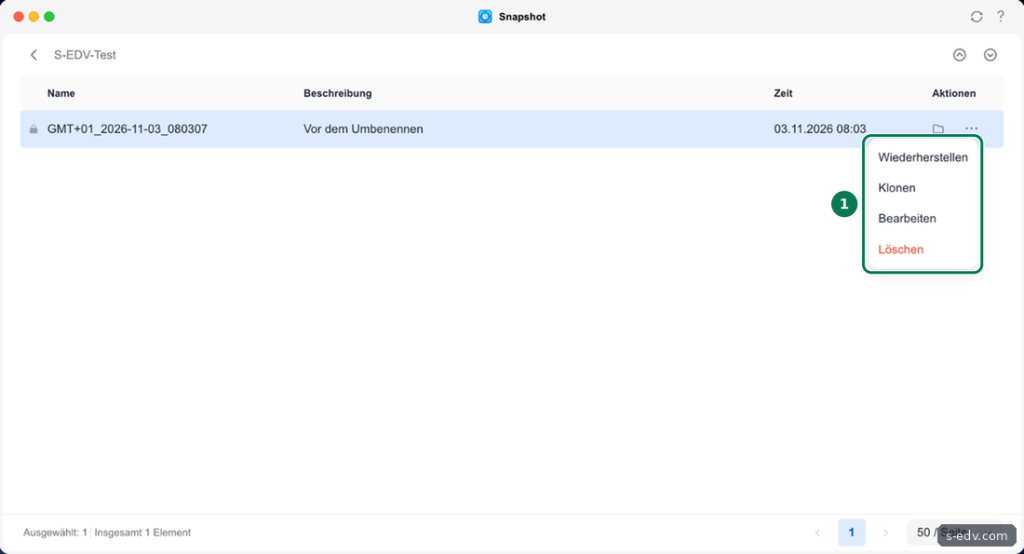
Wählen Sie Wiederherstellen. UGOS zeigt vorher einen deutlichen Hinweis.
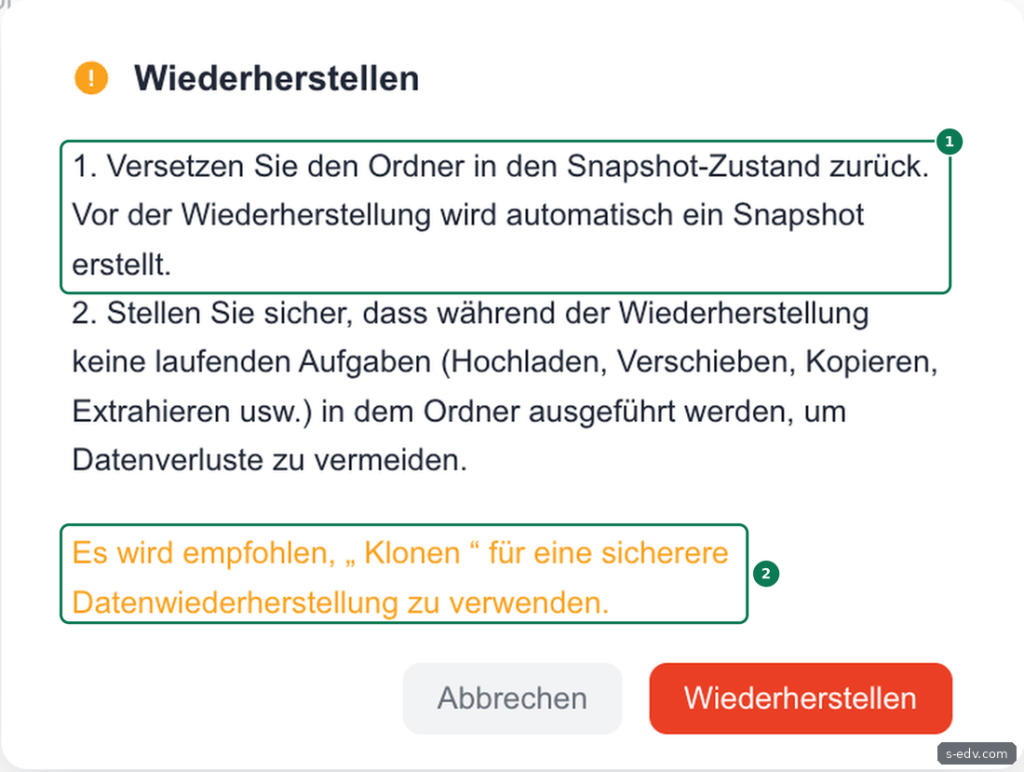
Die Wiederherstellung versetzt den Ordner in den Zustand des Snapshots, laut UGREEN samt Berechtigungen und Kontingent. Alles, was danach dazugekommen ist, verschwindet aus dem Ordner. Laut UGREEN lässt sich der Vorgang nicht rückgängig machen. Als Sicherheitsnetz legt UGOS aber vorher automatisch einen Snapshot des aktuellen Stands an. Achten Sie darauf, dass während der Wiederherstellung niemand Dateien in diesen Ordner hochlädt, verschiebt oder entpackt. Ist im Ordner ein Netzwerkordner eingebunden, verweigert UGOS laut Handbuch die Wiederherstellung.
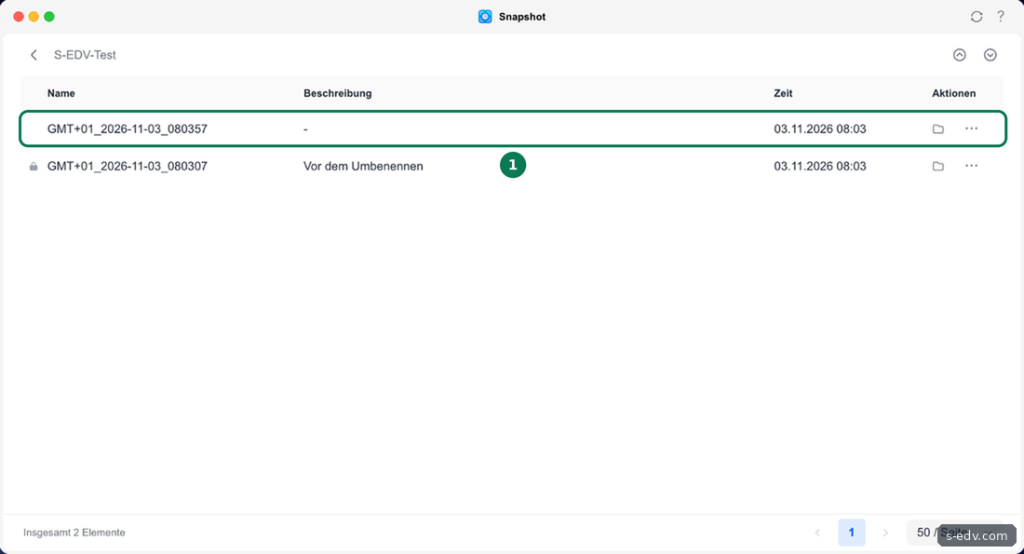
Wir haben unseren Testordner wiederhergestellt. Danach waren die gelöschte Datei wieder da und die überschriebene Datei wieder im ursprünglichen Zustand. Die Snapshot-Liste zeigt zusätzlich den automatischen Snapshot, den UGOS vor der Wiederherstellung angelegt hat.
Die vorsichtigere Alternative ist Klonen, das empfiehlt UGOS im Hinweis selbst. Klonen legt auf demselben Volume einen neuen freigegebenen Ordner an, laut UGREEN mit einem Namen wie „Ordnername-Clone“, der genau den Stand des Snapshots enthält. Der Originalordner bleibt unberührt. Sie vergleichen in Ruhe und kopieren nur, was Sie brauchen. Klonen funktioniert laut UGREEN nur für freigegebene Ordner, nicht für Benutzerordner.
Verifizieren: Der Ordner zeigt wieder den Stand des Snapshots, und in der Liste steht der automatische Snapshot.
Schritt 6: Einen Snapshot-Plan einrichten
Snapshots von Hand vergisst man. Klicken Sie beim Ordner auf das Zahnrad und schalten Sie Snapshot-Plan ein.
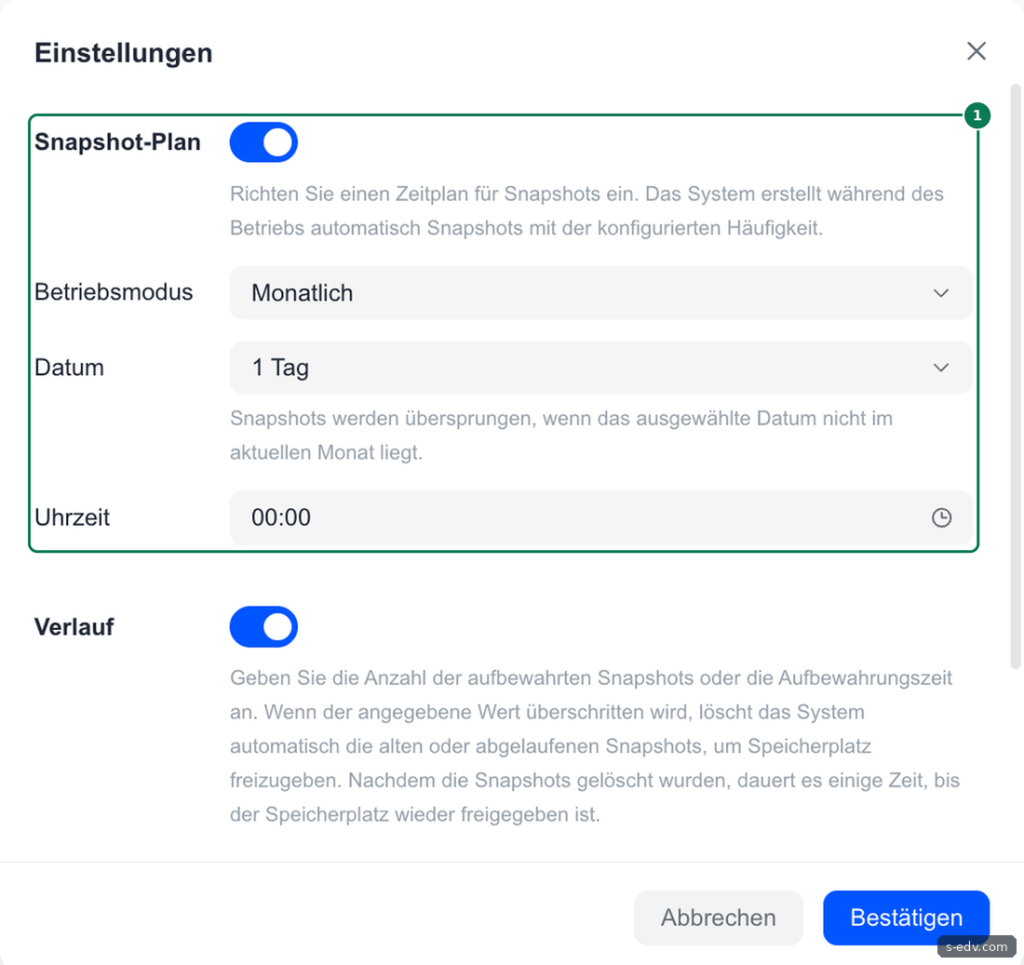
Unter Betriebsmodus wählen Sie den Rhythmus, laut UGREEN täglich, wöchentlich oder monatlich. Darunter legen Sie Datum und Uhrzeit fest. Gibt es das gewählte Datum in einem Monat nicht, überspringt UGOS den Snapshot, darauf weist auch der Hinweis unter Datum hin. UGREEN empfiehlt eine Uhrzeit außerhalb der Hauptnutzung, etwa zwischen 2 und 4 Uhr, und für Ordner mit wenig Änderungen monatliche Snapshots, um Platz zu sparen. Die NAS muss zu diesem Zeitpunkt eingeschaltet sein, sonst fällt der Snapshot aus, siehe Teil 10.
Für Arbeitsordner, in denen täglich viel passiert, ist ein täglicher Snapshot sinnvoller. Dann können Sie einen Fehler vom Vortag zurückholen, ohne eine ganze Woche zu verlieren.
Verifizieren: In der Übersicht steht beim Ordner unter Snapshot-Plan Aktiv.
Schritt 7: Die Aufbewahrung festlegen
Scrollen Sie im selben Fenster nach unten und schalten Sie Verlauf ein. Hier legen Sie fest, wie lange UGOS Snapshots aufhebt.
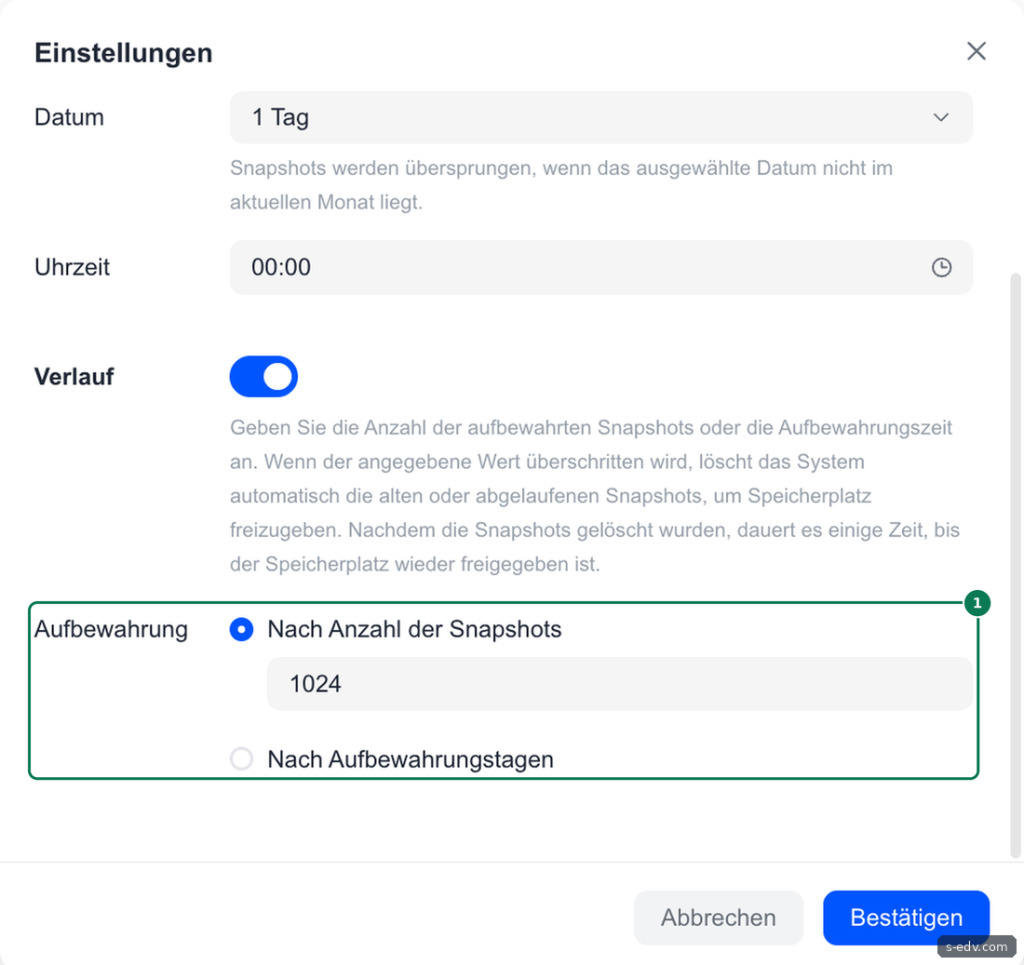
Sie haben zwei Möglichkeiten. Nach Anzahl der Snapshots behält UGOS die eingestellte Zahl und löscht die ältesten, vorgegeben sind 1024. Nach Aufbewahrungstagen löscht UGOS Snapshots, die älter sind als die eingestellte Zahl an Tagen. UGREEN nennt als Beispiel die letzten 7 Tage oder die neuesten 5 Snapshots. Für einen täglichen Plan ist eine Aufbewahrung von 30 Tagen ein guter Ausgangswert. Gesperrte Snapshots nimmt UGOS von dieser Regel aus.
Laut UGREEN räumt UGOS beim Start des Snapshot-Dienstes und nach jedem neuen Snapshot auf. Nach dem Löschen dauert es einige Zeit, bis der Platz wieder frei ist. Klicken Sie auf Bestätigen, um Plan und Aufbewahrung zu speichern.
Verifizieren: Nach einigen Planläufen bleibt die Zahl der Snapshots im eingestellten Rahmen.
Wie viel Platz Snapshots belegen
Ein Snapshot kopiert keine Daten. Btrfs merkt sich nur, welche Datenblöcke zum Zeitpunkt des Snapshots gültig waren. Platz kostet erst, was Sie danach ändern oder löschen, denn die alten Blöcke bleiben für den Snapshot erhalten. Laut UGREEN belegt eine Datei, die in mehreren Snapshots vorkommt, auf der Platte trotzdem nur einmal Platz. Teuer werden Ordner, in denen sich ständig viel ändert, etwa Download-Ordner mit halb geladenen Dateien. Solche Ordner nehmen Sie besser von Snapshots aus. Das geht nur, wenn diese Daten in einem eigenen freigegebenen Ordner liegen, denn Snapshots erfassen immer den ganzen Ordner.
Typische Fehler bei Snapshots
| Symptom | Ursache und Lösung |
|---|---|
| Für den Ordner lässt sich kein Snapshot anlegen | Der Ordner liegt auf einem ext4-Volume. Snapshots gibt es nur auf Btrfs. |
| Speicher füllt sich unerwartet | Viele Snapshots von Ordnern mit vielen Änderungen. Aufbewahrung verkürzen, solche Ordner ausnehmen. |
| Platz nach dem Löschen nicht frei | Laut UGREEN normal, die Freigabe dauert einige Zeit. |
| Geplanter Snapshot fehlt | NAS war ausgeschaltet oder das Datum fehlt im Monat. Zeitplan und Ruhezeiten prüfen. |
| Wiederherstellen wird verweigert | Im Ordner ist ein Netzwerkordner eingebunden. Einbindung vorher aufheben. |
| Nach dem Wiederherstellen fehlen neue Dateien | Der Ordner steht auf dem alten Stand. Neuere Dateien aus dem automatischen Snapshot zurückholen. |
Häufige Fragen
Ersetzt ein Snapshot die Sicherung?
Nein. Snapshots liegen auf denselben Platten wie die Daten. Fällt das Volume aus oder geht die NAS verloren, sind auch die Snapshots weg. Eine Sicherung auf einem anderen Gerät bleibt Pflicht.
Können normale Benutzer Snapshots nutzen?
Laut UGREEN nicht. Die App ist Administratoren vorbehalten.
Was ist der Unterschied zwischen Wiederherstellen und Klonen?
Wiederherstellen überschreibt den Ordner mit dem alten Stand. Klonen legt eine Kopie als neuen Ordner an und lässt das Original unverändert.
Helfen Snapshots gegen Erpressungssoftware?
Sie helfen, wenn ein Rechner im Netz Dateien auf der Freigabe verschlüsselt. Die Snapshots liegen außerhalb der freigegebenen Ordner unter /volumeX/@snapshot, auf unserer NAS also nicht im Ordner S-EDV-Test selbst. Gegen einen Angreifer mit Administratorrechten auf der NAS helfen sie nicht, dafür braucht es eine Sicherung außerhalb.
Fazit
Snapshots sind auf einer UGREEN NAS mit Btrfs schnell eingerichtet und retten Sie bei versehentlichem Löschen und Überschreiben in Sekunden. Nehmen Sie vor größeren Änderungen einen Snapshot von Hand auf, richten Sie für wichtige Ordner einen Plan mit sinnvoller Aufbewahrung ein und holen Sie Dateien bevorzugt über den Snapshot-Browser oder Klonen zurück. Die Sicherung auf einem zweiten Gerät ersetzen Snapshots nicht, sie ergänzen sie.