UGREEN NAS Festplatte tauschen: Defekte Platte im RAID ersetzen
Teil 16 der UGREEN-Serie: So erkennen Sie eine defekte Platte, finden sie mit Lokalisieren, tauschen sie und reparieren den Speicherpool, dazu Hot-Spare-Platten, nach dem Handbuch und mit echten Screenshots.
Geprüft am 03.11.2026 · für UGOS Pro 1.21.0.0190
Mit KI erstellt – redaktionelle Prüfung ausstehend
WerbelinksMit * markierte Links sind Werbelinks: Bei einem Kauf erhalten wir eine Provision, der Preis bleibt gleich. Als Amazon-Partner verdiene ich an qualifizierten Verkäufen. Mehr dazu
Fällt in einer UGREEN NAS eine Festplatte aus, läuft ein RAID mit Fehlertoleranz zunächst weiter. Genau darin liegt die Gefahr: Bis die neue Platte eingebunden ist, hat der Verbund bei RAID 1, 5 und 10 keine Reserve mehr, bei RAID 6 nur noch eine. Diese Anleitung zeigt Schritt für Schritt, wie Sie eine defekte Platte einer UGREEN NAS erkennen, die richtige Platte finden, sie tauschen und den Speicherpool reparieren, und wie eine Ersatzplatte den Ablauf künftig automatisiert.
Die Abläufe folgen den Handbüchern von UGREEN, die Screenshots stammen von einer UGREEN DXP4800 Pro mit UGOS Pro 1.21.0.0190. Die Bilder zeigen die Stellen, an denen Sie einen Ausfall erkennen und die Platte finden. Seriennummern sind unkenntlich gemacht.
Voraussetzungen
- Ein Speicherpool mit Fehlertoleranz, also RAID 1, 5, 6 oder 10, siehe Teil 12
- Eine Ersatzplatte, die mindestens so groß ist wie die kleinste Platte im Pool
- Am besten ein Modell aus der Kompatibilitätsliste, siehe Teil 2
- Eine aktuelle Sicherung
- Ein Konto mit Administratorrechten
- Etwa 30 Minuten Arbeit, geschätzt, die Synchronisierung dauert danach je nach Größe deutlich länger
Schritt 1: Einen Plattenfehler erkennen
UGOS meldet Probleme an mehreren Stellen. Die App Speicher zeigt den betroffenen Pool. Ein Pool, dem eine Platte fehlt, steht laut UGREEN im Status „Herabgestuft“. Zusätzlich gibt die NAS laut UGREEN in diesem Zustand einen Signalton aus. Lassen Sie diesen Ton eingeschaltet, er ist oft der erste Hinweis.
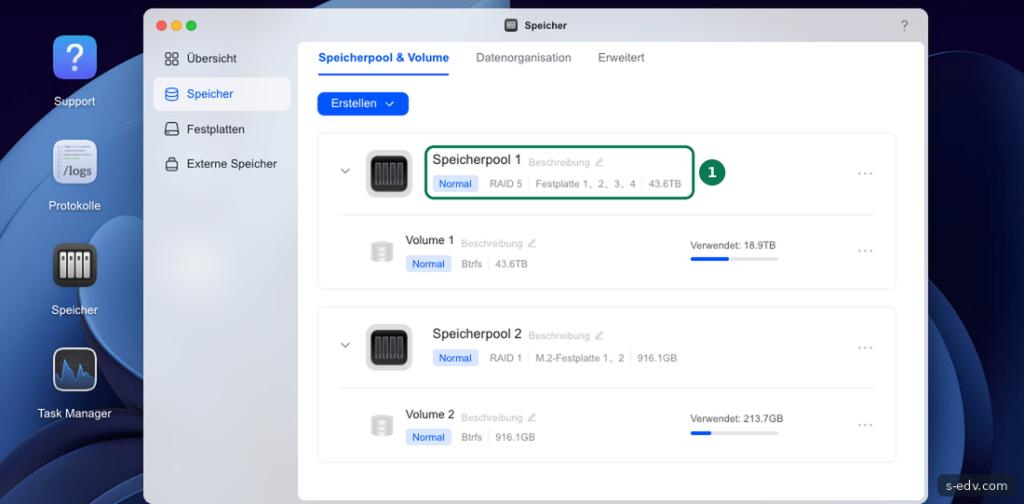
So sieht ein gesunder Pool aus: Status Normal, alle Platten aufgeführt. Bei einem Ausfall ändert sich der Status, und eine Platte fehlt in der Aufzählung oder zeigt einen Fehler. Aktivieren Sie zusätzlich die Warnung vor fehlerhaften Sektoren. Sie finden sie in der App Speicher unter Festplatten, Reiter Erweiterte Einstellungen.
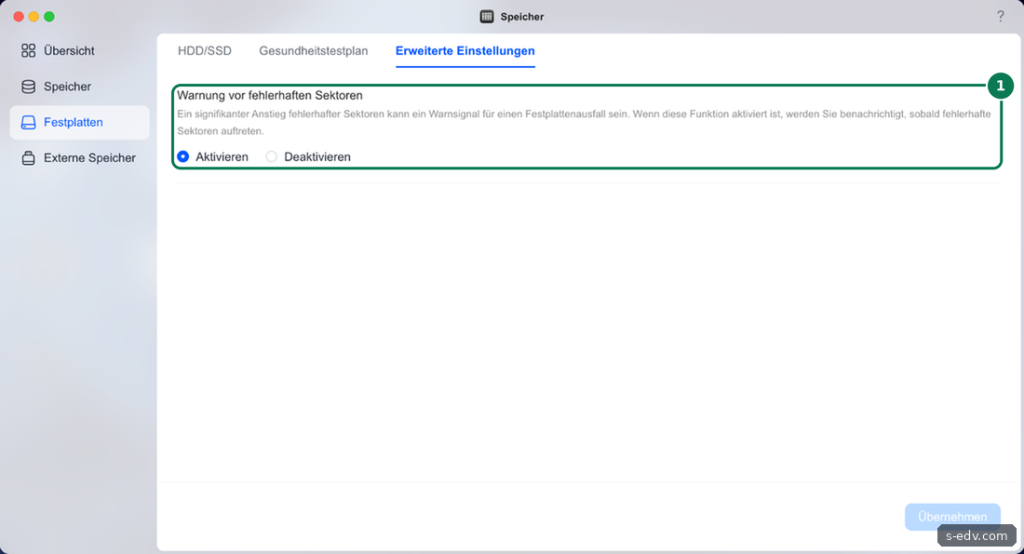
Laut UGOS kann ein deutlicher Anstieg fehlerhafter Sektoren ein Warnsignal für einen Ausfall sein. Mit dieser Option erhalten Sie eine Benachrichtigung, bevor die Platte ganz versagt.
Verifizieren: Sie wissen, wo Sie Pool-Status und Warnungen sehen, und die Warnung ist aktiv.
Schritt 2: Die Platte genauer prüfen
Öffnen Sie in der App Speicher den Punkt Festplatten. Neben jeder Platte öffnen die drei Punkte ein Menü. Wählen Sie Details.
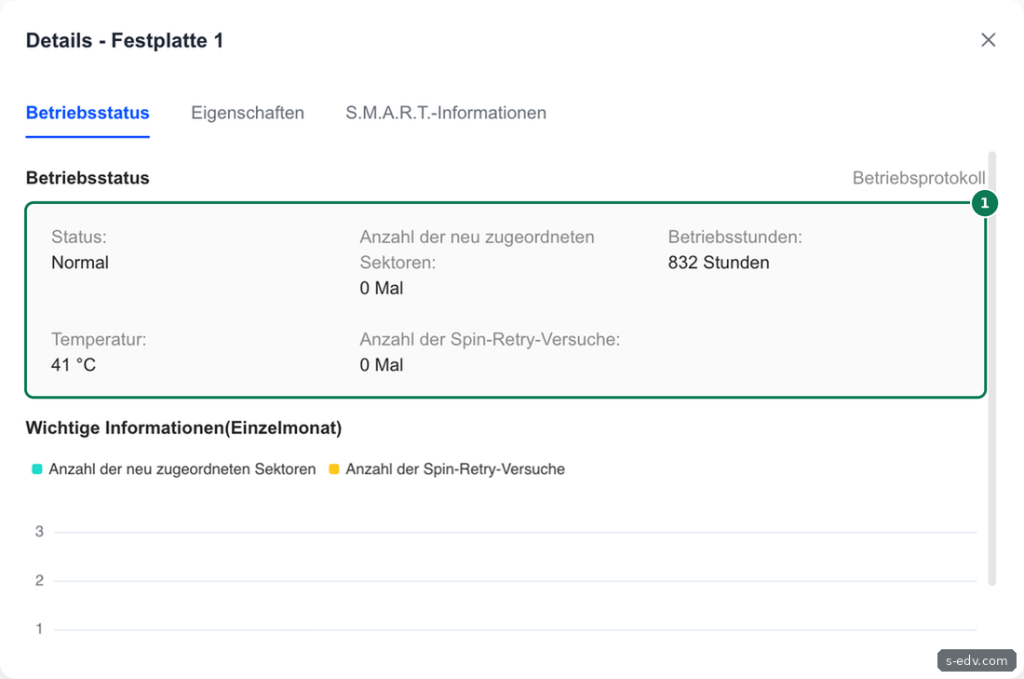
Die wichtigsten Werte stehen im Reiter Betriebsstatus: neu zugeordnete Sektoren und Spin-Retry-Versuche. Bei einer gesunden Platte stehen dort, wie bei uns, 0 Mal. Steigen diese Zahlen, nähert sich die Platte einem Ausfall. Darunter zeigt ein Diagramm die Werte über den Monat. Der Reiter S.M.A.R.T.-Informationen liefert alle Rohwerte für Profis.
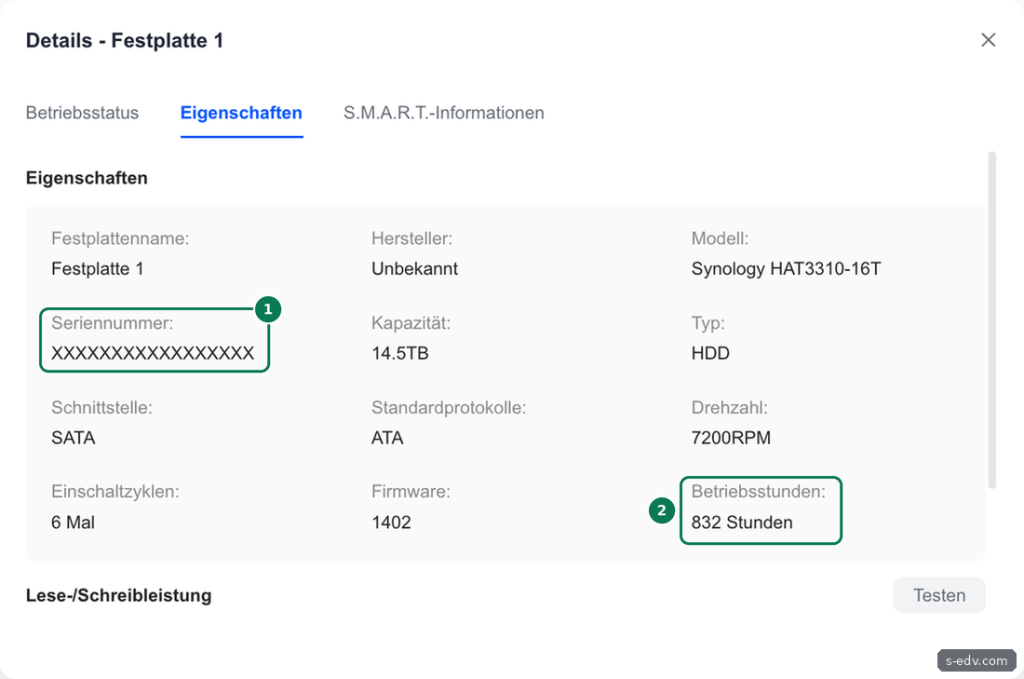
Im Reiter Eigenschaften stehen Modell, Seriennummer, Firmware und Betriebsstunden. Notieren Sie die Seriennummer der betroffenen Platte. Mit ihr prüfen Sie später, dass Sie wirklich die richtige Platte in der Hand halten. Für eine Garantieanfrage brauchen Sie sie ebenfalls.
Verifizieren: Sie kennen Schacht, Modell und Seriennummer der betroffenen Platte.
Schritt 3: Zuerst die Daten sichern
Ein herabgestufter Pool mit RAID 1, 5 oder 10 läuft ohne Reserve, RAID 6 hat noch eine. Fällt bei RAID 1 oder RAID 5 jetzt eine weitere Platte aus, sind die Daten verloren. Sichern Sie deshalb vor jedem Eingriff, was noch nicht gesichert ist. Der Neuaufbau nach dem Tausch belastet alle verbliebenen Platten zusätzlich, das erhöht das Risiko in dieser Phase. Pausieren Sie während der Sicherung unnötige Dienste, damit die Platten nicht zusätzlich arbeiten.
Verifizieren: Ihre wichtigen Daten liegen außerhalb der NAS.
Schritt 4: Die richtige Platte finden
Das größte Risiko beim Tausch ist die falsche Platte. Ziehen Sie in einem herabgestuften RAID 5 eine gesunde Platte, kann der Pool ausfallen. Nutzen Sie deshalb Lokalisieren im Menü der Platte.
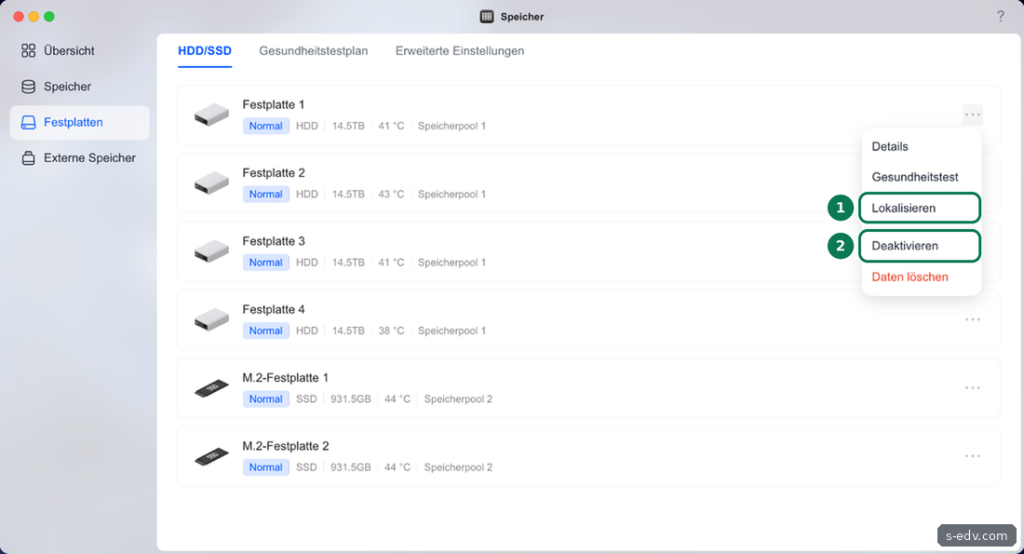
Laut UGREEN wechselt die Anzeige des passenden Schachts dann auf Grün und blinkt. Die DXP-Reihe unterstützt das, die DH-Plus-Reihe nicht. Dort richten Sie sich nach Schachtnummer, Reihenfolge und Seriennummer. Das Blinken dauert nur eine eingestellte Zeit. Merken Sie sich deshalb die Schachtnummer oder markieren Sie den Schacht, bevor Sie herunterfahren. Das Etikett mit der Seriennummer sehen Sie erst am gezogenen Träger. Vergleichen Sie es bei ausgeschalteter NAS mit der Nummer aus Schritt 2, bevor Sie die Platte aus dem Träger nehmen.
Im selben Menü liegt Deaktivieren. Damit entfernen Sie laut UGREEN eine Platte sicher aus dem Pool, der Pool wechselt dabei in den Status Herabgestuft. Das ist sinnvoll, wenn eine Platte noch läuft, Sie sie aber vorsorglich tauschen möchten, siehe auch Schritt 7. Ist die Fehlertoleranzgrenze erreicht, etwa bei einem herabgestuften RAID 1 oder 5, verweigert UGOS das Deaktivieren laut Handbuch mit einem entsprechenden Hinweis. Dasselbe gilt im Basic-Modus. Das schützt vor dem Verlust des Pools. Den Eintrag Daten löschen darunter brauchen Sie hier nicht.
Verifizieren: Der Schacht hat geblinkt, und Sie kennen seine Nummer.
Schritt 5: Die Festplatte tauschen
UGREEN beschreibt den Einbau mit ausgeschalteter NAS. Fahren Sie die NAS ordnungsgemäß herunter und ziehen Sie den Netzstecker. Ziehen Sie den Träger aus dem gemerkten Schacht und prüfen Sie die Seriennummer auf dem Etikett. Erst wenn sie stimmt, tauschen Sie die Festplatte. Die Handgriffe am Laufwerksträger zeigt Teil 2. Setzen Sie die neue Platte in denselben Schacht und starten Sie die NAS. Die neue Platte erscheint danach unter Festplatten mit dem Status Unbenutzt.
Verifizieren: Die neue Platte steht in der Liste und zeigt den Status Unbenutzt.
Schritt 6: Den Speicherpool reparieren
Jetzt binden Sie die neue Platte ein. Laut Handbuch gibt es zwei Wege. Auf der Seite Speicherpool & Volume starten Sie beim herabgestuften Pool die Reparatur. Alternativ öffnen Sie unter Festplatten das Menü der neuen Platte, wählen Verwenden und dann Speicherpools reparieren. Diese Option erscheint laut UGREEN nur, wenn ein RAID-Pool den Status Herabgestuft hat. Im Assistenten wählen Sie die neue Platte, klicken auf Übernehmen und bestätigen das Formatieren mit dem Passwort Ihres Kontos.
UGOS synchronisiert danach die Daten auf die neue Platte. Das kann bei großen Platten viele Stunden dauern. Lassen Sie die NAS in dieser Zeit möglichst in Ruhe. Als Richtwert nennt UGREEN etwa 4 Stunden je TB. Geht es Ihnen zu langsam, wählen Sie in der App Speicher unter Speicher, Reiter Erweitert, bei den Leistungsoptionen „RAID-Synchronisierung priorisieren“. Stellen Sie danach laut UGREEN wieder auf die Priorität für Lese- und Schreibzugriffe der Benutzer zurück.
Verifizieren: Nach der Synchronisierung steht der Pool wieder auf Normal, und alle Platten sind aufgeführt.
Schritt 7: Eine Platte vorsorglich tauschen
Zeigt eine Platte steigende Fehlerwerte, aber der Pool ist noch Normal, können Sie sie ohne Ausfall ersetzen. Laut UGREEN bietet das Menü einer unbenutzten Platte unter Verwenden den Punkt „Festplatte im Speicherpool austauschen“. Damit ersetzt UGOS eine vorhandene Platte laut UGREEN nahtlos durch die neue. Das setzt einen freien Schacht oder eine bereits eingesetzte unbenutzte Platte voraus. Auf einer voll belegten NAS bleibt der Weg über Deaktivieren und Reparieren.
Verifizieren: Die alte Platte ist nicht mehr Teil des Pools, der Pool bleibt Normal.
Schritt 8: Eine Hot-Spare-Platte einrichten
Eine Hot-Spare-Platte steckt in Reserve und ersetzt laut UGREEN eine ausfallende Platte automatisch. Das verkürzt die Zeit ohne Reserve erheblich. Voraussetzungen laut Handbuch:
- Der Pool nutzt RAID 1, 5, 6 oder 10.
- Die Ersatzplatte ist mindestens so groß wie die kleinste Platte im Pool.
- SSDs lassen sich nicht als Hot Spare nutzen.
- Der Pool muss im Status Normal sein.
Eingerichtet wird sie in der App Speicher bei Speicherpool & Volume über die Hot-Spare-Verwaltung des Pools. Alle Daten auf der gewählten Platte werden dabei gelöscht. Eine Hot-Spare-Platte belegt einen Schacht. Auf einer NAS mit vier Schächten müssen Sie also abwägen, ob Ihnen Kapazität oder automatische Reserve wichtiger ist.
Verifizieren: In der Hot-Spare-Verwaltung ist die Ersatzplatte eingetragen.
Schritt 9: Für den nächsten Ausfall vorsorgen
Der beste Zeitpunkt für die Vorbereitung ist jetzt, solange alles läuft. Drei Dinge machen den nächsten Ausfall deutlich entspannter:
- Ersatzplatte bereithalten: Eine passende Platte im Schrank spart Tage ohne Reserve. Lagern Sie sie trocken und kühl in der Originalverpackung.
- Seriennummern notieren: Halten Sie für jeden Schacht Modell und Seriennummer fest, außerhalb der NAS. So vergleichen Sie im Ernstfall schnell.
- Benachrichtigungen prüfen: Ein Ausfall nützt nichts, wenn ihn niemand bemerkt. Prüfen Sie, ob Meldungen der NAS bei Ihnen ankommen. Wie Sie Benachrichtigungen einrichten, zeigt ein folgender Teil dieser Serie.
Bestücken Sie den Pool möglichst nicht nur mit Platten aus derselben Charge. Solche Platten können ähnlich lange halten und dann kurz nacheinander ausfallen. Ein Gesundheitstest in regelmäßigen Abständen, wie ihn Teil 2 zeigt, erkennt Probleme oft früher als der Ausfall selbst.
Verifizieren: Ersatzplatte, Notiz zu den Schächten und funktionierende Benachrichtigungen sind vorhanden.
Typische Fehler beim Plattentausch
| Symptom | Ursache und Lösung |
|---|---|
| Deaktivieren wird verweigert | Die Fehlertoleranzgrenze ist erreicht oder der Pool läuft im Basic-Modus. Neue Platte einsetzen und den Pool reparieren, im Basic-Modus hilft nur das Backup. |
| Reparieren wird nicht angeboten | Der Pool ist nicht herabgestuft, die neue Platte ist kleiner als die kleinste im Pool oder nicht im Status Unbenutzt. |
| Falsche Platte gezogen | Bei ausgeschalteter NAS: wieder einsetzen, bevor Sie einschalten. Im laufenden Betrieb kann der Pool ausfallen, dann nichts weiter ändern und die Sicherung bereithalten. |
| Synchronisierung dauert sehr lange | Bei großen Platten normal, etwa 4 Stunden je TB. Last reduzieren oder RAID-Synchronisierung priorisieren. |
Häufige Fragen
Kann ich eine größere Platte einsetzen?
Ja, sie muss mindestens so groß sein wie die kleinste Platte im Pool. Mehr Kapazität bringt sie erst, wenn alle Platten getauscht sind. Wie das geht, zeigt Teil 17: Speicherpool erweitern.
Darf ich im laufenden Betrieb tauschen?
UGREEN beschreibt den Einbau bei ausgeschaltetem Gerät. Halten Sie sich daran.
Was ist mit dem Basic-Modus?
Ohne Fehlertoleranz gibt es nichts zu reparieren. Fällt die Platte aus, hilft nur das Backup.
Wie lange dauert die Reparatur?
Das hängt von Plattengröße und Last ab. UGREEN nennt etwa 4 Stunden je TB, bei großen Platten sind also viele Stunden normal.
Fazit
Ein Plattentausch ist Routine, wenn Sie ruhig vorgehen: zuerst sichern, die richtige Platte mit Lokalisieren und Seriennummer finden, dann tauschen und reparieren. Eine Hot-Spare-Platte und die Warnung vor fehlerhaften Sektoren nehmen Ihnen viel Zeitdruck ab.