UGREEN NAS: Stromverbrauch und Lüfter messen und einstellen
Teil 97 der UGREEN-Serie: Lüfterdrehzahl und Temperaturen ablesen, Lüftermodus und Energieverwaltung einstellen, den Verbrauch des Prozessors per RAPL messen und den der ganzen NAS abschätzen.
Geprüft am 03.11.2026 · für UGOS Pro 1.21.0.0190
WerbelinksMit * markierte Links sind Werbelinks: Bei einem Kauf erhalten wir eine Provision, der Preis bleibt gleich. Als Amazon-Partner verdiene ich an qualifizierten Verkäufen. Mehr dazu

Eine NAS läuft Tag und Nacht. Jedes Watt Dauerleistung summiert sich im Jahr auf fast 9 Kilowattstunden, und jeder laute Lüfter stört im Arbeitszimmer. Diese Anleitung zeigt, wo Sie bei der UGREEN NAS Lüfterdrehzahlen und Temperaturen ablesen, wie Sie den Stromverbrauch mit Bordmitteln abschätzen, welche Einstellungen Verbrauch und Lautstärke beeinflussen und wann ein Messgerät an der Steckdose die bessere Wahl ist.
Die Werte stammen von einer UGREEN DXP4800 Pro mit Intel Core i3-1315U, vier Festplatten, zwei M.2-SSDs, 38 Containern und UGOS Pro 1.21.0.0190, gemessen im normalen Betrieb.
Voraussetzungen
- Eine UGREEN NAS mit UGOS Pro
- Ein Konto mit Administratorrechten
- Für die Messwerte per SSH: Teil 52
- Optional ein Strommessgerät für die Steckdose oder eine USV, siehe Teil 93
- Etwa 20 Minuten
Schritt 1: Lüfter und Temperatur ablesen
Öffnen Sie die App Task Manager.
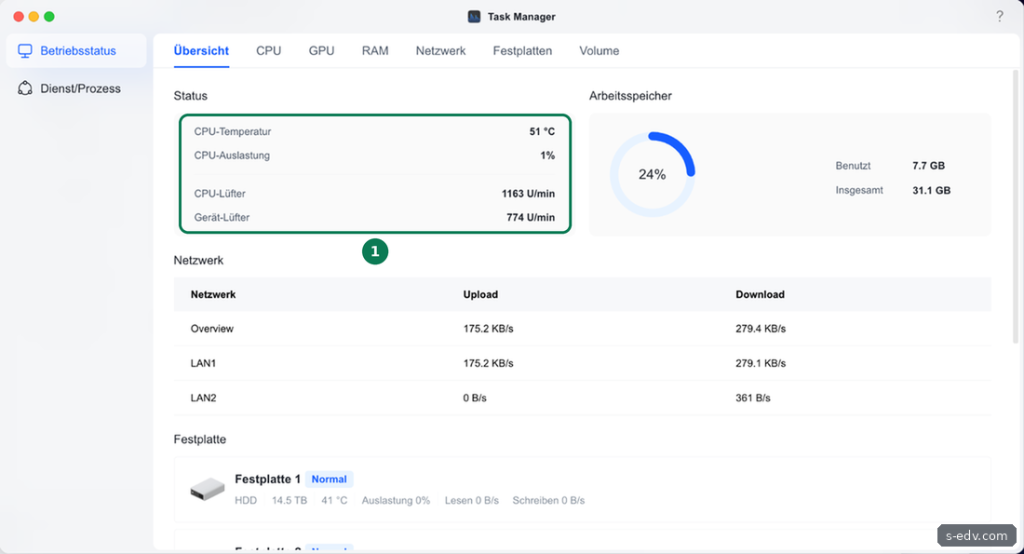
Unter Status stehen zwei Lüfter: der CPU-Lüfter, der den Prozessor kühlt, und der Gerät-Lüfter für die Festplattenschächte. Bei uns liefen sie bei 51 Grad CPU-Temperatur mit 1163 und 774 Umdrehungen pro Minute. Die Temperaturen der einzelnen Laufwerke stehen weiter unten auf derselben Seite, bei uns 38 bis 43 Grad bei den Festplatten und 44 Grad bei den SSDs. Wie Sie die übrigen Werte lesen, zeigt Teil 95.
Verifizieren: Beide Lüfter zeigen eine Drehzahl über null, und die Temperaturen liegen in Ihrem gewohnten Bereich.
Schritt 2: Den Lüftermodus wählen
Öffnen Sie die Systemsteuerung, Hardware & Energie, Reiter Allgemein, und klicken Sie bei Lüfter auf Einstellungen.
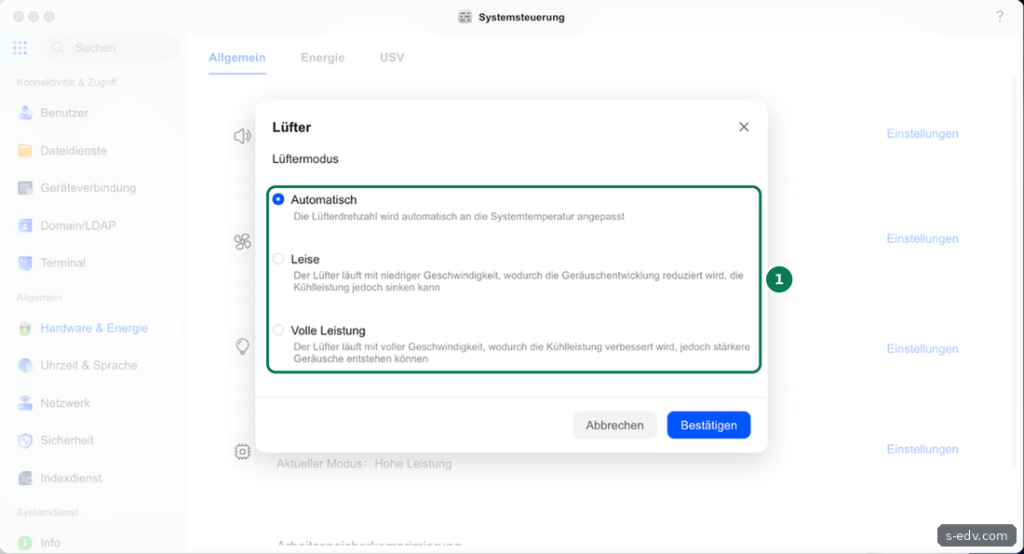
Laut UGOS passt Automatisch die Drehzahl an die Systemtemperatur an. Leise lässt den Lüfter langsamer laufen, die Kühlleistung kann dabei sinken. Volle Leistung kühlt am stärksten und ist am lautesten. Wählen Sie den Modus und klicken Sie auf Bestätigen. Wir lassen Automatisch eingestellt. Leise lohnt sich, wenn die NAS im Wohnraum steht und die Temperaturen der Festplatten unter etwa 45 Grad bleiben, das ist unser Richtwert mit Reserve. Prüfen Sie nach einem Wechsel einige Tage lang die Temperaturen.
Verifizieren: Nach einem Wechsel bleiben CPU und Festplatten auch unter Last im gewohnten Bereich.
Schritt 3: Die Energieverwaltung
Auf derselben Seite steht die Energieverwaltung. Klicken Sie dort auf Einstellungen, wählen Sie den Modus und klicken Sie auf OK.
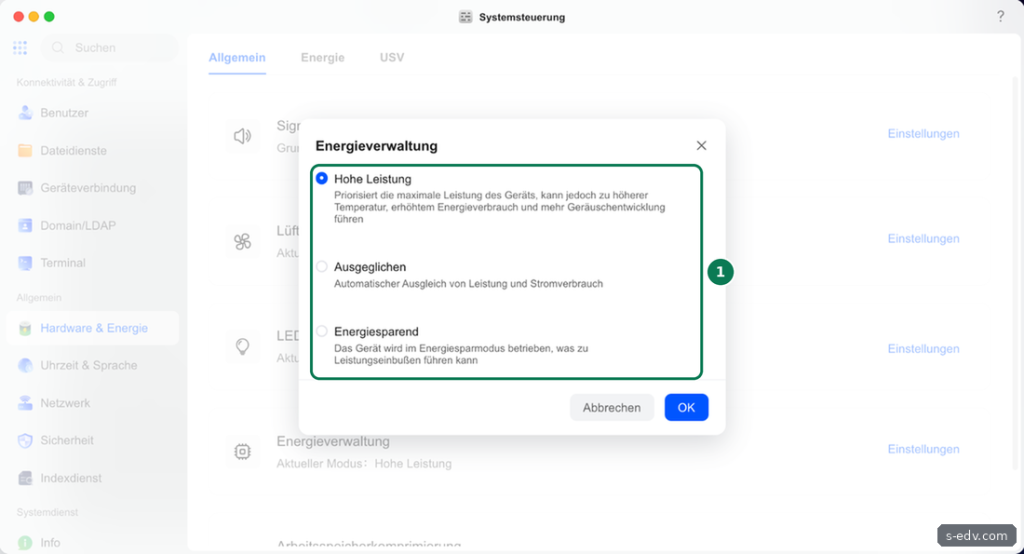
Hohe Leistung priorisiert laut UGOS die maximale Leistung, kann aber zu höherer Temperatur, mehr Verbrauch und mehr Geräusch führen. Ausgeglichen gleicht Leistung und Stromverbrauch automatisch aus, Energiesparend nimmt Leistungseinbußen in Kauf. Bei uns steht Hohe Leistung. Per SSH zeigt sich, was das technisch bedeutet:
cat /sys/devices/system/cpu/cpu0/cpufreq/scaling_governor
cat /sys/devices/system/cpu/cpu0/cpufreq/energy_performance_preference
powersave
performance
Bei Hohe Leistung steht bei uns der Regler powersave mit der Vorgabe performance. Der Treiber intel_pstate überlässt die Taktwahl dabei dem Prozessor. Ist nichts zu tun, taktet er herunter, bei Last wählt er bevorzugt hohe Taktraten. Was ein anderer Modus bewirkt, sehen Sie, wenn Sie nach dem Umstellen beide Befehle erneut ausführen und die Leistung aus Schritt 4 vergleichen.
Verifizieren: Sie wissen, welcher Modus eingestellt ist, und haben ihn bewusst gewählt.
Schritt 4: Die Leistung des Prozessors messen
Intel-Prozessoren erfassen ihren Energieverbrauch selbst, das Verfahren heißt RAPL. Der Zähler steht unter /sys/class/powercap. Aus zwei Ablesungen im Abstand von zehn Sekunden ergibt sich die Leistung in Watt:
sudo sh -c 'a=$(cat /sys/class/powercap/intel-rapl:0/energy_uj); sleep 10; b=$(cat /sys/class/powercap/intel-rapl:0/energy_uj); awk -v a=$a -v b=$b "BEGIN{printf \"%.1f Watt\n\", (b-a)/10000000}"'Der Befehl fragt wegen sudo nach dem Passwort Ihres Administratorkontos. Seit Linux 5.10 darf nur root den Zähler lesen, das ist ein Schutz gegen Seitenkanalangriffe. Der Zähler liefert Mikrojoule. Die Differenz geteilt durch zehn Sekunden und durch eine Million ergibt Watt, deshalb die Teilung durch 10 000 000. Bei uns lagen zwei Messungen bei 4,8 und 4,9 Watt für das Paket package-0. Es umfasst den ganzen Prozessorchip: Kerne, eingebaute Grafik, Cache und Speichercontroller. Das zeigt, wie sparsam der i3-1315U im Alltag ist.
Unter dem Paket gibt es zwei Teilzähler: intel-rapl:0:0 mit dem Namen core für die Prozessorkerne und intel-rapl:0:1. intel-rapl:0:1 heißt uncore, das ist bei diesem Prozessor im Wesentlichen die eingebaute Grafik. Bei uns lagen die Kerne bei 4,2 Watt, die Grafik bei 0,0 Watt. Den Namen eines Zählers zeigt:
sudo cat /sys/class/powercap/intel-rapl:0:0/nameMit dem Befehl oben und dem jeweiligen Pfad messen Sie jeden Teil einzeln. Wandelt ein Medienserver Videos per Hardware um, steigt der Wert der Grafik deutlich.
Festplatten, SSDs, Netzwerk, Lüfter und Netzteil zählt dieser Wert nicht mit.
Verifizieren: Der Befehl liefert einen Wert im einstelligen Wattbereich, solange die NAS wenig zu tun hat.
Schritt 5: Den Verbrauch der ganzen NAS
Für den Verbrauch der ganzen NAS gibt es zwei Wege.
Mit einem Strommessgerät: Stecken Sie ein Messgerät zwischen Steckdose und Netzteil der NAS. Das ist der genaueste Weg, denn er erfasst alles einschließlich der Verluste im Netzteil. Messen Sie über mindestens einen Tag, dann sehen Sie auch Sicherungen und nächtliche Aufgaben. Die Kilowattstunden nach 24 Stunden mal 365 ergeben den Jahreswert.
Mit einer USV: Hängt die NAS an einer USV, meldet diese ihre Last. Per SSH:
upsc ups0 ups.load
upsc ups0 ups.realpower.nominal
Die Zeile Init SSL without certificate database können Sie ignorieren, ups0 ist der Name der USV aus Teil 93. Bei uns meldete die USV eine Last von 13 bis 20 Prozent bei 540 Watt Nennleistung. Die Rechnung lautet Last mal Nennleistung geteilt durch 100, also etwa 70 bis 110 Watt. Das ist allerdings alles, was an der USV hängt, bei uns auch weitere Netzwerkgeräte. Die Angabe in Prozent ist zudem grob, sie springt in ganzen Prozentpunkten. Für den Wert der NAS allein ist das Messgerät der bessere Weg.
Verifizieren: Sie haben einen Wert für den Verbrauch der NAS und wissen, welche Geräte er enthält.
Schritt 6: Strom sparen mit dem Ruhezustand der Festplatten
Ein großer Hebel sind die Festplatten. Jede Platte braucht im Betrieb einige Watt. Im Reiter Energie stellen Sie den Festplatten-Ruhezustand ein.
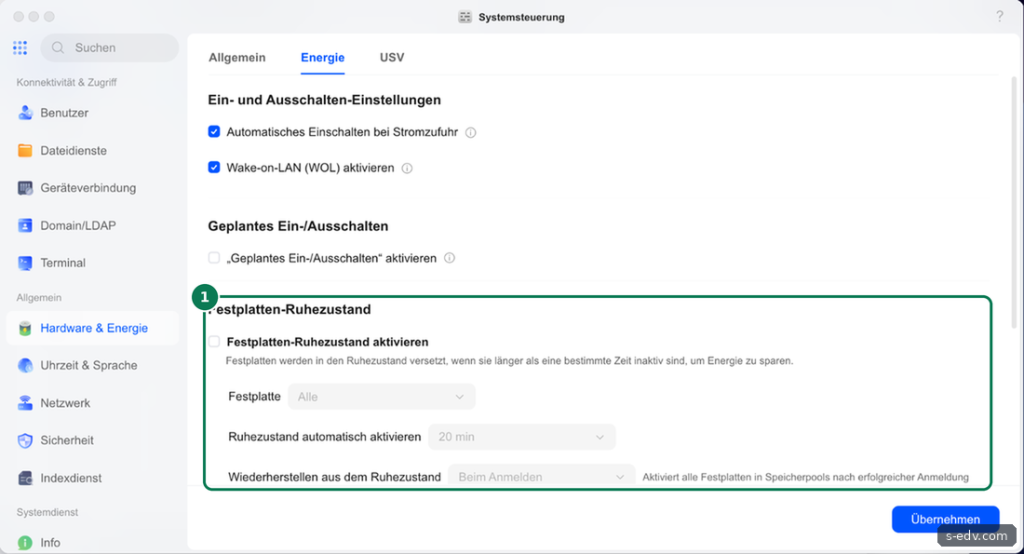
Ist er aktiv, schalten die Platten nach einer einstellbaren Zeit ohne Zugriff ab, bei uns sind 20 Minuten eingetragen. Unter Wiederherstellen aus dem Ruhezustand legen Sie fest, wann die Platten wieder anlaufen, bei uns Beim Anmelden. Der erste Zugriff nach dem Aufwachen dauert einige Sekunden. Bei uns ist er aus, denn auf Volume 1 mit den Festplatten liegen Freigaben, auf die ständig zugegriffen wird. Damit der Ruhezustand wirkt, dürfen keine Dienste regelmäßig auf die Platten schreiben. Legen Sie Docker, Datenbanken und Protokolle auf die SSDs. Weiter unten auf der Seite stehen Festplattenruhezustandsprotokoll aufzeichnen und Protokoll anzeigen. Damit sehen Sie, wie oft die Platten wirklich schlafen.
Wird der Ruhezustand alle paar Minuten unterbrochen, kann er mehr schaden als nützen, denn Festplatten sind nur für eine begrenzte Zahl von Anläufen ausgelegt. Prüfen Sie nach dem Einschalten das Protokoll.
Verifizieren: Das Protokoll zeigt längere Ruhephasen statt ständiger Wechsel.
Schritt 7: Eine Ausgangsmessung festhalten
Notieren Sie einmal, wenn die NAS im Alltag läuft, die wichtigsten Werte: die Drehzahlen beider Lüfter, die CPU-Temperatur, die Leistung des Prozessors aus Schritt 4 und, falls vorhanden, den Wert des Messgeräts oder der USV. Bei uns waren das rund 1160 und 770 Umdrehungen pro Minute, 51 Grad, 4,8 bis 4,9 Watt für den Prozessor und eine USV-Last von 13 bis 20 Prozent.
Steigen diese Werte später ohne erkennbaren Grund, etwa der Lüfter dreht deutlich schneller bei gleicher Last, deutet das auf Staub, einen schlechteren Aufstellort oder einen Dienst, der mehr arbeitet als früher. Mit der Ausgangsmessung haben Sie einen Vergleich.
Verifizieren: Die Werte sind in Ihrer Dokumentation zur NAS mit Datum notiert.
Typische Fehler
- Lüfter dreht laut: Erst CPU-Temperatur und Last prüfen, dann Staub an Lufteinlass und Schächten. Leise nur bei ausreichender Reserve wählen.
- Festplatten zu warm: Volle Leistung oder Automatisch wählen und den Aufstellort prüfen, die NAS braucht Luft an der Rückseite.
- Permission denied beim Zähler: Ohne sudo darf der Zähler bei uns nicht gelesen werden. Mit sudo ausführen.
- Platten schlafen nie: Im Task Manager im Reiter Festplatten prüfen, ob auf die Festplatten geschrieben wird, und unter Dienst/Prozess den Verursacher suchen.
- Negativer Wert bei der Messung: Der Zähler beginnt nach etwa 262 000 Joule wieder bei null, bei 5 Watt also etwa alle 14 Stunden. Fällt das in die zehn Sekunden, messen Sie einfach erneut.
- Messwert der USV zu hoch: Weitere Geräte hängen an der USV und werden mitgezählt.
Häufige Fragen
Lohnt sich Energiesparend?
Das hängt von der Last ab. Messen Sie die Leistung aus Schritt 4 in beiden Modi über einige Minuten und vergleichen Sie. Wer viele Container oder Medien-Umwandlungen betreibt, bleibt besser bei Hohe Leistung oder Ausgeglichen.
Wie viel Strom braucht die NAS im Jahr?
Rechnen Sie Watt mal 8760 Stunden geteilt durch 1000, das ergibt Kilowattstunden. Bei 40 Watt Dauerleistung, als Rechenbeispiel, sind das rund 350 Kilowattstunden im Jahr. Mit Ihrem Strompreis multipliziert ergeben sich die Kosten. Den genauen Wert liefert ein Messgerät über einige Tage.
Warum zeigt der Task Manager zwei Lüfter?
Die DXP4800 Pro hat einen Lüfter für den Prozessor und einen großen Lüfter für die Festplatten. Sie drehen unterschiedlich schnell, bei uns rund 1160 und 770 Umdrehungen pro Minute.
Spart Leise auch Strom?
Kaum. Ein Lüfter braucht nur wenige Watt. Der Modus Leise ist vor allem für die Geräuschentwicklung gedacht. Für den Verbrauch sind Festplatten, Ruhezustand und Energieverwaltung entscheidender.
Woran erkenne ich, dass die NAS zu warm steht?
Drehen beide Lüfter auch im Leerlauf dauerhaft hoch und liegen die Festplatten trotzdem über 45 Grad, fehlt Luft. Stellen Sie die NAS frei auf, nicht in einen geschlossenen Schrank, und halten Sie Abstand zur Wand an der Rückseite.
Kann ich die Lüfterkurve selbst einstellen?
In UGOS Pro 1.21 gibt es keine eigene Lüfterkurve, nur die drei Modi Automatisch, Leise und Volle Leistung.
Fazit
Lüfter und Temperaturen lesen Sie im Task Manager ab, Lüftermodus und Energieverwaltung stellen Sie in der Systemsteuerung ein. Der Prozessor der UGREEN braucht im Alltag knapp 5 Watt, daneben brauchen vor allem die laufenden Festplatten Strom, je Platte einige Watt. Für den genauen Verbrauch der ganzen NAS führt kein Weg an einem Messgerät an der Steckdose vorbei. Halten Sie die Werte einmal fest, dann erkennen Sie spätere Veränderungen sofort.