UGREEN NAS: Auslastung im Task Manager richtig lesen
Teil 95 der UGREEN-Serie: Der Task Manager von UGOS Pro mit CPU, Arbeitsspeicher, Netzwerk, Festplatten und Volumes erklärt, dazu free, uptime und ps für die Suche nach dem Verursacher.
Geprüft am 03.11.2026 · für UGOS Pro 1.21.0.0190
WerbelinksMit * markierte Links sind Werbelinks: Bei einem Kauf erhalten wir eine Provision, der Preis bleibt gleich. Als Amazon-Partner verdiene ich an qualifizierten Verkäufen. Mehr dazu

Die NAS wird langsam, der Lüfter dreht hoch oder ein Container hängt: Bevor Sie etwas neu starten, lohnt der Blick auf die Auslastung. UGOS Pro bringt dafür die App Task Manager mit. Sie zeigt Prozessor, Grafik, Arbeitsspeicher, Netzwerk, Festplatten und Volumes, dazu Temperaturen und Lüfterdrehzahlen. Diese Anleitung erklärt jeden Reiter und welche Werte normal sind, und ergänzt das um einige Befehle per SSH für die Fälle, in denen die App nicht reicht.
Die Screenshots stammen von einer UGREEN DXP4800 Pro mit Intel Core i3-1315U, 32 GB Arbeitsspeicher, vier Festplatten, zwei M.2-SSDs und UGOS Pro 1.21.0.0190 im normalen Betrieb mit 38 Containern.
Voraussetzungen
- Eine UGREEN NAS mit UGOS Pro
- Ein Konto mit Administratorrechten
- Für die Befehle SSH, siehe Teil 52
- Etwa 15 Minuten
Schritt 1: Die Übersicht
Öffnen Sie über das App-Menü die App Task Manager. Sie startet unter Betriebsstatus mit dem Reiter Übersicht.
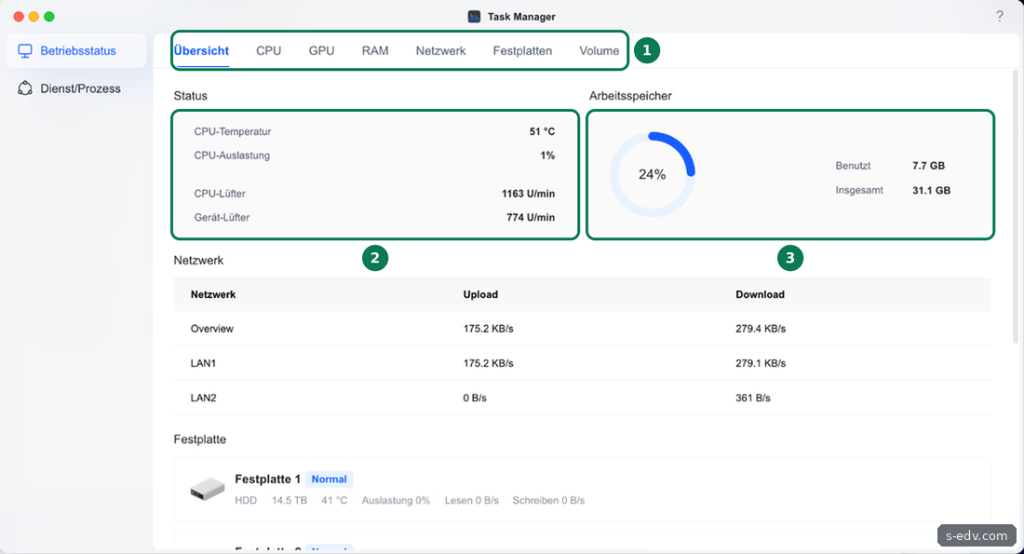
Unter Status stehen CPU-Temperatur und CPU-Auslastung sowie die Drehzahlen von CPU-Lüfter und Gerät-Lüfter. Bei uns waren es im Leerlauf 51 Grad, 1 Prozent, 1163 und 774 Umdrehungen pro Minute. Der i3-1315U hat 6 Kerne und 8 Threads, die Zahl der Threads liefert per SSH nproc. Rechts zeigt der Ring den belegten Arbeitsspeicher, hier 24 Prozent mit 7,7 von 31,1 GB. Darunter folgen der Netzwerkverkehr je Anschluss und jede Festplatte mit Typ, Größe, Temperatur, Auslastung und Durchsatz.
Als grobe Orientierung: Festplatten zwischen etwa 25 und 45 Grad, Lüfter ohne starke Schwankungen. Für die CPU gibt es keinen festen Leerlaufwert, ab etwa 100 Grad drosselt sich der i3-1315U. Wichtiger ist, dass der Wert zu Ihrem eigenen Leerlaufwert passt, bei uns 51 bis 56 Grad. Bei uns lagen die Festplatten bei 38 bis 43 Grad, die M.2-SSDs bei 44 Grad.
Verifizieren: Alle Laufwerke zeigen Normal, und die Temperaturen liegen in den oben genannten Bereichen.
Schritt 2: CPU und GPU
Der Reiter CPU zeigt Auslastung und Temperatur als Verlauf.
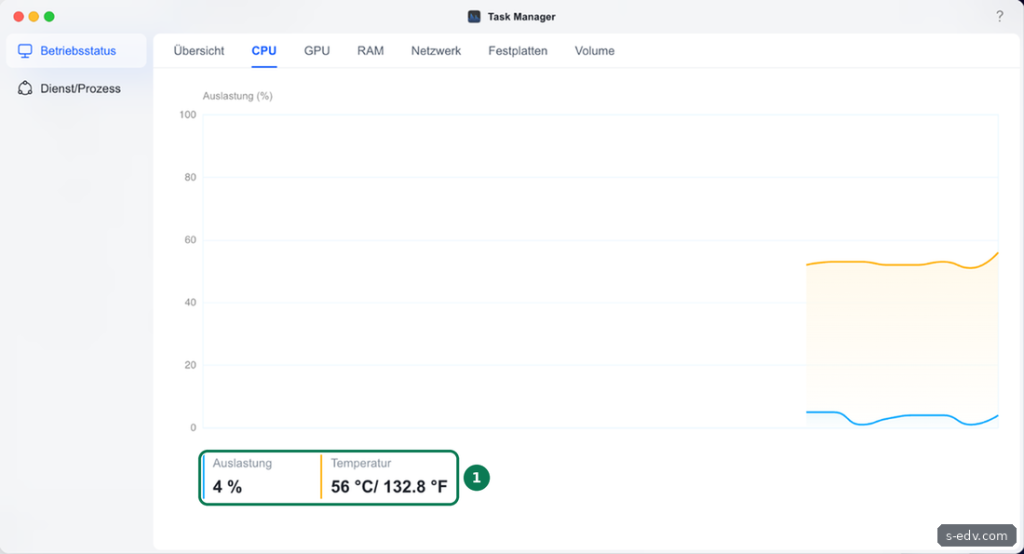
Die blaue Linie ist die Auslastung, die gelbe die Temperatur. Der Verlauf beginnt erst, wenn Sie den Task Manager öffnen, und reicht nur einige Minuten zurück. Kurze Spitzen beim Start eines Containers oder beim Erzeugen von Vorschaubildern sind normal. Bleibt die Auslastung über Minuten hoch, suchen Sie den Verursacher, siehe Schritt 6.
Der Reiter GPU zeigt die Auslastung der eingebauten Intel-Grafik. Sie wird genutzt, wenn ein Medienserver Videos per Hardware umwandelt. Im normalen Betrieb steht sie wie bei uns auf 0 Prozent.
Verifizieren: Die Auslastung fällt nach kurzen Spitzen wieder auf wenige Prozent.
Schritt 3: Arbeitsspeicher richtig lesen
Der Reiter RAM teilt den Speicher auf.
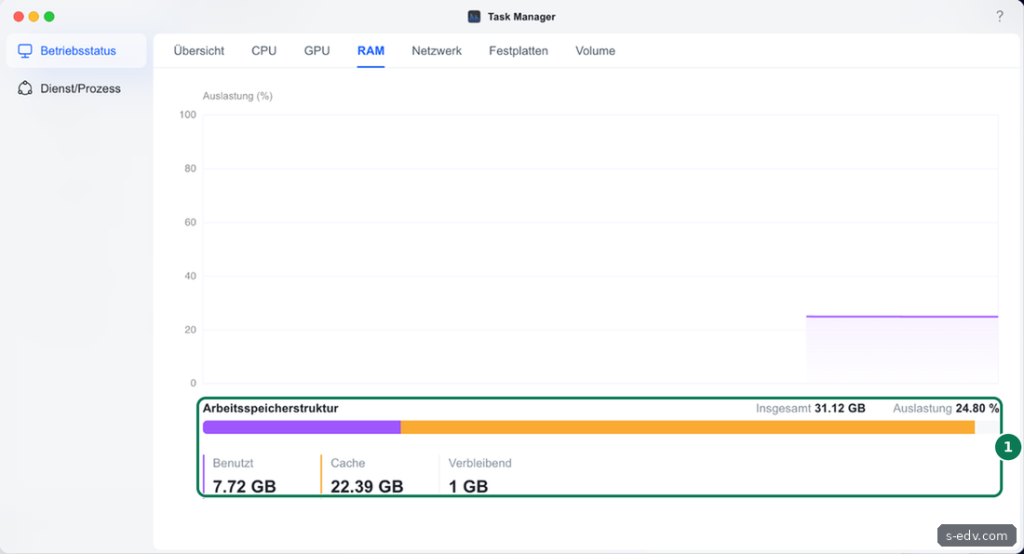
Auf den ersten Blick wirkt der Speicher fast voll: Von 31,12 GB ist nur 1 GB verbleibend. Entscheidend ist aber Benutzt, bei uns 7,72 GB. Den Rest nutzt Linux als Cache für Dateien, die zuletzt gelesen wurden. Braucht ein Programm Speicher, gibt Linux den Cache bei Bedarf frei. Ein großer Cache ist also gewollt und macht die NAS schneller.
Knapp wird es erst, wenn Benutzt dauerhaft nah an die Gesamtmenge kommt und die NAS beginnt, auf die Auslagerung auszuweichen. Das sehen Sie per SSH:
free -h total used free shared buff/cache available
Mem: 31Gi 10Gi 964Mi 114Mi 22Gi 21Gi
Swap: 21Gi 736Mi 20GiDie Spalte available nennt den Speicher, den Programme tatsächlich noch bekommen können, bei uns 21 GB. Ein wenig belegter Swap ist unkritisch. Auf UGOS besteht der Swap größtenteils aus zram, also komprimiertem Arbeitsspeicher, bei uns lagen die belegten 736 MB vollständig dort. Belegter Swap bedeutet deshalb nicht, dass die NAS auf die Laufwerke auslagert. Ob wirklich ausgelagert wird, zeigt vmstat 1 5: Die Spalten si und so sollten fast immer auf 0 stehen. Dass free mit 10 GB mehr anzeigt als die App, liegt am Rechenweg. free zählt auch Speicher als belegt, den Linux nicht ohne Weiteres freigeben kann, die App nicht. Maßgeblich ist available.
Verifizieren: available ist deutlich größer als null, und bei vmstat 1 5 stehen si und so fast immer auf 0.
Schritt 4: Netzwerk
Der Reiter Netzwerk zeigt Upload und Download gesamt und je Anschluss.
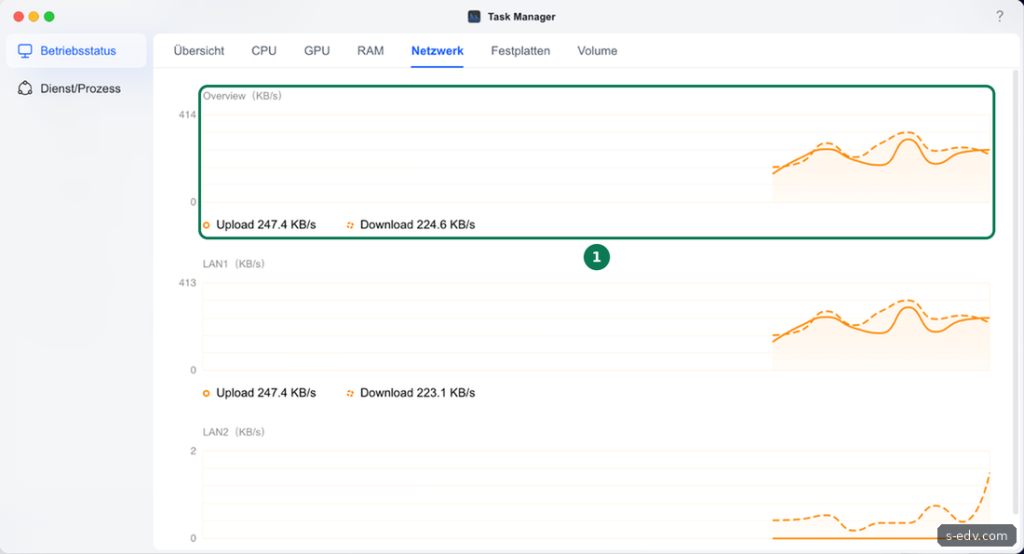
Bei uns läuft der Verkehr über LAN1, LAN2 dient als Direktverbindung zu einem anderen Gerät und ist fast still. Hohe Werte ohne erkennbaren Grund deuten auf eine laufende Sicherung, einen Download-Manager oder einen Medienserver, der gerade streamt. Ob ein Anschluss mit 1 Gbit/s oder schneller verbunden ist, sehen Sie in der Systemsteuerung, siehe Teil 43.
Verifizieren: Der Verkehr passt zu dem, was gerade auf der NAS läuft.
Schritt 5: Festplatten und Volumes
Der Reiter Festplatten zeigt Lesen und Schreiben je Laufwerk.
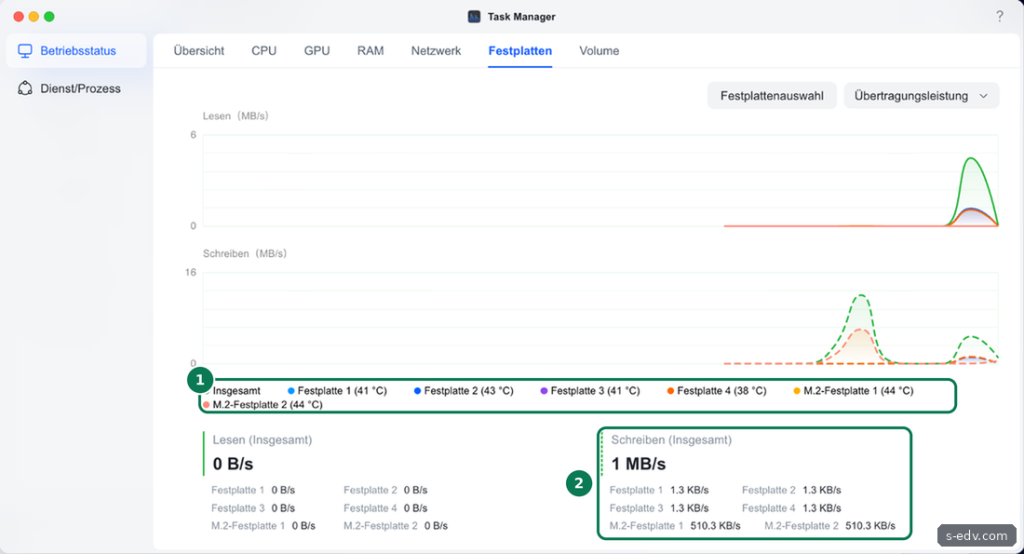
Über Festplattenauswahl blenden Sie einzelne Laufwerke ein und aus, über Übertragungsleistung wechseln Sie die Anzeige. Bei uns schreiben die vier Festplatten kaum, die beiden M.2-SSDs je rund 510 KB/s. Das passt, denn dort liegen Docker und die Datenbanken der Container. Schreiben die Festplatten dauerhaft, obwohl niemand Dateien kopiert, hält ein Dienst sie wach, und sie gehen nicht in den Ruhezustand.
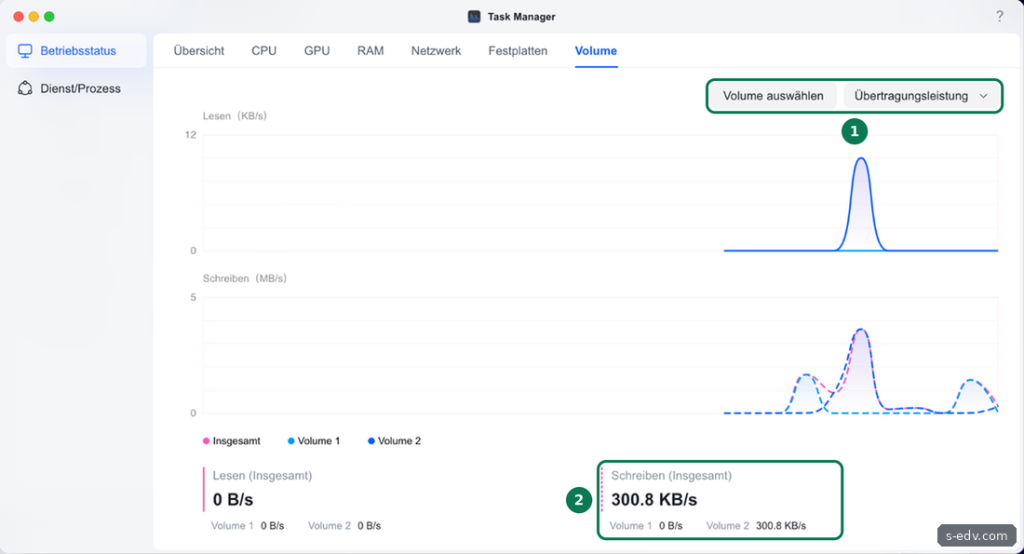
Der Reiter Volume fasst das je Volume zusammen. Zum Zeitpunkt der Aufnahme schrieb vor allem Volume 2, also der Speicher auf den M.2-SSDs. Das hilft bei der Frage, welcher Speicherpool belastet ist.
Verifizieren: Sie wissen, welches Volume im Alltag schreibt, und die Festplatten ruhen, wenn niemand darauf zugreift.
Schritt 6: Den Verursacher finden
Unter Dienst/Prozess listet der Task Manager Dienste und Prozesse. Per SSH geht es oft schneller, und Sie sehen auch die Systemlast:
uptime
ps -eo pid,comm,%cpu,%mem --sort=-%mem | head -8
Bei uns:
 16:33:09 up  9:35,  0 user,  load average: 3.39, 4.06, 2.87
    PID COMMAND         %CPU %MEM
  41548 java             1.7  2.1
  40178 java             0.3  1.7
  44247 java             0.3  1.6
  42110 firefox          0.0  1.3
Die drei Zahlen hinter load average sind die Systemlast über 1, 5 und 15 Minuten. Als Faustregel gilt: Unter der Zahl der Threads, bei uns 8, ist die Last unkritisch, Werte um 3 bis 4 sind also normal. Linux zählt in die Last nicht nur Prozesse, die rechnen oder auf Rechenzeit warten, sondern auch solche, die auf Laufwerke warten. Ist die Last hoch und die CPU-Auslastung niedrig, kann das am Warten auf Laufwerke liegen, ob das so ist, zeigt der nächste Befehl. Die Spalte %CPU von ps ist ein Durchschnitt seit dem Start des Prozesses. Welcher Prozess gerade rechnet, zeigt top -b -n 1 -o %CPU | head -15.
Ob die Last wirklich vom Warten auf die Laufwerke kommt, zeigt der Kernel selbst. Die Datei /proc/pressure/io misst, wie viel Zeit Prozesse auf Ein- und Ausgabe warten:
cat /proc/pressure/iosome avg10=0.00 avg60=0.27 avg300=15.81 total=2603657572
full avg10=0.00 avg60=0.26 avg300=15.12 total=2490802368Die Zeile some zählt die Zeit, in der mindestens ein Prozess auf die Laufwerke wartet, full die Zeit, in der alle aktiven Prozesse gleichzeitig warten. Die Werte sind gleitende Durchschnitte in Prozent über 10, 60 und 300 Sekunden. Bei uns lag die Last in der letzten Minute bei 3,39, avg60 aber fast bei null. Diese Last kam also nicht von den Laufwerken, sondern von vielen kurzen Aktivitäten der Container. Der höhere Wert bei avg300 von rund 15 Prozent passt dagegen zur höheren 5-Minuten-Last. Dauerhaft hohe Werte bei avg60 zeigen, dass die Laufwerke der Engpass sind.
Für die Container gibt es eine eigene Liste:
sudo docker stats --no-stream --format "{{.Name}} {{.CPUPerc}} {{.MemUsage}}"Bei uns belegten die größten Container zwischen 510 und 670 MB, alle unter 1 Prozent CPU. So sehen Sie schnell, ob ein einzelner Container aus dem Rahmen fällt.
Verifizieren: Sie können eine hohe Last einem Prozess oder Container zuordnen.
Schritt 7: Eine kleine Routine
Damit Sie im Fehlerfall wissen, was normal ist, lohnt ein kurzer Blick, wenn alles läuft. Wählen Sie dafür einen Zeitpunkt ohne laufende Sicherung und ohne Indexierung von Fotos. Notieren Sie einmal für Ihre NAS im Ruhezustand:
- CPU-Temperatur und Auslastung im Leerlauf, bei uns rund 51 Grad und 1 bis 4 Prozent
- Drehzahl beider Lüfter, bei uns rund 1160 und 770 Umdrehungen pro Minute
- Benutzt beim Arbeitsspeicher, bei uns rund 7,7 GB
- Temperatur jeder Festplatte, bei uns 38 bis 43 Grad
- welches Volume im Alltag schreibt, bei uns Volume 2
Weicht ein Wert später deutlich ab, haben Sie einen Anhaltspunkt. Ein Lüfter, der plötzlich viel schneller dreht, eine Festplatte, die wärmer ist als die anderen, oder ein Arbeitsspeicher, der Woche für Woche wächst, sind frühe Hinweise auf ein Problem.
Verifizieren: Sie haben die Werte im Ruhezustand notiert, etwa in Ihrer Dokumentation zur NAS.
Typische Fehler
- Arbeitsspeicher scheint voll: Der Cache zählt mit. Auf Benutzt und available achten.
- Verlauf ist leer: Die Grafiken beginnen erst beim Öffnen des Task Managers. Für längere Zeiträume Beszel nutzen, siehe Teil 74.
- Hohe Systemlast bei niedriger CPU: Häufig warten Prozesse auf die Laufwerke. Mit cat /proc/pressure/io prüfen und im Reiter Festplatten nachsehen, welches Laufwerk arbeitet.
- Lüfter laut: CPU-Temperatur und Last prüfen, dann Staubfilter und Aufstellort.
- Festplatten schlafen nie: Meist schreibt ein Dienst regelmäßig auf das Volume der Festplatten. Datenbanken und Docker auf die SSDs legen.
Häufige Fragen
Wie heiß darf die NAS werden?
Festplatten fühlen sich laut gängigen Empfehlungen zwischen etwa 25 und 45 Grad wohl. Die CPU darf unter Last deutlich wärmer werden, im Leerlauf sollte sie aber nicht dauerhaft hoch liegen. Wie Sie die Werte der Festplatten im Blick behalten, zeigt Teil 18.
Warum zeigt der Task Manager andere Werte als Beszel?
Beide messen zu unterschiedlichen Zeitpunkten und rechnen den Arbeitsspeicher etwas anders. Kleine Unterschiede sind normal, die Tendenz zählt.
Wie oft sollte ich nachsehen?
Im Alltag reicht ein kurzer Blick nach Updates und wenn Ihnen etwas auffällt. Dauerhaft überwachen Beszel und Uptime Kuma, die Sie bei Auffälligkeiten benachrichtigen.
Kann ich im Task Manager Prozesse beenden?
Beenden Sie im Zweifel keinen Systemdienst. Container stoppen Sie besser in der Docker-App, siehe Teil 63.
Fazit
Der Task Manager zeigt auf einen Blick, wie es der UGREEN NAS geht. Lesen Sie beim Arbeitsspeicher den Wert Benutzt, nicht den Cache, und schauen Sie bei Langsamkeit zuerst auf Festplatten und Systemlast. Für Verläufe über Tage ergänzt Beszel die App, für die Suche nach dem Verursacher ein kurzer Blick per SSH.