UGREEN NAS LAN-Anschlüsse: 10G, 2,5G, MTU und Bündelung
Teil 43 der UGREEN-Serie: So lesen Sie Tempo und Adressen der LAN-Anschlüsse ab, vergeben eine feste IP, stellen MTU und Standard-Gateway richtig ein und entscheiden zwischen Link-Aggregation und Direktverbindung.
Geprüft am 03.11.2026 · für UGOS Pro 1.21.0.0190
WerbelinksMit * markierte Links sind Werbelinks: Bei einem Kauf erhalten wir eine Provision, der Preis bleibt gleich. Als Amazon-Partner verdiene ich an qualifizierten Verkäufen. Mehr dazu

Die UGREEN DXP4800 Pro hat zwei Netzwerkanschlüsse: einen für 10 Gbit/s und einen für 2,5 Gbit/s. Wie schnell die NAS im Alltag wirklich ist, hängt aber nicht nur von diesen Zahlen ab, sondern auch von Switch, Kabel und Einstellungen. Diese Anleitung zeigt Schritt für Schritt, wie Sie in UGOS Pro sehen, welcher Anschluss mit welchem Tempo läuft, eine feste IP-Adresse und die MTU einstellen, was Link-Aggregation bringt und wann eine Direktverbindung zwischen PC und NAS sinnvoll ist.
Die Abläufe folgen den Handbüchern von UGREEN, die Screenshots und Messwerte stammen von einer UGREEN DXP4800 Pro mit UGOS Pro 1.21.0.0190. IP- und MAC-Adressen sind in den Bildern durch Beispiele ersetzt oder ausgeblendet.
Voraussetzungen
- Ein Konto mit Administratorrechten
- Für mehr als 1 Gbit/s ein passender Switch oder eine Netzwerkkarte im PC mit 2,5 oder 10 Gbit/s und geeignete Kabel
- Für Link-Aggregation mit LACP ein Switch, der IEEE 802.3ad unterstützt. Für jede Bündelung müssen beide Anschlüsse laut UGREEN am selben Switch im selben Netz und VLAN hängen, eine Direktverbindung wie LAN2 lässt sich nicht bündeln.
- Etwa 20 Minuten, Änderungen an der Netzwerkkonfiguration können die Verbindung kurz unterbrechen
Schritt 1: Die Anschlüsse und ihr Tempo ablesen
Öffnen Sie die Systemsteuerung, klicken Sie auf Netzwerk und wechseln Sie in den Reiter Netzwerkverbindung.
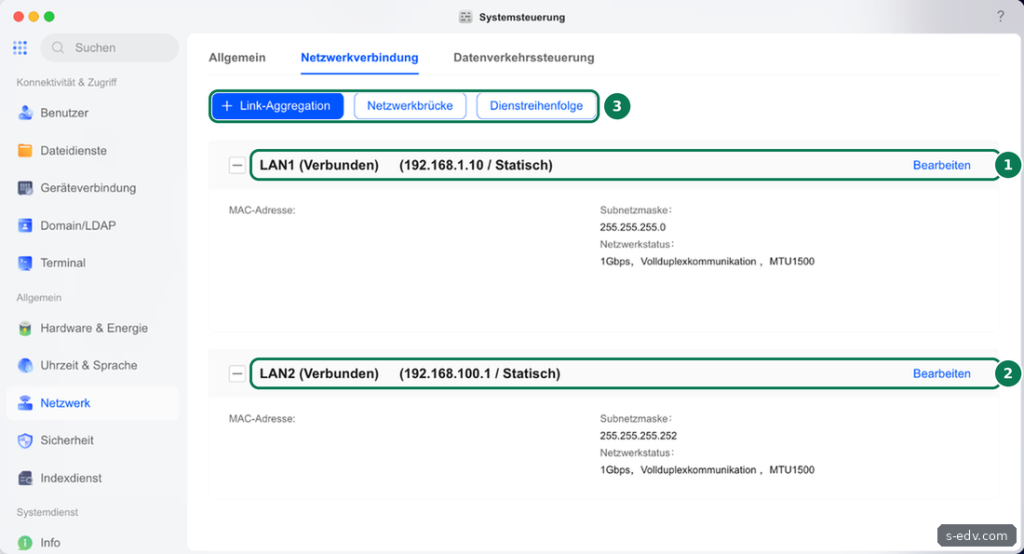
Jeder Anschluss erscheint als eigener Block mit Name, Verbindungsstatus, IP-Adresse, Subnetzmaske und Netzwerkstatus. Auf unserer NAS sind beide verbunden:
- LAN1: Laut Treiber auf der NAS ein 10-GbE-Anschluss von Aquantia. Er trägt die Hauptadresse im Heimnetz, statisch eingestellt, Subnetzmaske 255.255.255.0.
- LAN2: Laut Treiber ein 2,5-GbE-Anschluss von Intel. Er hat bei uns eine eigene Adresse mit der Subnetzmaske 255.255.255.252. Ein so kleines Netz mit nur zwei nutzbaren Adressen ist typisch für eine Direktverbindung zu genau einem Gerät.
Unter Netzwerkstatus stehen bei beiden „1Gbps, Vollduplexkommunikation, MTU1500“. Die Anschlüsse könnten mehr, sie laufen aber nur so schnell wie die Gegenstelle. Hängt die NAS an einem Switch oder Router mit 1-Gbit-Ports, zeigt UGOS 1 Gbps. Erst ein Switch mit 2,5- oder 10-Gbit-Ports und passende Kabel heben das Tempo. Für 10 Gbit/s über Kupfer nennt man üblicherweise mindestens Kabel der Kategorie 6a.
Verifizieren: Sie wissen, welcher Anschluss welche Adresse hat und mit welchem Tempo er läuft.
Schritt 2: Eine feste IP-Adresse vergeben
Ab Werk bezieht die NAS ihre Adresse laut UGREEN per DHCP vom Router. Für Netzlaufwerke, Freigaben und Fernzugriff braucht sie aber eine Adresse, die sich nicht ändert. Dafür gibt es zwei Wege: eine DHCP-Reservierung im Router oder eine statische Adresse auf der NAS, wie in Teil 9 beschrieben. Klicken Sie beim Anschluss auf Bearbeiten, um die Einstellungen zu sehen.
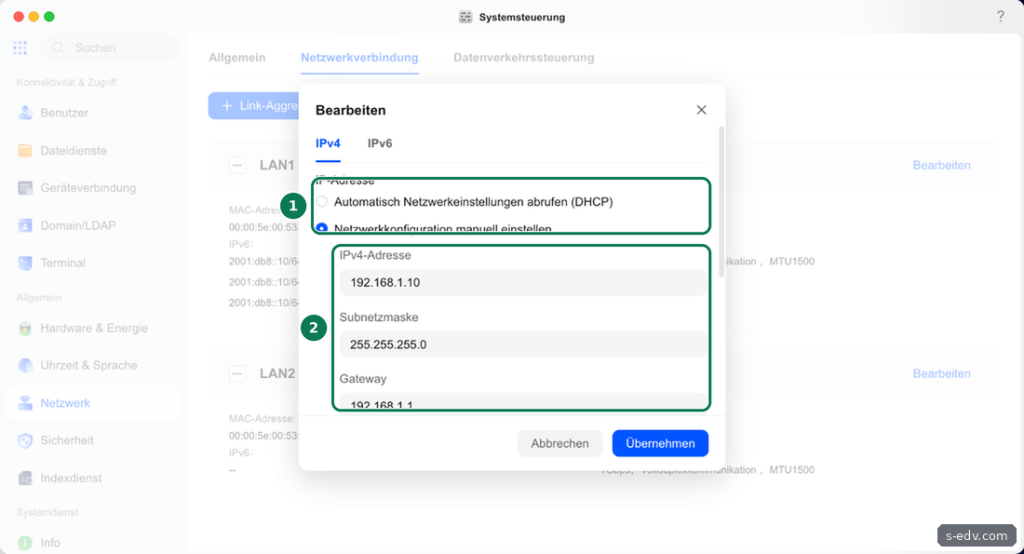
Im Reiter IPv4 wählen Sie zwischen „Automatisch Netzwerkeinstellungen abrufen (DHCP)“ und „Netzwerkkonfiguration manuell einstellen“. Bei manueller Einstellung tragen Sie IPv4-Adresse, Subnetzmaske, Gateway und DNS-Server ein. Die Adresse muss im Netz des Routers liegen und darf nicht im Bereich liegen, den der Router selbst per DHCP verteilt. Sonst vergibt er sie womöglich ein zweites Mal. Im Reiter IPv6 wählen Sie laut UGREEN Auto, Schließen oder Manuell.
Wir empfehlen für Einsteiger die DHCP-Reservierung im Router. Die NAS bleibt dann auf DHCP, bekommt aber immer dieselbe Adresse, und Sie können sich nicht durch einen Tippfehler aussperren.
Verifizieren: Nach einem Neustart von Router und NAS hat die NAS dieselbe Adresse wie vorher.
Schritt 3: Standard-Gateway und MTU
Scrollen Sie im Fenster Bearbeiten nach unten.
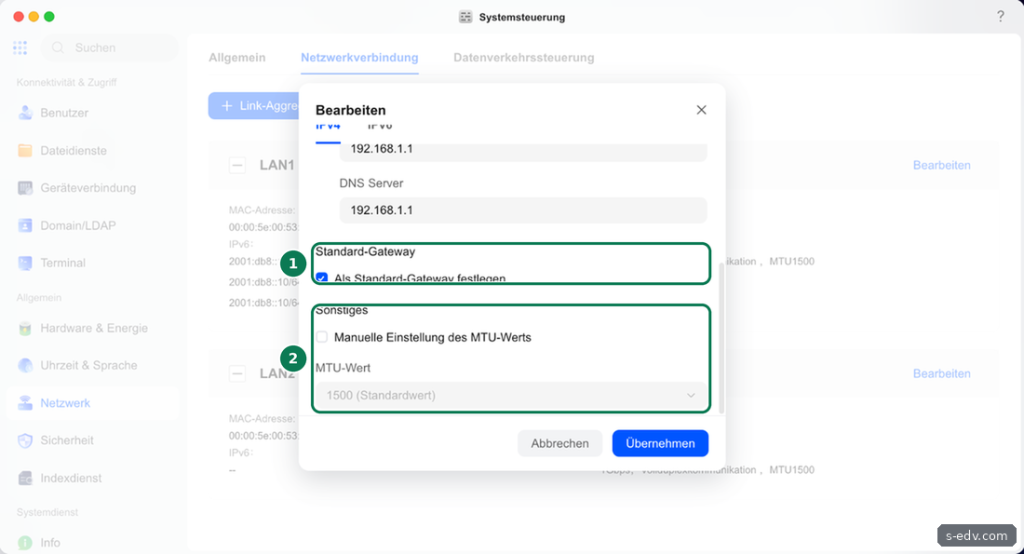
- Als Standard-Gateway festlegen: Bei LAN1 angehakt. Über diesen Anschluss geht der Verkehr ins Internet. Bei zwei Anschlüssen sollte nur der mit dem Router das Standard-Gateway sein, eine Direktverbindung wie unser LAN2 nicht.
- MTU-Wert: Voreingestellt sind 1500, die manuelle Einstellung ist aus. Laut UGREEN überträgt eine größere MTU mehr Daten pro Paket, ein ungeeigneter Wert kann aber zu Paketverlusten oder Verzögerungen führen.
Größere Werte wie 9000, sogenannte Jumbo Frames, bringen nur etwas, wenn wirklich alle Geräte auf dem Weg sie können: NAS, Switch und PC. Lassen Sie die MTU deshalb auf 1500, solange Sie das nicht für jedes Gerät sicher wissen. Für eine Direktverbindung zwischen PC und NAS, bei der Sie beide Seiten selbst einstellen, kann ein höherer Wert auf beiden Seiten sinnvoll sein. Klicken Sie auf Abbrechen, wenn Sie nichts ändern wollen.
Verifizieren: Das Standard-Gateway liegt auf dem Anschluss zum Router, und die MTU passt zu Ihrem Netz.
Schritt 4: Link-Aggregation verstehen
Link-Aggregation fasst laut UGREEN mehrere Anschlüsse zu einer logischen Schnittstelle zusammen. Klicken Sie im Reiter Netzwerkverbindung auf „Link-Aggregation“, um den Assistenten zu öffnen.
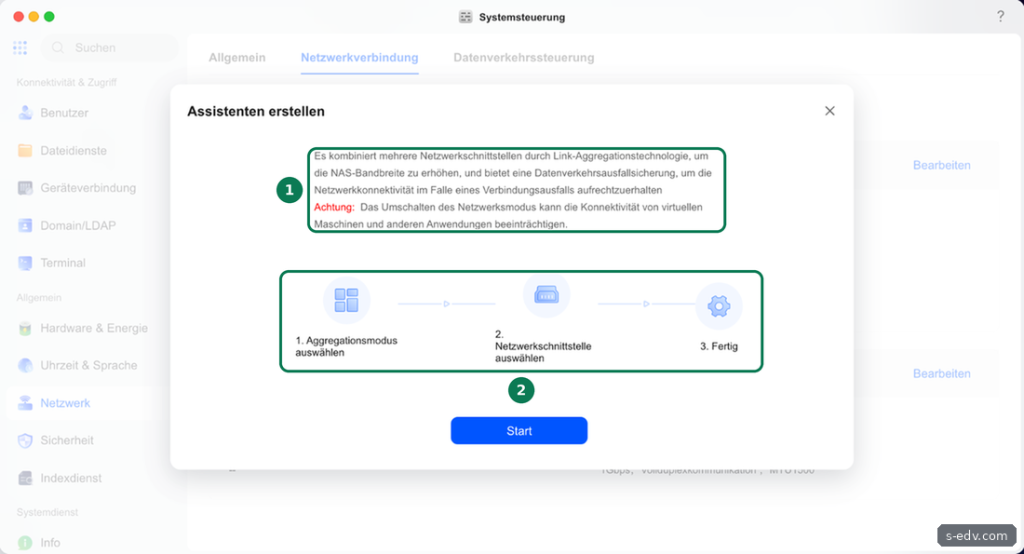
Der Assistent erklärt den Zweck: mehr Bandbreite und eine Ausfallsicherung, falls eine Verbindung wegfällt. Die rote Achtung-Zeile warnt, dass der Wechsel des Netzwerkmodus die Verbindung von virtuellen Maschinen und anderen Anwendungen beeinträchtigen kann. Mit Start geht es zur Moduswahl.
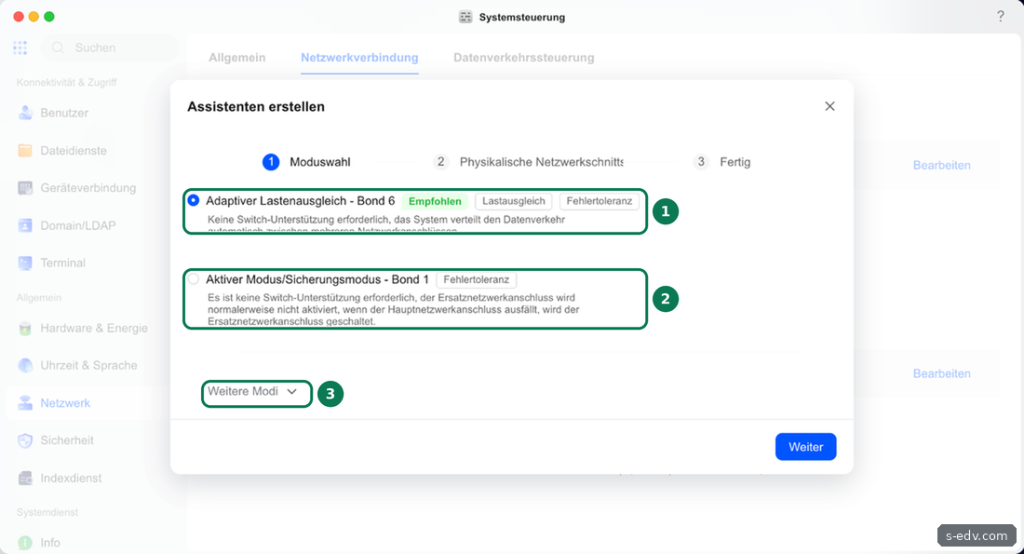
Zur Wahl stehen laut UGREEN:
- Adaptiver Lastenausgleich, Bond 6: Als empfohlen markiert. Verteilt den Verkehr automatisch und fängt den Ausfall eines Anschlusses ab. Keine Switch-Unterstützung nötig.
- Aktiver Modus/Sicherungsmodus, Bond 1: Ein Anschluss arbeitet, der andere springt nur bei einem Ausfall ein. Keine Switch-Unterstützung nötig.
- Weitere Modi: Polling Bond 0, Balance-XOR Bond 2 und dynamische Link-Aggregation Bond 4 nach IEEE 802.3ad mit LACP. Diese brauchen laut UGREEN einen Switch, der den Modus unterstützt und entsprechend eingestellt ist.
Drei Hinweise von UGREEN sind wichtig, bevor Sie bündeln. Erstens vervielfacht sich das Tempo einer einzelnen Übertragung nicht, der Gewinn zeigt sich bei vielen gleichzeitigen Zugriffen. Zweitens werden beim Bündeln laut UGREEN die Regeln der bisherigen Anschlüsse gelöscht, etwa Firewall- und Datenverkehrsregeln. Drittens erscheinen Bond 1 und Bond 6 im Netz als eine IP-Adresse mit mehreren MAC-Adressen, und manche Router für Privatkunden halten das für einen Adresskonflikt. Viertens dürfen Sie laut UGREEN nach dem Bündeln die IP- oder MAC-Adresse der NAS nicht im Router binden. Entfernen Sie eine DHCP-Reservierung aus Schritt 2 deshalb vorher, sonst ist die NAS womöglich nicht erreichbar. Bei unserer Ausstattung mit einem 10- und einem 2,5-Gbit-Anschluss bringt eine Bündelung kaum mehr Tempo, weil die Anschlüsse unterschiedlich schnell sind. Als reine Ausfallreserve wäre Bond 1 möglich. Schließen Sie den Assistenten mit dem Kreuz, wenn Sie nur nachsehen wollten.
Verifizieren: Sie haben entschieden, ob Sie Bündelung brauchen, und kennen den passenden Modus.
Schritt 5: Die Direktverbindung als Alternative
Für einen einzelnen PC, der große Datenmengen bewegt, etwa für Videoschnitt, ist eine Direktverbindung oft die bessere Lösung als Bündelung. Ein Kabel verbindet einen Anschluss der NAS direkt mit einer schnellen Netzwerkkarte im PC. Beide bekommen eine feste Adresse in einem eigenen kleinen Netz, wie unser LAN2 mit der Maske 255.255.255.252. Der PC erreicht die NAS dann über diese Adresse mit dem vollen Tempo der Verbindung, alles andere läuft wie gewohnt über den Router. Über LAN2 sind das höchstens 2,5 Gbit/s. Wer 10 Gbit/s direkt am PC will, nimmt LAN1 für den PC und LAN2 für den Router. Wichtig ist, dass weder der Direktanschluss der NAS noch die Direktkarte im PC ein Standard-Gateway setzt, siehe Schritt 3.
Verifizieren: Der PC erreicht die NAS über die Direktadresse, und das Internet funktioniert auf der NAS weiter über LAN1.
Schritt 6: Bandbreite begrenzen
Im Reiter Datenverkehrssteuerung begrenzen Sie laut Oberfläche den ausgehenden Datenverkehr der Dienste auf der NAS.
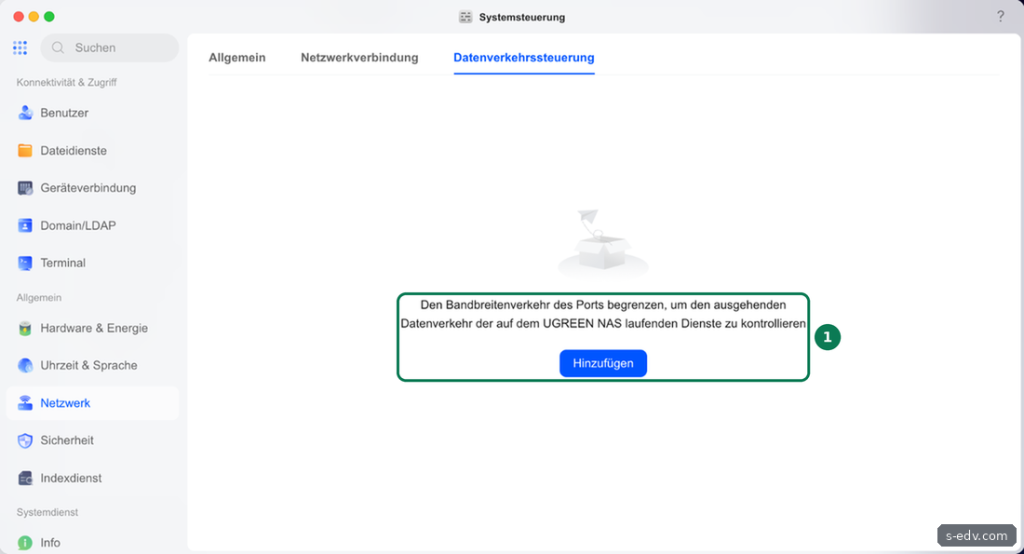
Mit Hinzufügen legen Sie laut UGREEN eine Regel für alle Ports, für Dienste aus einer Liste wie SMB oder NFS oder für eigene Ports an. Sie wählen den Anschluss, etwa LAN1, und eine Mindest- und eine Höchstbandbreite. Die oberste Regel hat Vorrang. Das ist nützlich, wenn etwa große Downloads von der NAS per SMB oder eine Sicherung von der NAS auf ein anderes Gerät das Netz nicht ausbremsen sollen. Laut UGREEN wird eine Regel erst wirksam, wenn Sie sie auswählen und auf Übernehmen klicken. Auf unserer NAS gibt es keine Regel.
Verifizieren: Die Liste zeigt nur Regeln, die Sie bewusst angelegt haben.
Typische Fehler
| Symptom | Ursache und Lösung |
|---|---|
| 10-GbE-Anschluss zeigt 1Gbps | Switch, Router oder PC kann nicht mehr, oder Kabel ungeeignet. Gegenstelle und Kabel prüfen. |
| NAS nach Änderung nicht erreichbar | Falsche statische Adresse. Laut UGREEN halten Sie bei eingeschaltetem Gerät die RESET-Taste etwa 5 Sekunden, bis ein Piepton kommt. Das setzt Netzwerkeinstellungen und Administratorpasswort zurück. Nach dem Neustart melden Sie sich als admin ohne Passwort an und setzen sofort ein neues Passwort. |
| Einzelne Kopie trotz Bündelung nicht schneller | Normal, Bündelung hilft bei vielen gleichzeitigen Zugriffen. |
| Verbindungsabbrüche nach Bond 6 | Router hält mehrere MAC-Adressen für einen Konflikt. Anderen Modus wählen. |
| Webseiten laden schlecht nach MTU-Änderung | MTU zu groß für ein Gerät im Netz. Auf 1500 zurückstellen. |
Häufige Fragen
Was bringt 10 Gbit/s im Alltag?
Bei großen Dateien wie Videos oder Sicherungen deutlich mehr Tempo, sofern die Festplatten mithalten. Für Office-Dokumente und Fotos reicht 1 Gbit/s fast immer.
Wozu dient die Netzwerkbrücke?
Laut UGREEN kann die NAS damit zwei Anschlüsse zu einem logischen Netz verbinden, etwa damit ein direkt angeschlossener PC über die NAS ins Internet kommt. Für virtuelle Maschinen gibt es eine virtuelle Brücke. Bei zwei Anschlüssen gehen normale und virtuelle Brücke laut UGREEN nicht gleichzeitig.
Welchen Anschluss nehme ich für den Router?
Ohne schnellen Switch ist es fast egal, beide laufen am Router mit 1 Gbit/s. Haben Sie einen Switch mit 10-Gbit-Port, gehört LAN1 dorthin. Haben Sie nur einen schnellen PC, verbinden Sie LAN1 direkt mit dem PC und LAN2 mit dem Router.
Was ist die Dienstreihenfolge?
Hinter der Schaltfläche Dienstreihenfolge steht laut Oberfläche die Reihenfolge der Gateways: Sie ziehen die Einträge in die gewünschte Reihenfolge, das erste Gateway in der Liste ist das Standard-Gateway. Steht dort ein Anschluss vor dem zum Router, kommt die NAS nicht mehr ins Internet.
Fazit
Die beiden Anschlüsse der DXP4800 Pro bieten viel Tempo, das sich aber nur mit passendem Switch, PC und Kabel zeigt. Eine feste Adresse, MTU 1500 und ein klar gesetztes Standard-Gateway sind die Grundlage. Bündelung lohnt sich für Ausfallsicherheit und viele Zugriffe, für einen einzelnen schnellen PC ist die Direktverbindung oft die bessere Wahl.