UGREEN NAS per SMB unter Windows als Netzlaufwerk einbinden
Teil 33 der UGREEN-Serie: So aktivieren Sie SMB auf der UGREEN NAS sicher, verbinden einen freigegebenen Ordner unter Windows als Netzlaufwerk und lösen typische Verbindungsprobleme.
Geprüft am 03.11.2026 · für UGOS Pro 1.21.0.0190
WerbelinksMit * markierte Links sind Werbelinks: Bei einem Kauf erhalten wir eine Provision, der Preis bleibt gleich. Als Amazon-Partner verdiene ich an qualifizierten Verkäufen. Mehr dazu
Der bequemste Weg zu den Daten auf der NAS führt unter Windows über den Explorer. Mit SMB erscheint ein freigegebener Ordner der UGREEN NAS als Netzlaufwerk mit eigenem Laufwerksbuchstaben, und Sie arbeiten damit wie mit einer lokalen Festplatte. Diese Anleitung zeigt Schritt für Schritt, wie Sie den SMB-Dienst auf der NAS sicher einstellen, den Ordner unter Windows als Netzlaufwerk verbinden und typische Verbindungsprobleme lösen.
Die Abläufe folgen den Handbüchern von UGREEN, die Screenshots stammen von einer UGREEN DXP4800 Pro mit UGOS Pro 1.21.0.0190. Gerätename und IP-Adresse sind in den Bildern durch die Beispiele nas und 192.168.1.10 ersetzt. Setzen Sie bei sich den Namen und die Adresse Ihrer NAS ein.
Voraussetzungen
- Ein Konto mit Administratorrechten für die Einstellungen auf der NAS
- Ein Benutzerkonto der NAS mit Rechten auf den Ordner, siehe Teil 23 und Teil 26
- Ein freigegebener Ordner, siehe Teil 25
- Ein Windows-PC im selben lokalen Netz wie die NAS
- Etwa 15 Minuten
Schritt 1: Den SMB-Dienst aktivieren
Öffnen Sie die Systemsteuerung, klicken Sie auf Dateidienste und wechseln Sie in den Reiter SMB.
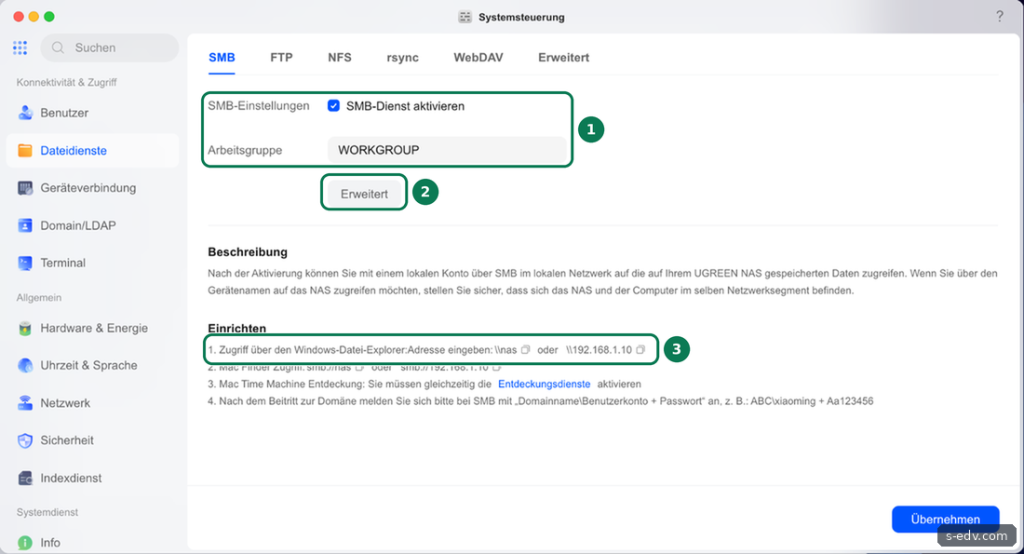
Setzen Sie den Haken bei „SMB-Dienst aktivieren“ und klicken Sie auf Übernehmen. Die Arbeitsgruppe lautet laut UGREEN standardmäßig WORKGROUP. Wenn Ihr Netz keine eigene Arbeitsgruppe nutzt, lassen Sie das so.
Unter Einrichten zeigt UGOS die passenden Adressen für den Windows-Explorer an, bei uns \\nas oder \\192.168.1.10. Mit dem kleinen Symbol daneben kopieren Sie die Adresse in die Zwischenablage. Der Hinweis unter Beschreibung ist wichtig: Der Zugriff über den Gerätenamen klappt nur, wenn NAS und PC im selben Netzwerksegment liegen.
Verifizieren: Der Haken ist gesetzt und gespeichert.
Schritt 2: Die SMB-Protokolle sicher einstellen
Klicken Sie auf Erweitert. Im Reiter Allgemein stehen die wichtigsten Einstellungen.
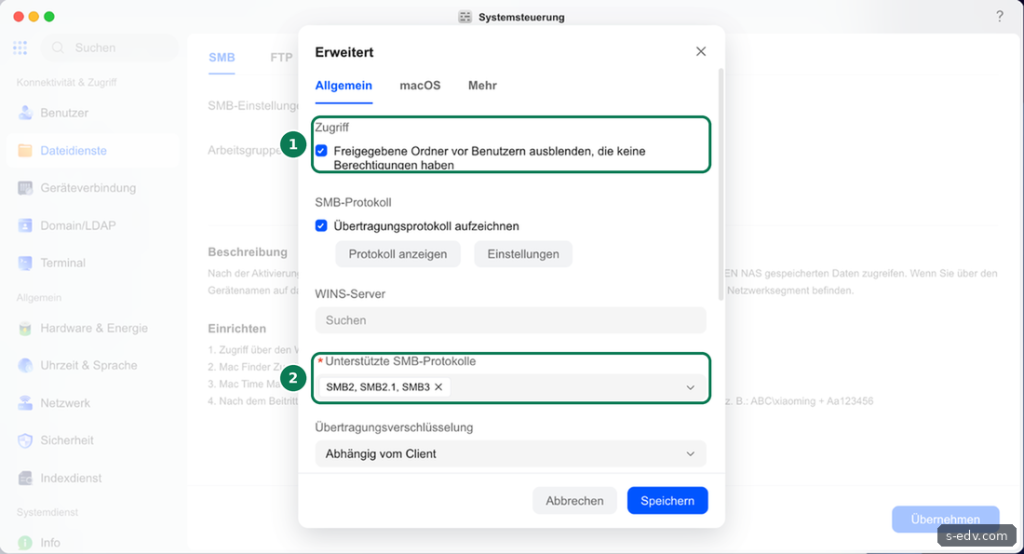
- Freigegebene Ordner vor Benutzern ausblenden, die keine Berechtigungen haben: Bei uns eingeschaltet, und das empfehlen wir auch. Wer sich verbindet, sieht nur die Ordner, auf die er Rechte hat. Das macht die Liste im Explorer übersichtlich und verrät nicht, welche Ordner es sonst noch gibt.
- Übertragungsprotokoll aufzeichnen: Bei uns aktiv. Über Protokoll anzeigen sehen Sie später die Dateizugriffe über SMB.
- Unterstützte SMB-Protokolle: Bei uns SMB2, SMB2.1 und SMB3. UGREEN empfiehlt SMB 3 als höchste und SMB 2 als niedrigste Version.
SMB1 sollte ausgeschaltet bleiben. UGREEN warnt ausdrücklich davor: Das alte Protokoll hat bekannte Schwachstellen, überträgt Daten in der Regel unverschlüsselt und wurde zum Beispiel von der Ransomware WannaCry zur Verbreitung genutzt. Nur wenn ein sehr altes Gerät ausschließlich SMB1 kann, ist es überhaupt eine Option. Besser ist dann ein neueres Gerät.
Verifizieren: SMB1 steht nicht in der Liste der unterstützten Protokolle.
Schritt 3: Verschlüsselung und Signierung
Scrollen Sie im Reiter Allgemein nach unten.
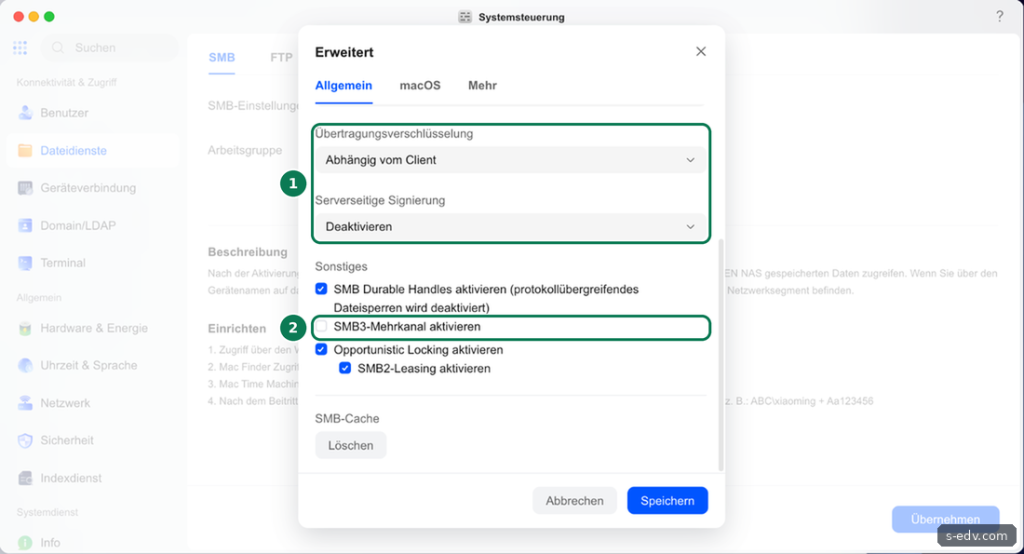
Bei uns steht die Übertragungsverschlüsselung auf „Abhängig vom Client“ und die serverseitige Signierung auf Deaktivieren. Mit „Abhängig vom Client“ entscheidet der PC, ob er verschlüsselt. In der Praxis überträgt Windows dann in der Regel unverschlüsselt. Wer Verschlüsselung erzwingen will, wählt hier die strengere Option. Im Heimnetz und im kleinen Büro ist diese Einstellung ein brauchbarer Kompromiss aus Sicherheit und Tempo. Unter Sonstiges finden Sie außerdem SMB3-Mehrkanal. Die Option ist bei uns aus, die übrigen Optionen sind auf ihren Standardwerten.
Verifizieren: Übertragungsverschlüsselung und Signierung stehen auf den gewünschten Werten. Gespeichert wird am Ende von Schritt 4.
Schritt 4: Alte Anmeldeverfahren ausgeschaltet lassen
Wechseln Sie in den Reiter Mehr.
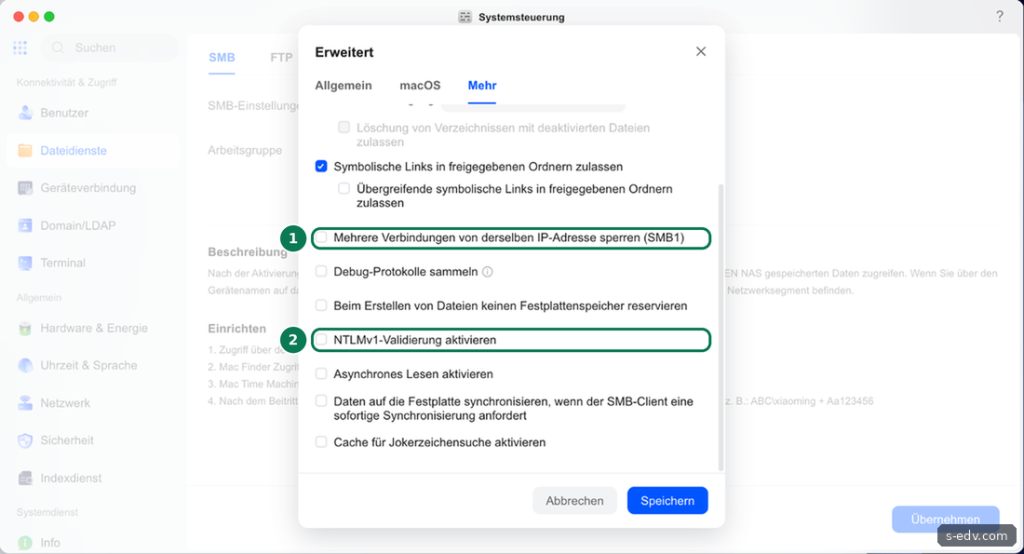
Im Reiter Mehr stehen Spezialoptionen. Zwei davon betreffen alte Technik: „Mehrere Verbindungen von derselben IP-Adresse sperren (SMB1)“ gilt nur für SMB1, und „NTLMv1-Validierung aktivieren“ erlaubt ein altes Anmeldeverfahren. Beide sind bei uns aus, und das sollte auch so bleiben. Die übrigen Optionen brauchen Sie für einen normalen Windows-PC nicht. Klicken Sie zum Schluss auf Speichern, um alle Einstellungen im Fenster Erweitert zu übernehmen.
Verifizieren: „NTLMv1-Validierung aktivieren“ ist nicht angehakt.
Schritt 5: Die NAS in der Windows-Netzwerkumgebung zeigen
Damit die NAS im Explorer unter Netzwerk auftaucht, wechseln Sie in der Systemsteuerung unter Dateidienste in den Reiter Erweitert.
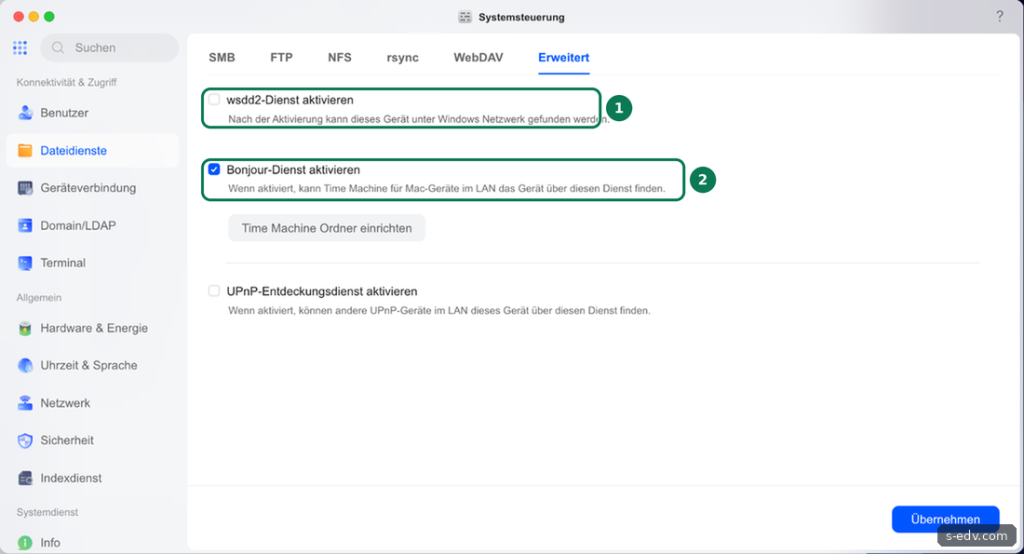
Die Oberfläche sagt dazu: Nach der Aktivierung des wsdd2-Dienstes kann dieses Gerät unter Windows Netzwerk gefunden werden. Bei uns ist er aus, denn für ein Netzlaufwerk ist er nicht nötig. Sie verbinden den Ordner ohnehin über die Adresse. Wer die NAS lieber in der Netzwerkumgebung anklickt, schaltet ihn ein und klickt auf Übernehmen. Der Bonjour-Dienst darunter ist für Macs und Time Machine gedacht. Darum geht es im nächsten Teil über SMB am Mac.
Verifizieren: Mit wsdd2 erscheint die NAS nach kurzer Zeit im Explorer unter Netzwerk.
Schritt 6: Den Ordner unter Windows als Netzlaufwerk verbinden
Jetzt wechseln Sie an den Windows-PC. UGREEN beschreibt mehrere Wege. Für die tägliche Arbeit ist das Netzlaufwerk der beste, denn der Ordner bekommt einen festen Buchstaben und ist nach jedem Start wieder da.
- Öffnen Sie den Explorer und klicken Sie links auf „Dieser PC“.
- Klicken Sie unter Windows 11 oben in der Leiste auf die drei Punkte und wählen Sie „Netzlaufwerk verbinden“. Unter Windows 10 finden Sie den Befehl oben im Menüband unter Computer.
- Wählen Sie einen freien Laufwerksbuchstaben, zum Beispiel Z:.
- Geben Sie bei Ordner die Adresse des freigegebenen Ordners ein, zum Beispiel \\nas\Daten oder \\192.168.1.10\Daten. Alternativ geben Sie nur \\nas ein und wählen den Ordner über Durchsuchen aus.
- Lassen Sie „Verbindung bei Anmeldung wiederherstellen“ angehakt.
- Setzen Sie den Haken bei „Verbindung mit anderen Anmeldeinformationen herstellen“, wenn Ihr Windows-Konto anders heißt als Ihr Konto auf der NAS.
- Klicken Sie auf Fertig stellen und melden Sie sich mit Benutzername und Passwort Ihres NAS-Kontos an. Haken Sie „Anmeldedaten speichern“ an, damit Windows nicht jedes Mal fragt.
Der Ordner erscheint danach unter „Dieser PC“ als Netzlaufwerk. Wer die Kommandozeile mag, verbindet das Laufwerk in der Eingabeaufforderung mit einem Befehl. Windows fragt dann nach dem Passwort. Bequemer ist der Weg über den Explorer mit „Anmeldedaten speichern“:
net use Z: \\nas\Daten /user:benutzername /persistent:yesIst die NAS einer Domäne beigetreten, melden Sie sich laut UGREEN im Format Domänenname\Benutzerkonto an.
Verifizieren: Unter „Dieser PC“ steht das Netzlaufwerk mit Buchstabe, und Sie können eine Testdatei anlegen und wieder löschen.
Schritt 7: Weitere Wege zum Ordner
Für gelegentlichen Zugriff reichen auch diese Varianten aus den UGREEN-Handbüchern:
- Direkt im Explorer: Tippen Sie \\nas oder \\192.168.1.10 in die Adressleiste und drücken Sie die Eingabetaste. Sie sehen alle Ordner, auf die Ihr Konto Rechte hat.
- Verknüpfung auf dem Desktop: Rechtsklick auf den Desktop, Neu, Verknüpfung, die Adresse eingeben und einen Namen vergeben.
- Netzwerkadresse: Unter „Dieser PC“ per Rechtsklick „Netzwerkadresse hinzufügen“ und dem Assistenten folgen. Der Ordner erscheint dann ohne Laufwerksbuchstaben.
Verifizieren: Ein Doppelklick auf Verknüpfung oder Netzwerkadresse öffnet den Ordner der NAS.
Schritt 8: Wenn die Verbindung nicht klappt
UGREEN nennt eine Reihe von Ursachen. Gehen Sie sie in dieser Reihenfolge durch:
- Netz und Dienst: Liegen PC und NAS im selben lokalen Netz, und ist der SMB-Dienst aktiv?
- Ordnerrechte: Hat Ihr Konto mindestens Nur-Lesen auf den Ordner? Das sehen Sie in der App Dateien unter Freigegebener Ordner: Rechtsklick auf den Ordner, Eigenschaften, Berechtigung.
- Firewall der NAS: Unter Systemsteuerung, Sicherheit, Firewall darf der SMB-Dienst nicht blockiert sein.
- Gespeicherte Anmeldedaten: Windows merkt sich alte Zugangsdaten. Das führt laut UGREEN dazu, dass der Zugriff über die IP-Adresse scheitert, über den Namen aber klappt, oder zur Meldung, dass mehrere Benutzer nicht gleichzeitig auf eine Freigabe zugreifen dürfen.
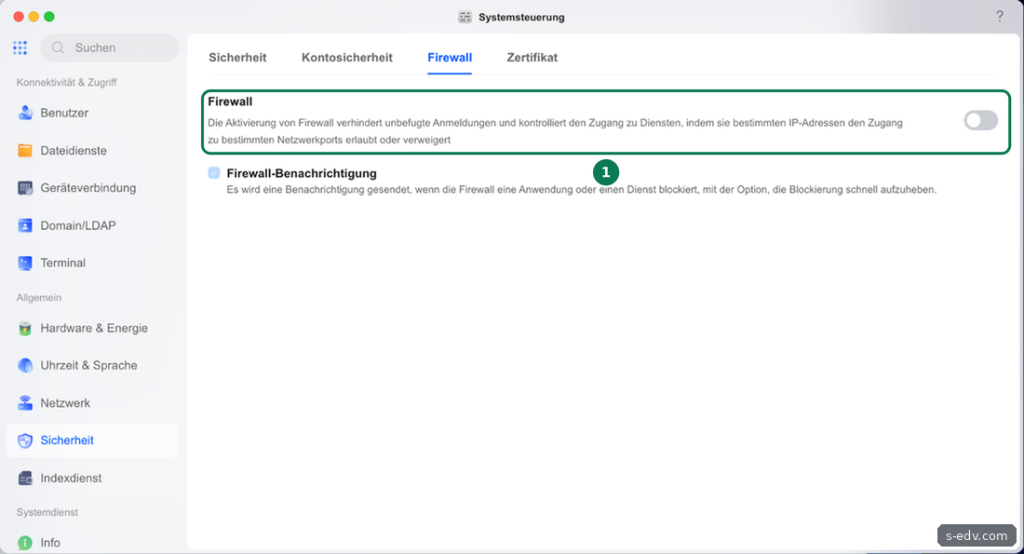
Auf unserer NAS ist die Firewall ausgeschaltet. Ist sie bei Ihnen aktiv, prüfen Sie die Regeln für SMB. Mehr zur Firewall folgt in einem späteren Teil dieser Serie.
Alte Anmeldedaten entfernen Sie unter Windows so: Drücken Sie Windows und R, geben Sie den folgenden Befehl ein und drücken Sie die Eingabetaste.
control /name Microsoft.CredentialManagerIn der Anmeldeinformationsverwaltung klicken Sie auf Windows-Anmeldeinformationen und entfernen alle Einträge mit dem Namen oder der IP-Adresse der NAS: Eintrag aufklappen und auf Entfernen klicken. Bestehende Verbindungen trennen Sie in der Eingabeaufforderung:
net use
net use Z: /del
Der erste Befehl zeigt alle Verbindungen, der zweite trennt gezielt das Laufwerk Z:. Steht in der Liste eine Verbindung wie \\192.168.1.10\IPC$, trennen Sie sie laut UGREEN mit net use und dieser Adresse plus /del. Der Befehl net use * /del /y trennt dagegen alle Netzlaufwerke des PCs, auch die zu anderen Servern. Danach verbinden Sie das Netzlaufwerk neu.
Verifizieren: Nach dem Aufräumen lässt sich das Netzlaufwerk ohne Fehlermeldung verbinden.
UGREEN nennt als weitere Lösung, unter Windows „Enable insecure guest logons“ einzuschalten. Wir raten davon ab. Die Option erlaubt Verbindungen ohne Anmeldung, Microsoft hat sie aus Sicherheitsgründen standardmäßig abgeschaltet, und mit einem echten Benutzerkonto auf der NAS brauchen Sie sie nicht.
Typische Fehler
| Symptom | Ursache und Lösung |
|---|---|
| NAS fehlt unter Netzwerk | wsdd2-Dienst aus. Einschalten oder direkt über \\nas verbinden. |
| Zugriff über \\nas klappt nicht, über die IP schon | PC und NAS in verschiedenen Netzwerksegmenten. Die IP-Adresse verwenden. |
| Zugriff über die IP klappt nicht, über den Namen schon | Alte Anmeldedaten. In der Anmeldeinformationsverwaltung entfernen. |
| Ordner fehlt in der Liste | Keine Rechte, deshalb ausgeblendet. In der App Dateien per Rechtsklick, Eigenschaften, Berechtigung Rechte vergeben. |
| Mehrere Benutzer dürfen nicht gleichzeitig zugreifen | Alte Verbindung mit anderem Konto. Mit net use gezielt die Verbindung zur NAS trennen. |
| Altes Gerät verbindet sich nicht | Kann nur SMB1. Gerät ersetzen statt SMB1 einzuschalten. |
Häufige Fragen
Name oder IP-Adresse, was ist besser?
Der Name ist leichter zu merken, funktioniert laut UGREEN aber nur im selben Netzwerksegment. Die IP-Adresse funktioniert auch über Netzwerksegmente hinweg, solange das Netz das zulässt und sich die Adresse nicht ändert. Geben Sie der NAS dafür eine feste Adresse, wie im Netzwerkteil dieser Serie beschrieben.
Kann ich mit dem Administratorkonto verbinden?
Technisch ja, empfehlenswert ist es nicht. Ein Netzlaufwerk mit Administratorrechten gibt Schadsoftware auf dem PC Zugriff auf alle Ordner. Nutzen Sie ein Standardkonto, siehe Teil 31.
Funktioniert SMB auch aus dem Internet?
SMB ist für das lokale Netz gedacht. Für den Zugriff von unterwegs nutzen Sie einen sicheren Fernzugriff, etwa über VPN, den spätere Teile dieser Serie behandeln.
Fazit
Mit aktiviertem SMB-Dienst, SMB2 und SMB3 als erlaubten Protokollen und einem Standardkonto pro Person wird die UGREEN NAS unter Windows zum gewöhnlichen Netzlaufwerk. Die meisten Verbindungsprobleme lösen sich mit den richtigen Ordnerrechten oder dem Entfernen alter Anmeldedaten. SMB1 und unsichere Gastzugänge bleiben dabei ausgeschaltet.