UGREEN NAS freigegebenen Ordner anlegen und verwalten
Teil 25 der UGREEN-Serie: So legen Sie auf einer UGREEN NAS freigegebene Ordner an, wählen die richtigen Optionen, setzen Kontingente, verschieben Ordner auf ein anderes Volume und löschen sie sicher, mit echten Screenshots.
Geprüft am 03.11.2026 · für UGOS Pro 1.21.0.0190
WerbelinksMit * markierte Links sind Werbelinks: Bei einem Kauf erhalten wir eine Provision, der Preis bleibt gleich. Als Amazon-Partner verdiene ich an qualifizierten Verkäufen. Mehr dazu
Freigegebene Ordner sind die Grundbausteine jeder NAS. In ihnen liegen die Daten, auf sie vergeben Sie Rechte, und über sie greifen Rechner im Netzwerk zu. Wie Sie die Ordner anlegen, entscheidet darüber, wie übersichtlich und sicher Ihre NAS später ist. Diese Anleitung zeigt Schritt für Schritt, wie Sie auf einer UGREEN NAS einen freigegebenen Ordner anlegen, welche Optionen der Dialog bietet, wie Sie Ordner später bearbeiten, verschieben und begrenzen und was beim Löschen gilt.
Die Abläufe folgen den Handbüchern von UGREEN, die Screenshots stammen von einer UGREEN DXP4800 Pro mit UGOS Pro 1.21.0.0190. Als Beispiel dient unser Testordner S-EDV-Test auf Volume 2.
Voraussetzungen
- Ein Volume, siehe Teil 11
- Ein Konto mit Administratorrechten
- Ein Plan, welche Ordner Sie brauchen und wer worauf zugreift, siehe Teil 24
- Etwa 10 Minuten je Ordner
Vorab: Ordnerstruktur planen
Legen Sie freigegebene Ordner nach Zweck an, nicht nach Personen. Persönliche Dateien gehören in den persönlichen Ordner jedes Kontos. Für gemeinsame Daten haben sich wenige, klar benannte Ordner bewährt, etwa Projekte, Buchhaltung, Fotos, Medien und Sicherungen. Jeder freigegebene Ordner bekommt eigene Rechte, ein eigenes Kontingent und eigene Snapshot-Regeln. Je weniger Ordner, desto einfacher bleiben Rechte und Sicherungen.
Auf unserer NAS gibt es sechs freigegebene Ordner: Daten, docker, Download, Videothek, TimeMachine und den Testordner S-EDV-Test. Daten, Download, Videothek und TimeMachine liegen auf Volume 1 aus Festplatten, docker und der Testordner auf Volume 2 aus SSDs.
Schritt 1: Den Dialog zum Erstellen öffnen
Öffnen Sie die App Dateien und klicken Sie in der Symbolleiste auf das Plus-Symbol. Das Menü bietet drei Einträge.
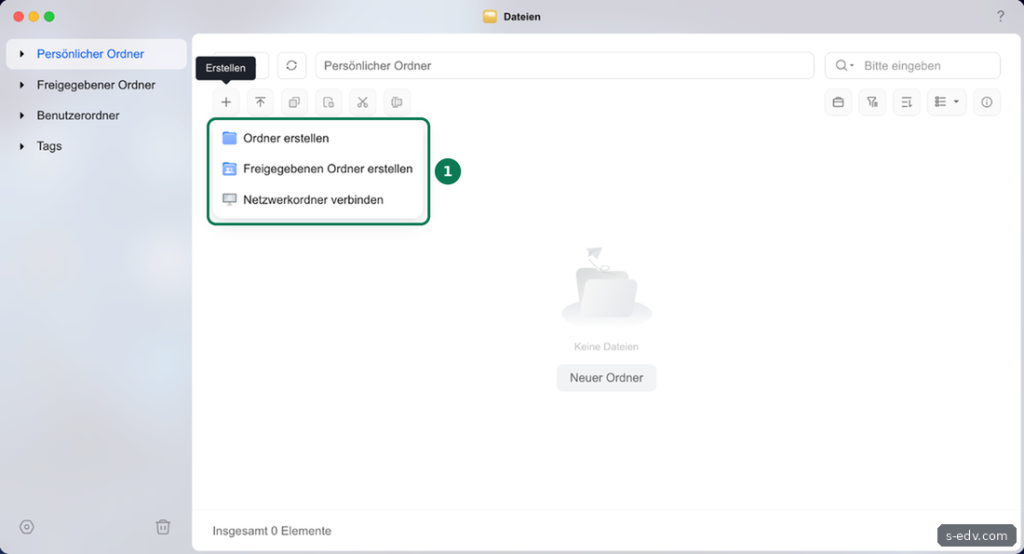
Ordner erstellen legt einen normalen Unterordner an. Netzwerkordner verbinden bindet eine Freigabe eines anderen Geräts ein. Für einen neuen freigegebenen Ordner wählen Sie Freigegebenen Ordner erstellen.
Verifizieren: Das Fenster Freigegebenen Ordner erstellen ist geöffnet.
Schritt 2: Name, Speicherort und Optionen festlegen
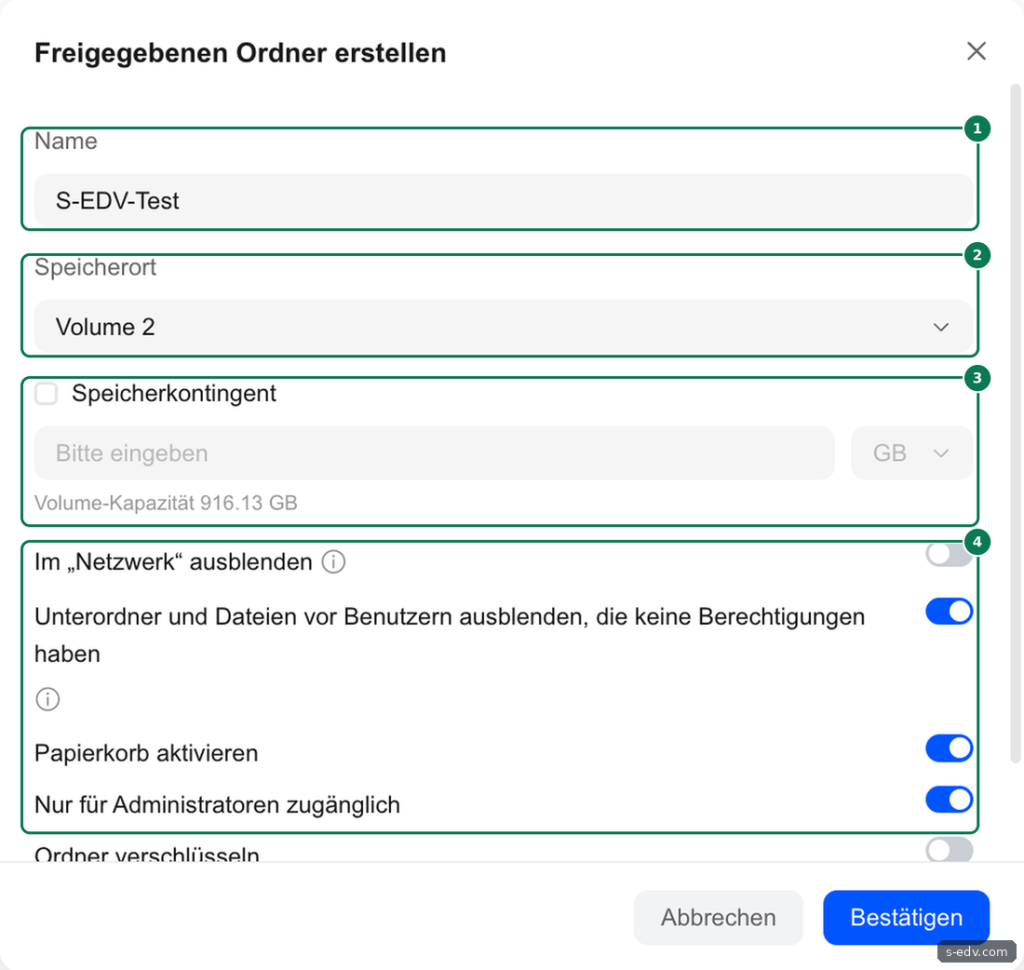
Der Dialog enthält alle wichtigen Einstellungen:
- Name: Laut UGREEN 1 bis 64 Zeichen, ohne Leerzeichen am Anfang oder Ende, ohne doppelte Leerzeichen und ohne bestimmte Sonderzeichen wie / : * ? oder %. Kurze Namen ohne Leerzeichen und Umlaute machen später beim Zugriff über das Netzwerk am wenigsten Ärger.
- Speicherort: Das Volume, auf dem der Ordner liegt. Die Auswahl zeigt bei uns je Volume das Dateisystem und den freien Platz, etwa Volume 2 mit Btrfs und 701,9 GB frei von 916,1 GB. Wir haben Volume 2 gewählt.
- Speicherkontingent: Eine Obergrenze in GB oder TB. Darunter zeigt UGOS die Kapazität des Volumes, bei uns 916,13 GB.
- Im „Netzwerk“ ausblenden: Der Ordner wird dann im „Netzwerk“ nicht angezeigt. Die Rechte gelten unverändert, ausblenden ersetzt also keine Zugriffssperre.
- Unterordner und Dateien vor Benutzern ausblenden, die keine Berechtigungen haben: Vorgabe ist eingeschaltet. Wer keinen Zugriff hat, sieht den Inhalt dann gar nicht.
- Papierkorb aktivieren: Gelöschte Dateien landen zuerst im Papierkorb und lassen sich dort wiederherstellen. Auf unserer NAS liegt er als Unterordner #recycle im freigegebenen Ordner. Laut UGREEN ist der Papierkorb standardmäßig aktiv.
- Nur für Administratoren zugänglich: Gilt laut UGREEN für den Papierkorb, normale Benutzer können ihn dann nicht öffnen.
- Ordner verschlüsseln: Schützt die Daten, falls die Platten in fremde Hände geraten. Das behandelt ein eigener Teil dieser Serie.
Wir haben die Vorgaben übernommen und auf Bestätigen geklickt. Danach öffnet UGOS das Fenster für die Rechte. Wie Sie dort Benutzern und Gruppen Zugriff geben, zeigt der nächste Teil dieser Serie. Ohne Änderung haben nur Administratoren Zugriff.
Verifizieren: Das Fenster für die Rechte erscheint.
Schritt 3: Den neuen Ordner finden
Klicken Sie in der App Dateien links auf Freigegebener Ordner. Der neue Ordner steht in der Liste.
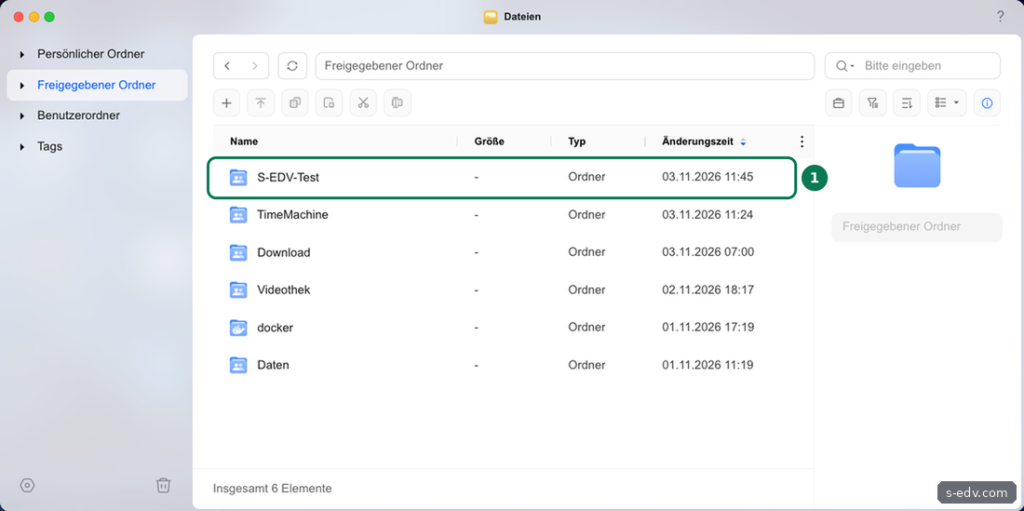
Die Spalte Größe bleibt bei Ordnern leer. Wie Sie die Größe sehen, zeigt Teil 22. Ein Rechtsklick auf den Ordner öffnet das Kontextmenü.
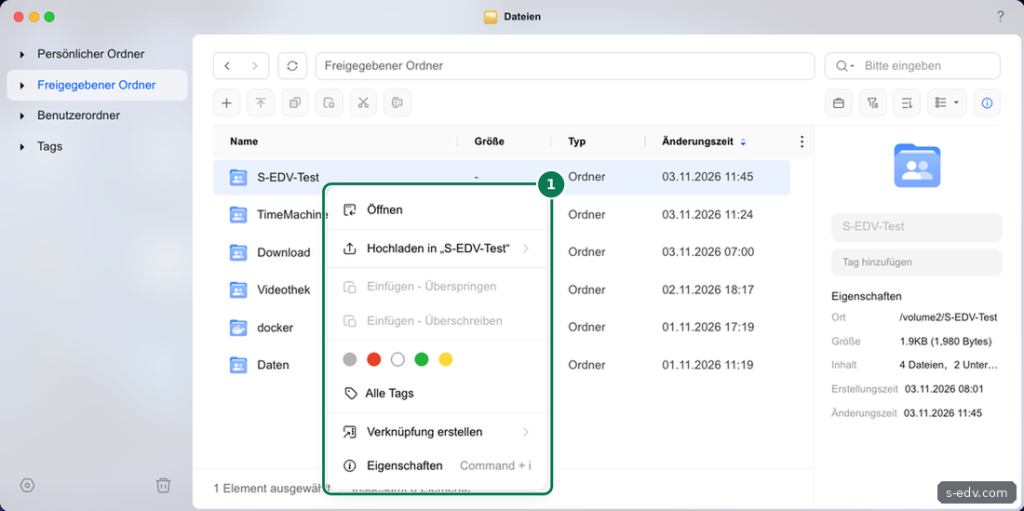
Auffällig: Ein Eintrag zum Löschen fehlt hier. Freigegebene Ordner der obersten Ebene löschen Sie an anderer Stelle, siehe Schritt 6. Das schützt vor versehentlichem Löschen. Wählen Sie Eigenschaften.
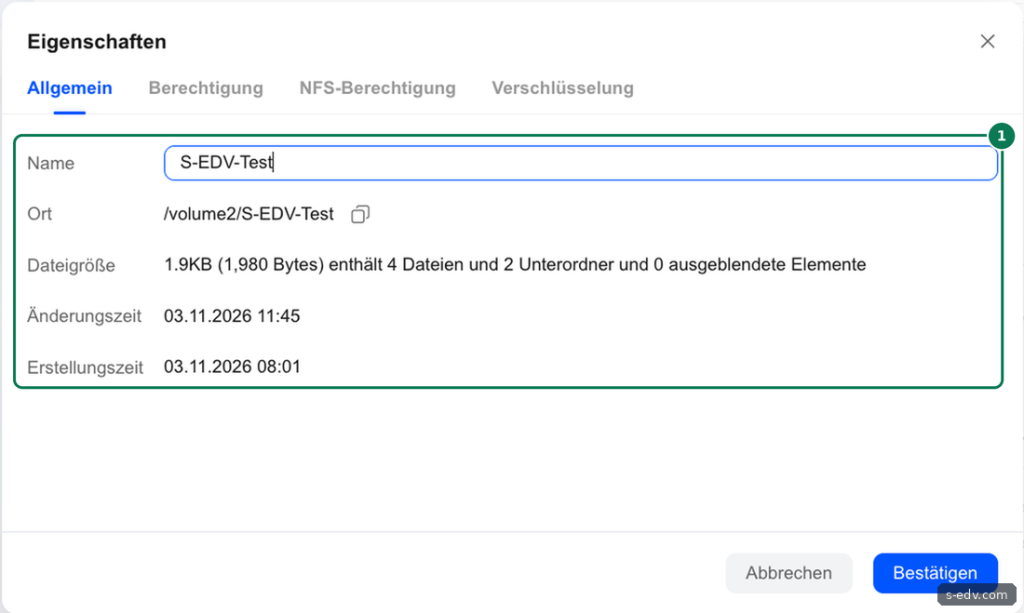
Der Reiter Allgemein zeigt den Ort auf der Platte, bei uns /volume2/S-EDV-Test, die Größe und Anzahl der Dateien sowie Erstellungs- und Änderungszeit. Die weiteren Reiter Berechtigung, NFS-Berechtigung und Verschlüsselung behandeln eigene Teile dieser Serie.
Verifizieren: Die Eigenschaften zeigen den richtigen Ort auf dem gewünschten Volume.
Schritt 4: Die Verwaltung der freigegebenen Ordner öffnen
Für Einstellungen, die alle Ordner betreffen, nutzen Sie die Verwaltung. Klicken Sie in der App Dateien rechts oben auf das Koffer-Symbol Verwaltung, UGREEN nennt es Werkzeugkasten.
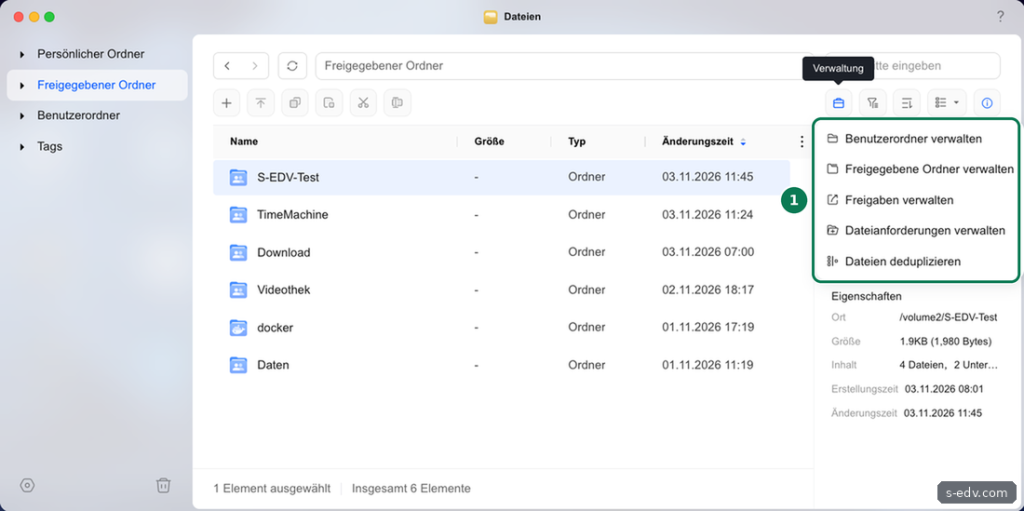
Das Menü bietet Benutzerordner verwalten, Freigegebene Ordner verwalten, Freigaben verwalten, Dateianforderungen verwalten und Dateien deduplizieren. Wählen Sie Freigegebene Ordner verwalten.
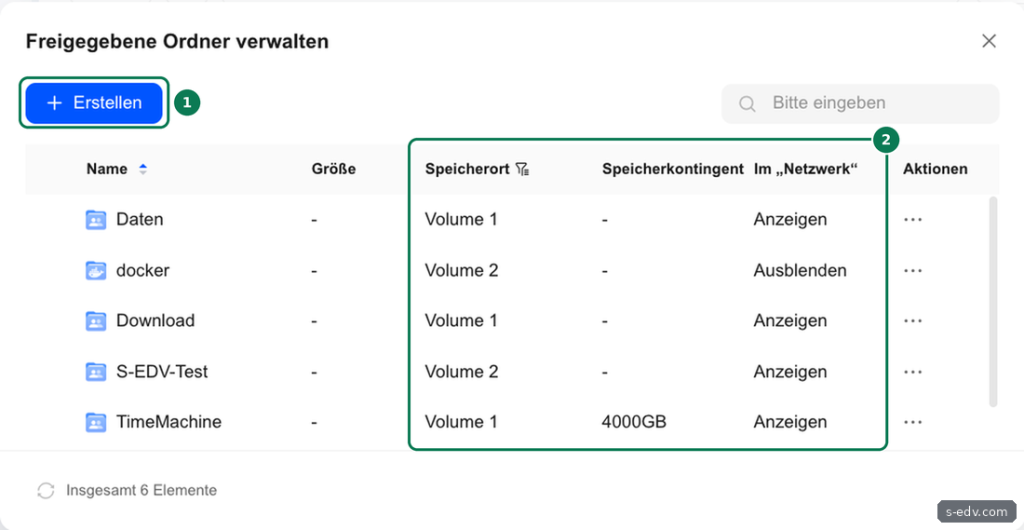
Die Tabelle listet alle freigegebenen Ordner, bei mehr Einträgen scrollen Sie, mit Speicherort, Speicherkontingent und Sichtbarkeit im Netzwerk. Bei uns ist der Ordner TimeMachine auf 4000 GB begrenzt, damit die Sicherungen eines Mac nicht das ganze Volume füllen. Der Ordner docker ist im Netzwerk ausgeblendet, weil ihn nur Container brauchen und niemand ihn im Explorer sehen muss. Auch hier können Sie mit Erstellen neue Ordner anlegen.
Verifizieren: Sie sehen alle Ordner mit ihren Einstellungen auf einen Blick.
Schritt 5: Einen Ordner bearbeiten, begrenzen oder verschieben
Fahren Sie mit der Maus über einen Ordner und klicken Sie auf die drei Punkte, dann auf Bearbeiten. Das Fenster Freigegebenen Ordner bearbeiten öffnet sich im Reiter Allgemein.
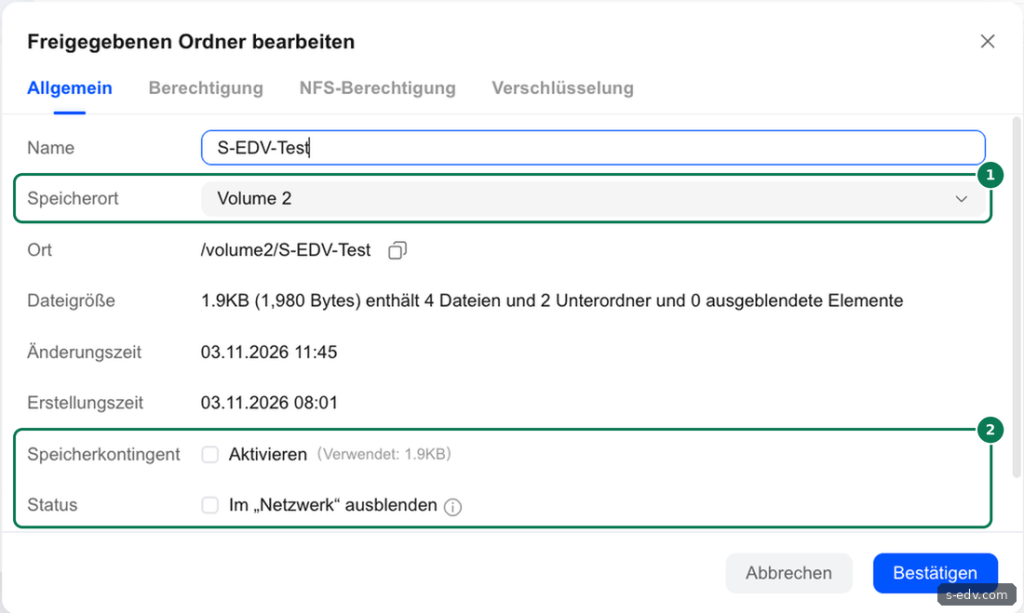
Hier ändern Sie nachträglich:
- Speicherkontingent: Haken bei Aktivieren setzen und die Grenze eintragen. UGOS zeigt daneben, wie viel bereits belegt ist, bei uns 1,9 KB.
- Status: Im „Netzwerk“ ausblenden ein- oder ausschalten.
- Speicherort: Laut UGREEN verschieben Sie den Ordner damit auf ein anderes Volume, etwa nach dem Einbau neuer Platten. UGOS zeigt vorher eine Risikowarnung, die Sie bestätigen müssen, und prüft den freien Platz am Ziel.
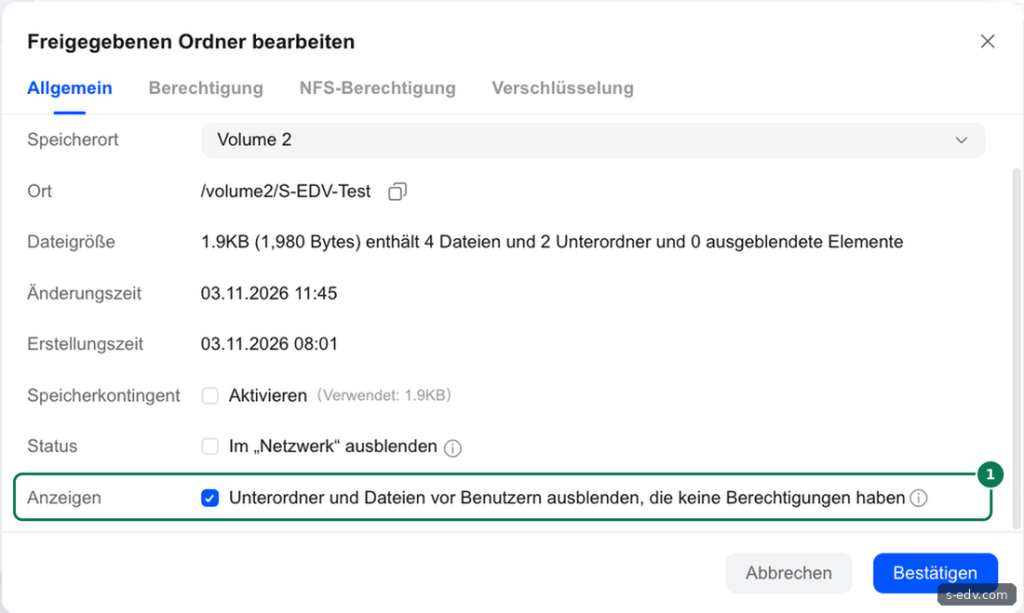
Ganz unten steht die Option zum Ausblenden für Unberechtigte, die Sie beim Anlegen gesetzt haben. Bestätigen übernimmt die Änderungen, Abbrechen verwirft sie.
Planen Sie das Verschieben auf ein anderes Volume für eine ruhige Zeit. Je nach Datenmenge dauert es lange, und laut UGREEN ist der Ordner währenddessen vorübergehend nicht verfügbar. Lassen Sie die NAS eingeschaltet und starten Sie sie nicht neu. Sichern Sie vorher, was nicht verloren gehen darf.
Verifizieren: Die Tabelle in der Verwaltung zeigt das neue Kontingent oder den neuen Speicherort.
Ähnlich funktioniert es bei den persönlichen Ordnern der Konten. Im Menü Verwaltung finden Sie dafür Benutzerordner verwalten. Laut UGREEN legen Sie dort den Speicherort aller persönlichen Ordner fest und können ihn ebenfalls auf ein anderes Volume verschieben. Während dieser Migration sind laut UGREEN die persönlichen Ordner aller Benutzer vorübergehend nicht verfügbar. Kündigen Sie das deshalb vorher an und wählen Sie einen Zeitpunkt, an dem niemand arbeitet. UGREEN weist außerdem darauf hin, dass sich Speicherpools nicht direkt umziehen lassen. Wer auf neue Platten wechselt, legt dort einen neuen Pool und ein Volume an und verschiebt die Ordner.
Schritt 6: Einen freigegebenen Ordner löschen
Laut UGREEN löschen Sie einen freigegebenen Ordner ebenfalls in der Verwaltung: Freigegebene Ordner verwalten öffnen, mit der Maus über den Ordner fahren, Löschen wählen und bestätigen. UGREEN warnt deutlich: Dabei werden alle Daten im Ordner dauerhaft gelöscht, der Vorgang lässt sich nicht rückgängig machen. Auch der Papierkorb hilft dann nicht, denn UGOS legt ihn als Unterordner #recycle im freigegebenen Ordner selbst an.
Prüfen Sie vor dem Löschen deshalb dreimal den Namen und sichern Sie alles, was Sie behalten wollen. Wollen Sie nur einzelne Dateien entfernen, löschen Sie diese in der App Dateien, dann greift der Papierkorb.
Verifizieren: Sie wissen, wo gelöscht wird und dass es endgültig ist.
Typische Fehler bei freigegebenen Ordnern
| Symptom | Ursache und Lösung |
|---|---|
| Löschen fehlt im Kontextmenü | Gewollt. Freigegebene Ordner löschen Sie unter Verwaltung, Freigegebene Ordner verwalten. |
| Ordner im Netzwerk unsichtbar | Im „Netzwerk“ ausblenden ist aktiv. Option in der Verwaltung prüfen. |
| Benutzer sieht den Ordner, aber keinen Inhalt | Keine Rechte und Ausblenden für Unberechtigte aktiv. Rechte vergeben, siehe nächster Teil. |
| Ordner läuft voll | Kontingent erreicht. Grenze erhöhen oder aufräumen. |
| Name wird abgelehnt | Unzulässige Zeichen oder Leerzeichen am Rand. Kurzen Namen ohne Sonderzeichen wählen. |
| Falsches Volume gewählt | Speicherort beim Bearbeiten ändern, laut UGREEN mit Risikowarnung und Platzprüfung. |
Häufige Fragen
Wie viele freigegebene Ordner sollte ich anlegen?
So wenige wie möglich, so viele wie für getrennte Rechte nötig. Unterordner innerhalb eines freigegebenen Ordners sind oft die bessere Wahl.
Kann ich einen Ordner später umbenennen?
Ja, das Feld Name steht in den Eigenschaften und beim Bearbeiten offen. Beachten Sie, dass Verknüpfungen und Netzlaufwerke auf Rechnern dann angepasst werden müssen.
Soll ich den Papierkorb ausschalten?
Nein. Er rettet oft versehentlich gelöschte Dateien. Beachten Sie aber, dass er Speicherplatz belegt und laut UGREEN standardmäßig nicht automatisch geleert wird. Richten Sie deshalb einen Bereinigungsplan ein.
Wofür ist das Kontingent gut?
Es verhindert, dass ein einzelner Ordner, etwa ein Sicherungsziel, das ganze Volume füllt und andere Dienste ausbremst.
Fazit
Ein freigegebener Ordner ist schnell angelegt, aber die Einstellungen beim Anlegen wirken lange nach. Wählen Sie klare Namen, das passende Volume und lassen Sie Papierkorb und Ausblenden für Unberechtigte eingeschaltet. In der Verwaltung behalten Sie Kontingente und Speicherorte aller Ordner im Blick. Und denken Sie daran: Das Löschen eines freigegebenen Ordners ist endgültig.