UGREEN NAS Gruppen einrichten: Rechte für mehrere Konten
Teil 24 der UGREEN-Serie: So legen Sie auf einer UGREEN NAS Gruppen an, ordnen Mitglieder zu, vergeben Ordnerrechte und verstehen die Vorrangregel zwischen Konto und Gruppe, am Gerät nachgeprüft.
Geprüft am 03.11.2026 · für UGOS Pro 1.21.0.0190
WerbelinksMit * markierte Links sind Werbelinks: Bei einem Kauf erhalten wir eine Provision, der Preis bleibt gleich. Als Amazon-Partner verdiene ich an qualifizierten Verkäufen. Mehr dazu

Sobald mehr als zwei oder drei Personen auf die NAS zugreifen, wird das Vergeben von Rechten je Konto mühsam und fehleranfällig. Gruppen lösen das: Sie legen die Rechte einmal für die Gruppe fest, und jedes Mitglied erhält sie automatisch. Diese Anleitung zeigt Schritt für Schritt, wie Sie auf einer UGREEN NAS Gruppen anlegen, Mitglieder zuordnen, Ordnerrechte vergeben und welche Regel gilt, wenn Konto und Gruppe unterschiedliche Rechte haben. Den wichtigsten Fall dieser Regel haben wir auf unserer NAS nachgeprüft.
Die Abläufe folgen dem Handbuch von UGREEN, die Screenshots stammen von einer UGREEN DXP4800 Pro mit UGOS Pro 1.21.0.0190. Als Beispiel dient die Gruppe S-EDV-Testgruppe mit dem Konto testuser aus Teil 23.
Voraussetzungen
- Mindestens ein Benutzerkonto, siehe Teil 23
- Mindestens ein freigegebener Ordner
- Ein Konto mit Administratorrechten
- Etwa 10 Minuten
Vorab: Gruppen sinnvoll planen
Gruppen bilden am besten Aufgaben ab, nicht Personen. Bewährt haben sich zum Beispiel Gruppen wie Buchhaltung, Büro, Familie oder Gäste. Jede Person kann in mehreren Gruppen sein. Planen Sie dann je Gruppe, welche Ordner sie lesen oder ändern darf. Wechselt jemand die Aufgabe, ändern Sie nur die Gruppenmitgliedschaft und nicht ein Dutzend Ordnerrechte.
Laut UGREEN sind Gruppen genau dafür gedacht: Benutzer mit denselben Zugriffsrechten zusammenzufassen und die Rechte an einer Stelle zu verwalten.
Schritt 1: Den Reiter Gruppen öffnen
Öffnen Sie die Systemsteuerung, klicken Sie links auf Benutzer und oben auf den Reiter Gruppen.
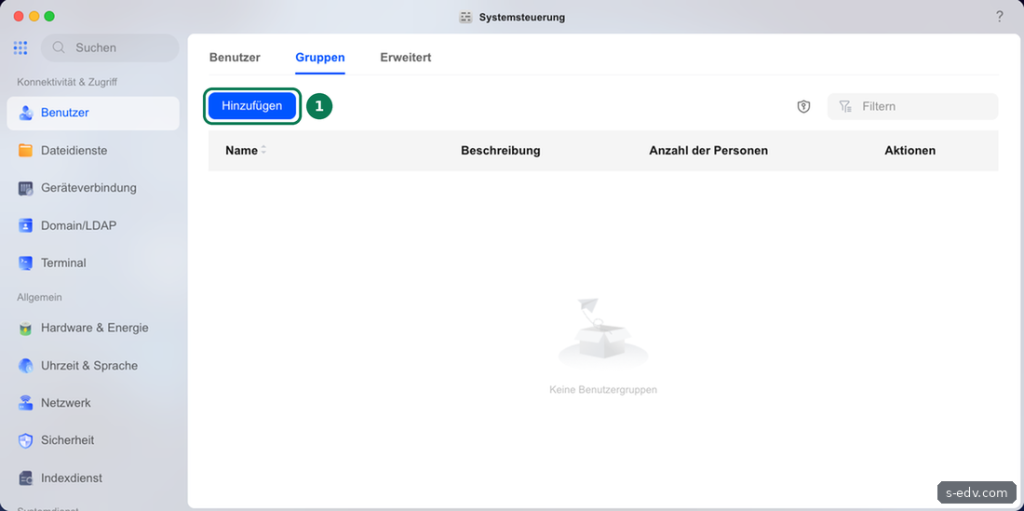
Auf unserer NAS gab es zuvor keine einzige Gruppe, die Liste zeigt „Keine Benutzergruppen“. Klicken Sie auf Hinzufügen. Der Assistent hat drei Schritte.
Verifizieren: Das Fenster Gruppe erstellen ist geöffnet.
Schritt 2: Name und Beschreibung eingeben
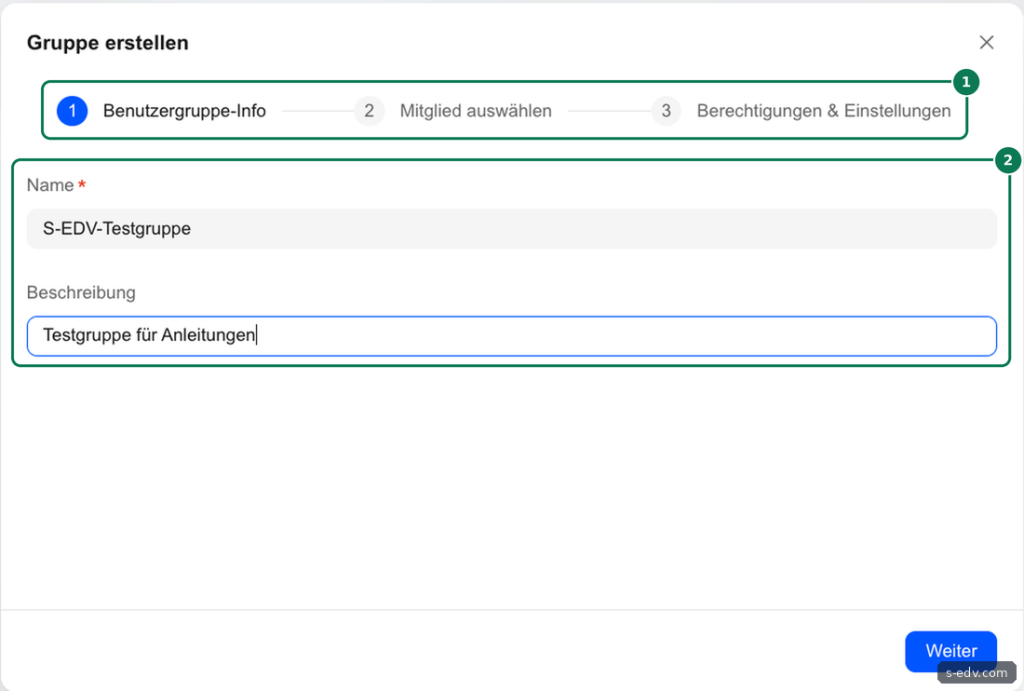
Geben Sie einen Namen ein, bei uns S-EDV-Testgruppe, und eine Beschreibung, die den Zweck festhält. Eine gute Beschreibung spart später Rätselraten, etwa „Alle, die Rechnungen bearbeiten“. Klicken Sie auf Weiter.
Verifizieren: Der Assistent zeigt den Schritt Mitglied auswählen.
Schritt 3: Mitglieder auswählen
Die Liste zeigt alle Konten der NAS. Setzen Sie einen Haken bei jedem Konto, das zur Gruppe gehören soll. Bei vielen Konten hilft das Feld Filtern oben.
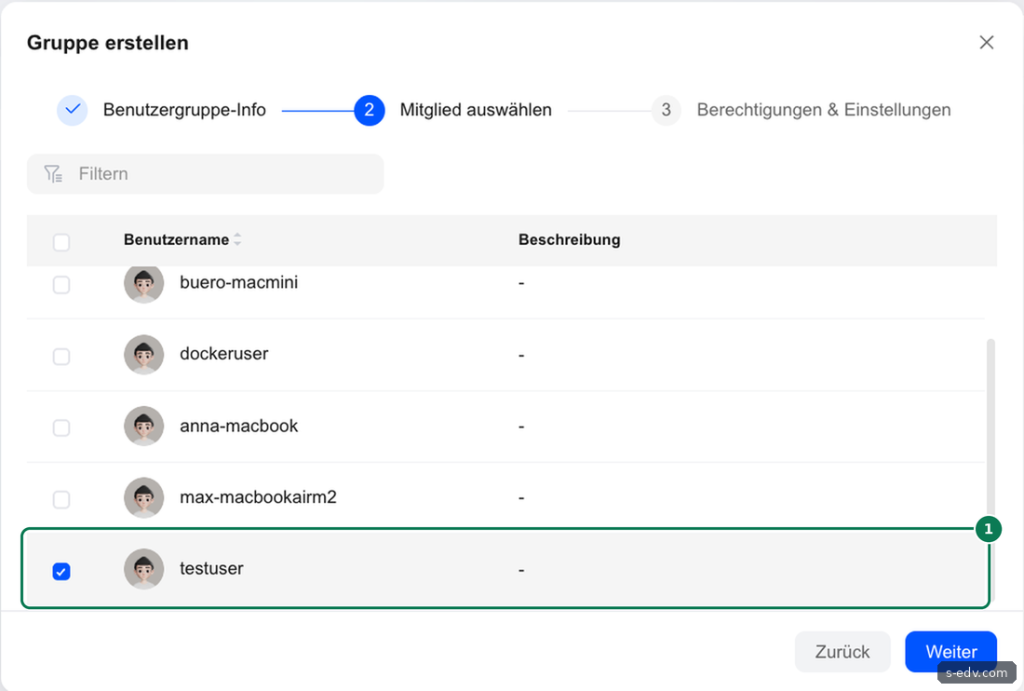
Wir haben nur testuser ausgewählt. Mitglieder lassen sich später jederzeit ergänzen oder entfernen. Klicken Sie auf Weiter.
Verifizieren: Ihre Mitglieder sind angehakt.
Schritt 4: Ordnerrechte für die Gruppe vergeben
Im letzten Schritt legen Sie für jeden freigegebenen Ordner fest, was die Gruppe darf: Zugriff verweigern, Lesen/Schreiben oder Nur-Lesen. Lassen Sie alle Kästchen leer, gilt für die Gruppe keine Einstellung.
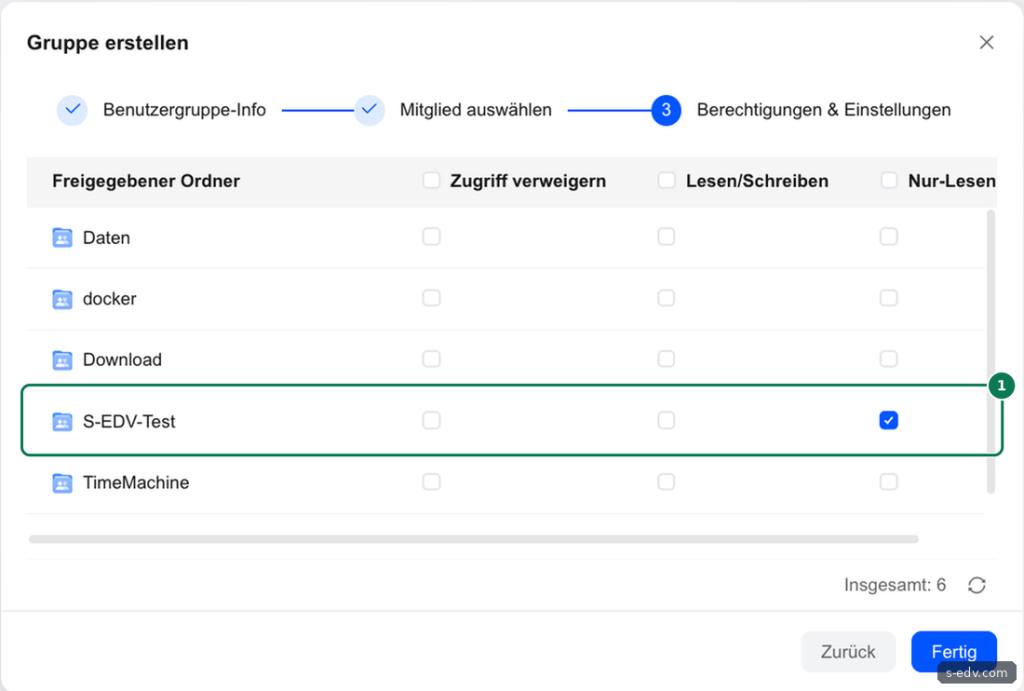
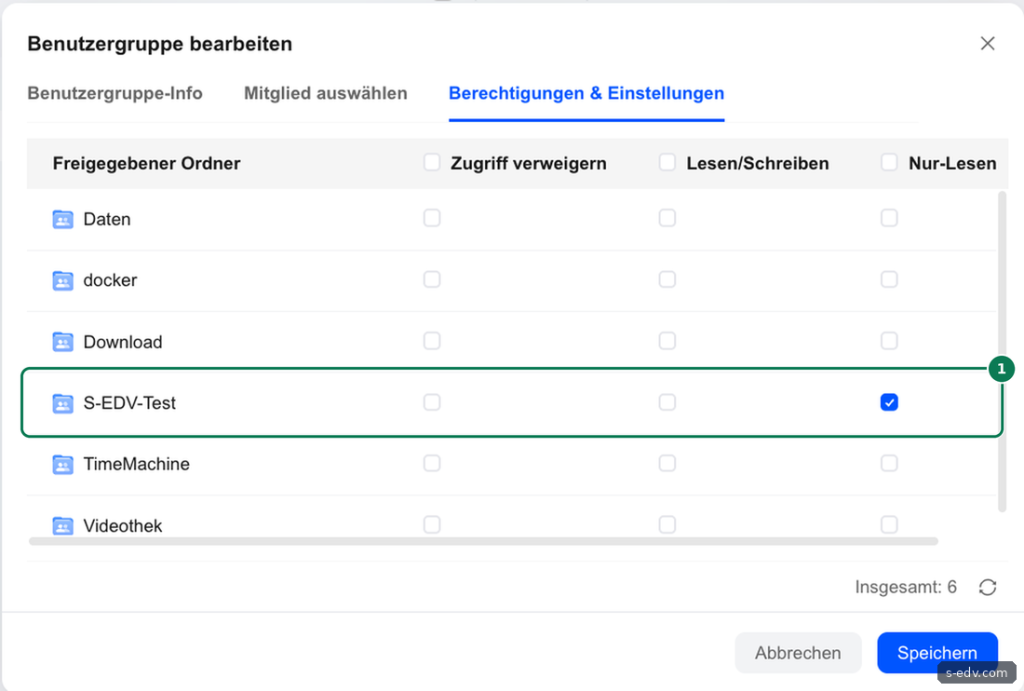
Für unseren Test haben wir der Gruppe beim Ordner S-EDV-Test Nur-Lesen gegeben. Das ist bewusst strenger als das eigene Recht von testuser, der dort Lesen/Schreiben hat. Klicken Sie auf Fertig. Die Gruppe erscheint in der Liste mit der Anzahl ihrer Mitglieder.
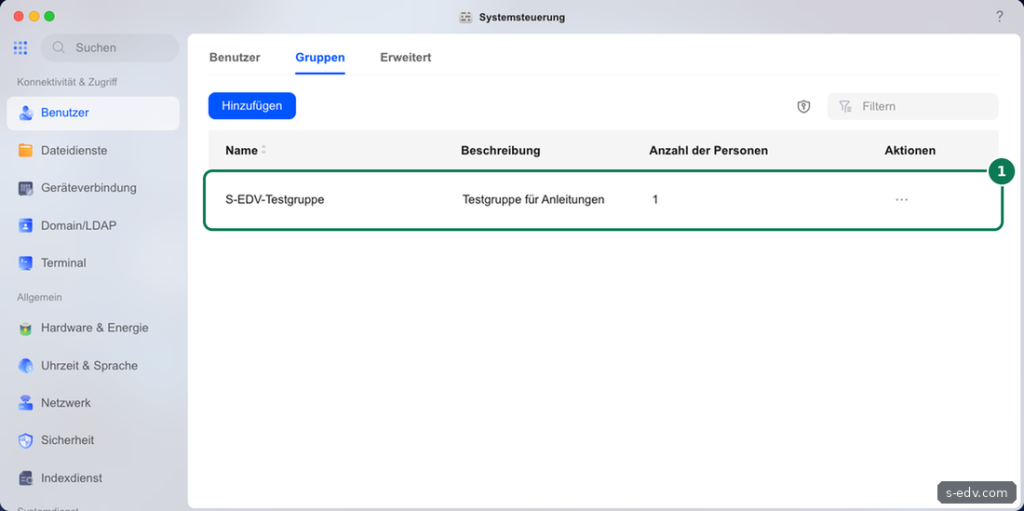
Verifizieren: Die Gruppe steht in der Liste, die Anzahl der Personen stimmt.
Schritt 5: Die Vorrangregel kennen
Was passiert, wenn Konto und Gruppe unterschiedliche Rechte haben? UGREEN beschreibt die Regel in eigenen Hilfeartikeln: Zugriff verweigern vor Nur-Lesen vor Lesen/Schreiben vor Keine Einstellungen. Das strengere Recht gewinnt, auch wenn ein Konto in mehreren Gruppen ist.
Wichtig: In einigen Handbuchseiten von UGREEN, etwa zum Anlegen von Gruppen und Benutzern, steht die Reihenfolge anders, dort heißt es Lesen/Schreiben vor Nur-Lesen. Wir haben das deshalb auf unserer NAS geprüft. Mit Nur-Lesen in der Gruppe konnte testuser im Testordner Dateien lesen, aber keine neue Datei anlegen, obwohl er selbst Lesen/Schreiben hat. Das bestätigt die Regel aus den Hilfeartikeln zur Priorität: Das strengere Recht gewinnt.
| Recht des Kontos | Recht der Gruppe | Ergebnis laut UGREEN |
|---|---|---|
| Lesen/Schreiben | Zugriff verweigern | Kein Zugriff |
| Lesen/Schreiben | Nur-Lesen | Nur-Lesen, bei uns nachgeprüft |
| Nur-Lesen | Lesen/Schreiben | Nur-Lesen |
| Keine Einstellungen | Lesen/Schreiben | Lesen/Schreiben |
| Zugriff verweigern | Lesen/Schreiben | Kein Zugriff |
So können Sie das selbst nachprüfen: Melden Sie sich per SSH mit einem Administratorkonto an und versuchen Sie, im Namen des Testkontos eine Datei anzulegen. Wie Sie SSH einschalten, zeigt Teil 20.
sudo -u testuser touch /volume2/S-EDV-Test/schreibtest.txtMit Nur-Lesen in der Gruppe antwortet die NAS mit „Permission denied“, mit Lesen/Schreiben legt sie die Datei an. Löschen Sie die Testdatei danach wieder, etwa mit sudo rm /volume2/S-EDV-Test/schreibtest.txt. Ersetzen Sie Kontoname und Pfad durch Ihre eigenen Werte. Der Befehl ändert keine Rechte, er zeigt nur, was das Konto tatsächlich darf.
Für die Praxis heißt das: Vergeben Sie Rechte möglichst nur über Gruppen und lassen Sie die Rechte der einzelnen Konten leer. Dann gibt es keine Widersprüche, und Sie sehen an einer Stelle, wer was darf.
Verifizieren: Sie wissen, welches Recht bei einem Widerspruch gilt.
Schritt 6: Eine Gruppe bearbeiten
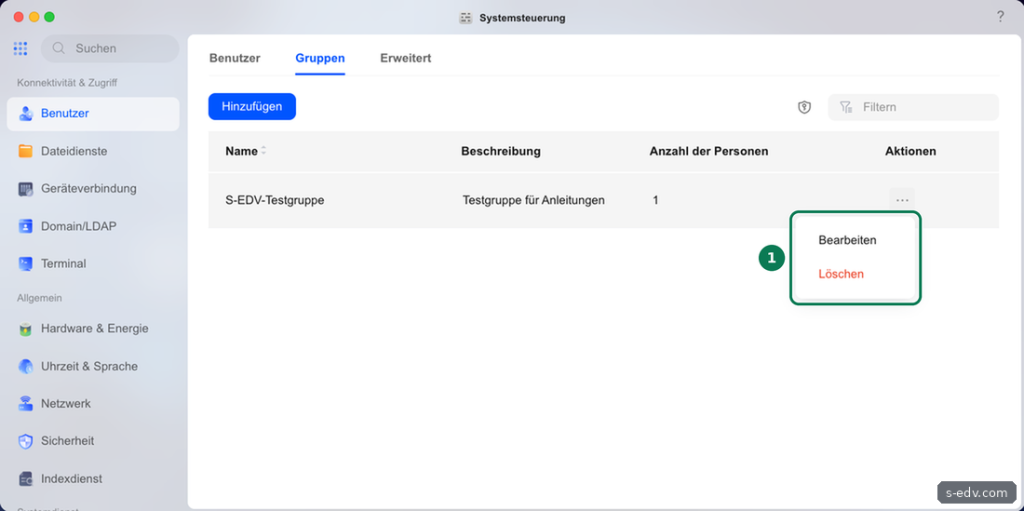
Klicken Sie in der Liste bei der Gruppe auf die drei Punkte. Das Menü bietet Bearbeiten und Löschen.
Das Fenster Benutzergruppe bearbeiten hat dieselben drei Bereiche wie der Assistent: Benutzergruppe-Info, Mitglied auswählen und Berechtigungen & Einstellungen. Anders als bei Konten lässt sich hier auch der Name ändern.
Wir haben das Recht der Gruppe danach auf Lesen/Schreiben geändert und gespeichert.
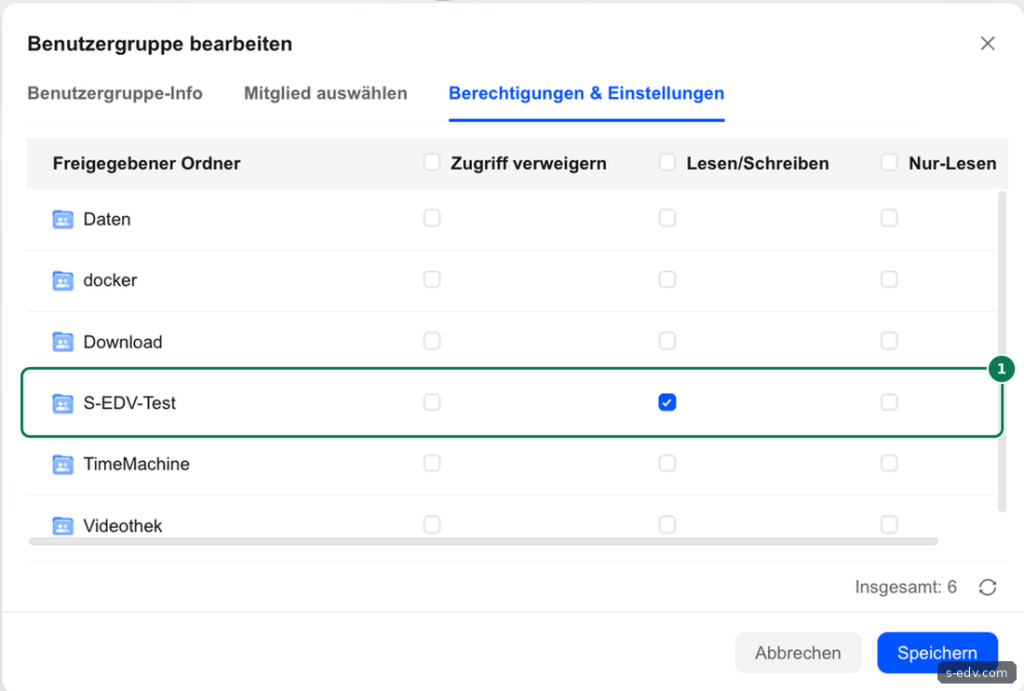
Jetzt konnte testuser im Testordner auch schreiben. Damit ist der Gegenbeweis erbracht: Die Gruppe mit Nur-Lesen war der Grund für die fehlende Schreibberechtigung. Nach dem Speichern gelten die neuen Rechte sofort.
Laut UGREEN entfernt das Löschen einer Gruppe ihre Mitglieder nicht von der NAS, die Konten bleiben erhalten. Eine gelöschte Gruppe lässt sich aber nicht wiederherstellen.
Verifizieren: Die geänderten Rechte stehen im Fenster Bearbeiten, und das Mitglied verhält sich entsprechend.
Schritt 7: Die Berechtigungsanzeige nutzen
Rechts oben über der Liste sitzt ein Schild-Symbol. Es öffnet laut UGREEN die Berechtigungsanzeige, die die Rechte auf die freigegebenen Ordner auf einen Blick zeigt. Geöffnet aus dem Reiter Gruppen zeigt sie die Rechte der Gruppen. Laut UGREEN lassen sich so auch die Rechte einzelner Benutzer einsehen.
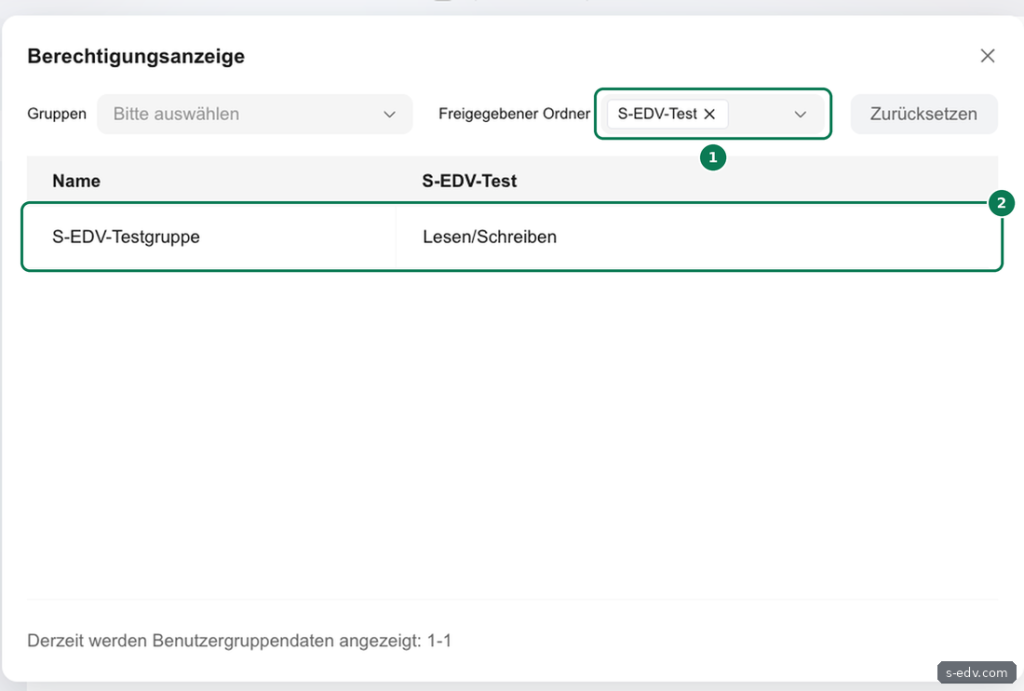
Mit den Filtern oben grenzen Sie die Ansicht auf einzelne Gruppen oder Ordner ein. Wir haben den Ordner S-EDV-Test gewählt, die Tabelle zeigt für die S-EDV-Testgruppe Lesen/Schreiben. Bei vielen Gruppen und Ordnern ist das die schnellste Kontrolle, ob die Rechte so gesetzt sind, wie Sie es geplant haben.
Verifizieren: Die Berechtigungsanzeige zeigt für jede Gruppe die erwarteten Rechte.
Praxisbeispiel: Gruppen für ein kleines Büro
Wie das im Alltag aussieht, zeigt ein typisches Büro mit fünf Personen, einem Scanner und einer Sicherung. Statt jedem Konto einzeln Rechte zu geben, reichen vier Gruppen:
| Gruppe | Mitglieder | Rechte |
|---|---|---|
| Büro | alle fünf Personen | Lesen/Schreiben auf Projekte und Vorlagen |
| Buchhaltung | zwei Personen | Lesen/Schreiben auf Buchhaltung, alle anderen ohne Recht |
| Scanner | Gerätekonto des Scanners | Lesen/Schreiben nur auf den Eingangsordner |
| Sicherung | Gerätekonto der Sicherungssoftware | Nur-Lesen auf alle Ordner, die gesichert werden |
Kommt eine neue Kollegin, nehmen Sie sie in die Gruppe Büro auf, und sie hat sofort Zugriff auf alles, was sie braucht. Verlässt jemand das Büro, entfernen Sie das Konto aus den Gruppen oder löschen es, wie in Teil 23 beschrieben. Die Ordnerrechte selbst fassen Sie dabei nicht an.
Achten Sie beim Sicherungskonto auf die Vorrangregel. Gehört es versehentlich zu einer Gruppe mit Zugriff verweigern, können Ordner in der Sicherung fehlen, ohne dass es sofort auffällt. Prüfen Sie solche Konten deshalb regelmäßig mit der Berechtigungsanzeige. Ergänzend schützen Snapshots die Ordner vor versehentlichem Löschen durch Mitglieder mit Schreibrecht, siehe Teil 21.
Wer Gäste oder Kinder auf die NAS lässt, legt dafür eine eigene Gruppe mit Nur-Lesen auf einen Medienordner an. So kann niemand aus Versehen Dateien löschen oder überschreiben, und die Familienfotos bleiben, wie sie sind.
Typische Fehler bei Gruppen
| Symptom | Ursache und Lösung |
|---|---|
| Konto kann trotz eigenem Lesen/Schreiben nicht schreiben | Eine Gruppe hat Nur-Lesen. Das strengere Recht gewinnt. Gruppenrecht anpassen oder Konto aus der Gruppe nehmen. |
| Konto hat gar keinen Zugriff | Eine Gruppe oder das Konto selbst hat Zugriff verweigern, oder weder Konto noch Gruppe haben ein Recht. Dann gilt für Standardbenutzer laut UGREEN kein Zugriff. |
| Neues Mitglied sieht den Ordner nicht | Die Gruppe hat für den Ordner keine Einstellung. Recht in der Gruppe setzen. |
| Rechte wirken widersprüchlich | Rechte sind teils am Konto, teils an Gruppen gesetzt. Möglichst nur Gruppen nutzen und mit der Berechtigungsanzeige prüfen. |
| Gruppe versehentlich gelöscht | Lässt sich laut UGREEN nicht wiederherstellen. Neu anlegen, Konten bleiben erhalten. |
Häufige Fragen
Kann ein Konto in mehreren Gruppen sein?
Ja. Bei widersprüchlichen Gruppenrechten gilt laut UGREEN dieselbe Regel: Das strengere Recht gewinnt.
Werden Konten gelöscht, wenn ich die Gruppe lösche?
Nein. Laut UGREEN bleiben die Mitglieder auf der NAS, nur die Gruppe verschwindet.
Brauche ich Gruppen in einem Haushalt mit zwei Personen?
Nicht zwingend. Sobald aber Gäste, Kinder oder Geräte dazukommen, sparen Gruppen viel Arbeit.
Wirken Gruppenrechte auch beim Zugriff über das Netzwerk?
Beim Zugriff über SMB gelten laut UGREEN dieselben Rechte wie in der App Dateien. Bei NFS richten sich die Rechte nach der NFS-Konfiguration des Ordners.
Fazit
Gruppen machen die Rechteverwaltung einer UGREEN NAS übersichtlich: Rechte einmal je Aufgabe festlegen, Konten zuordnen, fertig. Merken Sie sich die Vorrangregel, das strengere Recht gewinnt, und vergeben Sie Rechte möglichst nur über Gruppen. Mit der Berechtigungsanzeige behalten Sie den Überblick.