UGREEN NAS Benutzer anlegen: Konten, Rollen und Ordnerrechte
Teil 23 der UGREEN-Serie: So legen Sie auf einer UGREEN NAS Benutzer an, wählen die passende Rolle, vergeben Ordnerrechte, bearbeiten Konten und legen Regeln für sichere Passwörter fest, mit echten Screenshots.
Geprüft am 03.11.2026 · für UGOS Pro 1.21.0.0190
WerbelinksMit * markierte Links sind Werbelinks: Bei einem Kauf erhalten wir eine Provision, der Preis bleibt gleich. Als Amazon-Partner verdiene ich an qualifizierten Verkäufen. Mehr dazu

Jede Person und jedes Gerät, das auf die NAS zugreift, sollte ein eigenes Konto haben. Nur so können Sie Rechte gezielt vergeben, sehen, wer was tut, und das Passwort eines Kontos ändern oder das Konto löschen, ohne alle anderen zu treffen. Diese Anleitung zeigt Schritt für Schritt, wie Sie auf einer UGREEN NAS Benutzer anlegen, die richtige Rolle wählen, Ordnerrechte vergeben, Konten nachträglich bearbeiten und Regeln für sichere Passwörter festlegen.
Die Abläufe folgen dem Handbuch von UGREEN, die Screenshots stammen von einer UGREEN DXP4800 Pro mit UGOS Pro 1.21.0.0190. Als Beispiel dient das Konto testuser, das nur auf unseren Testordner S-EDV-Test zugreifen darf.
Voraussetzungen
- Eine eingerichtete UGREEN NAS, siehe Teil 3
- Ein Konto mit Administratorrechten
- Mindestens ein freigegebener Ordner, für den Sie Rechte vergeben wollen
- Etwa 10 Minuten je Konto
Vorab: Welche Konten Sie brauchen
Bevor Sie Konten anlegen, lohnt eine kurze Liste. In kleinen Büros und Haushalten haben sich vier Arten von Konten bewährt:
- Personen: Jede Person, die Dateien ablegt oder liest, bekommt ein eigenes Konto. Ein gemeinsames Konto für alle macht es unmöglich, später nachzuvollziehen, wer eine Datei gelöscht hat.
- Geräte: Rechner, die automatisch auf die NAS zugreifen, etwa für Sicherungen, bekommen ein eigenes Konto mit genau den Ordnern, die sie brauchen.
- Dienste: Programme wie Docker-Container oder Scanner, die Dateien ablegen, laufen am besten unter einem eigenen Konto mit wenigen Rechten. Bei uns gibt es dafür das Konto dockeruser.
- Verwaltung: Ein, höchstens zwei Konten mit der Rolle Administrator, die nur für Einstellungen genutzt werden.
Notieren Sie zu jedem Konto, welche Ordner es braucht und ob es nur lesen oder auch schreiben soll. Diese Liste setzen Sie in Schritt 4 um. Sie hilft auch später, wenn Sie prüfen wollen, ob noch alle Konten gebraucht werden.
Schritt 1: Die Benutzerverwaltung öffnen
Öffnen Sie die Systemsteuerung und klicken Sie links unter Konnektivität & Zugriff auf Benutzer. Der Reiter Benutzer listet alle Konten mit Rolle und Status.
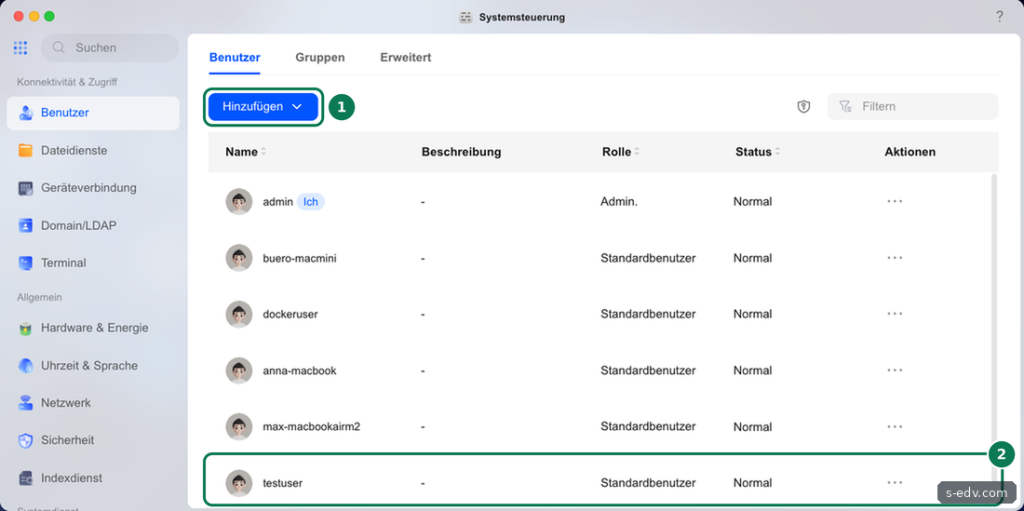
Auf unserer NAS gibt es neben dem Administratorkonto eigene Konten für einzelne Geräte, etwa für einen Rechner im Büro oder ein Notebook. Das hat einen praktischen Vorteil: Wird ein Gerät verkauft oder gestohlen, ändern Sie das Passwort genau dieses Kontos oder löschen es, und alle anderen arbeiten weiter. Ganz unten steht testuser, das Konto für diese Anleitung.
Verifizieren: Sie sehen die Liste der Benutzer und die Schaltfläche Hinzufügen.
Schritt 2: Die Art des Anlegens wählen
Klicken Sie auf Hinzufügen. UGOS bietet drei Wege an.
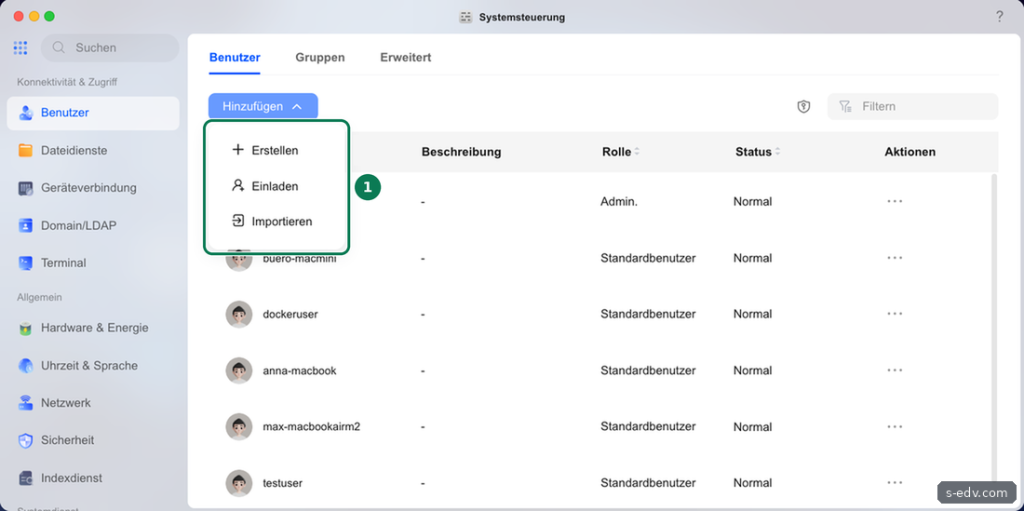
- Erstellen: Sie legen das Konto selbst an. Das ist der normale Weg und Thema dieser Anleitung.
- Einladen: UGOS erzeugt laut UGREEN einen Einladungslink und einen QR-Code. Die eingeladene Person registriert sich selbst, Sie genehmigen den Antrag. Für Einladungen von außerhalb muss laut UGREEN UGREENlink aktiv sein.
- Importieren: Für viele Konten auf einmal laden Sie laut UGREEN eine Vorlage als Excel- oder CSV-Datei herunter, füllen sie aus und laden sie wieder hoch. Dabei können Sie festlegen, dass neue Benutzer ihr Passwort bei der ersten Anmeldung ändern müssen.
Wählen Sie Erstellen.
Verifizieren: Das Fenster Benutzer erstellen ist geöffnet.
Schritt 3: Name, Passwort und Rolle eingeben
Das Fenster fragt zuerst die Grunddaten ab. Pflichtfelder sind mit einem roten Stern markiert.
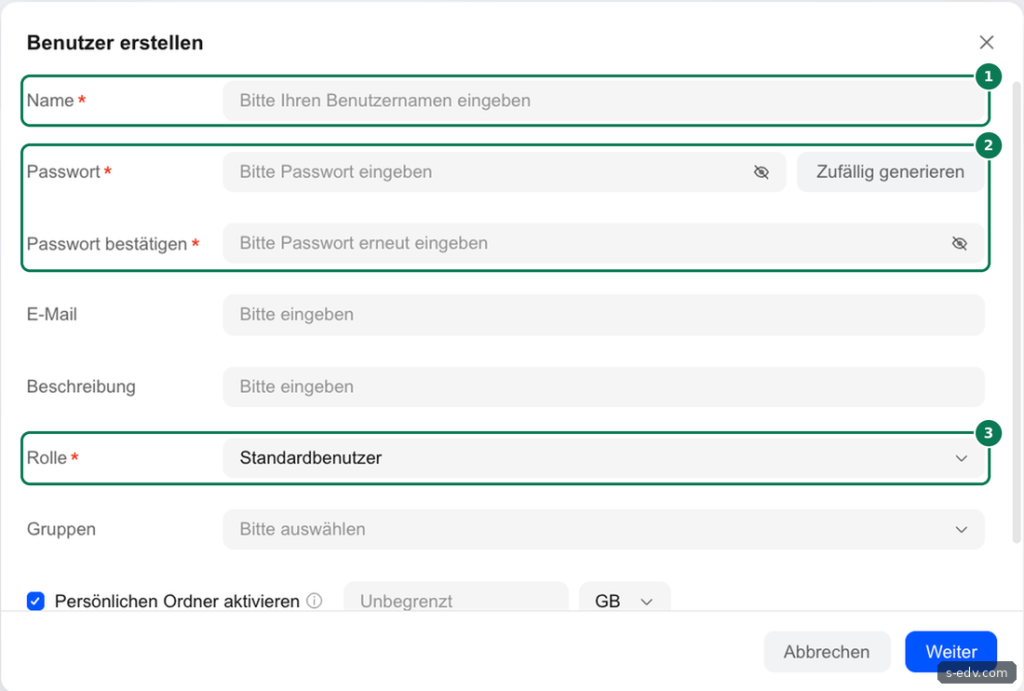
- Name: Der Benutzername für die Anmeldung. Wählen Sie ihn eindeutig und dauerhaft, denn später lässt er sich nicht mehr ändern, das Feld ist beim Bearbeiten ausgegraut.
- Passwort und Passwort bestätigen: Mit Zufällig generieren erzeugt UGOS ein Passwort. Notieren Sie es sicher, etwa in einem Passwortmanager, bevor Sie weitermachen.
- E-Mail und Beschreibung: Optional. Eine Beschreibung wie „Notebook Buchhaltung“ hilft später beim Aufräumen.
- Rolle: Standardbenutzer oder Administrator, mehr dazu im nächsten Absatz.
- Gruppen: Optional können Sie das Konto gleich einer Gruppe zuordnen. Gruppen behandelt der nächste Teil dieser Serie.
Bei der Rolle gilt: so wenig wie möglich. Laut UGREEN besitzen Administratoren die höchsten Rechte und können alle Systemeinstellungen verwalten. Ein Konto, das nur Dateien ablegt, braucht das nie.
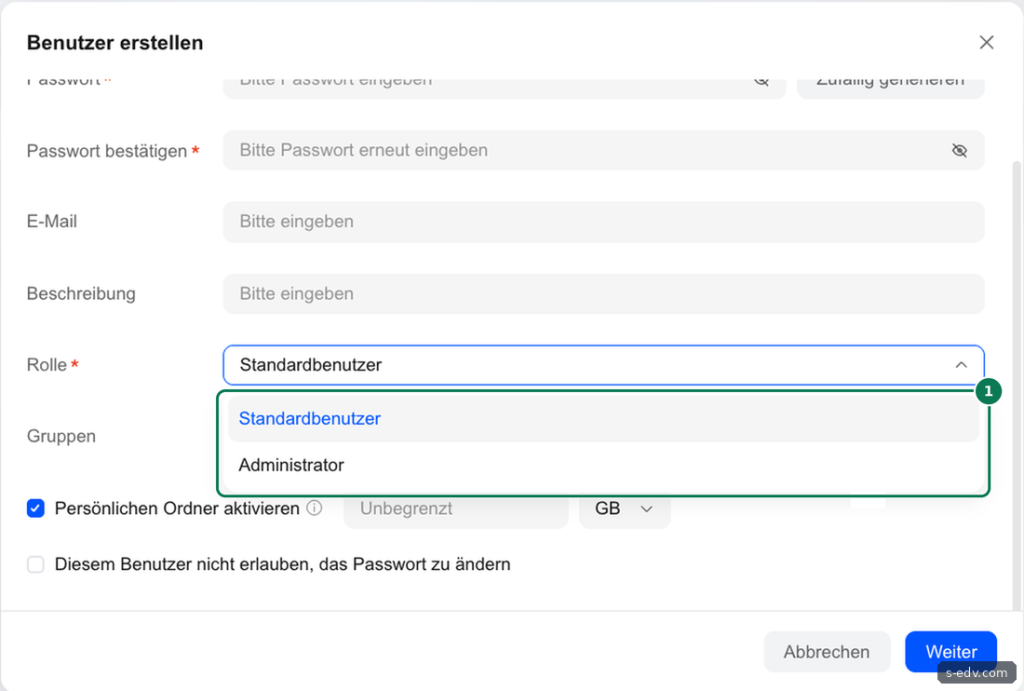
Weiter unten im Fenster stehen zwei Optionen.
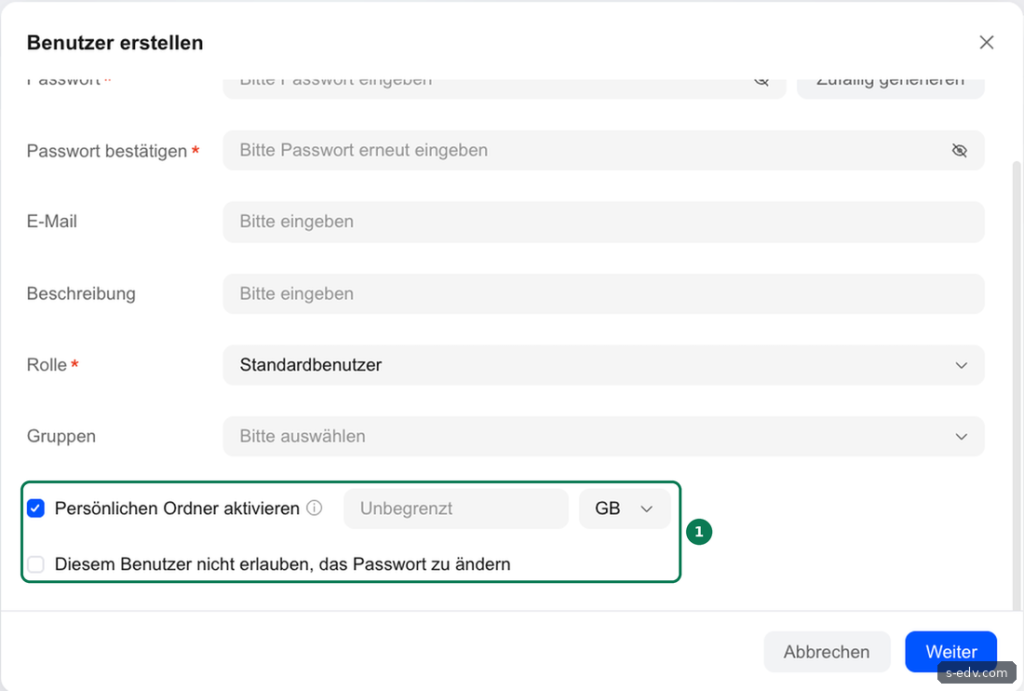
Persönlichen Ordner aktivieren legt für das Konto einen eigenen Ordner an, der nur ihm gehört. Daneben können Sie ein Kontingent festlegen, vorgegeben ist Unbegrenzt. Diesem Benutzer nicht erlauben, das Passwort zu ändern ist sinnvoll für Gerätekonten, deren Passwort Sie selbst verwalten. Für Konten von Personen lassen Sie den Haken weg. Klicken Sie auf Weiter.
Verifizieren: Name, Passwort und Rolle sind ausgefüllt, und das Fenster zeigt den nächsten Schritt.
Schritt 4: Ordnerrechte vergeben
Im zweiten Schritt legen Sie für jeden freigegebenen Ordner fest, was das neue Konto darf. Zur Wahl stehen laut UGREEN Zugriff verweigern, Lesen/Schreiben und Nur Lesen. Ohne gesetztes Recht zeigt UGOS bei Standardbenutzern in Rot Zugriff verweigern an, das Kästchen ist aber leer. Laut UGREEN zählt das als „Keine Einstellungen“: Standardbenutzer haben dann keinen Zugriff, Administratoren dagegen Lesen/Schreiben, und ein Recht über eine Gruppe überstimmt diesen Zustand. Für testuser haben wir nur beim Ordner S-EDV-Test Lesen/Schreiben gesetzt, alle echten Ordner bleiben gesperrt. Die Spalte Nur Lesen erreichen Sie, wenn Sie die Tabelle nach rechts scrollen. Dieselbe Tabelle finden Sie später beim Bearbeiten des Kontos wieder, das Bild zeigt sie dort.
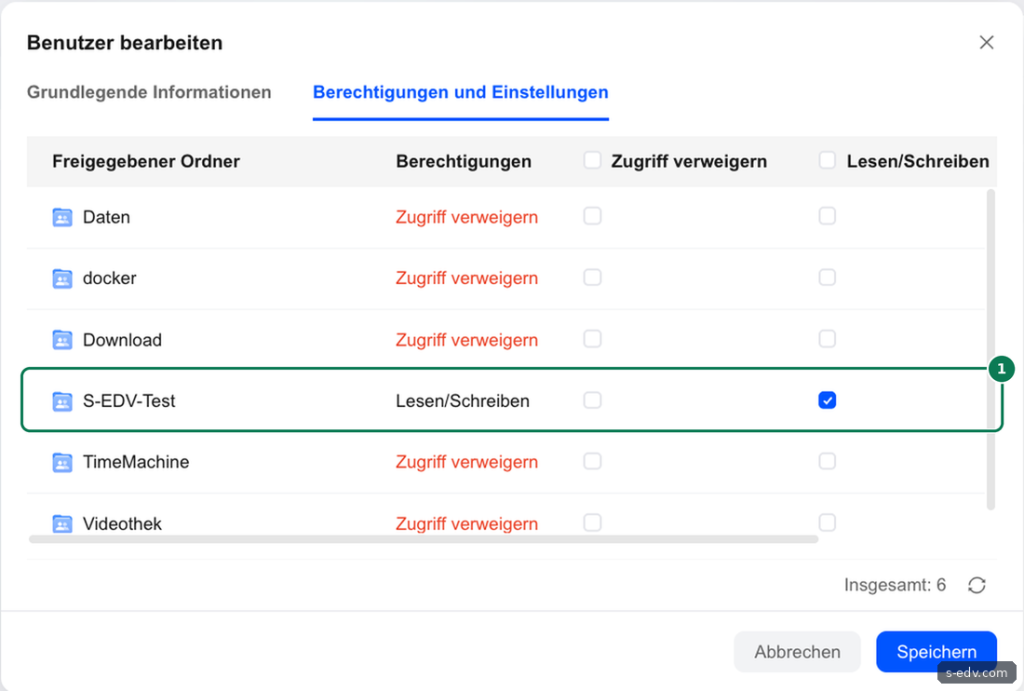
Klicken Sie auf Fertig. Laut UGREEN kann sich das neue Konto danach sofort mit Benutzername und Passwort anmelden. Gehört ein Konto zu einer Gruppe mit anderen Rechten, gilt laut UGREEN diese Reihenfolge: Zugriff verweigern vor Nur Lesen vor Lesen/Schreiben vor Keine Einstellungen. Das strengere Recht gewinnt also. Auf unserer NAS haben wir das nachgeprüft: testuser hat selbst Lesen/Schreiben, seine Testgruppe aus dem nächsten Teil nur Nur Lesen. Ergebnis: testuser kann lesen, aber nicht schreiben. Ein gesetzter Haken bei Zugriff verweigern sperrt immer.
Verifizieren: Das neue Konto steht in der Liste mit der gewählten Rolle und dem Status Normal.
Schritt 5: Ein Konto bearbeiten
Klicken Sie in der Liste beim Konto auf die drei Punkte. Das Menü bietet Bearbeiten und Löschen.
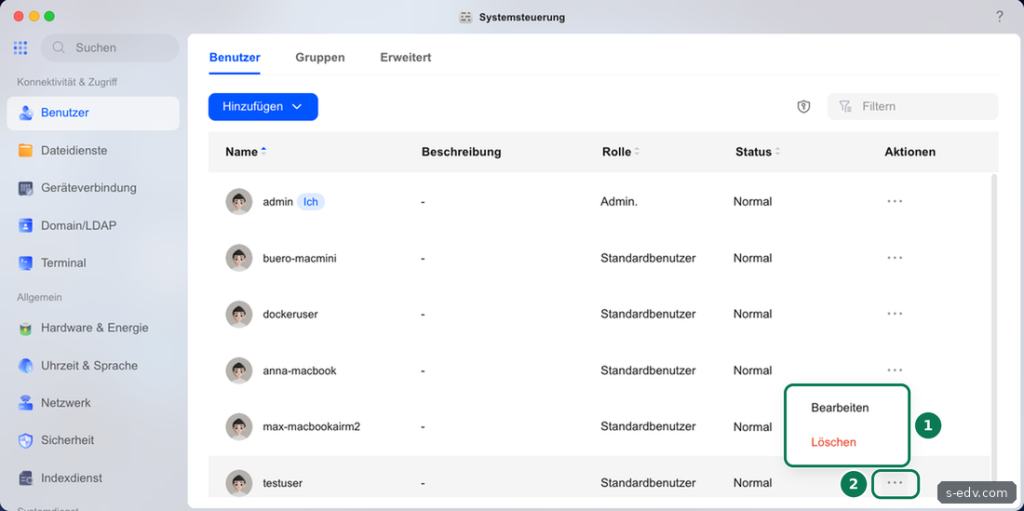
Wählen Sie Bearbeiten. Das Fenster hat zwei Reiter.
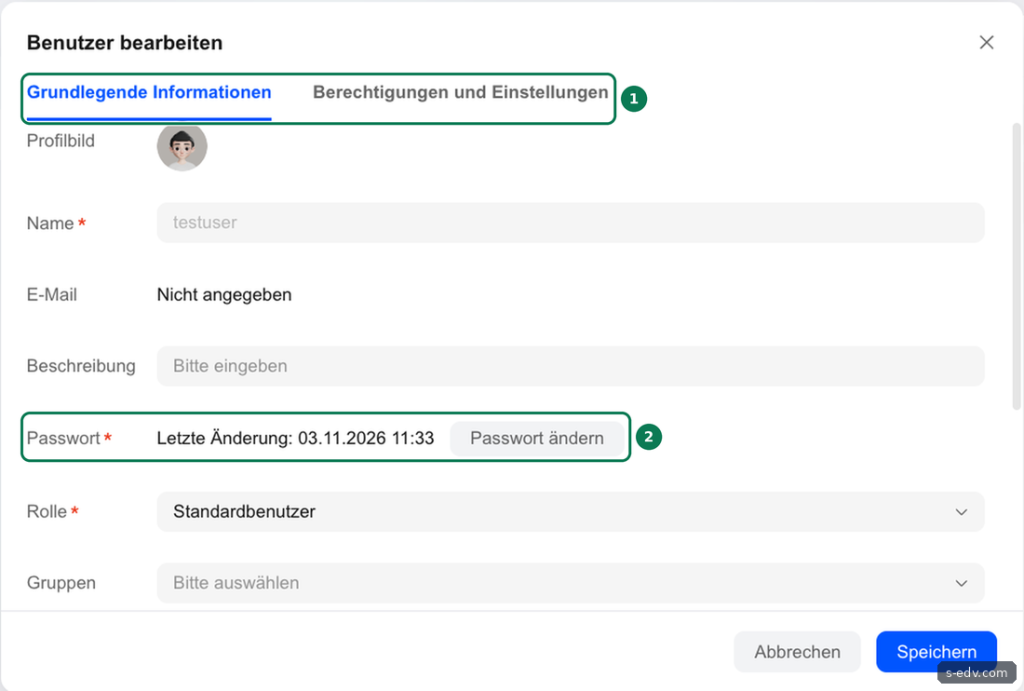
Unter Grundlegende Informationen ändern Sie Beschreibung, Rolle und Gruppen. Bei Passwort sehen Sie, wann es zuletzt geändert wurde, und setzen mit Passwort ändern ein neues. Der Name ist ausgegraut. Unter Berechtigungen und Einstellungen passen Sie die Ordnerrechte aus Schritt 4 an. Speichern übernimmt die Änderungen.
Löschen entfernt das Konto. Prüfen Sie vorher, ob im persönlichen Ordner noch Daten liegen, die Sie behalten wollen.
Verifizieren: Die Änderung ist in der Liste oder im Fenster Bearbeiten sichtbar.
Schritt 6: Regeln für sichere Passwörter festlegen
Wechseln Sie oben auf den Reiter Erweitert. Hier legen Sie fest, welche Passwörter UGOS für alle Konten akzeptiert.
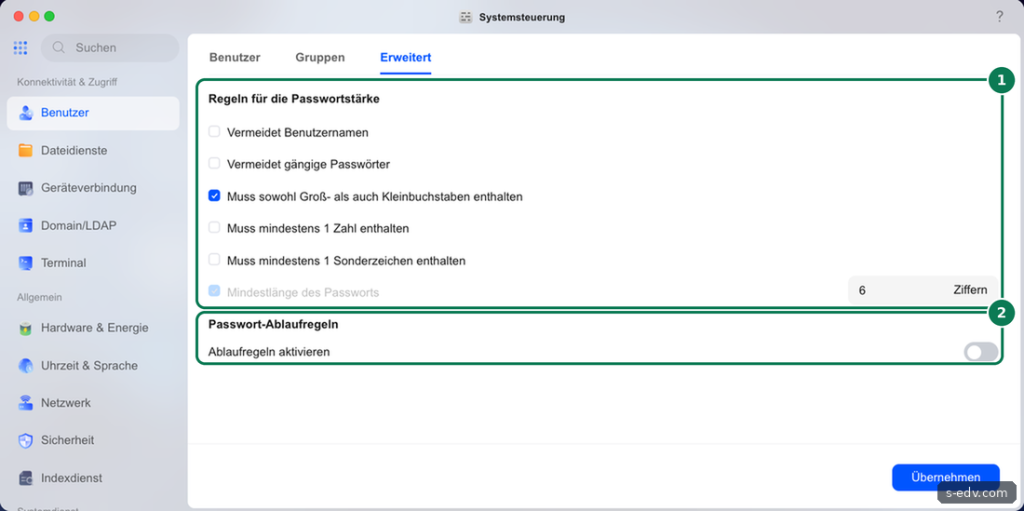
Zur Wahl stehen: Vermeidet Benutzernamen, Vermeidet gängige Passwörter, Groß- und Kleinbuchstaben, mindestens eine Zahl und mindestens ein Sonderzeichen. Die Mindestlänge gilt immer, Sie stellen nur den Wert ein. Im Bild ist nur Groß- und Kleinbuchstaben aktiv, die Mindestlänge steht auf 6. Das reicht nicht. Wir empfehlen, alle Regeln einzuschalten und die Mindestlänge auf 12 Zeichen zu setzen. Lange Passwörter schützen deutlich besser als komplizierte kurze.
Die Passwort-Ablaufregeln zwingen Benutzer, ihr Passwort regelmäßig zu ändern. Aktuelle Empfehlungen, etwa vom BSI, raten eher davon ab, Passwörter ohne Anlass ständig wechseln zu lassen. Ein langes, einzigartiges Passwort und eine Zwei-Faktor-Anmeldung sind wirksamer. Die Zwei-Faktor-Anmeldung behandelt ein eigener Teil dieser Serie. Klicken Sie auf Übernehmen.
Verifizieren: Ein zu schwaches Passwort lehnt UGOS beim nächsten Anlegen oder Ändern ab.
Typische Fehler bei Benutzerkonten
| Symptom | Ursache und Lösung |
|---|---|
| Neues Konto sieht keine Ordner | Ohne gesetztes Recht haben Standardbenutzer keinen Zugriff. Rechte in Schritt 4, beim Bearbeiten oder über eine Gruppe setzen. |
| Konto kann trotz Lesen/Schreiben nicht schreiben | Eine Gruppe des Kontos hat Nur Lesen oder Zugriff verweigern. Das strengere Recht gewinnt. |
| Benutzername falsch geschrieben | Der Name lässt sich nicht ändern. Neues Konto anlegen, altes löschen. |
| Passwort wird abgelehnt | Es verletzt eine Regel unter Erweitert. Länger wählen oder Zahl und Sonderzeichen ergänzen. |
| Einladungslink funktioniert von außen nicht | UGREENlink ist nicht aktiv. Laut UGREEN für Einladungen von außerhalb nötig. |
| Zu viele Administratoren | Jedes Administratorkonto ist ein Einfallstor. Konten auf Standardbenutzer zurückstufen. |
Häufige Fragen
Sollte ich mit dem Administratorkonto täglich arbeiten?
Besser nicht. Legen Sie für die tägliche Arbeit ein Standardkonto an und nutzen Sie das Administratorkonto nur für Einstellungen. Wie Sie das Administratorkonto absichern, zeigt ein späterer Teil dieser Serie.
Braucht jedes Gerät ein eigenes Konto?
Das ist nicht Pflicht, aber praktisch. So nehmen Sie bei Verlust nur dem betroffenen Gerät den Zugang, und die übrigen Geräte arbeiten unverändert weiter.
Kann ich den Benutzernamen später ändern?
Nein, das Feld ist beim Bearbeiten ausgegraut. Wählen Sie den Namen deshalb von Anfang an mit Bedacht.
Kann ein Benutzer sein Passwort selbst ändern?
Ja, sofern Sie beim Anlegen nicht die Option Diesem Benutzer nicht erlauben, das Passwort zu ändern setzen. Für Gerätekonten ist diese Sperre sinnvoll, für Personen nicht. Als Administrator setzen Sie ein vergessenes Passwort jederzeit über Passwort ändern neu.
Was passiert mit den Daten, wenn ich ein Konto lösche?
Prüfen Sie vorher den persönlichen Ordner des Kontos und sichern Sie, was Sie behalten möchten. Dateien in freigegebenen Ordnern liegen im Ordner und nicht im persönlichen Ordner des Kontos.
Fazit
Ein eigenes Konto je Person oder Gerät, die Rolle Standardbenutzer und Rechte nur für die Ordner, die wirklich gebraucht werden: Mit diesen drei Regeln halten Sie Ihre UGREEN NAS übersichtlich und sicher. Ergänzen Sie strenge Passwortregeln unter Erweitert, dann ist die Grundlage für Gruppen, Freigaben und Rechte gelegt, um die es in den nächsten Teilen geht.