UGREEN NAS Papierkorb einstellen: Wiederherstellen und aufräumen
Teil 28 der UGREEN-Serie: So holen Sie gelöschte Dateien aus dem Papierkorb zurück, schalten ihn je Ordner ein, legen Zugriffsrechte fest und richten einen Bereinigungsplan ein, mit echten Screenshots.
Geprüft am 03.11.2026 · für UGOS Pro 1.21.0.0190
WerbelinksMit * markierte Links sind Werbelinks: Bei einem Kauf erhalten wir eine Provision, der Preis bleibt gleich. Als Amazon-Partner verdiene ich an qualifizierten Verkäufen. Mehr dazu
Eine falsch gelöschte Datei ist auf einer UGREEN NAS kein Drama, solange der Papierkorb eingeschaltet ist. Er fängt Löschvorgänge aus der App Dateien und über die Netzwerkprotokolle ab und hält die Dateien bereit, bis Sie sie zurückholen oder endgültig entfernen. Diese Anleitung zeigt Schritt für Schritt, wie Sie eine Datei aus dem Papierkorb wiederherstellen, den Papierkorb je freigegebenem Ordner ein- und ausschalten, Zugriffsrechte festlegen und mit einem Bereinigungsplan verhindern, dass er die Platten füllt.
Die Abläufe folgen den Handbüchern von UGREEN, die Screenshots stammen von einer UGREEN DXP4800 Pro mit UGOS Pro 1.21.0.0190. Als Beispiel dient eine Testdatei in unserem Testordner S-EDV-Test.
Voraussetzungen
- Ein freigegebener Ordner, siehe Teil 25
- Ein Konto mit Administratorrechten für die Verwaltung
- UGOS Pro, die Anleitung von UGREEN zum Papierkorb gilt ab Version 1.20.0.0141. Die HA-Serie unterstützt die Papierkorbverwaltung laut UGREEN nicht.
- Etwa 10 Minuten
Was der Papierkorb abfängt
Laut UGREEN verschiebt UGOS Dateien in den Papierkorb, wenn sie über die App Dateien oder über die Dateidienste FTP, SMB, WebDAV und SFTP gelöscht werden. Löschen Sie also am Windows-Rechner eine Datei auf einem Netzlaufwerk der NAS, landet sie im Papierkorb der NAS und nicht im Papierkorb von Windows. Voraussetzung ist, dass der Papierkorb für den jeweiligen freigegebenen Ordner eingeschaltet ist. Beim Anlegen eines freigegebenen Ordners ist er laut UGREEN standardmäßig aktiv.
Laut UGREEN gilt der Papierkorb für die App Dateien und die Dateidienste FTP, SMB, WebDAV und SFTP. Für alles, was nicht im Papierkorb landet, etwa dauerhaft gelöschte oder überschriebene Dateien, sind Snapshots und Sicherungen zuständig, siehe Teil 21.
Schritt 1: Eine Datei in den Papierkorb verschieben
Wenn Sie in der App Dateien eine Datei löschen, fragt UGOS nach.
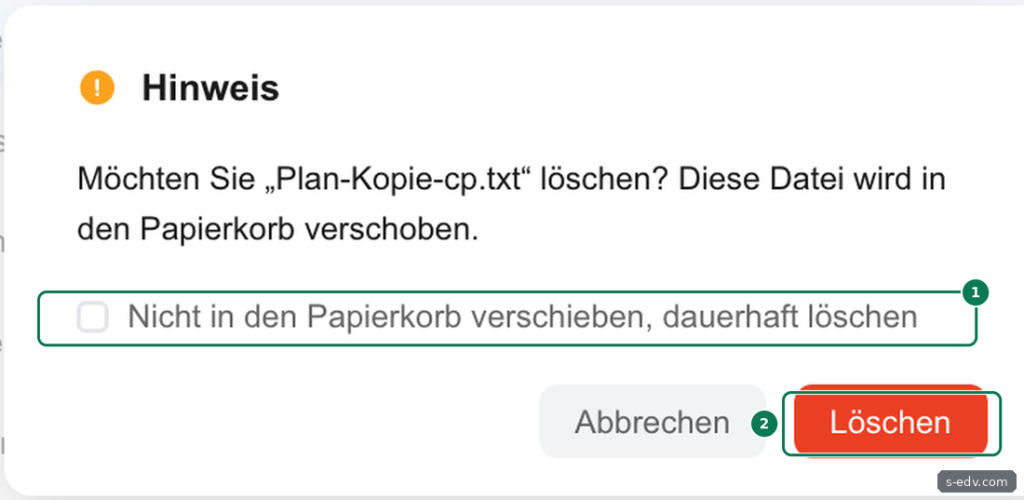
Der Hinweis sagt klar, dass die Datei in den Papierkorb verschoben wird. Darunter steht die Option „Nicht in den Papierkorb verschieben, dauerhaft löschen“. Lassen Sie diesen Haken im Alltag weg. Wir haben unsere Testdatei Plan-Kopie-cp.txt ohne Haken gelöscht.
Verifizieren: Die Datei verschwindet aus dem Ordner.
Schritt 2: Den Papierkorb öffnen
Laut UGREEN öffnen Sie den Papierkorb entweder über das Symbol Papierkorb auf dem Desktop oder in der App Dateien über das Papierkorb-Symbol unten in der Seitenleiste.
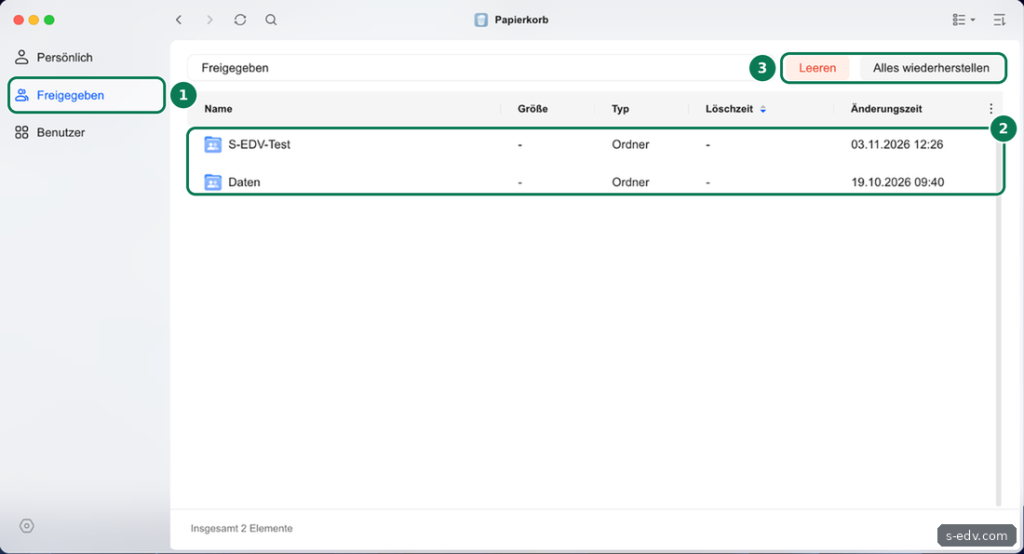
Links gibt es drei Bereiche. Persönlich zeigt laut UGREEN, was aus dem eigenen persönlichen Ordner gelöscht wurde. Freigegeben zeigt die Papierkörbe der freigegebenen Ordner, und zwar nur die Inhalte, auf die das angemeldete Konto Zugriff hat. Benutzer sehen nur Administratoren, dort liegen die gelöschten Dateien aus den persönlichen Ordnern anderer Konten.
Oben rechts sitzen die Schaltflächen Leeren und Alles wiederherstellen. Vorsicht mit Leeren: Laut UGREEN löscht es alle Papierkorbdateien der gewählten Kategorie dauerhaft, im Unterordner eines freigegebenen Ordners sogar den Papierkorb des ganzen freigegebenen Ordners. Öffnen Sie per Doppelklick den Ordner, aus dem Sie etwas zurückholen wollen.
Verifizieren: Sie sehen die gelöschte Datei mit Löschzeit und Änderungszeit.
Schritt 3: Eine Datei wiederherstellen
Klicken Sie die Datei mit der rechten Maustaste an.
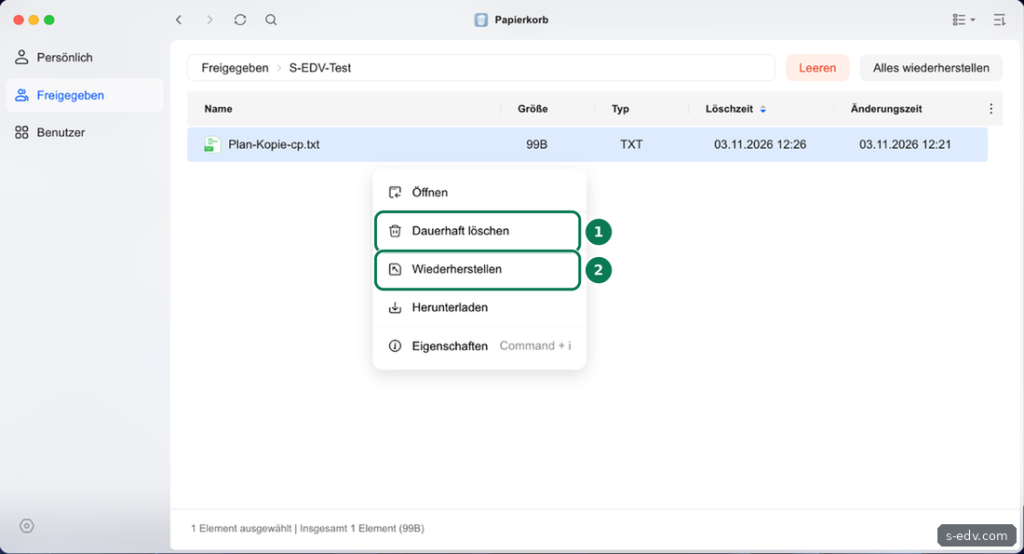
Wählen Sie Wiederherstellen. Laut UGREEN legt UGOS die Datei wieder an ihrem ursprünglichen Ort ab. Bei uns meldete UGOS „Vorgang erfolgreich“, und Plan-Kopie-cp.txt stand wieder im Testordner. Im selben Menü stehen auch Herunterladen und Eigenschaften. Öffnen und Herunterladen sind praktisch, wenn Sie in die gelöschte Datei schauen wollen, ohne sie zurückzulegen.
Dauerhaft löschen entfernt die Datei endgültig. Danach hilft nur noch ein Snapshot oder eine Sicherung.
Verifizieren: Die Datei steht wieder an ihrem alten Ort, der Papierkorb des Ordners ist leer.
Schritt 4: Die Einstellungen des Papierkorbs öffnen
Unten links im Papierkorb sitzt ein Zahnrad für die Einstellungen.
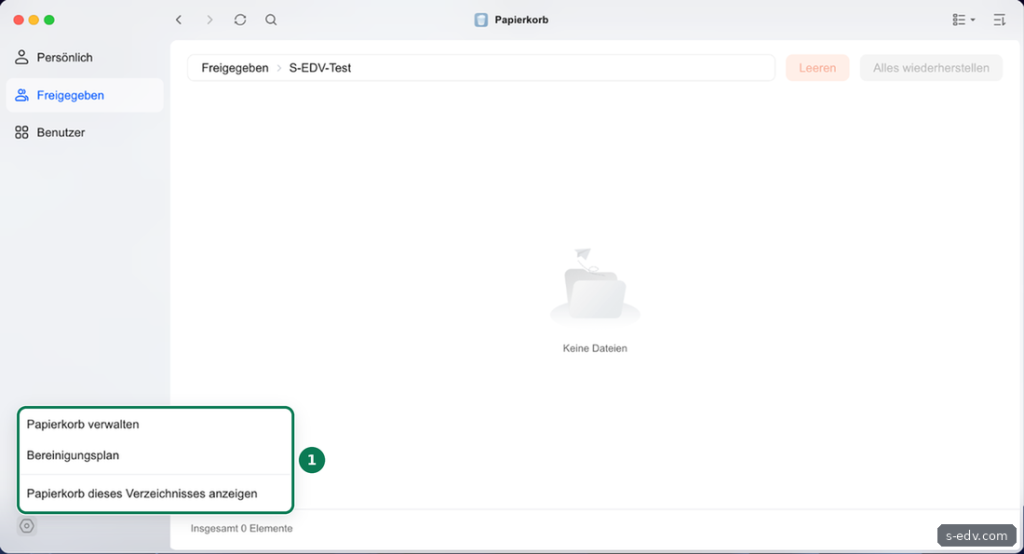
Das Menü hat drei Einträge. „Papierkorb dieses Verzeichnisses anzeigen“ blendet laut UGREEN im obersten Verzeichnis jedes Ordners einen Schnellzugriff auf den Papierkorb ein. Laut UGREEN ist die Option standardmäßig aktiv. Schalten Sie sie aus, ändert sich laut UGREEN am Papierkorb selbst nichts, Sie erreichen ihn weiter über das Papierkorb-Symbol auf dem Desktop oder in der App Dateien. Wählen Sie Papierkorb verwalten.
Verifizieren: Das Fenster Papierkorb verwalten ist offen.
Schritt 5: Den Papierkorb je Ordner verwalten
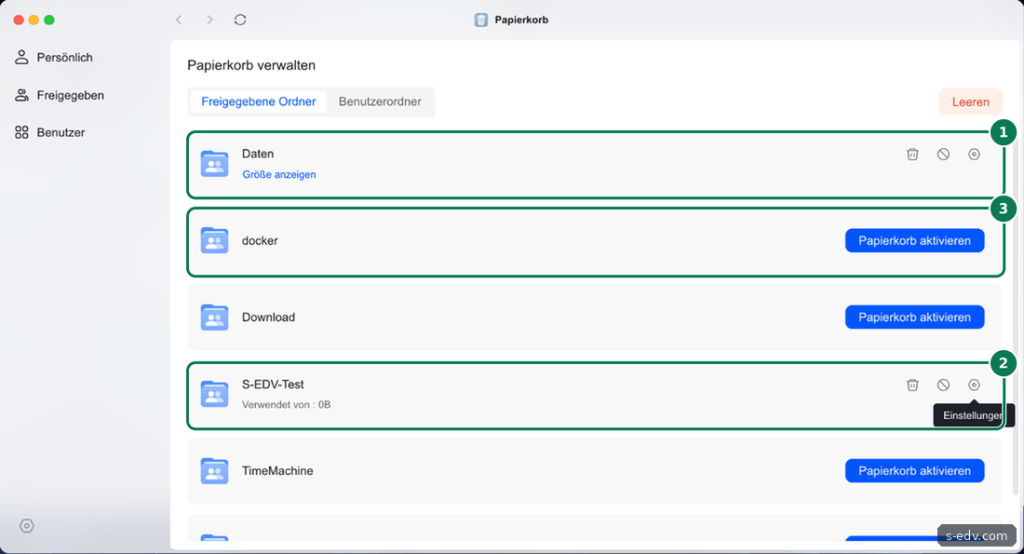
Die Liste zeigt alle freigegebenen Ordner. Bei aktivem Papierkorb stehen rechts drei Symbole: Leeren, Deaktivieren und Einstellungen. Mit Größe anzeigen sehen Sie, wie viel Platz der Papierkorb belegt, bei unserem Testordner nach der Wiederherstellung 0 B. Ordner ohne Papierkorb zeigen die Schaltfläche Papierkorb aktivieren.
Auf unserer NAS ist der Papierkorb nur bei den Ordnern Daten und S-EDV-Test aktiv, bei docker, Download und TimeMachine zeigt die Liste die Schaltfläche Papierkorb aktivieren. Für Ordner mit Arbeitsdaten sollte der Papierkorb aktiv sein. Bei Ordnern, in die Programme laufend schreiben, kann er dagegen viel Platz füllen, prüfen Sie dort regelmäßig die Größe.
Ein Klick auf das Zahnrad eines Ordners öffnet seine Einstellungen.
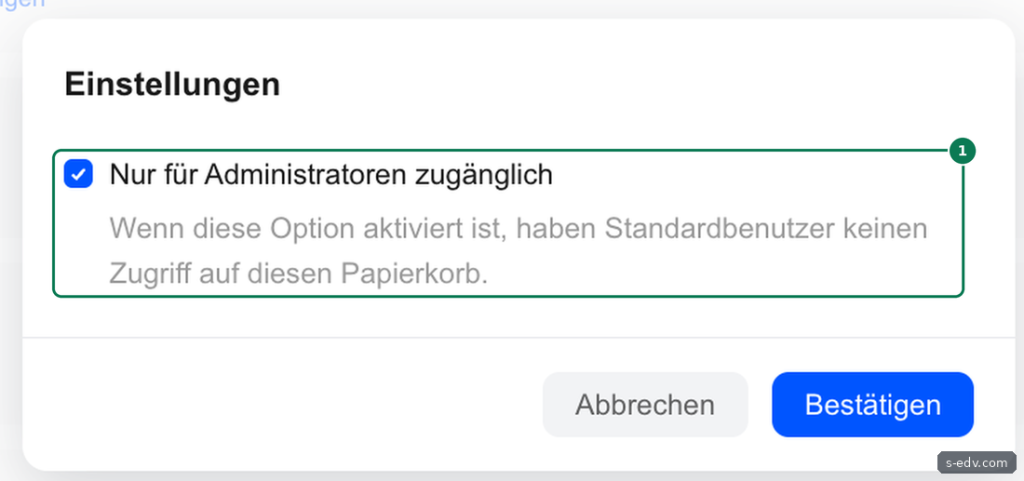
Ist „Nur für Administratoren zugänglich“ aktiv, haben laut Hinweis Standardbenutzer keinen Zugriff auf diesen Papierkorb. Das ist sicher, bedeutet aber, dass jede Wiederherstellung über Sie läuft. In kleinen Teams kann es sinnvoll sein, die Option auszuschalten, damit Benutzer ihre eigenen Fehler selbst beheben. Sie sehen dann laut UGREEN ohnehin nur Dateien aus Ordnern, auf die sie Zugriff haben.
Verifizieren: Für jeden Ordner mit Arbeitsdaten ist der Papierkorb aktiv und die Zugriffsregel bewusst gewählt.
Schritt 6: Einen Bereinigungsplan einrichten
Laut UGREEN belegen Dateien im Papierkorb weiter Speicherplatz, und UGOS leert den Papierkorb standardmäßig nicht automatisch. Ohne Plan wächst er also unbemerkt. Öffnen Sie über das Zahnrad den Eintrag Bereinigungsplan. Auf unserer NAS gab es noch keinen Plan. Klicken Sie auf Neuer Plan.
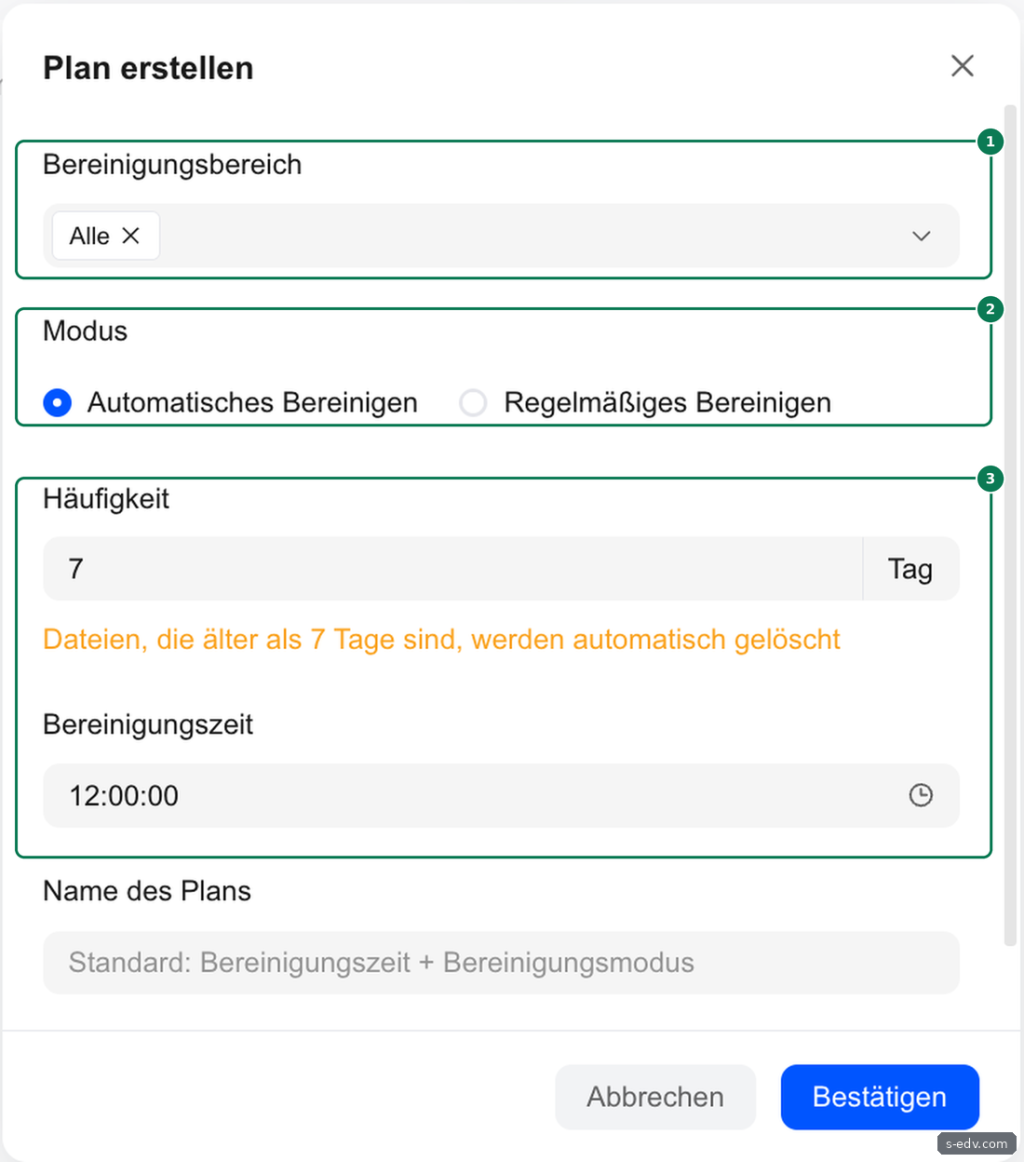
Unter Bereinigungsbereich wählen Sie Alle oder einzelne Ordner. Dann folgt der Modus. Beim Automatischen Bereinigen löscht UGOS laut UGREEN Dateien, die älter als eine bestimmte Zahl von Tagen sind, täglich zur eingestellten Uhrzeit. Voreingestellt sind 7 Tage und 12:00 Uhr, der Hinweis lautet dann „Dateien, die älter als 7 Tage sind, werden automatisch gelöscht“.
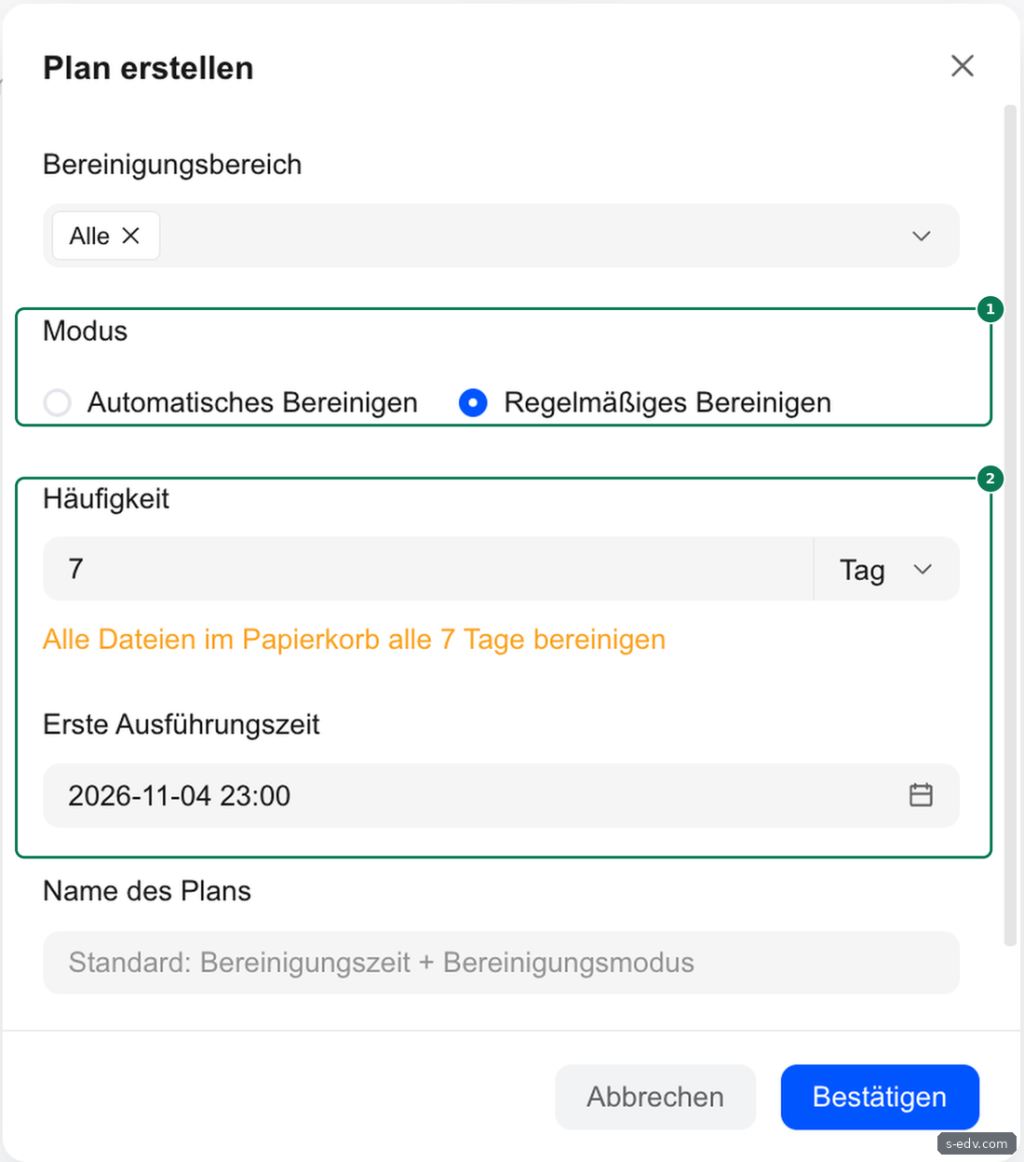
Beim Regelmäßigen Bereinigen leert UGOS den Papierkorb in festen Abständen komplett, hier „Alle Dateien im Papierkorb alle 7 Tage bereinigen“, beginnend mit der ersten Ausführungszeit. Laut UGREEN eignet sich das für eine monatliche Archivbereinigung.
UGREEN schlägt das Regelmäßige Bereinigen für Büroordner vor. Unsere Empfehlung ist dennoch das Automatische Bereinigen, zum Beispiel mit 30 Tagen: Jede gelöschte Datei bleibt dann einen Monat lang wiederherstellbar, egal wann sie gelöscht wurde. Beim Regelmäßigen Bereinigen kann eine Datei dagegen schon wenige Minuten nach dem Löschen verschwinden, wenn der Termin gerade ansteht. Wählen Sie als Uhrzeit eine Zeit, zu der die NAS sicher läuft, und klicken Sie auf Bestätigen.
Verifizieren: Der Plan steht in der Liste Bereinigungsplan.
Wer welchen Papierkorb sieht
UGREEN legt im Handbuch genau fest, wer auf welchen Papierkorb zugreifen darf:
| Herkunft der Datei | Standardbenutzer | Administrator |
|---|---|---|
| Eigener persönlicher Ordner | Nur der Besitzer | Nur der Besitzer |
| Freigegebener Ordner | Nur Inhalte, auf die er Zugriff hat | Vollzugriff auf alle |
| Persönliche Ordner anderer Konten | Kein Zugriff | Vollzugriff im Bereich Benutzer |
Zwei Hinweise aus dem Handbuch sind im Alltag wichtig. Erstens braucht Alles wiederherstellen Schreibrechte im ursprünglichen Ordner, sonst schlägt die Wiederherstellung fehl. Zweitens wirkt Leeren laut UGREEN auf den gesamten übergeordneten Ordner. Wer im Papierkorb eines Unterordners auf Leeren klickt, leert laut UGREEN den Papierkorb des ganzen freigegebenen Ordners. Prüfen Sie deshalb vor jedem Leeren, in welcher Ansicht Sie sich befinden.
Typische Fehler beim Papierkorb
| Symptom | Ursache und Lösung |
|---|---|
| Gelöschte Datei fehlt im Papierkorb | Papierkorb für den Ordner aus oder dauerhaft gelöscht. Snapshot oder Sicherung nutzen. |
| Speicher füllt sich trotz Aufräumen | Papierkorb wird laut UGREEN nicht automatisch geleert. Bereinigungsplan einrichten. |
| Benutzer sieht den Papierkorb nicht | Nur für Administratoren zugänglich ist aktiv. Option in den Einstellungen des Ordners ändern. |
| Papierkorb-Symbol im Ordner fehlt | Papierkorb dieses Verzeichnisses anzeigen ist aus. Einschalten oder über die App Dateien öffnen. |
Häufige Fragen
Wie lange bleiben Dateien im Papierkorb?
Ohne Bereinigungsplan unbegrenzt. Mit Plan so lange, wie Sie es einstellen.
Landen auch Löschungen vom Windows-PC im Papierkorb?
Ja, laut UGREEN gilt der Papierkorb auch für SMB, FTP, WebDAV und SFTP, sofern er für den Ordner aktiv ist.
Ersetzt der Papierkorb Snapshots?
Nein. Der Papierkorb hilft bei gelöschten Dateien, Snapshots auch bei überschriebenen oder verschlüsselten Dateien.
Kann ich den Papierkorb für einen Ordner nachträglich aktivieren?
Ja, über Papierkorb verwalten und die Schaltfläche Papierkorb aktivieren. Bereits gelöschte Dateien kommen dadurch nicht zurück.
Fazit
Der Papierkorb ist die erste Rettung bei Fehlbedienungen und kostet wenig Aufwand. Schalten Sie ihn für alle Ordner mit Arbeitsdaten ein, entscheiden Sie bewusst, wer ihn sehen darf, und richten Sie einen Bereinigungsplan ein, damit er nicht unbemerkt die Platten füllt. Für alles, was der Papierkorb nicht abfängt, sorgen Snapshots und Sicherungen.