UGREEN NAS Dateimanager im Browser: Die App Dateien
Teil 38 der UGREEN-Serie: So nutzen Sie die App Dateien der UGREEN NAS im Browser, laden hoch und herunter, suchen gezielt und stellen Protokollierung und den Umgang mit gleichen Dateinamen richtig ein.
Geprüft am 03.11.2026 · für UGOS Pro 1.21.0.0190
WerbelinksMit * markierte Links sind Werbelinks: Bei einem Kauf erhalten wir eine Provision, der Preis bleibt gleich. Als Amazon-Partner verdiene ich an qualifizierten Verkäufen. Mehr dazu
Nicht immer lohnt sich ein Netzlaufwerk. Für den schnellen Zugriff von einem fremden Rechner, zum Hochladen einiger Fotos oder um eine Datei zu suchen, reicht der Browser. Die App Dateien von UGOS Pro ist ein vollständiger Dateimanager: Hochladen, Herunterladen, Kopieren, Umbenennen, Suchen, Komprimieren und Teilen funktionieren direkt in der Weboberfläche. Diese Anleitung zeigt Schritt für Schritt den Aufbau der App, die wichtigsten Handgriffe und die Einstellungen, die Sie als Administrator kennen sollten.
Die Abläufe folgen den Handbüchern von UGREEN, die Screenshots stammen von einer UGREEN DXP4800 Pro mit UGOS Pro 1.21.0.0190. Als Beispiel dient unser Testordner S-EDV-Test mit Testdateien.
Voraussetzungen
- Ein Benutzerkonto der NAS mit Rechten auf die gewünschten Ordner, siehe Teil 23
- Ein aktueller Browser
- Für die Einstellungen ein Konto mit Administratorrechten
- Etwa 15 Minuten
Schritt 1: Die App Dateien öffnen
Melden Sie sich im Browser an der NAS an und öffnen Sie auf dem Desktop die App Dateien.
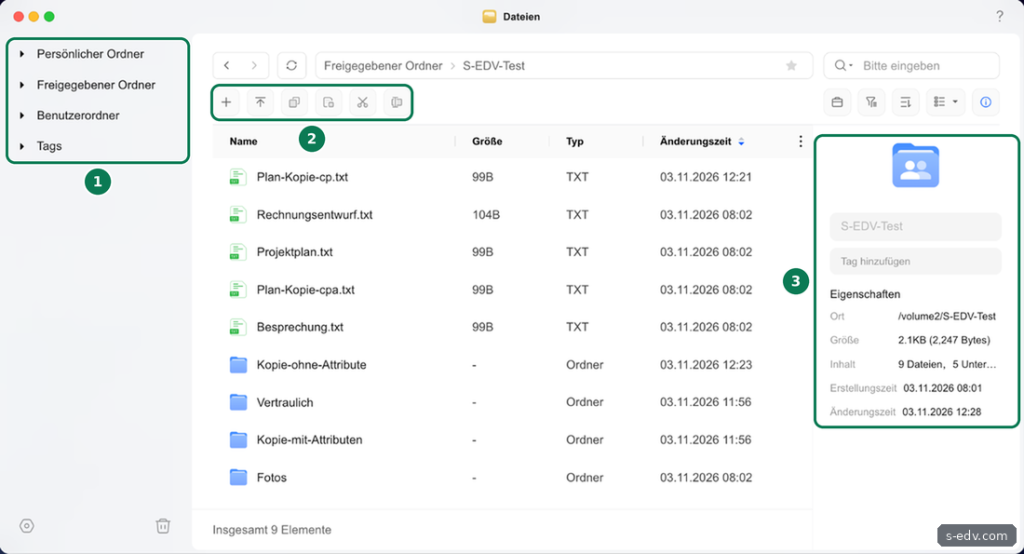
Laut UGREEN besteht die App aus drei Bereichen:
- Navigation links: Sie zeigt, worauf Ihr Konto zugreifen darf. Bei uns sind das Persönlicher Ordner, Freigegebener Ordner, Benutzerordner und Tags. Weitere Einträge erscheinen laut UGREEN, sobald es sie gibt, etwa Favoriten, Netzwerkordner, ein externes Gerät wie eine USB-Platte, Freigaben anderer Benutzer oder eingebundene ISO-Images. Benutzerordner sehen nur Administratoren. Unten links liegen die Einstellungen und der Papierkorb.
- Symbolleiste oben: Links stehen Erstellen, Hochladen, Kopieren, Einfügen, Ausschneiden und Umbenennen. Rechts folgen Verwaltung, Filtern, Sortieren, Ansicht und Info. Welche Schaltflächen aktiv sind, hängt laut UGREEN vom Ordner und von der Auswahl ab.
- Dateiliste: Name, Größe, Typ und Änderungszeit. Ein Klick auf eine Spaltenüberschrift sortiert.
Rechts zeigt der Info-Bereich Ort, Größe, Inhalt und Zeiten des gewählten Elements. Bei unserem Testordner steht dort als Ort /volume2/S-EDV-Test.
Verifizieren: Sie sehen links die Ordner, auf die Ihr Konto Zugriff hat.
Schritt 2: Dateien hochladen und herunterladen
Zum Hochladen nennt UGREEN drei Wege:
- Schaltfläche: Den Zielordner öffnen und oben auf Hochladen klicken.
- Rechtsklick: Im leeren Bereich der Dateiliste rechts klicken und „In … hochladen“ wählen.
- Ziehen und Ablegen: Dateien direkt vom Rechner in das Fenster der App ziehen.
Zum Herunterladen markieren Sie die Dateien, mit gedrückter Umschalt- oder Strg-Taste, am Mac mit der Befehlstaste, auch mehrere, klicken rechts und wählen Herunterladen. Die Dateien landen laut UGREEN im Download-Ordner Ihres Browsers. Den Fortschritt größerer Übertragungen zeigt das Aufgabenzentrum oben rechts auf dem Desktop.
Verifizieren: Eine hochgeladene Testdatei erscheint in der Liste, und Sie können sie wieder herunterladen.
Schritt 3: Das Kontextmenü nutzen
Die meisten Aktionen erreichen Sie über einen Rechtsklick auf eine Datei.
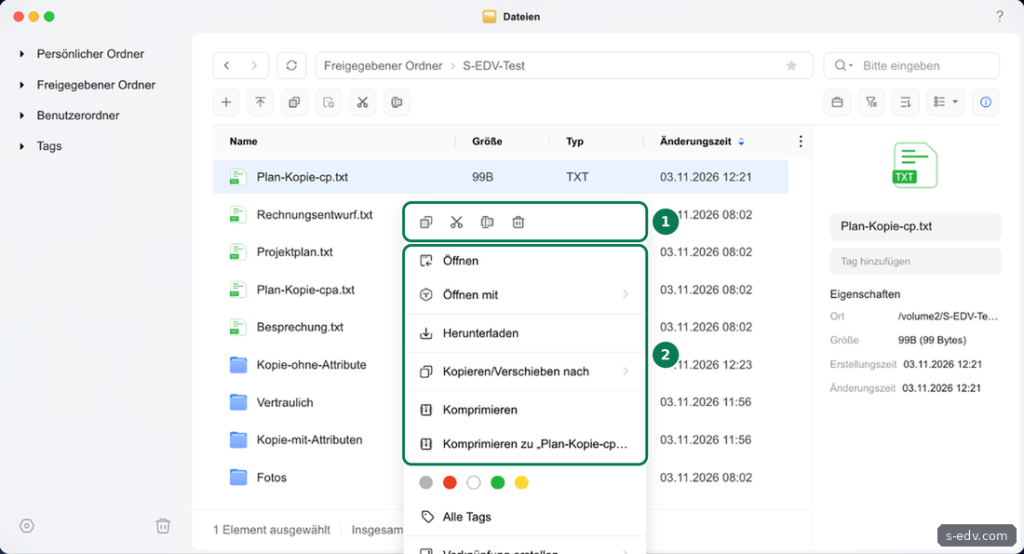
Oben im Menü stehen vier Symbole für Kopieren, Ausschneiden, Umbenennen und Löschen. Darunter folgen auf unserer NAS:
- Öffnen und Öffnen mit: Öffnet die Datei in einer passenden App der NAS.
- Herunterladen: Speichert die Datei auf Ihrem Rechner.
- Kopieren/Verschieben nach: Kopiert oder verschiebt die Datei in einen anderen Ordner der NAS, ohne Umweg über Ihren Rechner.
- Komprimieren: „Komprimieren zu …zip“ packt sofort als ZIP. Komprimieren öffnet laut UGREEN die Einstellungen mit .zip oder .7z und optionalem Passwort.
- Farbpunkte und Alle Tags: Versehen die Datei mit einem farbigen Tag.
- Verknüpfung erstellen, Teilen und Eigenschaften: Mit Verknüpfung erstellen, Favoriten legen Sie laut UGREEN einen Ordner in die Favoriten. Teilen erzeugt einen Freigabelink, siehe Teil 39 dieser Serie. Eigenschaften öffnen Sie am Mac auch mit Befehlstaste und I.
Markieren Sie mehrere Dateien und wählen Sie Umbenennen, öffnet sich laut UGREEN die Mehrfachumbenennung mit Suchen und Ersetzen, Nummerierungsformat, Inhalt hinzufügen und manueller Bearbeitung. Eine Vorschau zeigt vor dem Übernehmen alte und neue Namen.
Verifizieren: Das Kontextmenü zeigt die genannten Einträge.
Schritt 4: Ordner anlegen, kopieren, verschieben und komprimieren
Einen neuen Ordner legen Sie laut UGREEN über das Plus-Zeichen in der Symbolleiste und „Ordner erstellen“ an oder per Rechtsklick in den leeren Bereich und Erstellen, Ordner. Freigegebene Ordner können nur Administratoren erstellen, siehe Teil 25.
Kopieren und Verschieben funktionieren über die Symbolleiste, das Kontextmenü oder die gewohnten Tastenkürzel Strg und C, X, V unter Windows sowie Befehl und C, X, V am Mac. Laut UGREEN geht das Verschieben innerhalb desselben Volumes sehr schnell, weil nur der Pfad geändert wird. Zwischen verschiedenen Volumes werden die Daten dagegen wirklich kopiert, große Mengen teilen Sie dann besser in mehrere Durchgänge auf.
Beim Komprimieren unterstützt die App laut UGREEN die Formate .zip und .7z, auf Wunsch mit Passwort. Entpacken kann sie unter anderem .zip, .7z, .rar, .tar und .iso, auch mehrere Archive auf einmal. Gelöschte Dateien landen im Papierkorb, solange er für den Ordner aktiv ist. Die Eigenschaften einer Datei zeigen laut UGREEN zusätzlich Größe auf dem Datenträger, MD5-Prüfsumme und Eigentümer.
Verifizieren: Ein neuer Testordner erscheint in der Liste, und eine Datei lässt sich hineinkopieren und als .zip komprimieren.
Schritt 5: Dateien suchen
Für eine schnelle Suche tippen Sie oben rechts einen Begriff ins Suchfeld. Für die erweiterte Suche klicken Sie im Suchfeld auf die Lupe.
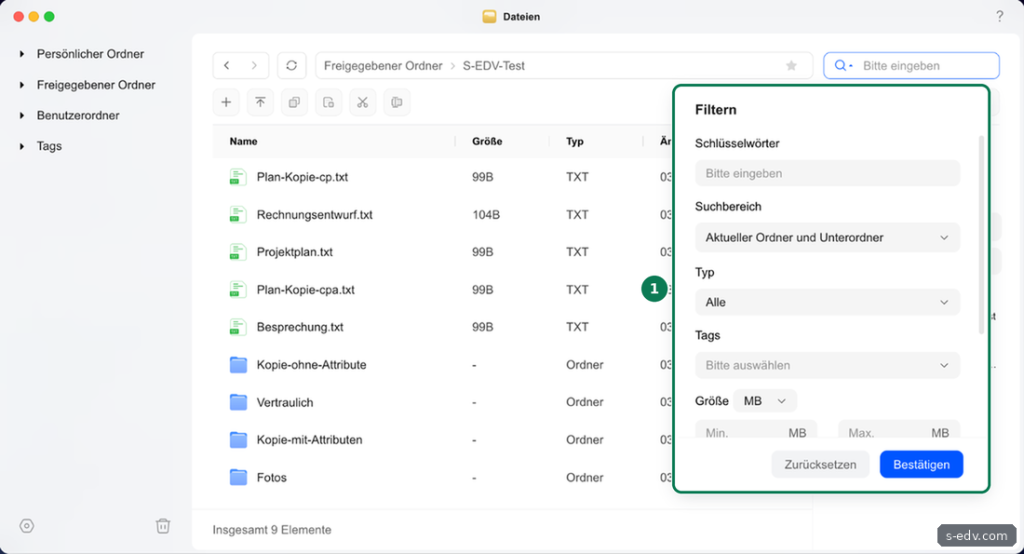
Das Menü Filtern, das sich über die Lupe öffnet, bietet laut UGREEN diese Kriterien:
- Schlüsselwörter: Teil des Datei- oder Ordnernamens.
- Suchbereich: Bei uns voreingestellt auf „Aktueller Ordner und Unterordner“. Möglich sind auch nur der aktuelle Ordner oder ein eigener Bereich.
- Typ: Eine Dateiart oder eine Endung.
- Tags: Ein oder mehrere Farbtags.
- Größe und Datum: Mindest- und Höchstgröße sowie Änderungsdatum, Erstellungsdatum oder Zuletzt geöffnet.
Mit Bestätigen starten Sie die Suche, mit Zurücksetzen leeren Sie die Felder.
Verifizieren: Die Suche nach einem Teil eines Dateinamens findet die Datei.
Schritt 6: Die Ansicht anpassen
Über das Symbol Ansicht rechts in der Symbolleiste wechseln Sie die Darstellung.
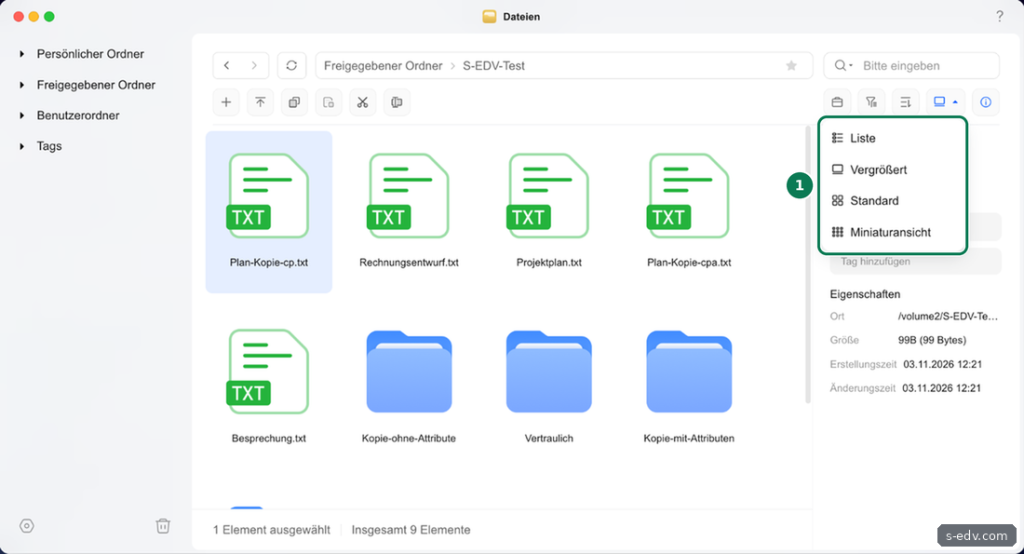
Zur Wahl stehen Liste, Vergrößert, Standard und Miniaturansicht. Die Liste eignet sich für Ordner mit vielen Dateien, weil Sie Größe und Datum sehen und sortieren können. Für Fotos eignen sich Vergrößert oder Standard, weil die Vorschaubilder groß sind. Mit Info blenden Sie rechts den Info-Bereich ein und aus.
Verifizieren: Die Dateiliste erscheint in der gewählten Darstellung.
Schritt 7: Die Einstellungen prüfen
Klicken Sie unten links auf das Zahnrad. Die Einstellungen haben die Reiter Allgemein, Funktionsberechtigungen und Geschwindigkeitsbegrenzung.
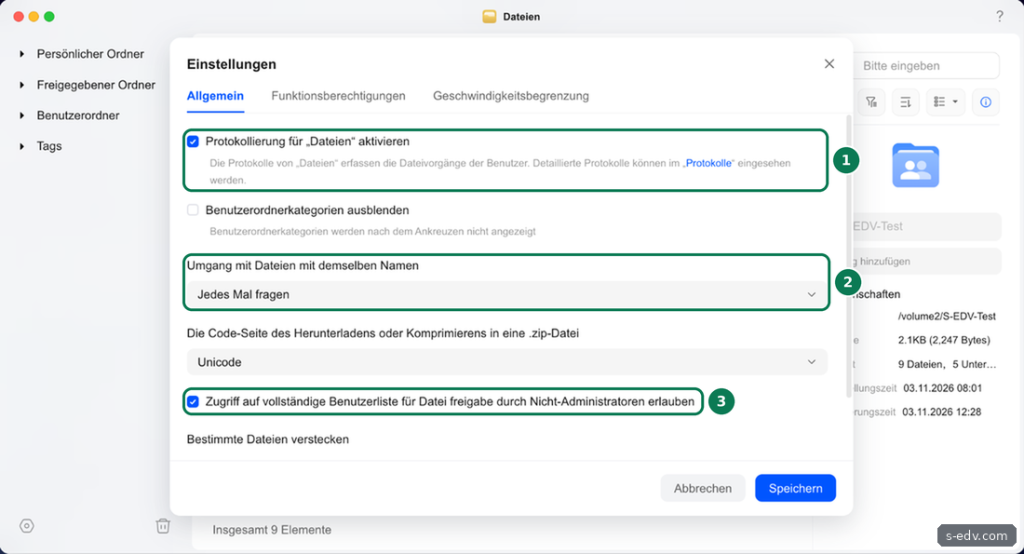
- Protokollierung für „Dateien“ aktivieren: Bei uns eingeschaltet. Laut UGREEN zeichnet die NAS dann Erstellen, Hochladen, Herunterladen, Löschen, Umbenennen, Verschieben, Kopieren und das Ändern von Eigenschaften auf. Die Einträge stehen in der App Protokolle. UGREEN empfiehlt die Option, und wir auch, denn so lässt sich später nachvollziehen, wer in der App Dateien eine Datei gelöscht hat.
- Benutzerordnerkategorien ausblenden: Bei uns aus. Eingeschaltet blendet sie laut UGREEN die persönlichen Ordner anderer Benutzer in der Navigation aus.
- Umgang mit Dateien mit demselben Namen: Bei uns „Jedes Mal fragen“. Laut UGREEN gibt es daneben Überschreiben, Überspringen und Behalten, wobei Behalten die neue Datei mit dem Zusatz (1) ablegt. „Jedes Mal fragen“ schützt am besten vor versehentlichem Überschreiben.
- Code-Seite für ZIP-Dateien: Bei uns Unicode. Das ist für deutsche Umlaute in Dateinamen richtig.
- Zugriff auf vollständige Benutzerliste: Bei uns erlaubt. Normale Benutzer sehen dann beim Teilen alle Konten der NAS.
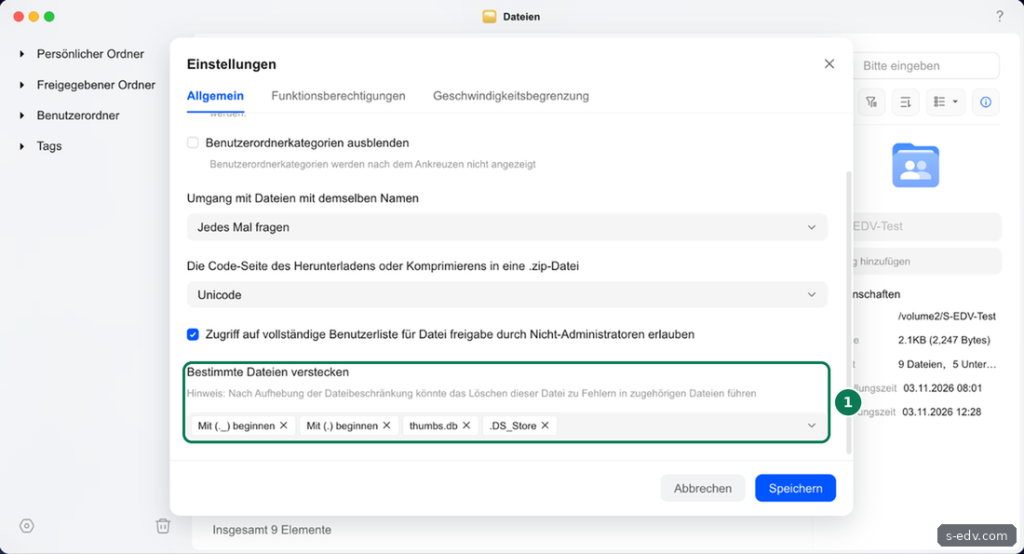
Ganz unten legt „Bestimmte Dateien verstecken“ fest, was die App nicht anzeigt. Bei uns sind das Dateien, die mit ._ oder mit einem Punkt beginnen, thumbs.db und .DS_Store. Laut UGREEN sind das Metadaten von Systemen oder Anwendungen. Die Oberfläche warnt: Heben Sie die Beschränkung auf, kann das Löschen dieser Dateien zu Fehlern in zugehörigen Dateien führen. Lassen Sie die Liste deshalb, wie sie ist.
Im Reiter Funktionsberechtigungen bestimmen Sie, wer Dateien teilen und Dateianforderungen anlegen darf. Im Reiter Geschwindigkeitsbegrenzung begrenzen Sie laut UGREEN Upload und Download pro Benutzer oder Gruppe. Klicken Sie nach Änderungen auf Speichern.
Verifizieren: Die Protokollierung ist eingeschaltet, und beim Hochladen einer gleichnamigen Datei fragt die App nach.
Typische Fehler
| Symptom | Ursache und Lösung |
|---|---|
| Ordner fehlt in der Navigation | Keine Rechte auf den Ordner. Rechte vergeben, siehe Teil 26. |
| Hochladen schlägt fehl oder ist ausgegraut | Nur Lesezugriff im Ordner. Lesen/Schreiben vergeben. |
| Benutzerordner fehlen | Kein Administratorkonto oder Benutzerordnerkategorien ausgeblendet. |
| Datei versehentlich überschrieben | Umgang mit gleichen Namen auf Überschreiben. Auf „Jedes Mal fragen“ stellen, Datei aus einem Snapshot zurückholen, sofern eingerichtet, siehe Teil 21. |
| Gelöschte Datei fehlt | Im Papierkorb nachsehen, siehe Teil 28. |
Häufige Fragen
Ist der Browser-Zugriff langsamer als SMB?
Für einzelne Dateien reicht der Browser. Für viele oder sehr große Dateien ist ein Netzlaufwerk bequemer, siehe Teil 33 und Teil 34.
Wo landen gelöschte Dateien?
Im Papierkorb des Ordners, sofern er aktiv ist. Wie Sie ihn einstellen, zeigt Teil 28.
Wofür sind die Farbtags gut?
Mit Farbtags markieren Sie Dateien und Ordner über Ordnergrenzen hinweg, etwa rot für Dringendes oder grün für Erledigtes. Laut UGREEN ändern Tags nur die Kennzeichnung, nicht die Datei oder ihren Pfad. Unter Tags in der Navigation zeigt die App alle Dateien einer Farbe gesammelt an.
Wer sieht welche Ordner?
Jedes Konto sieht nur die Ordner, für die es Rechte hat. Das regeln Sie wie in Teil 26 beschrieben.
Fazit
Die App Dateien macht den Browser zum vollwertigen Dateimanager für die UGREEN NAS. Mit eingeschalteter Protokollierung, „Jedes Mal fragen“ bei gleichen Namen und der erweiterten Suche sind die wichtigsten Einstellungen gesetzt, auch ohne Netzlaufwerk.