UGREEN NAS per SMB am Mac einbinden: Finder und Anmeldeobjekte
Teil 34 der UGREEN-Serie: So binden Sie einen freigegebenen Ordner der UGREEN NAS per SMB im Finder ein, stellen die NAS für Macs richtig ein und verbinden den Ordner nach jedem Anmelden automatisch.
Geprüft am 03.11.2026 · für UGOS Pro 1.21.0.0190
WerbelinksMit * markierte Links sind Werbelinks: Bei einem Kauf erhalten wir eine Provision, der Preis bleibt gleich. Als Amazon-Partner verdiene ich an qualifizierten Verkäufen. Mehr dazu
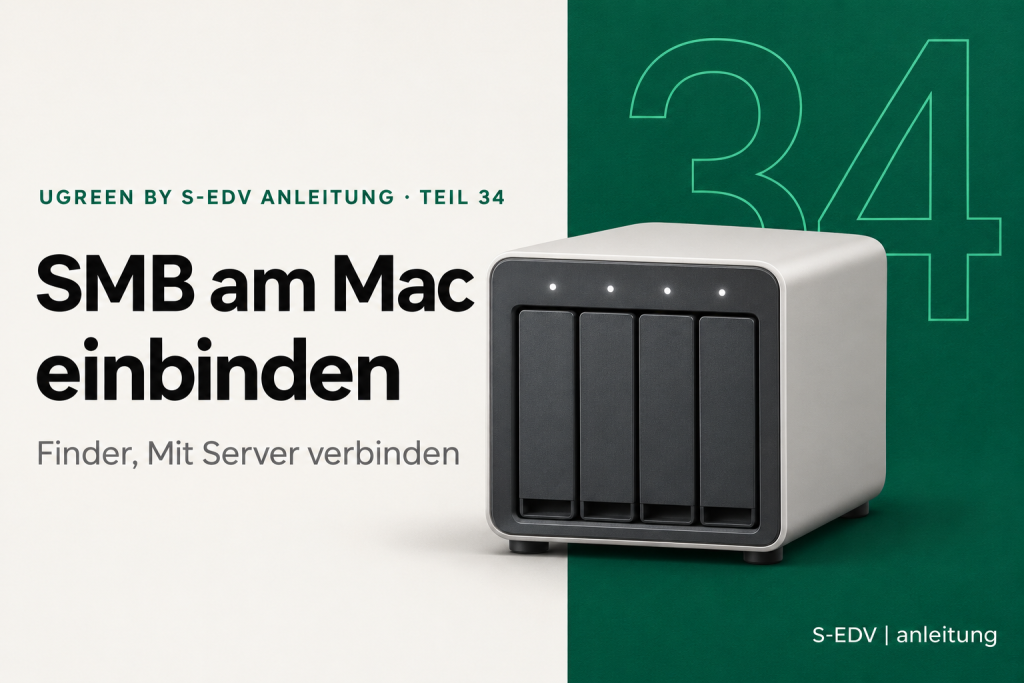
Am Mac binden Sie die UGREEN NAS über den Finder ein. Ein freigegebener Ordner erscheint dann in der Seitenleiste und auf dem Schreibtisch wie ein angeschlossenes Laufwerk, und Sie öffnen, speichern und verschieben Dateien wie gewohnt. Diese Anleitung zeigt Schritt für Schritt, welche Einstellungen auf der NAS für Macs wichtig sind, wie Sie den Ordner im Finder verbinden, wie er nach dem Anmelden automatisch wieder da ist und was bei Problemen hilft.
Die Abläufe folgen den Handbüchern von UGREEN, die Screenshots stammen von einer UGREEN DXP4800 Pro mit UGOS Pro 1.21.0.0190. Gerätename und IP-Adresse sind in den Bildern durch die Beispiele nas und 192.168.1.10 ersetzt. Setzen Sie bei sich den Namen und die Adresse Ihrer NAS ein.
Voraussetzungen
- Ein Konto mit Administratorrechten für die Einstellungen auf der NAS
- Ein Benutzerkonto der NAS mit Rechten auf den Ordner, siehe Teil 23 und Teil 26
- Ein freigegebener Ordner, siehe Teil 25
- Ein Mac im selben lokalen Netz wie die NAS
- Etwa 15 Minuten
Schritt 1: SMB auf der NAS aktivieren
Öffnen Sie die Systemsteuerung, klicken Sie auf Dateidienste und wechseln Sie in den Reiter SMB.
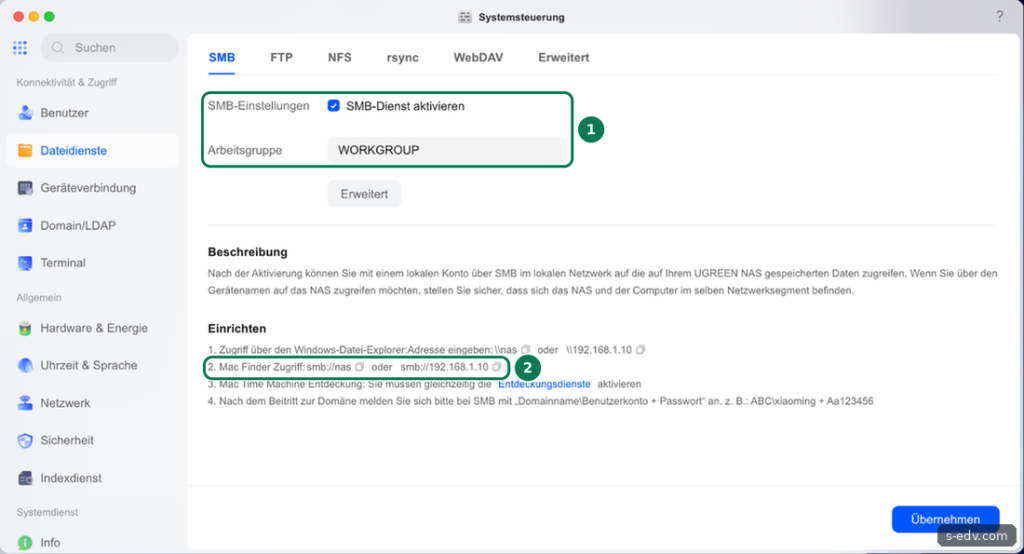
Setzen Sie den Haken bei „SMB-Dienst aktivieren“ und klicken Sie auf Übernehmen. Unter Einrichten zeigt UGOS in Zeile 2 die Adressen für den Mac Finder an, bei uns smb://nas oder smb://192.168.1.10. Mit dem kleinen Symbol daneben kopieren Sie eine Adresse in die Zwischenablage. Der Zugriff über den Gerätenamen klappt laut Oberfläche nur, wenn NAS und Mac im selben Netzwerksegment liegen.
Wenn Sie SMB schon für Windows eingerichtet haben, wie in Teil 33 beschrieben, ist dieser Schritt erledigt. Mac und Windows nutzen denselben Dienst.
Verifizieren: Der Haken bei „SMB-Dienst aktivieren“ ist gesetzt und gespeichert.
Schritt 2: Die SMB-Protokolle prüfen
Klicken Sie auf Erweitert. Im Reiter Allgemein steht das Feld „Unterstützte SMB-Protokolle“.
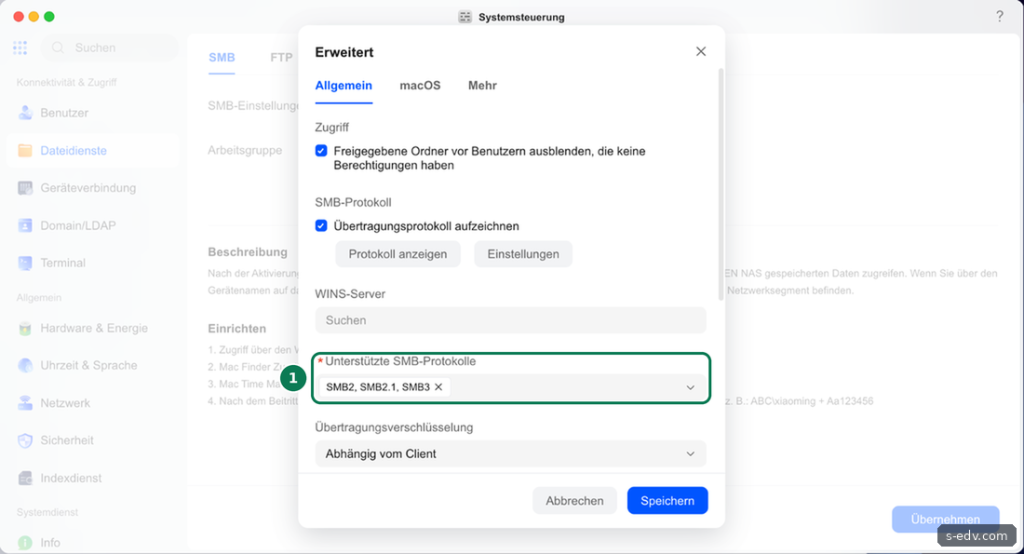
Bei uns sind SMB2, SMB2.1 und SMB3 erlaubt. UGREEN empfiehlt SMB 3 als höchste und SMB 2 als niedrigste Version. Aktuelle Macs sprechen SMB3, deshalb brauchen Sie SMB1 nicht. Lassen Sie es aus, denn UGREEN nennt es wegen bekannter Schwachstellen ein Sicherheitsrisiko.
Verifizieren: SMB1 steht nicht in der Liste.
Schritt 3: Das VFS-Modul für Mac-Sonderzeichen einschalten
Wechseln Sie im selben Fenster in den Reiter macOS.
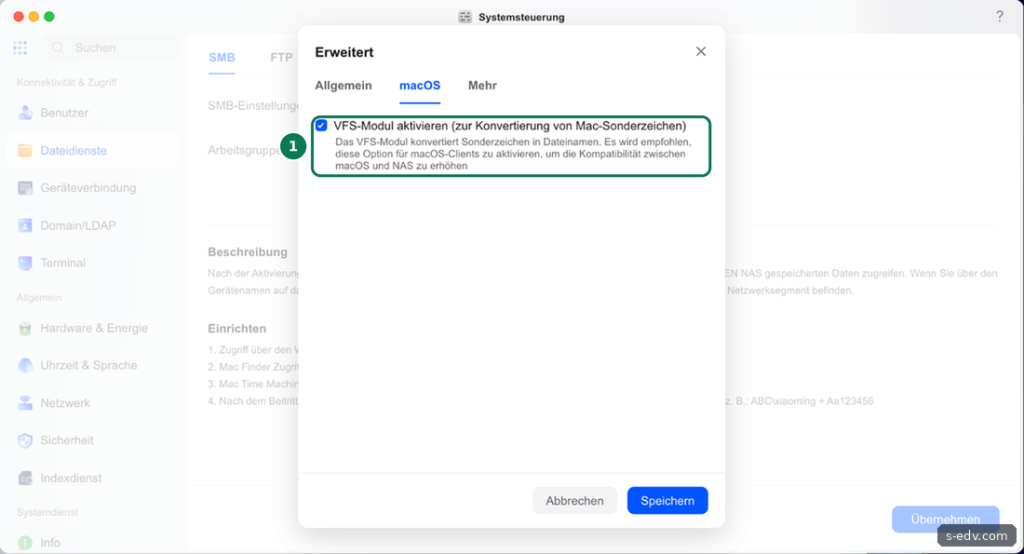
Hier steht nur eine Option: „VFS-Modul aktivieren (zur Konvertierung von Mac-Sonderzeichen)“. Die Oberfläche erklärt dazu, dass das Modul Sonderzeichen in Dateinamen konvertiert, und empfiehlt, die Option für macOS-Clients zu aktivieren, um die Kompatibilität zwischen macOS und NAS zu erhöhen. Auf unserer NAS ist sie eingeschaltet.
Hintergrund: Am Mac sind in Dateinamen Zeichen möglich, die Windows nicht zulässt, etwa der Schrägstrich oder das Fragezeichen. Das VFS-Modul setzt solche Zeichen für die NAS um. Lassen Sie das Modul eingeschaltet, sobald Macs auf die NAS zugreifen, und klicken Sie auf Speichern.
Verifizieren: Der Haken beim VFS-Modul ist gesetzt, und das Fenster wurde mit Speichern geschlossen.
Schritt 4: Bonjour für das automatische Finden
Wechseln Sie unter Dateidienste in den Reiter Erweitert.
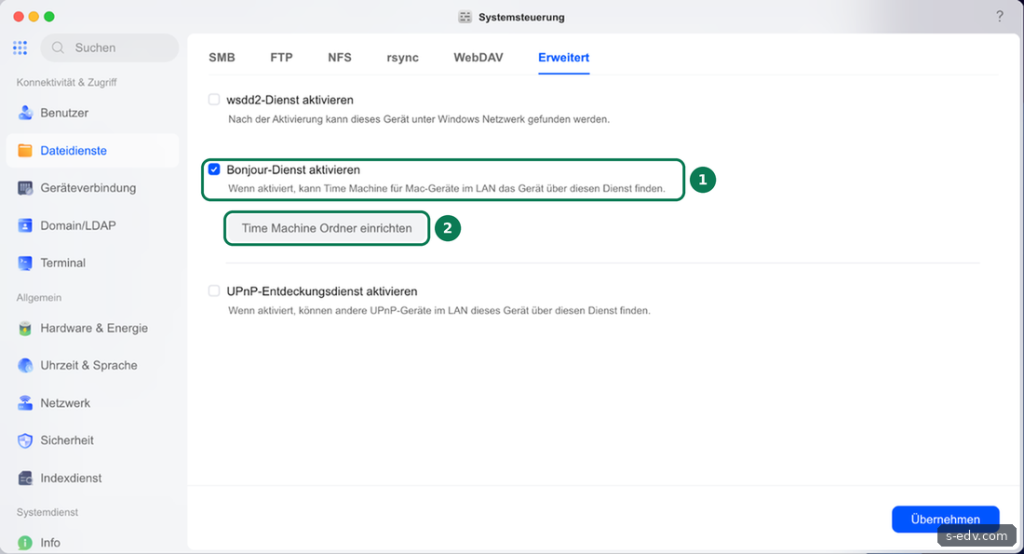
Der Bonjour-Dienst ist bei uns eingeschaltet. Laut Oberfläche findet Time Machine auf Mac-Geräten im LAN die NAS über diesen Dienst. UGREEN schreibt ebenfalls, dass Bonjour für Time Machine über SMB nötig ist. Für einen normalen Netzwerkordner brauchen Sie ihn nicht zwingend, denn Sie verbinden über die Adresse. Lassen Sie ihn trotzdem eingeschaltet, wenn Sie später Time Machine nutzen möchten. Die Schaltfläche „Time Machine Ordner einrichten“ und die ganze Mac-Sicherung behandelt ein eigener Teil im Backup-Kapitel dieser Serie.
Verifizieren: „Bonjour-Dienst aktivieren“ ist angehakt.
Schritt 5: Den Ordner im Finder verbinden
Jetzt wechseln Sie an den Mac. Der Weg führt über „Mit Server verbinden“, wie UGREEN ihn auch beschreibt:
- Klicken Sie auf den Schreibtisch oder ein Finder-Fenster, damit der Finder vorne ist.
- Wählen Sie in der Menüleiste Gehe zu und dann „Mit Server verbinden“. Schneller geht es mit der Tastenkombination Befehl und K.
- Geben Sie die Adresse ein, zum Beispiel smb://nas oder smb://192.168.1.10. Mit dem Plus-Zeichen neben dem Feld speichern Sie die Adresse als Favorit.
- Klicken Sie auf Verbinden.
- Wählen Sie „Registrierter Benutzer“ und geben Sie Benutzername und Passwort Ihres NAS-Kontos ein. Haken Sie „Passwort im Schlüsselbund sichern“ an, damit der Mac nicht jedes Mal fragt.
- Wählen Sie in der Liste den freigegebenen Ordner aus und klicken Sie auf OK.
Der Ordner öffnet sich in einem Finder-Fenster und steht links in der Seitenleiste unter Orte. Ist auf der NAS unter Erweitert, Allgemein die Option „Freigegebene Ordner vor Benutzern ausblenden, die keine Berechtigungen haben“ angehakt, sehen Sie in der Liste nur die Ordner, für die Ihr Konto Rechte hat.
Sie können den Ordner auch direkt ansprechen, etwa mit smb://nas/Daten. Dann entfällt die Auswahl.
Verifizieren: Der Ordner steht in der Finder-Seitenleiste, und Sie können eine Testdatei anlegen und wieder löschen.
Schritt 6: Den Ordner nach jedem Anmelden automatisch verbinden
Nach einem Neustart ist der Netzwerkordner weg. Damit der Mac ihn beim Anmelden selbst wieder verbindet, tragen Sie ihn als Anmeldeobjekt ein:
- Verbinden Sie den Ordner wie in Schritt 5.
- Öffnen Sie Systemeinstellungen, Allgemein, Anmeldeobjekte und Erweiterungen. Bis macOS 14 heißt der Punkt nur Anmeldeobjekte.
- Klicken Sie unter „Beim Anmelden öffnen“ auf das Plus-Zeichen.
- Wählen Sie in der Seitenleiste des Auswahlfensters den verbundenen Ordner und klicken Sie auf Öffnen.
Beim nächsten Anmelden verbindet der Mac den Ordner mit dem Passwort aus dem Schlüsselbund und öffnet ihn in einem Finder-Fenster. Von Hand verbinden Sie eine Freigabe auch im Terminal:
open 'smb://benutzername@nas/Daten'Verifizieren: Nach einem Ab- und erneuten Anmelden steht der Ordner wieder in der Seitenleiste.
Schritt 7: Netzwerkordner sauber halten und anzeigen
Der Finder legt in jedem geöffneten Ordner eine unsichtbare Datei namens .DS_Store an, auch auf Netzwerkordnern. Windows-Nutzer sehen diese Dateien manchmal als Fremdkörper. Mit diesem Befehl im Terminal verzichtet der Mac auf Netzwerkordnern darauf. Er wirkt, nachdem Sie sich ab- und wieder angemeldet haben:
defaults write com.apple.desktopservices DSDontWriteNetworkStores -bool trueDamit angeschlossene Server auch auf dem Schreibtisch erscheinen, öffnen Sie im Finder unter Finder, Einstellungen den Reiter Allgemein und setzen den Haken bei „Verbundene Server“. Im Reiter Seitenleiste legen Sie fest, dass verbundene Server links angezeigt werden.
Verifizieren: Der Server erscheint auf dem Schreibtisch und unter Orte in der Seitenleiste.
Schritt 8: Wenn die Verbindung nicht klappt
Gehen Sie die Ursachen in dieser Reihenfolge durch. Die ersten vier nennt UGREEN für SMB-Probleme unter Windows, sie gelten am Mac genauso:
- Netz und Dienst: Liegen Mac und NAS im selben lokalen Netz, und ist der SMB-Dienst aktiv?
- Name oder Adresse: Klappt smb://nas nicht, versuchen Sie smb://192.168.1.10. Der Gerätename funktioniert nur im selben Netzwerksegment.
- Ordnerrechte: In der App Dateien unter Freigegebener Ordner per Rechtsklick, Eigenschaften, Berechtigung prüfen, ob Ihr Konto mindestens Nur-Lesen hat.
- Firewall der NAS: Unter Systemsteuerung, Sicherheit, Firewall darf SMB nicht blockiert sein.
- Altes Passwort im Schlüsselbund: Haben Sie das Passwort auf der NAS geändert, versucht der Mac es weiter mit dem alten. Suchen Sie in der App Passwörter oder in der Schlüsselbundverwaltung, die Sie über die Spotlight-Suche öffnen, nach dem Namen oder der Adresse der NAS, löschen Sie den Eintrag und verbinden Sie neu.
Verifizieren: Nach der Korrektur verbindet sich der Mac ohne Fehlermeldung.
Verbindung trennen und Konto wechseln
Um einen Netzwerkordner zu trennen, klicken Sie in der Finder-Seitenleiste auf das Auswerfen-Symbol neben dem Namen oder ziehen das Symbol vom Schreibtisch in den Papierkorb. Auf der NAS bleibt dabei alles erhalten, nur die Verbindung endet. Möchten Sie sich mit einem anderen Konto anmelden, trennen Sie zuerst alle Ordner dieser NAS. Solange noch eine Verbindung besteht, nutzt der Mac weiter das bisherige Konto. Danach geben Sie das andere Konto direkt in der Adresse an, etwa smb://anderer@nas, oder löschen vorher den Schlüsselbundeintrag der NAS, wie in Schritt 8 beschrieben. Sonst meldet sich der Finder ohne Nachfrage mit dem gespeicherten Konto an.
Typische Fehler
| Symptom | Ursache und Lösung |
|---|---|
| „Verbindung fehlgeschlagen“ mit smb://nas | Anderes Netzwerksegment. Die IP-Adresse verwenden. |
| Anmeldung wird abgelehnt | Falsches oder altes Passwort im Schlüsselbund. Eintrag löschen und neu anmelden. |
| Ordner fehlt in der Auswahl | Keine Rechte, deshalb ausgeblendet. Rechte in der App Dateien vergeben. |
| Ordner nach Neustart weg | Kein Anmeldeobjekt. Wie in Schritt 6 eintragen. |
| Dateinamen mit Sonderzeichen machen Ärger | VFS-Modul aus. Unter Erweitert, macOS einschalten. |
| Time Machine findet die NAS nicht | Bonjour-Dienst aus. Unter Dateidienste, Erweitert einschalten. |
Häufige Fragen
Funktioniert das auch am iPhone und iPad?
Ja. Laut UGREEN öffnen Sie die App Dateien, tippen oben auf die drei Punkte, wählen „Mit Server verbinden“, geben smb:// und die IP-Adresse ein und melden sich mit Ihrem NAS-Konto an.
Kann ich mit dem Administratorkonto verbinden?
Technisch ja, empfehlenswert ist es nicht. Ein Netzwerkordner mit Administratorrechten gibt Schadsoftware auf dem Mac Zugriff auf alle Ordner. Nutzen Sie ein Standardkonto, siehe Teil 31.
SMB oder NFS am Mac?
Für die meisten Nutzer ist SMB die bessere Wahl, denn es arbeitet mit Benutzerkonto und Passwort und mit den Ordnerrechten der NAS. NFS behandelt der nächste Teil dieser Serie.
Geht das auch von unterwegs?
SMB ist für das lokale Netz gedacht. Für den Zugriff von unterwegs nutzen Sie einen sicheren Fernzugriff, etwa über VPN, den spätere Teile dieser Serie behandeln.
Fazit
Mit aktiviertem SMB-Dienst, eingeschaltetem VFS-Modul und einem Standardkonto pro Person wird die UGREEN NAS am Mac zum gewöhnlichen Netzwerkordner im Finder. Als Anmeldeobjekt ist er nach jedem Anmelden wieder da, und die meisten Probleme lösen sich über die IP-Adresse, die Ordnerrechte oder einen veralteten Schlüsselbundeintrag.