UGREEN NAS Ordnerrechte vergeben: Freigaben und Unterordner
Teil 26 der UGREEN-Serie: So vergeben Sie auf einer UGREEN NAS Rechte für freigegebene Ordner, sperren einzelne Unterordner und steuern die Vererbung, am Gerät nachgeprüft und mit echten Screenshots.
Geprüft am 03.11.2026 · für UGOS Pro 1.21.0.0190
WerbelinksMit * markierte Links sind Werbelinks: Bei einem Kauf erhalten wir eine Provision, der Preis bleibt gleich. Als Amazon-Partner verdiene ich an qualifizierten Verkäufen. Mehr dazu

Ein freigegebener Ordner ist angelegt, jetzt geht es um die Frage: Wer darf hinein, wer darf ändern, und welche Unterordner bleiben tabu? Auf einer UGREEN NAS vergeben Sie diese Rechte direkt am Ordner in der App Dateien, für ganze Freigaben ebenso wie für einzelne Unterordner. Diese Anleitung zeigt Schritt für Schritt, wie Sie Ordnerrechte vergeben, einen Unterordner für bestimmte Konten sperren und mit der Option „Berechtigungen anwenden auf“ steuern, was mit bestehenden Unterordnern passiert. Die Sperre haben wir auf unserer NAS nachgeprüft.
Die Abläufe folgen den Handbüchern von UGREEN, die Screenshots stammen von einer UGREEN DXP4800 Pro mit UGOS Pro 1.21.0.0190. Als Beispiel dienen der Testordner S-EDV-Test, sein Unterordner Vertraulich, das Konto testuser und die S-EDV-Testgruppe aus den Teilen 23 und 24.
Voraussetzungen
- Ein freigegebener Ordner, siehe Teil 25
- Konten und am besten Gruppen, siehe Teil 23 und 24
- Ein Konto mit Administratorrechten, laut UGREEN dürfen nur Administratoren Ordnerrechte festlegen
- Etwa 15 Minuten
Die drei Rechte kurz erklärt
| Recht | Was es erlaubt, laut UGREEN | Typischer Einsatz |
|---|---|---|
| Zugriff verweigern | Ordner und Dateien weder sehen noch öffnen | Vertrauliche Daten wie Finanzen oder Personalakten |
| Lesen/Schreiben | Lesen, bearbeiten, hochladen, löschen, umbenennen | Gemeinsame Projektordner |
| Nur-Lesen | Lesen, aber nichts ändern, hochladen oder löschen | Familienfotos, Vorlagen, Archiv |
Ist nichts gesetzt, gilt laut UGREEN „Keine Einstellungen“: Administratoren haben dann Lesen/Schreiben, Standardbenutzer keinen Zugriff. Bei Widersprüchen zwischen Konto und Gruppe gewinnt das strengere Recht, das zeigt Teil 24 ausführlich.
Schritt 1: Die Rechte eines freigegebenen Ordners öffnen
Öffnen Sie die App Dateien, klicken Sie links auf Freigegebener Ordner, dann mit der rechten Maustaste auf den Ordner und auf Eigenschaften. Wechseln Sie in den Reiter Berechtigung.
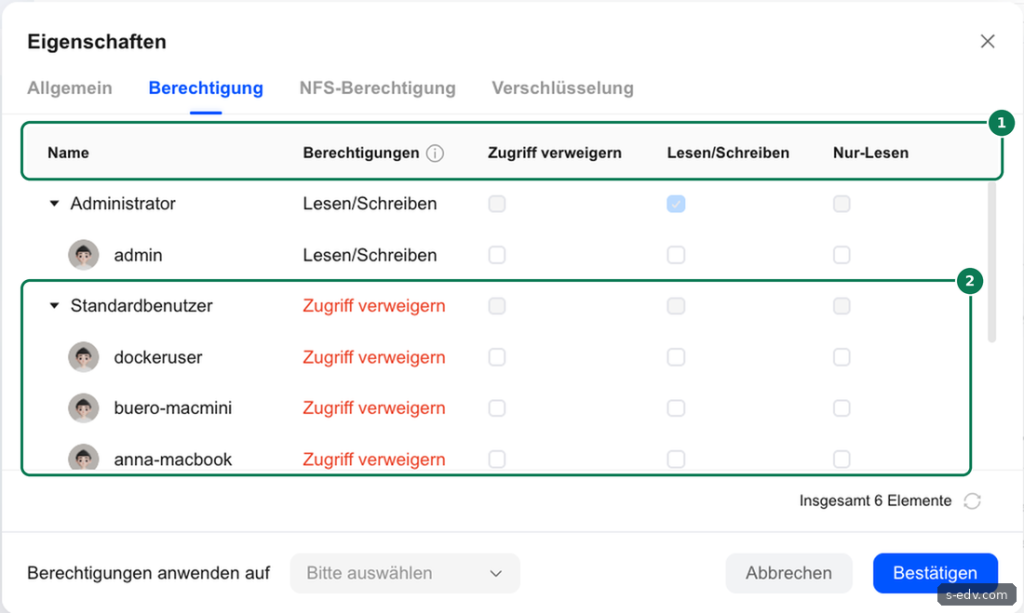
Die Tabelle gliedert sich in Administrator, Standardbenutzer und Gruppen. Die Spalte Berechtigungen zeigt das Recht, das tatsächlich gilt. Bei unseren Standardbenutzern steht dort in Rot Zugriff verweigern, obwohl kein Kästchen angehakt ist. Das ist der Zustand „Keine Einstellungen“. Beim Administrator ist Lesen/Schreiben ausgegraut vorgegeben.
Verifizieren: Sie sehen alle Konten und Gruppen mit ihrem gültigen Recht.
Schritt 2: Rechte für Konten und Gruppen setzen
Scrollen Sie nach unten zu den Konten und Gruppen, die Zugriff bekommen sollen, und setzen Sie den Haken in der passenden Spalte.
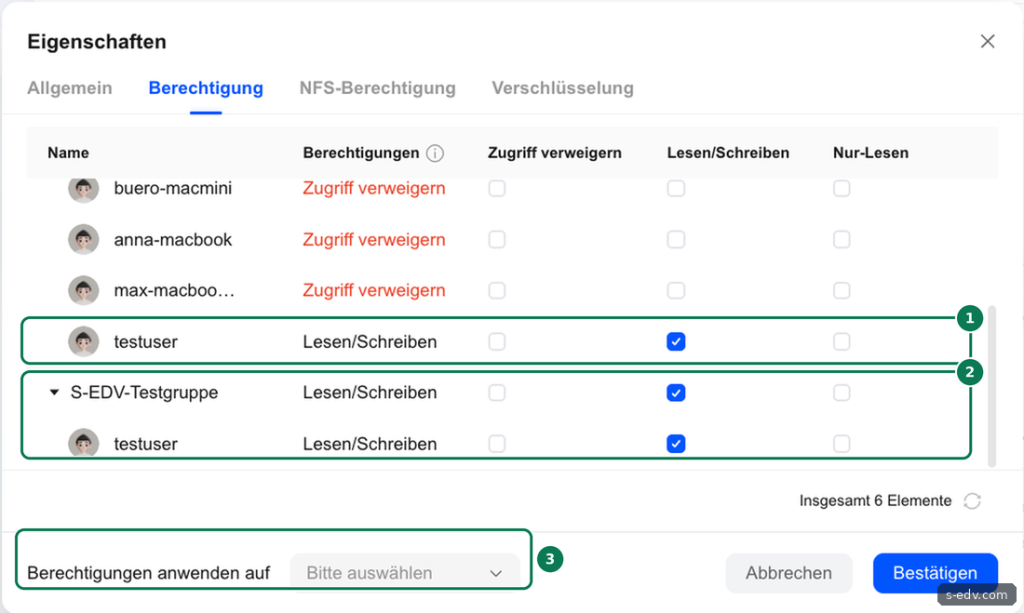
Bei unserem Testordner hat testuser selbst Lesen/Schreiben, und auch seine Gruppe hat Lesen/Schreiben. Unter der Gruppe listet UGOS ihre Mitglieder noch einmal einzeln mit dem Recht, das sie über die Gruppe erhalten. So sehen Sie auf einen Blick, woher ein Recht stammt.
Unser Rat aus Teil 24 gilt hier besonders: Setzen Sie Rechte möglichst an Gruppen und nicht an einzelnen Konten. Dann bleibt diese Tabelle übersichtlich. Klicken Sie auf Bestätigen, um die Rechte zu speichern.
Verifizieren: Nach dem erneuten Öffnen zeigt die Spalte Berechtigungen die gewünschten Rechte.
Schritt 3: Einen Unterordner anlegen
Oft soll ein Team auf einen Ordner zugreifen, ein Teil davon aber geschützt bleiben. Dafür sperren Sie einen Unterordner. In unserem Testordner haben wir über das Plus-Symbol, Ordner erstellen, den Unterordner Vertraulich angelegt und per SSH eine Testdatei hineingelegt. Vor der Änderung konnte testuser diese Datei öffnen, weil er das Recht des übergeordneten Ordners erbt.
Markieren Sie den Unterordner und öffnen Sie seine Eigenschaften, mit der rechten Maustaste oder am Mac mit Command und i, so zeigt es das Kontextmenü an.
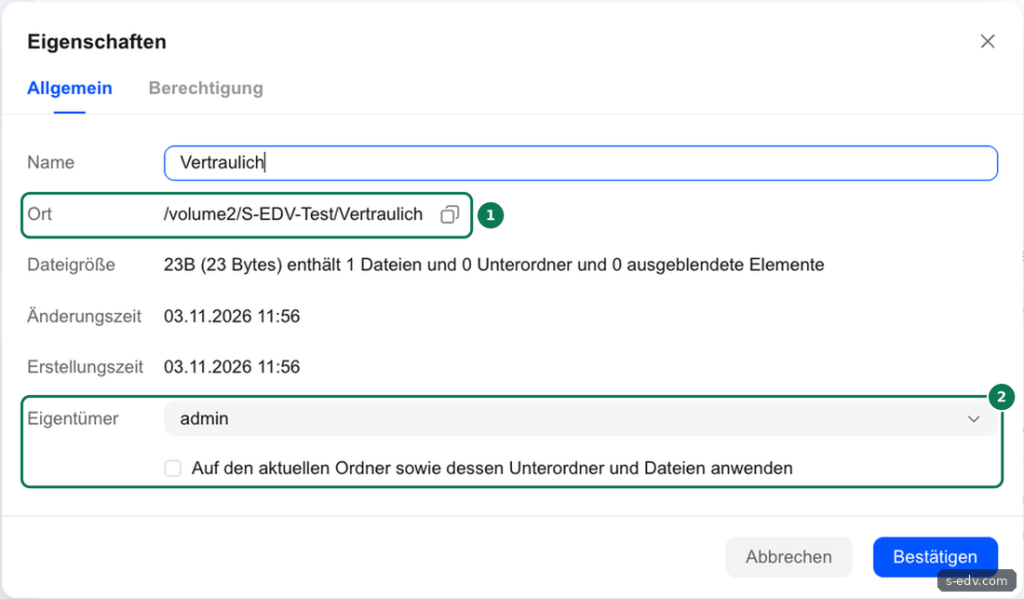
Bei Unterordnern gibt es nur die Reiter Allgemein und Berechtigung. Im Reiter Allgemein steht zusätzlich der Eigentümer, bei uns admin. Mit dem Haken darunter übertragen Sie einen geänderten Eigentümer auf alle Unterordner und Dateien. Wechseln Sie in den Reiter Berechtigung.
Verifizieren: Die Eigenschaften zeigen den Pfad des Unterordners, bei uns /volume2/S-EDV-Test/Vertraulich.
Schritt 4: Den Unterordner für ein Konto sperren
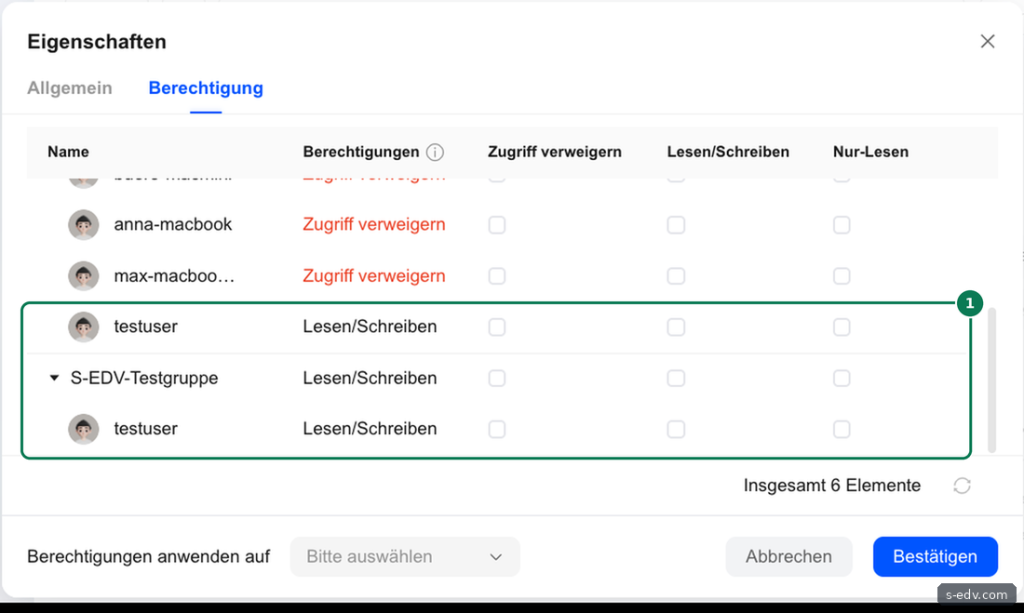
Ohne eigene Rechte übernimmt der Unterordner die Rechte des freigegebenen Ordners, testuser hat also auch hier Lesen/Schreiben. Setzen Sie beim Konto den Haken bei Zugriff verweigern.
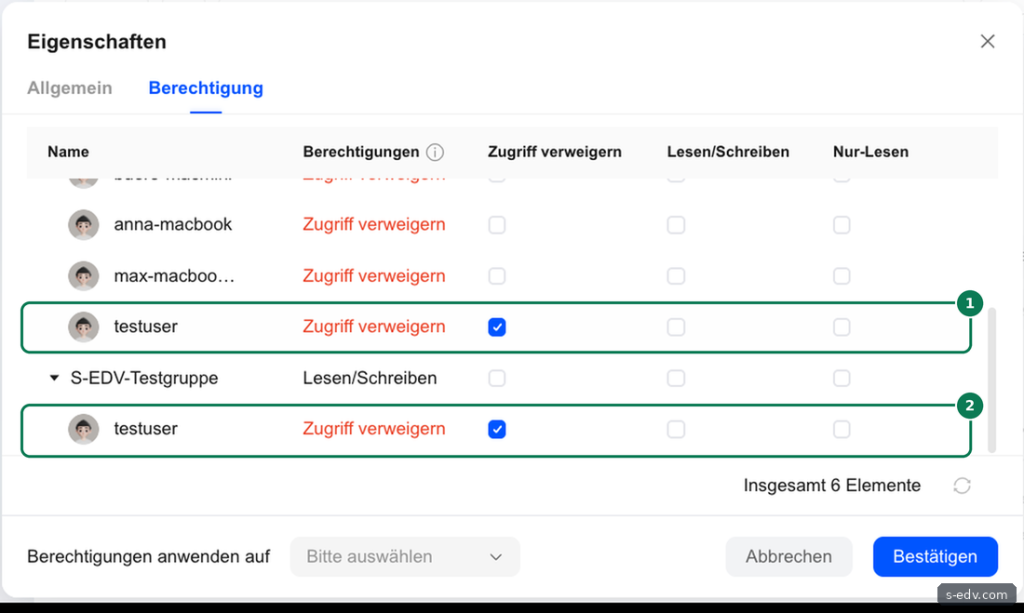
Die Spalte Berechtigungen springt sofort auf Zugriff verweigern, auch in der Zeile unter der Gruppe. Das passt zur Vorrangregel: Das Verweigern am Konto schlägt das Lesen/Schreiben der Gruppe. Laut UGREEN gilt außerdem: Eigene Rechte eines Ordners gehen den geerbten vor, und ein Zugriff verweigern hat dabei stets Vorrang.
Verifizieren: In der Zeile des Kontos steht Zugriff verweigern.
Schritt 5: Festlegen, was mit Unterordnern passiert
Unten im Fenster wählen Sie unter „Berechtigungen anwenden auf“, wie UGOS bestehende Unterordner behandelt.
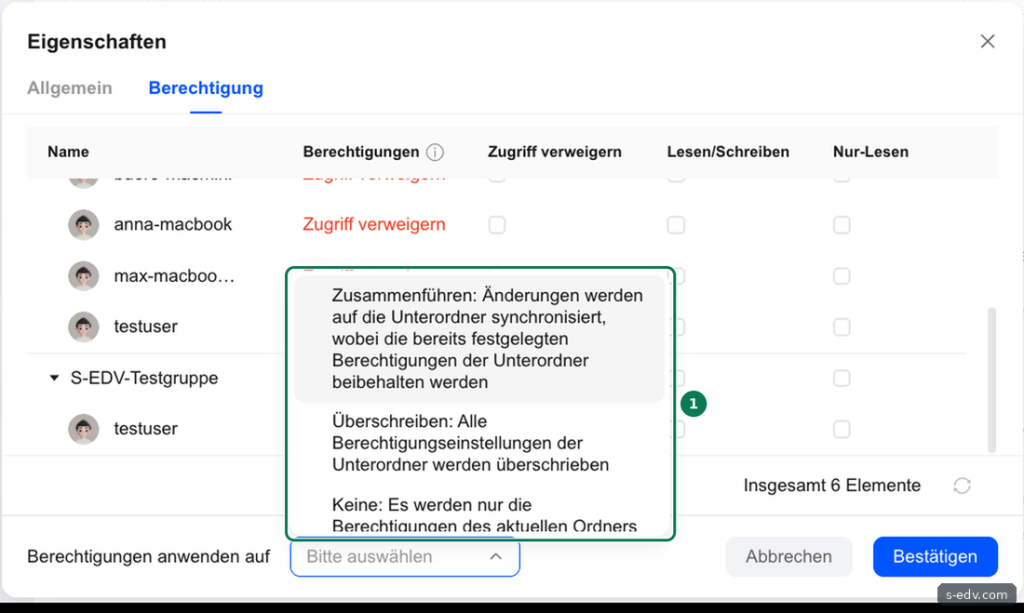
- Zusammenführen: Laut UGOS werden die Änderungen auf die Unterordner übertragen, bereits festgelegte Rechte der Unterordner bleiben erhalten.
- Überschreiben: Alle Rechte der Unterordner werden durch die neuen ersetzt. Vorsicht, damit gehen eigene Sperren in tieferen Ordnern verloren.
- Keine: Es gelten nur die Rechte des aktuellen Ordners.
Unser Unterordner Vertraulich hat keine weiteren Unterordner, wir haben die Auswahl deshalb leer gelassen und auf Bestätigen geklickt. UGOS meldete „Vorgang erfolgreich“. Wenn Sie die Rechte eines großen freigegebenen Ordners ändern, ist Zusammenführen meist die sichere Wahl, weil es bestehende Ausnahmen respektiert.
Verifizieren: UGOS bestätigt die Änderung.
Schritt 6: Die Sperre prüfen
Wir haben die Wirkung auf der NAS per SSH geprüft, mit Befehlen, die im Namen des Testkontos lesen. Wie Sie SSH einschalten, zeigt Teil 20.
sudo -u testuser ls /volume2/S-EDV-Test
sudo -u testuser cat /volume2/S-EDV-Test/Projektplan.txt
sudo -u testuser ls /volume2/S-EDV-Test/Vertraulich
sudo -u testuser cat /volume2/S-EDV-Test/Vertraulich/Gehaltsliste-Test.txt
Das Ergebnis: testuser kann den Testordner weiterhin öffnen und die Dateien darin lesen. Den Unterordner Vertraulich sieht er in der Liste, kann ihn aber weder öffnen noch die Testdatei darin lesen, die NAS verweigert den Zugriff. Genau das war das Ziel.
Über SSH greift die Option zum Ausblenden nicht. Laut UGREEN blendet die Option „Unterordner und Dateien vor Benutzern ausblenden, die keine Berechtigungen haben“ gesperrte Ordner beim Zugriff über die App Dateien und über SMB aus. Ohne diese Option sehen Benutzer laut UGREEN die Namen gesperrter Ordner, können sie aber nicht öffnen. Schon ein Ordnername wie „Kündigungen 2027“ kann vertraulich sein, lassen Sie die Option deshalb eingeschaltet. Sie finden sie beim Bearbeiten des freigegebenen Ordners im Reiter Allgemein ganz unten, siehe Teil 25.
Verifizieren: Das gesperrte Konto kann den Unterordner nicht öffnen, den Rest des Ordners aber nutzen.
Praxisbeispiel: Ein Teamordner mit geschütztem Bereich
UGREEN beschreibt den typischen Fall so: Normale Benutzer erhalten auf den freigegebenen Ordner Nur-Lesen, die Option zum Ausblenden ist aktiv, und einzelne Unterordner bekommen für diese Benutzer Zugriff verweigern. Dann sehen die Benutzer nur die Unterordner, auf die sie zugreifen dürfen.
Übertragen auf ein Büro: Die Gruppe Büro erhält auf den Ordner Projekte Lesen/Schreiben. Im Unterordner Projekte/Angebote bekommt die Gruppe Azubis Nur-Lesen, im Unterordner Projekte/Kalkulation bekommt die Gruppe Azubis Zugriff verweigern. So arbeiten alle im selben Ordner, und trotzdem bleibt die Kalkulation für die Azubis unter Verschluss. Prüfen Sie solche Strukturen nach jeder Änderung mit einem Testkonto, bevor echte Daten darin liegen.
Rechte dokumentieren und regelmäßig prüfen
Rechte wachsen mit der Zeit. Konten kommen hinzu, Aufgaben wechseln, Ausnahmen werden vergessen. Halten Sie deshalb in einer kurzen Tabelle fest, welche Gruppe auf welchen Ordner welches Recht hat und welche Unterordner gesperrt sind. Gehen Sie diese Liste einmal im Quartal durch und vergleichen Sie sie mit der Berechtigungsanzeige aus Teil 24.
Testen Sie wichtige Sperren außerdem mit einem eigenen Testkonto, so wie wir es mit testuser getan haben. Ein Test dauert eine Minute und zeigt sofort, ob eine Gruppe oder eine Vererbung die Sperre aushebelt. Gerade nach dem Anwenden mit Überschreiben lohnt sich dieser Blick.
Typische Fehler bei Ordnerrechten
| Symptom | Ursache und Lösung |
|---|---|
| Rot Zugriff verweigern, obwohl kein Haken gesetzt ist | Zustand Keine Einstellungen bei Standardbenutzern. Recht setzen, am besten über eine Gruppe. |
| Lesen/Schreiben gesetzt, trotzdem Zugriff verweigern angezeigt | Laut UGREEN verweigert eine Gruppe des Kontos den Zugriff. Gruppenrechte prüfen. |
| Gesperrter Unterordner ist sichtbar | Option zum Ausblenden für Unberechtigte ist aus oder der Zugriff erfolgt über SSH. Option einschalten. |
| Eigene Sperren in Unterordnern weg | Beim Anwenden wurde Überschreiben gewählt. Sperren neu setzen und künftig Zusammenführen nutzen. |
| Benutzer kann nicht schreiben | Konto oder Gruppe hat Nur-Lesen. Das strengere Recht gewinnt. |
Häufige Fragen
Gelten die Rechte auch bei SMB?
Ja. Laut UGREEN entsprechen die Rechte beim Zugriff über SMB denen in der App Dateien. Für NFS gelten eigene Regeln im Reiter NFS-Berechtigung.
Kann ein Administrator gesperrt werden?
Laut UGREEN sehen Administratoren mit Zugriff verweigern den Ordner nur noch in der Liste der freigegebenen Ordner, ohne Zugriff auf den Inhalt. Sinnvoll ist das selten, weil Administratoren die Rechte jederzeit wieder ändern können.
Was ist der Unterschied zum Ausblenden im Netzwerk?
Ausblenden im Netzwerk versteckt nur den Namen der Freigabe. Die Rechte entscheiden, wer tatsächlich zugreifen kann.
Wie sehe ich alle Rechte auf einen Blick?
Mit der Berechtigungsanzeige in der Systemsteuerung unter Benutzer, siehe Teil 24.
Fazit
Ordnerrechte vergeben Sie auf einer UGREEN NAS direkt am Ordner, für ganze Freigaben wie für einzelne Unterordner. Ein Zugriff verweigern am Unterordner hält ein Konto zuverlässig fern, das haben wir am Gerät geprüft. Mit Zusammenführen beim Anwenden bleiben Ausnahmen erhalten, und die Option zum Ausblenden verhindert, dass gesperrte Ordnernamen überhaupt auffallen.