UGREEN NAS Freigabelinks erstellen: Ablauf, Passwort und Limit
Teil 39 der UGREEN-Serie: So erstellen Sie Freigabelinks für Dateien und Ordner auf der UGREEN NAS, sichern sie mit Ablaufdatum, Passwort und Zugriffslimit und räumen sie wieder auf.
Geprüft am 03.11.2026 · für UGOS Pro 1.21.0.0190
WerbelinksMit * markierte Links sind Werbelinks: Bei einem Kauf erhalten wir eine Provision, der Preis bleibt gleich. Als Amazon-Partner verdiene ich an qualifizierten Verkäufen. Mehr dazu
Ein Freigabelink ist der schnellste Weg, jemandem eine Datei oder einen Ordner von der NAS zu geben, ohne ein Konto anzulegen. Der Empfänger öffnet den Link im Browser und sieht nur das, was Sie freigegeben haben. Damit daraus kein Sicherheitsloch wird, kommt es auf die Einstellungen an: Ablaufdatum, Passwort, Zugriffslimit und die Frage, ob der Link nur im eigenen Netz oder auch aus dem Internet funktioniert. Diese Anleitung zeigt Schritt für Schritt, wie Sie Freigabelinks in der App Dateien erstellen, sicher einstellen und wieder entfernen.
Die Abläufe folgen den Handbüchern von UGREEN, die Screenshots stammen von einer UGREEN DXP4800 Pro mit UGOS Pro 1.21.0.0190. Als Beispiel dient eine Testdatei aus unserem Ordner S-EDV-Test.
Voraussetzungen
- Ein Konto mit der Berechtigung zum Teilen. Als Administrator legen Sie das vorab fest, siehe Schritt 6
- Rechte auf die Datei oder den Ordner, siehe Teil 26
- Für Empfänger außerhalb des eigenen Netzes ein eingerichteter Fernzugriff über UGREENlink oder DDNS
- Etwa 10 Minuten
Schritt 1: Das Teilen-Fenster öffnen
Öffnen Sie die App Dateien, wechseln Sie in den Ordner mit der Datei und klicken Sie sie mit der rechten Maustaste an. Im Kontextmenü wählen Sie Teilen, wie in Teil 38 beschrieben. Das Fenster Freigeben öffnet sich und zeigt oben Name, Typ und Größe der Datei.
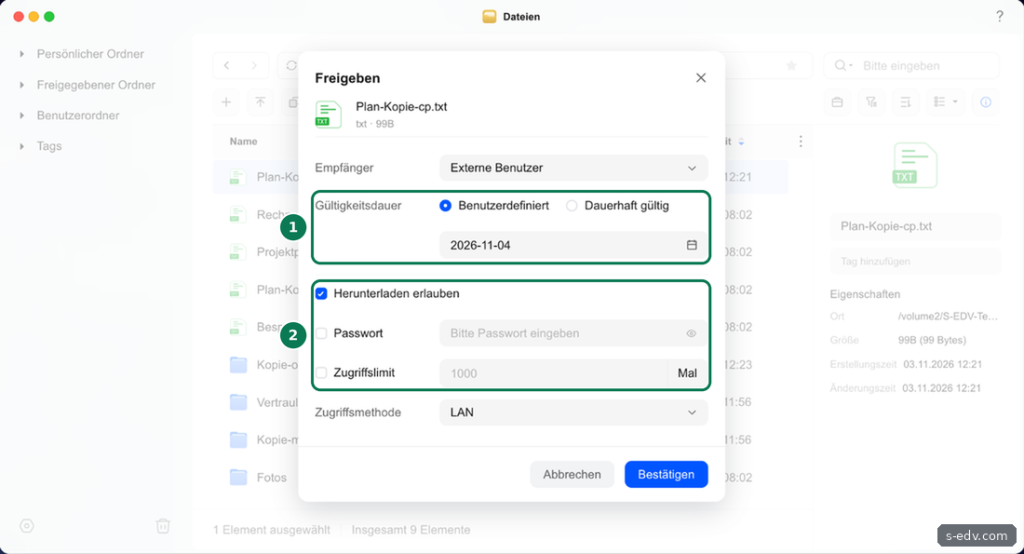
Auf unserer NAS sind diese Werte voreingestellt:
- Empfänger: Externe Benutzer
- Gültigkeitsdauer: Benutzerdefiniert mit einem Ablaufdatum am folgenden Tag
- Herunterladen erlauben: angehakt
- Passwort und Zugriffslimit: aus
- Zugriffsmethode: LAN
Verifizieren: Das Fenster zeigt den richtigen Datei- oder Ordnernamen.
Schritt 2: Den Empfänger wählen
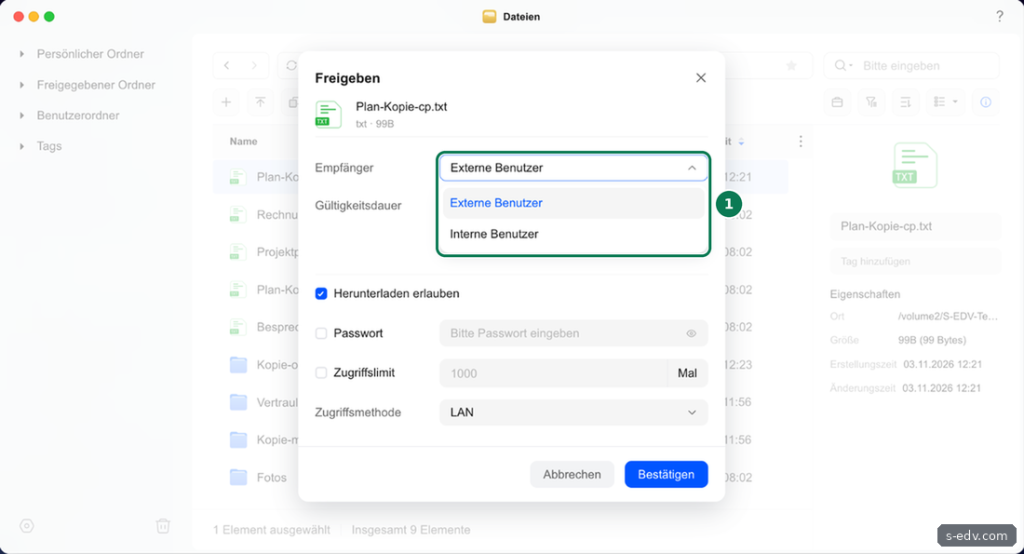
Unter Empfänger stehen zwei Möglichkeiten:
- Externe Benutzer: Laut UGREEN brauchen sie kein Konto. Wer den Link hat, öffnet ihn und kann die Inhalte ansehen und, wenn erlaubt, herunterladen. Bilder, Musik und Videos zeigt der Browser laut UGREEN direkt als Vorschau.
- Interne Benutzer: Konten auf dieser NAS. Laut UGREEN melden sie sich nach dem Öffnen des Links mit ihrem Konto an und finden die Inhalte zusätzlich in der App Dateien unter Freigabe.
Für Kolleginnen und Familienmitglieder mit eigenem Konto ist die interne Freigabe die bessere Wahl, denn laut UGREEN melden sich die Empfänger dabei mit ihrem eigenen Konto an. Für Kunden, Handwerker oder die Druckerei nehmen Sie den externen Link.
Verifizieren: Der passende Empfänger ist ausgewählt.
Schritt 3: Ablauf, Download, Passwort und Limit einstellen
Diese vier Einstellungen entscheiden, wie sicher der Link ist:
- Gültigkeitsdauer: Lassen Sie Benutzerdefiniert gewählt und setzen Sie ein Datum, das zum Zweck passt, etwa eine Woche. „Dauerhaft gültig“ ist bequem, aber ein vergessener Link bleibt dann für immer offen.
- Herunterladen erlauben: Nehmen Sie den Haken heraus, wenn Empfänger Dokumente oder Fotos nur ansehen sollen.
- Passwort: Setzen Sie den Haken und vergeben Sie ein Passwort. Schicken Sie es auf einem anderen Weg als den Link, etwa den Link per E-Mail und das Passwort per Telefon oder Messenger.
- Zugriffslimit: Begrenzt laut UGREEN die maximale Anzahl der Zugriffe auf den Link. Solange der Haken fehlt, steht im Feld grau der Vorschlag 1000. Für eine einzelne Übergabe reichen wenige Zugriffe.
Verifizieren: Ablaufdatum, Passwort und gegebenenfalls Zugriffslimit sind gesetzt.
Schritt 4: Die Zugriffsmethode wählen
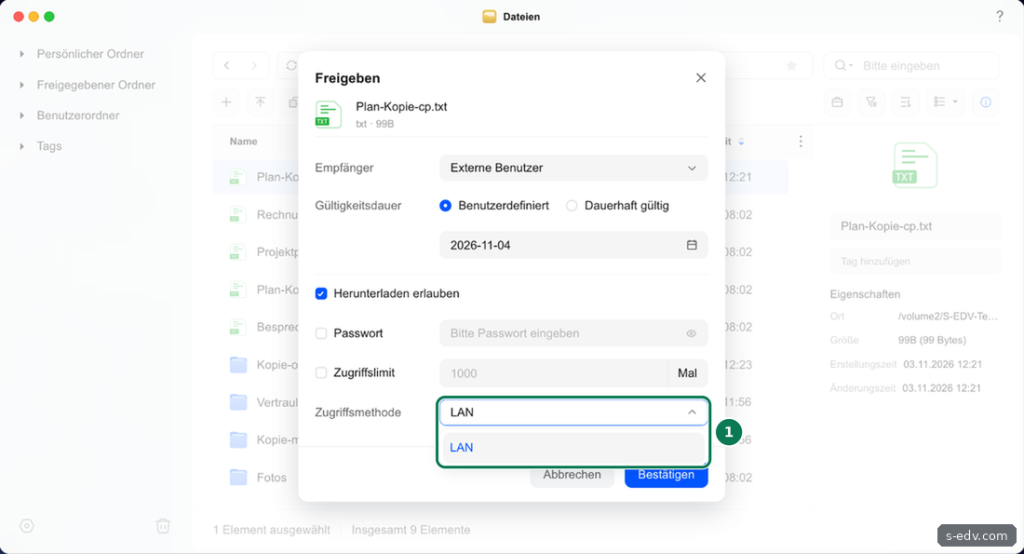
Die Zugriffsmethode bestimmt, über welche Adresse der Link funktioniert. Laut UGREEN gibt es drei Möglichkeiten:
- LAN: Der Link enthält die Adresse im eigenen Netz. Er funktioniert nur für Geräte im selben Netz wie die NAS. Auf unserer NAS ist das die einzige Auswahl.
- UGREENlink: Erscheint laut UGREEN erst, wenn unter Systemsteuerung, Geräteverbindung, Remotezugriff der UGREENlink Remotezugriff eingeschaltet ist. Dann funktioniert der Link auch aus dem Internet.
- DDNS: Wird laut UGREEN nur angezeigt, wenn unter Remotezugriff die DDNS-Unterstützung mit einem Domainnamen eingerichtet ist und Sie gerade über diesen Domainnamen an der NAS angemeldet sind.
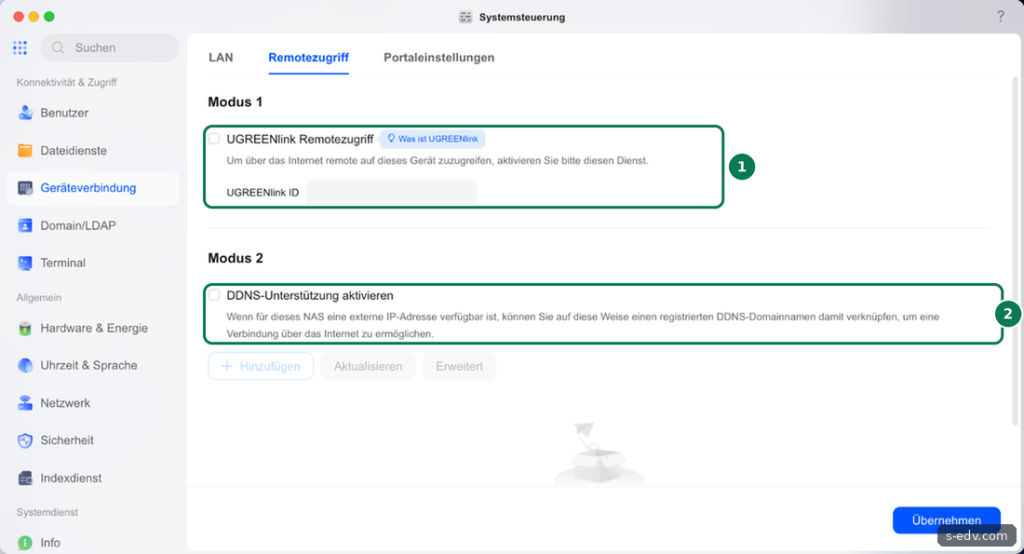
Auf unserer NAS sind beide Modi aus, deshalb gibt es nur LAN. Wer Dateien an Externe außerhalb des Hauses geben will, braucht einen der beiden Wege. Beide machen die NAS aus dem Internet erreichbar. Wie Sie das sicher einrichten, behandeln die Teile 44 und 45 dieser Serie. Bis dahin gilt: Ein LAN-Link ist für Gäste im eigenen WLAN oder für Kollegen im Büro gedacht.
Verifizieren: Die gewählte Zugriffsmethode passt zum Ort des Empfängers.
Schritt 5: Den Link erzeugen und weitergeben
Prüfen Sie alle Angaben und klicken Sie auf Bestätigen. Laut UGREEN erstellt die NAS dann einen Freigabelink und einen QR-Code. Kopieren Sie den Link und schicken Sie ihn an den Empfänger, oder lassen Sie den QR-Code mit dem Smartphone scannen. Das Passwort geben Sie getrennt weiter.
Verifizieren: Der Link öffnet sich in einem privaten Browserfenster auf einem Gerät im selben Netz, fragt nach dem Passwort und zeigt die Datei.
Schritt 6: Festlegen, wer teilen darf
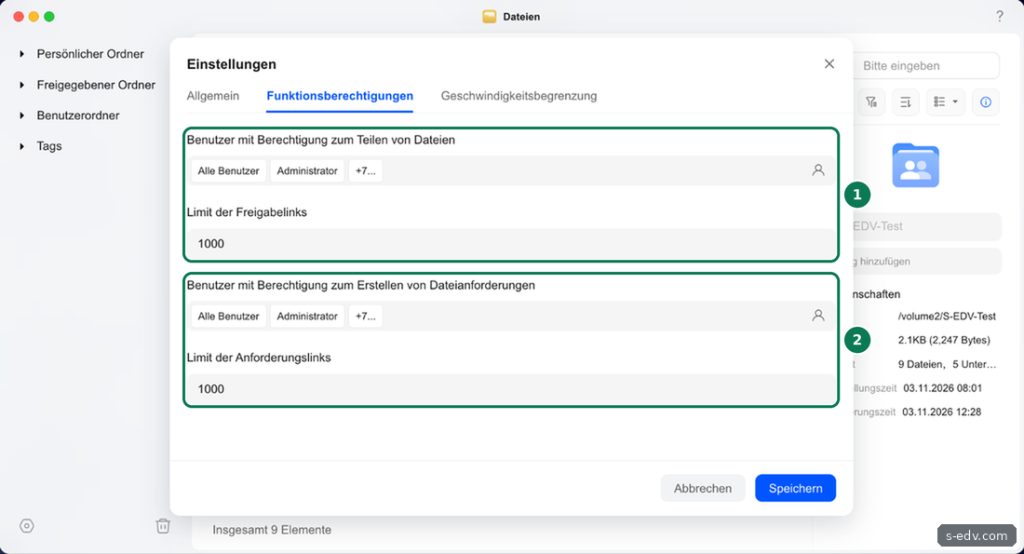
Als Administrator legen Sie fest, wer überhaupt Links erstellen darf. Klicken Sie in der App Dateien unten links auf das Zahnrad und wechseln Sie in den Reiter Funktionsberechtigungen.
In der Liste stehen bei uns Alle Benutzer, Administrator und weitere Einträge, also dürfen alle Benutzer teilen und Dateianforderungen erstellen, das Limit liegt jeweils bei 1000 Links. Laut UGREEN können Sie diese Rechte auf einzelne Benutzer oder Gruppen beschränken. Für Geräte- und Dienstkonten wie ein Konto für die Sicherung ist Teilen unnötig. Nehmen Sie Alle Benutzer heraus und tragen Sie nur die Personen oder eine Gruppe ein, die wirklich Links verschicken sollen. Klicken Sie danach auf Speichern.
Verifizieren: Nur die gewünschten Konten oder Gruppen stehen in der Liste.
Schritt 7: Freigaben verwalten und aufräumen
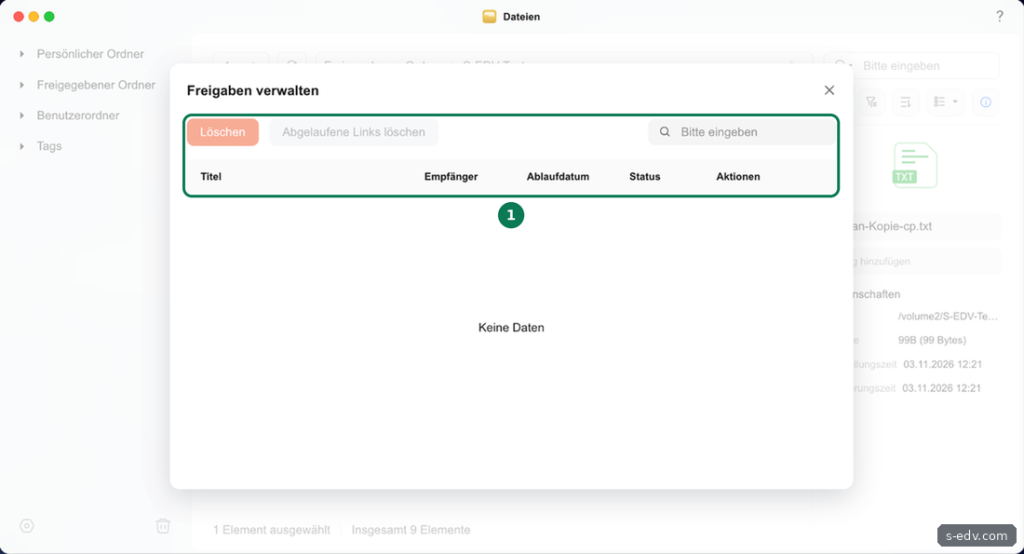
Alle Links finden Sie in der App Dateien unter Verwaltung, Freigaben verwalten.
Die Liste zeigt laut UGREEN für jeden Link Titel, Empfänger, Ablaufdatum und Status, also „Wird freigegeben“ oder „Abgelaufen“. Rechts unter Aktionen stehen Link kopieren, Bearbeiten und Freigabe löschen. Ein gelöschter Link ist laut UGREEN sofort ungültig. Oben löschen Sie mehrere markierte Einträge auf einmal, und „Abgelaufene Links löschen“ entfernt alle abgelaufenen Einträge. Auf unserer NAS ist die Liste leer.
Schauen Sie hier regelmäßig vorbei, etwa einmal im Monat. Jeder Link, der nicht mehr gebraucht wird, ist ein unnötiger Zugang zu Ihren Daten.
Verifizieren: Die Liste enthält nur Links, die noch gebraucht werden.
Schritt 8: Dateien anfordern statt verschicken
Manchmal brauchen Sie den umgekehrten Weg: Ein Kunde soll Ihnen Unterlagen schicken, die für eine E-Mail zu groß sind. Dafür gibt es laut UGREEN die Dateianforderung. Empfänger laden über einen Anforderungslink Dateien in einen festgelegten Ordner hoch, ohne sich an der NAS anzumelden. UGREEN nennt als typische Fälle Dokumente oder Bilder von Kunden, Aufgaben von Schülern und Anhänge für Veranstaltungen.
So gehen Sie vor:
- Legen Sie in der App Dateien einen eigenen Ordner für die Uploads an, etwa „Eingang Kunde Müller“.
- Klicken Sie den Ordner mit der rechten Maustaste an und wählen Sie „Dateien anfordern“.
- Legen Sie wie beim Freigabelink Gültigkeitsdauer, Passwort, Zugriffslimit und Zugriffsmethode fest und klicken Sie auf Bestätigen. Für die Zugriffsmethode gelten dieselben Regeln wie beim Freigabelink: LAN funktioniert nur im eigenen Netz, für Empfänger außer Haus braucht es UGREENlink oder DDNS.
- Die NAS erzeugt laut UGREEN einen Anforderungslink und einen QR-Code, die Sie weitergeben.
Unter Verwaltung, Dateianforderungen verwalten bearbeiten, teilen und löschen Sie die Anforderungen später. Löschen Sie eine Anforderung, sobald alle Dateien da sind. Ein Upload-Link ohne Passwort erlaubt jedem, der ihn kennt, Dateien auf Ihre NAS zu legen. Prüfen Sie hochgeladene Dateien außerdem vor dem Öffnen, so wie Sie es auch bei E-Mail-Anhängen tun würden.
Verifizieren: Der Anforderungslink zeigt im Browser eine Upload-Seite, und eine Testdatei landet im gewählten Ordner.
Typische Fehler
| Symptom | Ursache und Lösung |
|---|---|
| Empfänger außer Haus kann den Link nicht öffnen | Zugriffsmethode LAN. Fernzugriff über UGREENlink oder DDNS einrichten. |
| Teilen fehlt oder ist gesperrt | Konto hat keine Berechtigung zum Teilen. Unter Funktionsberechtigungen ergänzen. |
| Link funktioniert plötzlich nicht mehr | Abgelaufen oder Zugriffslimit erreicht. Unter Freigaben verwalten bearbeiten. |
| Option DDNS fehlt | DDNS-Unterstützung nicht eingerichtet oder nicht über den DDNS-Namen angemeldet. Einrichten und über diese Adresse anmelden. |
| Empfänger kann nicht herunterladen | Herunterladen erlauben ist aus. Link bearbeiten. |
Häufige Fragen
Wie lange sollte ein Link gültig sein?
So kurz wie möglich. Für eine einmalige Übergabe reichen ein bis sieben Tage. Wer regelmäßig Unterlagen austauscht, ist mit einem eigenen Benutzerkonto und einer internen Freigabe besser bedient als mit einem dauerhaft gültigen Link.
Kann ich einen ganzen Ordner teilen?
Ja, laut UGREEN funktionieren Freigabelinks für Dateien und für Ordner. Teilen Sie lieber einen eigenen Übergabeordner als einen großen Arbeitsordner, dann sieht der Empfänger nur, was für ihn bestimmt ist.
Was mache ich, wenn die Datei nicht mehr gebraucht wird?
Löschen Sie zuerst den Link unter Freigaben verwalten und erst danach die Datei. So bleiben keine verwaisten Einträge in der Liste, und Sie sehen jederzeit, welche Links noch aktiv sind.
Sieht der Empfänger meine anderen Ordner?
Nein. Über den Link sieht er nur die freigegebene Datei oder den freigegebenen Ordner mit dessen Inhalt. Teilen Sie deshalb einen eigenen Übergabeordner.
Fazit
Freigabelinks sind praktisch, solange sie kurz gültig sind, ein Passwort haben und regelmäßig aufgeräumt werden. Legen Sie unter Funktionsberechtigungen fest, wer teilen darf, und denken Sie daran, dass ein Link nur mit eingerichtetem Fernzugriff außerhalb des eigenen Netzes funktioniert.