UGREEN NAS als Time-Machine-Ziel: Mac sichern mit Kontingent
Teil 59 der UGREEN-Serie: So richten Sie die UGREEN NAS als Time-Machine-Ziel für Macs ein, mit eigenem Ordner, Speicherkontingent, Bonjour und eigenem Sicherungskonto.
Geprüft am 03.11.2026 · für UGOS Pro 1.21.0.0190
WerbelinksMit * markierte Links sind Werbelinks: Bei einem Kauf erhalten wir eine Provision, der Preis bleibt gleich. Als Amazon-Partner verdiene ich an qualifizierten Verkäufen. Mehr dazu
Time Machine ist die eingebaute Sicherung des Mac. Sie sichert stündlich, hält ältere Stände vor und stellt im Notfall den ganzen Mac wieder her. Als Ziel eignet sich eine UGREEN NAS sehr gut: Mehrere Macs sichern über das Netzwerk in denselben Ordner, ohne dass jemand eine USB-Platte anstecken muss. Diese Anleitung zeigt Schritt für Schritt, wie Sie die UGREEN NAS als Time-Machine-Ziel einrichten, den Speicher mit einem Kontingent begrenzen und den Mac verbinden.
Die Screenshots stammen von einer UGREEN DXP4800 Pro mit UGOS Pro 1.21.0.0190. Auf dieser NAS sichern drei Macs per Time Machine in einen gemeinsamen Ordner, zusammen gut 1 TB. Adressen sind durch Beispiele ersetzt.
Voraussetzungen
- Ein Konto mit Administratorrechten auf der NAS
- Ein Benutzerkonto der NAS für die Sicherung, siehe Teil 23
- Ein Mac im selben Netz wie die NAS
- Freier Speicher, laut Apple mindestens das Doppelte der Speichergröße jedes Mac
- Etwa 20 Minuten, die erste Sicherung dauert je nach Datenmenge Stunden
Schritt 1: Einen eigenen Ordner mit Kontingent anlegen
Time Machine füllt den Platz, den sie bekommt. Stündliche Stände hält sie 24 Stunden, tägliche einen Monat und wöchentliche so lange, bis das Ziel voll ist. Erst dann löscht sie die ältesten. Ohne Grenze wächst die Sicherung deshalb, bis die NAS voll ist. Legen Sie für Time Machine einen eigenen freigegebenen Ordner an, wie in Teil 25 beschrieben, und setzen Sie beim Anlegen ein Speicherkontingent.
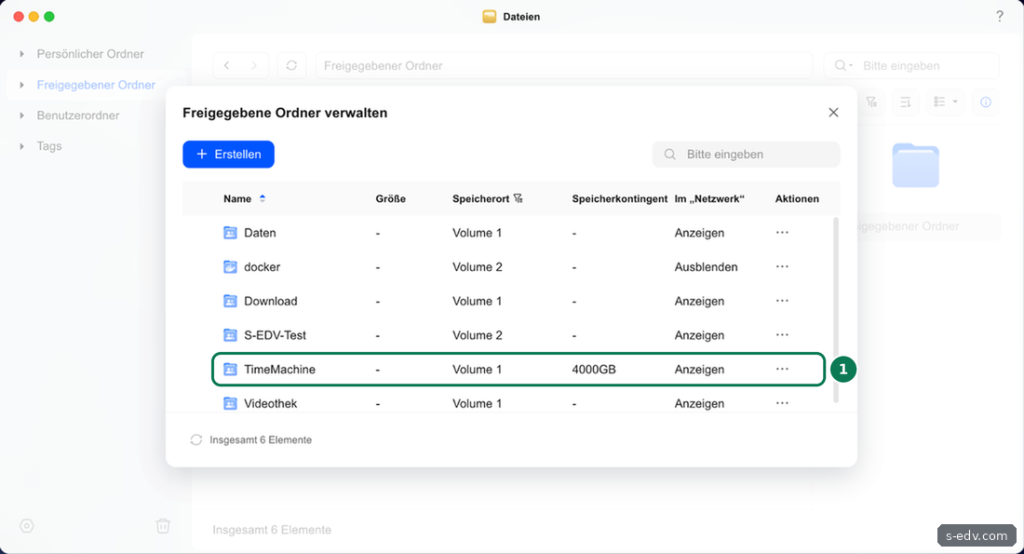
Bei uns liegt der Ordner TimeMachine auf Volume 1, dem Festplatten-Volume, mit einem Kontingent von 4000 GB für alle Macs zusammen. Die Oberfläche selbst empfiehlt im Time-Machine-Dialog, Kontingente für den Ordner festzulegen, um die Speichernutzung zu begrenzen. Ein Kontingent nachträglich ändern Sie in der App Dateien unter Verwaltung, Freigegebene Ordner verwalten, über die drei Punkte und Bearbeiten.
Wer mehrere Macs sichert und jedem Mac eine feste Grenze geben möchte, kann stattdessen einen Ordner je Mac anlegen oder ein Benutzerkontingent je Konto setzen, siehe Teil 29.
Verifizieren: Der Ordner TimeMachine zeigt in der Liste ein Speicherkontingent.
Schritt 2: SMB aktivieren
Time Machine sichert über SMB. Öffnen Sie die Systemsteuerung, Dateidienste, Reiter SMB.
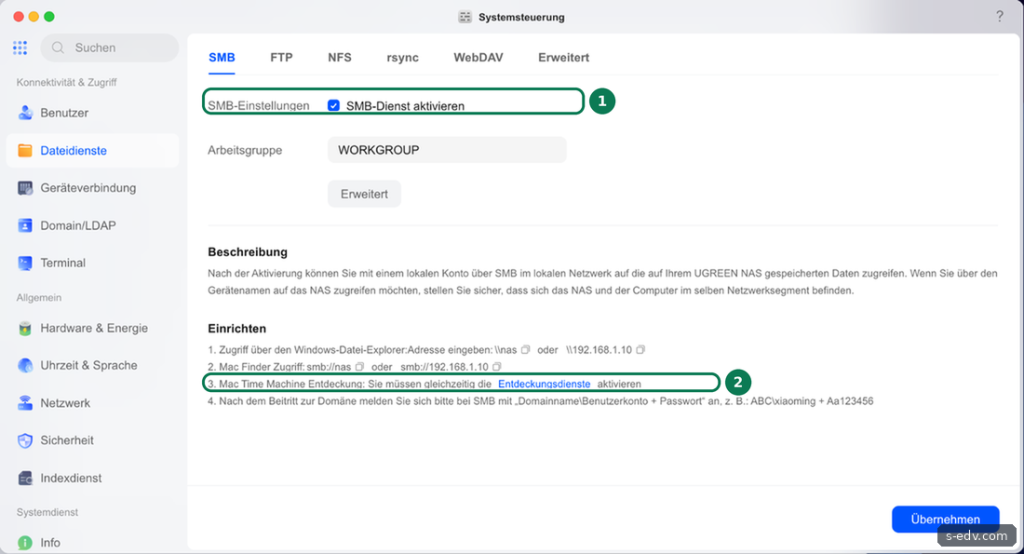
Setzen Sie den Haken bei „SMB-Dienst aktivieren“. Unter Einrichten steht ausdrücklich: Für die Mac-Time-Machine-Entdeckung müssen Sie gleichzeitig die Entdeckungsdienste aktivieren. Das ist der nächste Schritt. Die SMB-Grundlagen für den Mac beschreibt Teil 34.
Prüfen Sie außerdem unter Erweitert, Reiter macOS, das VFS-Modul.
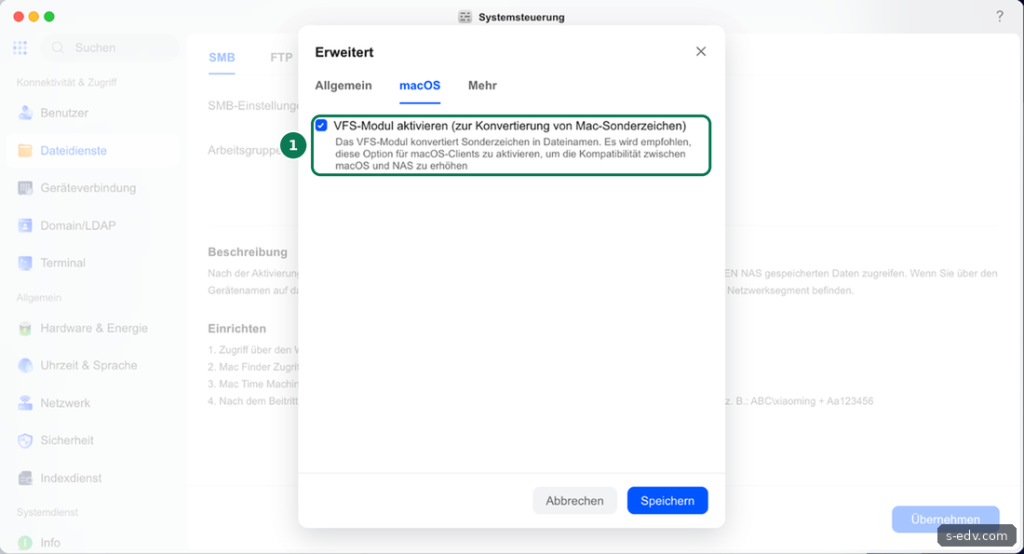
Die Oberfläche empfiehlt, das Modul für macOS-Clients einzuschalten, um die Kompatibilität zwischen macOS und NAS zu erhöhen. Bei uns ist es aktiv.
Verifizieren: SMB ist aktiv, und das VFS-Modul ist eingeschaltet.
Schritt 3: Bonjour und den Time-Machine-Ordner einrichten
Wechseln Sie unter Dateidienste in den Reiter Erweitert.
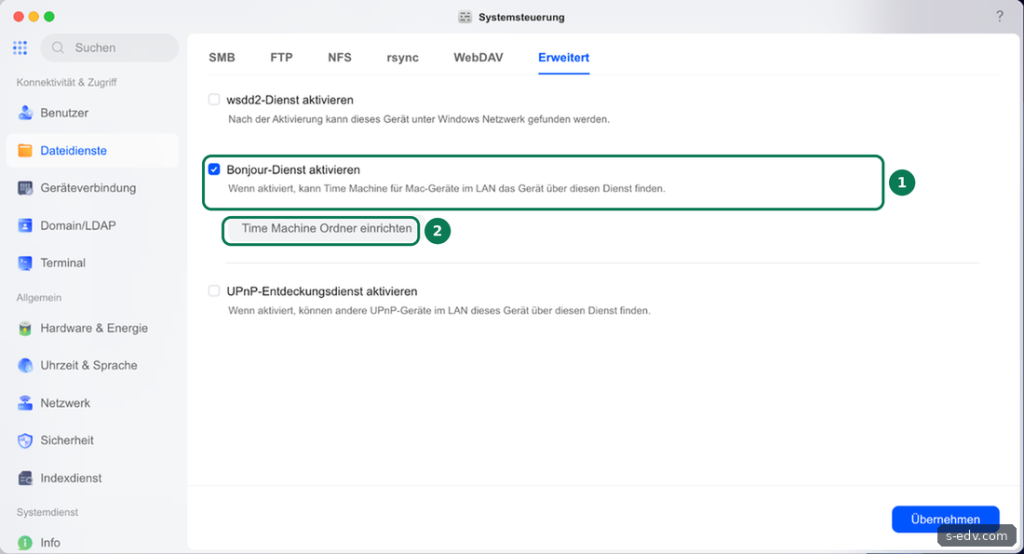
Setzen Sie den Haken bei „Bonjour-Dienst aktivieren“. Die Oberfläche erklärt: Wenn aktiviert, kann Time Machine für Mac-Geräte im LAN das Gerät über diesen Dienst finden. Laut UGREEN ist Bonjour für Time Machine über SMB nötig. Klicken Sie dann auf „Time Machine Ordner einrichten“.
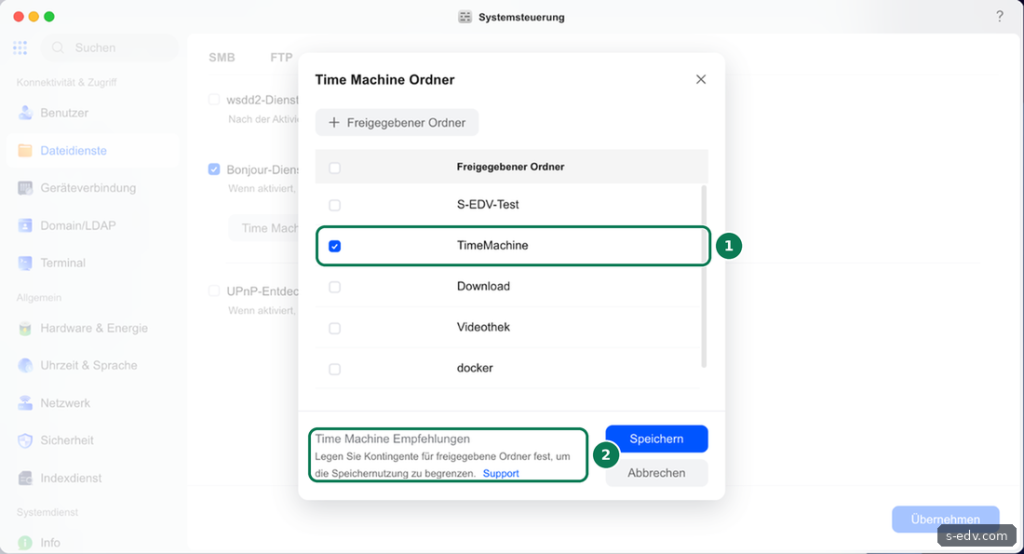
Das Fenster listet alle freigegebenen Ordner. Haken Sie nur den Ordner TimeMachine an und klicken Sie auf Speichern. Danach bietet die NAS diesen Ordner Macs im Netz als Time-Machine-Ziel an. Mit „+ Freigegebener Ordner“ legen Sie bei Bedarf direkt einen neuen Ordner an. Klicken Sie auf der Seite zum Schluss auf Übernehmen.
Verifizieren: Im Fenster ist genau der Ordner TimeMachine angehakt.
Schritt 4: Ein Konto für die Sicherung festlegen
Der Mac meldet sich mit einem NAS-Konto an. Nehmen Sie dafür nicht das Administratorkonto. Empfehlenswert ist ein Standardkonto je Mac oder je Person, das nur auf den Ordner TimeMachine Lesen und Schreiben darf, wie in Teil 26 beschrieben. So kommt ein Schadprogramm auf dem Mac nicht an die übrigen Ordner der NAS, und das Konto sieht nur den Ordner mit den Sicherungen. Im gemeinsamen Ordner kann jedes Sicherungskonto allerdings auch die Pakete der anderen Macs löschen. Wer das ausschließen will, legt je Mac einen eigenen Ordner an.
Verifizieren: Das Sicherungskonto hat Lesen/Schreiben auf TimeMachine und keine weiteren Rechte.
Schritt 5: Den Mac verbinden
Am Mac richten Sie die Sicherung so ein:
- Öffnen Sie Systemeinstellungen, Allgemein, Time Machine.
- Klicken Sie auf „Backup-Volume hinzufügen“. Die NAS erscheint mit dem Ordner TimeMachine in der Liste, weil Bonjour sie im Netz bekannt macht.
- Wählen Sie den Ordner und klicken Sie auf „Volume einrichten“.
- Melden Sie sich mit dem Sicherungskonto aus Schritt 4 an.
- Lassen Sie „Backup verschlüsseln“ eingeschaltet und vergeben Sie ein Passwort, das Sie im Passwortmanager ablegen. Ohne dieses Passwort lässt sich die Sicherung nicht wiederherstellen.
Erscheint die NAS nicht in der Liste, verbinden Sie den Ordner zuerst im Finder mit Gehe zu, Mit Server verbinden und smb://192.168.1.10/TimeMachine. Danach taucht er in der Auswahl auf.
Time Machine legt im Ordner für jeden Mac eine eigene Datei mit der Endung .sparsebundle an. Bei uns liegen dort drei solche Pakete, je eines für ein MacBook Air, ein MacBook Pro und einen Mac mini. Das eingetragene Ziel prüfen Sie im Terminal des Mac mit:
tmutil destinationinfoDie Ausgabe zeigt den Namen TimeMachine und als Art Network. Das bestätigt, dass die NAS als Netzwerkziel eingetragen ist. Den Zeitpunkt der letzten Sicherung zeigt tmutil latestbackup.
Verifizieren: Time Machine zeigt das Ziel und nach dem ersten Lauf die Uhrzeit der letzten Sicherung.
Schritt 6: Die erste Sicherung und den Alltag im Blick behalten
Die erste Sicherung kopiert den ganzen Mac und dauert über WLAN lange. Schließen Sie den Mac dafür möglichst per Kabel an und lassen Sie ihn eingeschaltet. Danach sichert Time Machine stündlich nur die Änderungen, solange der Mac im selben Netz ist.
Behalten Sie den Ordner im Blick. Wie viel Platz er belegt, zeigt die Speicherbelegungsanalyse, siehe Teil 22. Erreicht die Sicherung das Kontingent, löscht Time Machine die ältesten Stände selbst, sofern die NAS das Kontingent als Größe der Freigabe meldet. Bei einem gemeinsamen Kontingent kann ein großer Mac den anderen den Platz nehmen.
Testen Sie die Wiederherstellung: Öffnen Sie in einem Ordner auf dem Mac die Time-Machine-Ansicht und holen Sie eine einzelne Datei zurück. So wissen Sie, dass Passwort und Verbindung im Ernstfall funktionieren. Mehr zum Testen zeigt Teil 62.
Verifizieren: Eine Datei lässt sich über Time Machine zurückholen.
Schritt 7: Einen ganzen Mac wiederherstellen
Time Machine stellt nicht nur einzelne Dateien wieder her, sondern auch einen ganzen Mac, etwa nach einem Festplattendefekt oder beim Umzug auf ein neues Gerät. Für einen neuen Mac nutzen Sie beim ersten Start den Migrationsassistenten und wählen als Quelle die Übertragung aus einem Time-Machine-Backup. Der Assistent findet die NAS im Netz, fragt nach dem Sicherungskonto und dem Verschlüsselungspasswort und überträgt Programme, Einstellungen und Daten. Nach einem Defekt am selben Mac starten Sie die macOS-Wiederherstellung, installieren macOS neu und übernehmen die Daten danach mit dem Migrationsassistenten aus der Time-Machine-Sicherung. Über das Netzwerk dauert das bei großen Datenmengen viele Stunden, schließen Sie den Mac dafür per Kabel an.
Halten Sie für diesen Fall drei Dinge bereit: die Adresse der NAS, Benutzername und Passwort des Sicherungskontos sowie das Verschlüsselungspasswort der Sicherung. Legen Sie alle drei im Passwortmanager ab, nicht nur auf dem Mac, der gerade ausgefallen ist.
Verifizieren: Die Zugangsdaten für die Wiederherstellung sind außerhalb des Mac abgelegt.
Die Pakete auf der NAS schützen
Die .sparsebundle-Pakete sind für die NAS gewöhnliche Dateien. Löscht jemand mit Zugriff auf den Ordner TimeMachine ein Paket, ist die Sicherung dieses Mac weg. Deshalb haben nur die Sicherungskonten und Administratoren Schreibrechte, siehe Schritt 4. Ein Snapshot-Plan für den Ordner TimeMachine schützt zusätzlich vor versehentlichem Löschen oder einem Trojaner, der über das Netz Dateien verschlüsselt, siehe Teil 21. Planen Sie dafür Reserve ein und halten Sie die Aufbewahrung kurz, etwa einige Tage. Bei jeder stündlichen Sicherung ändern sich Teile der Pakete, und solange ein Snapshot alte Teile hält, gibt die NAS den Platz nicht frei, den Time Machine löscht.
Typische Fehler
| Symptom | Ursache und Lösung |
|---|---|
| NAS erscheint nicht als Backup-Volume | Bonjour aus oder Ordner nicht als Time-Machine-Ordner markiert. Schritt 3 prüfen, notfalls im Finder verbinden. |
| NAS läuft voll | Kein Kontingent. Kontingent für den Ordner setzen. |
| Anmeldung abgelehnt | Konto ohne Rechte auf TimeMachine. Lesen/Schreiben vergeben. |
| Sicherung bricht ab | Mac schläft oder verlässt das Netz. Erste Sicherung per Kabel und mit Netzteil. |
| Wiederherstellung scheitert am Passwort | Verschlüsselungspasswort vergessen. Im Passwortmanager ablegen. |
Häufige Fragen
Ersetzt Time Machine auf der NAS eine Sicherung außer Haus?
Nein. Mac und NAS stehen im selben Haus. Für die 3-2-1-Regel gehört eine weitere Kopie an einen anderen Ort, siehe Teil 53. Die Time-Machine-Pakete lassen sich mitsichern, sind aber groß.
Können mehrere Macs denselben Ordner nutzen?
Ja. Jeder Mac legt sein eigenes Paket an, wie bei uns drei Macs in einem Ordner. Mit einem gemeinsamen Kontingent teilen sie sich den Platz.
Funktioniert Time Machine auch von unterwegs?
Time Machine sichert nur, wenn der Mac die NAS erreicht, also normalerweise im Heimnetz. Unterwegs legt macOS lokale Schnappschüsse auf dem internen Laufwerk an, rund 24 Stunden lang. Aus ihnen holen Sie Dateien zurück. Sobald der Mac die NAS wieder erreicht, sichert Time Machine den aktuellen Stand. Über einen VPN-Zugang ist eine Sicherung von unterwegs zwar möglich, aber langsam. Bonjour findet die NAS über VPN nicht, der Ordner muss dann über die Adresse verbunden werden.
Wie viel Platz braucht Time Machine?
Apple empfiehlt mindestens das Doppelte der Speichergröße des Mac, damit genug ältere Stände Platz haben. Bei uns belegen drei Macs zusammen gut 1 TB von 4000 GB Kontingent.
Fazit
Mit einem eigenen Ordner, einem Kontingent, Bonjour und dem Haken unter „Time Machine Ordner einrichten“ wird die UGREEN NAS zum Sicherungsziel für alle Macs im Haus. Ein eigenes Konto und die Verschlüsselung schützen die Sicherung, und ein gelegentlicher Wiederherstellungstest zeigt, dass sie funktioniert.