UGREEN NAS Speicherkontingente: Platz je Benutzer und Ordner begrenzen
Teil 29 der UGREEN-Serie: So begrenzen Sie auf einer UGREEN NAS den Speicherplatz für persönliche Ordner und freigegebene Ordner, am Gerät mit einem Testkonto geprüft und mit echten Screenshots.
Geprüft am 03.11.2026 · für UGOS Pro 1.21.0.0190
WerbelinksMit * markierte Links sind Werbelinks: Bei einem Kauf erhalten wir eine Provision, der Preis bleibt gleich. Als Amazon-Partner verdiene ich an qualifizierten Verkäufen. Mehr dazu

Ein einzelnes Konto oder ein einzelner Ordner kann eine ganze NAS füllen: eine vergessene Sicherung, ein Sammelordner für Videos, ein Programm, das Protokolle schreibt. Mit Speicherkontingenten, englisch Quota, setzen Sie auf einer UGREEN NAS eine Obergrenze, für den persönlichen Ordner jedes Kontos und für jeden freigegebenen Ordner. Diese Anleitung zeigt Schritt für Schritt, wo Sie die Kontingente einstellen, wie sich ein Konto verhält, das sein Limit erreicht, und welche Ordner ein Kontingent dringend brauchen. Das Limit für den persönlichen Ordner haben wir auf unserer NAS mit einem Testkonto nachgeprüft.
Die Screenshots stammen von einer UGREEN DXP4800 Pro mit UGOS Pro 1.21.0.0190. Als Beispiel dienen das Konto testuser, das ein Limit von 1 GB erhält, und unser Testordner S-EDV-Test.
Voraussetzungen
- Konten mit aktiviertem persönlichem Ordner, siehe Teil 23
- Freigegebene Ordner, siehe Teil 25
- Ein Konto mit Administratorrechten
- Etwa 10 Minuten
Zwei Arten von Kontingenten
UGOS kennt zwei Stellen für Obergrenzen:
| Art | Wo einstellen | Was begrenzt wird |
|---|---|---|
| Limit für den persönlichen Ordner | Benutzerordner verwalten oder beim Anlegen des Kontos | Nur der persönliche Ordner eines Kontos |
| Speicherkontingent eines freigegebenen Ordners | Freigegebene Ordner verwalten, Bearbeiten | Der ganze freigegebene Ordner, egal welches Konto schreibt |
Wichtig ist der Unterschied: Das Limit eines Kontos gilt nur für dessen persönlichen Ordner. Was das Konto in freigegebene Ordner schreibt, zählt nicht dazu. Laut UGREEN lässt sich Speicher in freigegebenen Ordnern auch nicht einzelnen Konten zuordnen. Wer verhindern will, dass ein gemeinsamer Ordner überläuft, braucht deshalb das Kontingent am Ordner selbst.
Schritt 1: Die Benutzerordner verwalten öffnen
Öffnen Sie die App Dateien und klicken Sie rechts oben auf das Koffer-Symbol Verwaltung.
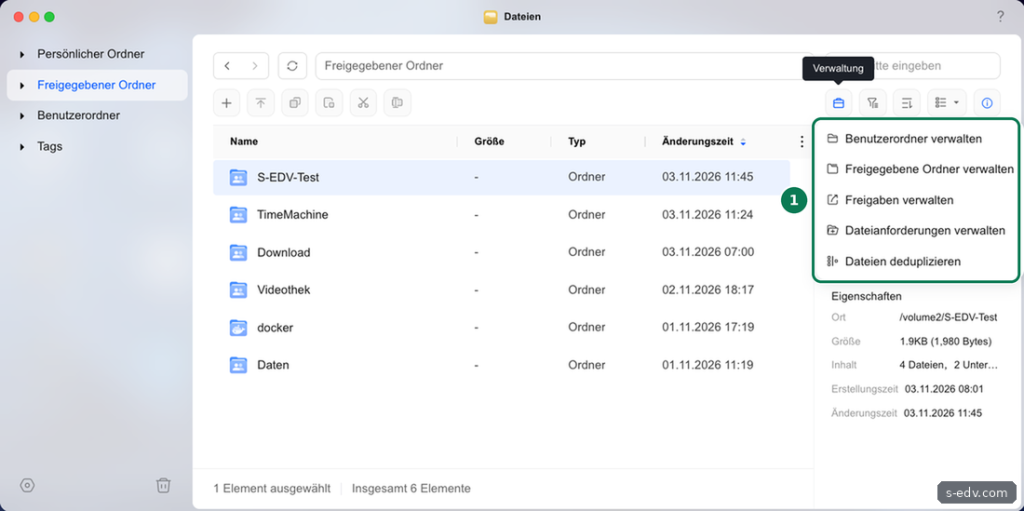
Wählen Sie Benutzerordner verwalten. Das Fenster listet alle Konten mit den Spalten Persönlicher Ordner, Vollständige Kontrolle und Limit.
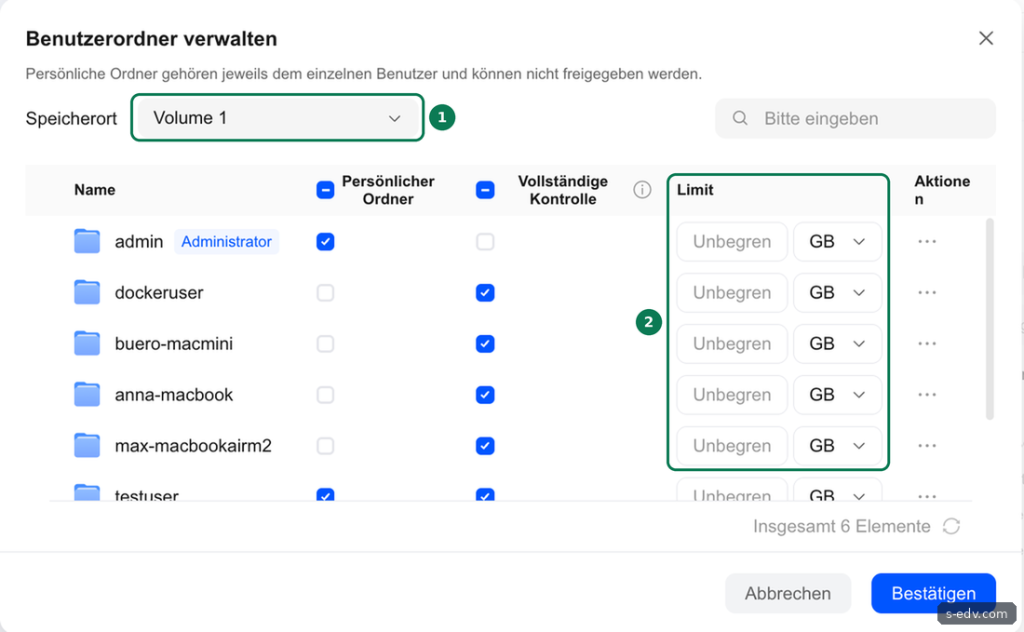
Oben steht der Speicherort, bei uns Volume 1, und der Hinweis, dass persönliche Ordner jeweils einem Konto gehören und nicht freigegeben werden können. In der Spalte Limit steht bei allen Konten Unbegrenzt. Die Spalte Persönlicher Ordner zeigt, wer überhaupt einen persönlichen Ordner hat. Auf unserer NAS haben die Geräte- und Dienstkonten keinen, nur admin und testuser.
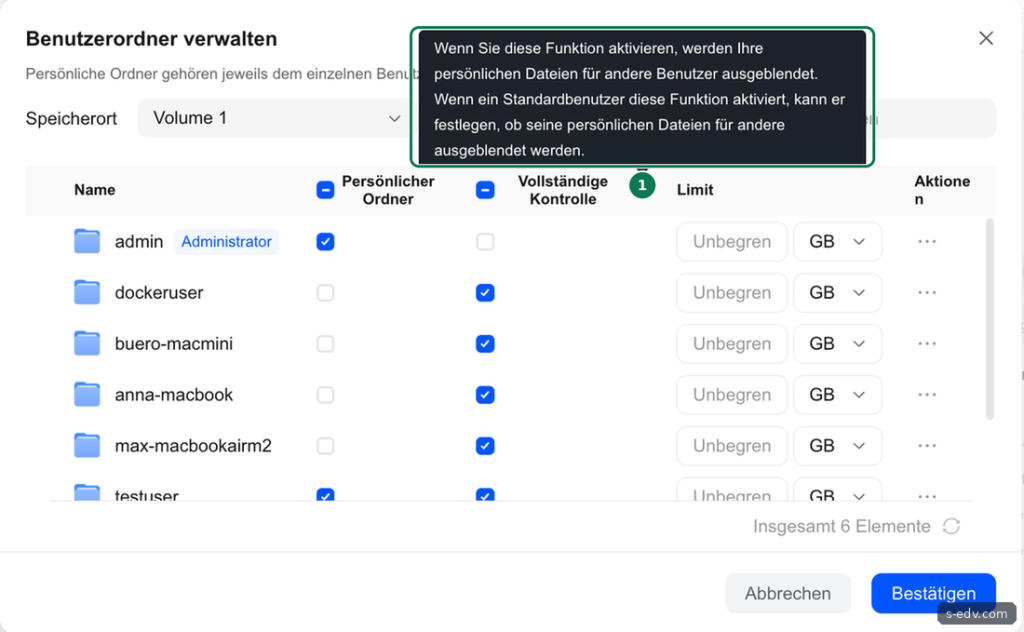
Die Spalte Vollständige Kontrolle erklärt UGOS im Hinweis: Ist sie aktiv, werden die persönlichen Dateien für andere Benutzer ausgeblendet, und Standardbenutzer können selbst festlegen, ob ihre Dateien für andere sichtbar sind.
Verifizieren: Sie sehen alle Konten mit ihrem aktuellen Limit.
Schritt 2: Ein Limit für ein Konto setzen
Tragen Sie in der Zeile des Kontos eine Zahl in das Feld Limit ein und wählen Sie daneben die Einheit. Wir haben für testuser 1 GB eingetragen.
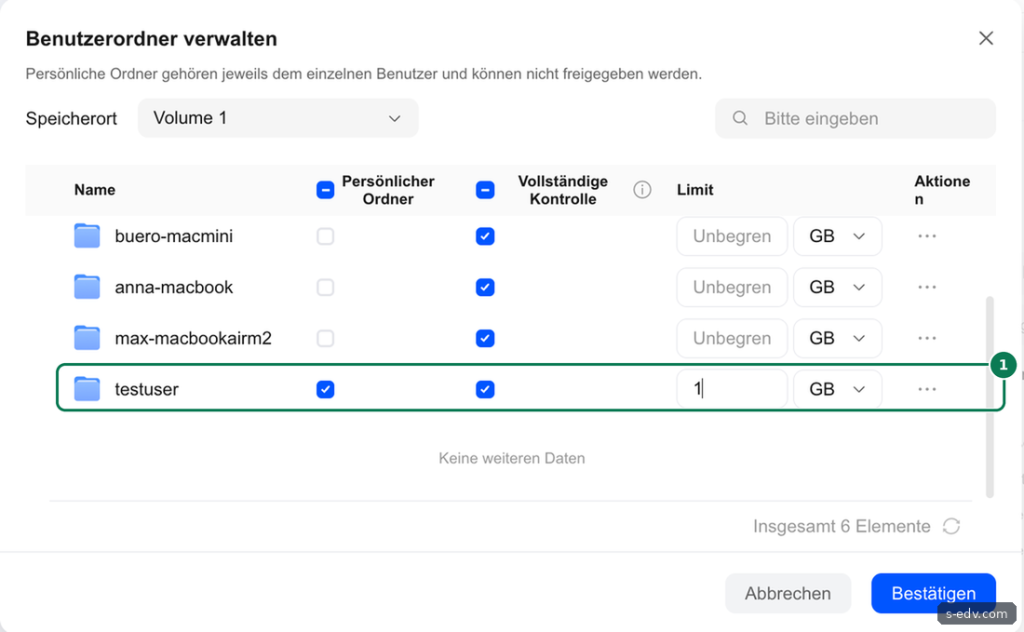
Klicken Sie auf Bestätigen. Dasselbe Feld finden Sie beim Anlegen eines neuen Kontos neben der Option Persönlichen Ordner aktivieren.
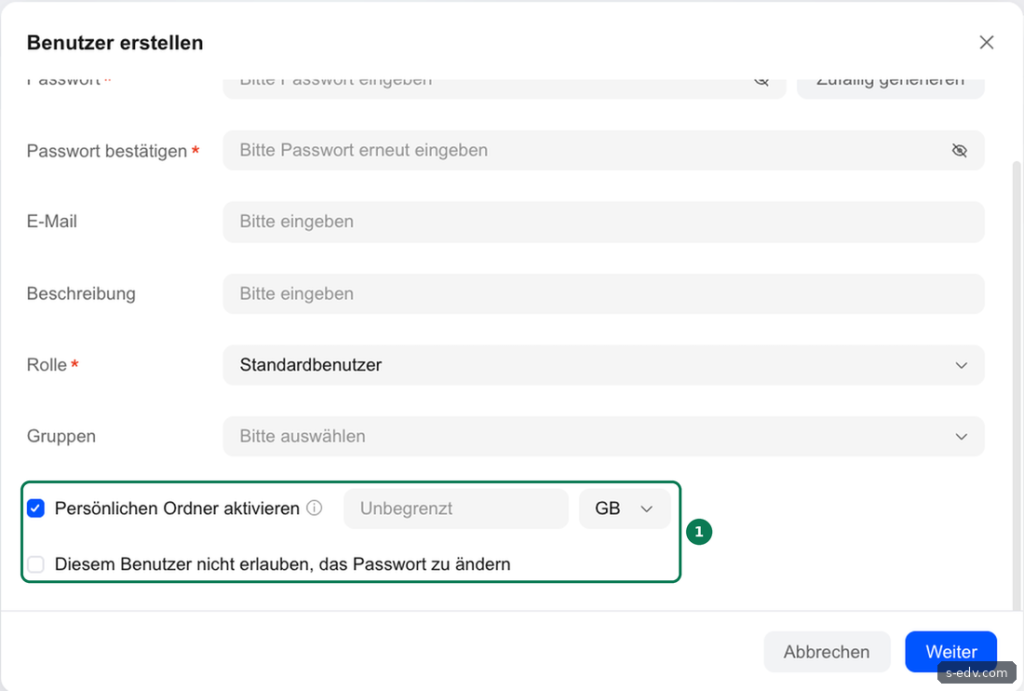
Wer neue Konten gleich mit Limit anlegt, muss später nicht nacharbeiten. Für Konten von Personen ist ein großzügiges Limit sinnvoll, etwa so viel, wie im Volume für persönliche Daten eingeplant ist, geteilt durch die Zahl der Konten.
Verifizieren: Nach dem erneuten Öffnen steht beim Konto das neue Limit.
Schritt 3: Prüfen, was am Limit passiert
Wir haben das Limit per SSH geprüft und im Namen von testuser versucht, eine Datei mit 1,5 GB in seinen persönlichen Ordner zu schreiben. Wie Sie SSH einschalten, zeigt Teil 20.
sudo -u testuser dd if=/dev/zero of=/volume1/@home/testuser/quotatest.bin bs=1M count=1500Das Ergebnis:
dd: error writing '/volume1/@home/testuser/quotatest.bin': Disk quota exceededDie Datei war beim Abbruch 1.073.479.680 Byte groß, also knapp 1 GiB. UGOS lässt das Konto bis an die Grenze schreiben und verweigert dann jeden weiteren Platz. Auf einem Rechner, der über das Netzwerk schreibt, ist eine Meldung über fehlenden Speicherplatz zu erwarten, obwohl die NAS noch viele Terabyte frei hat. Löschen Sie die Testdatei danach wieder. Ersetzen Sie Konto und Pfad durch Ihre eigenen Werte, die persönlichen Ordner liegen auf unserer NAS unter /volume1/@home.
Verifizieren: Das Konto kann nicht mehr schreiben, sobald das Limit erreicht ist.
Schritt 4: Ein Kontingent für einen freigegebenen Ordner setzen
Öffnen Sie über Verwaltung den Eintrag Freigegebene Ordner verwalten. Die Tabelle zeigt in der Spalte Speicherkontingent alle Grenzen auf einen Blick.
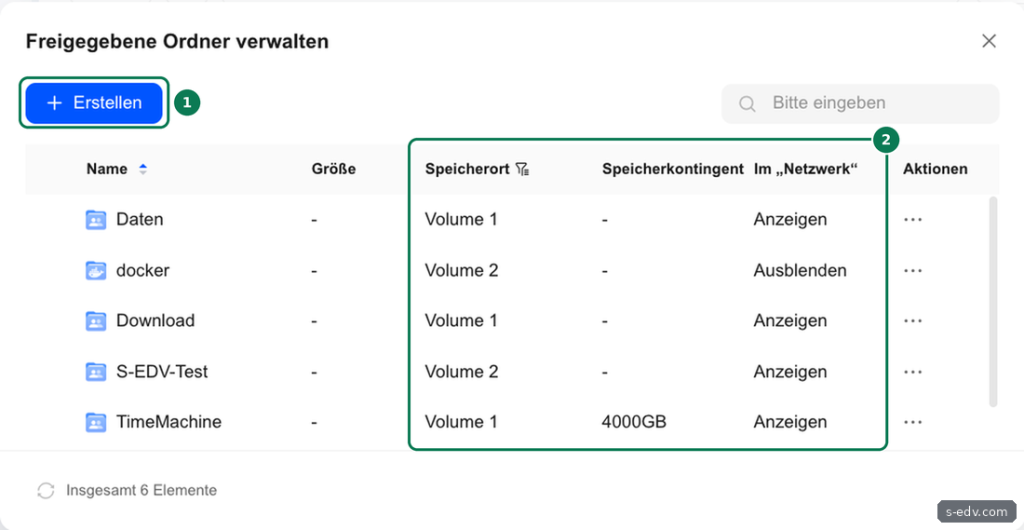
Bei uns hat nur der Ordner TimeMachine ein Kontingent, 4000 GB. Das ist der wichtigste Anwendungsfall: Time Machine auf dem Mac löscht laut Apple die ältesten Sicherungen erst, wenn das Sicherungsziel voll ist. Ohne Kontingent würde der Mac nach und nach das ganze Volume füllen.
Klicken Sie beim gewünschten Ordner auf die drei Punkte und Bearbeiten. Im Reiter Allgemein steht das Speicherkontingent.
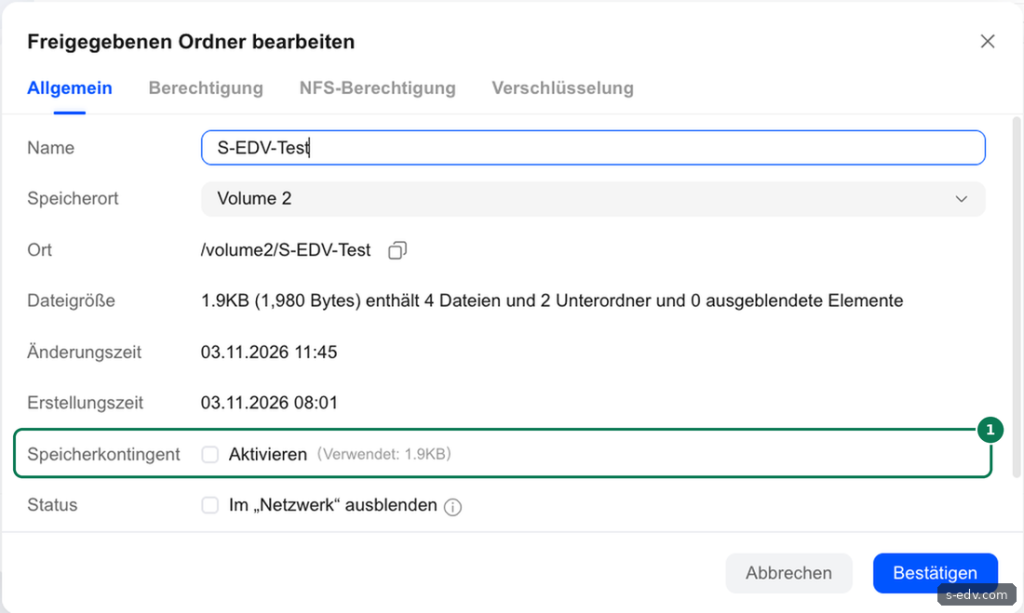
Setzen Sie den Haken bei Aktivieren und tragen Sie die Grenze ein. Daneben zeigt UGOS, wie viel der Ordner bereits belegt, bei unserem Testordner 1,9 KB. Ein Kontingent unter der aktuellen Belegung ergibt wenig Sinn, wählen Sie lieber eine Grenze mit Luft nach oben. Klicken Sie auf Bestätigen. Dasselbe Feld gibt es schon beim Anlegen eines freigegebenen Ordners, siehe Teil 25.
Verifizieren: Die Spalte Speicherkontingent zeigt die neue Grenze.
Welche Ordner ein Kontingent brauchen
- Sicherungsziele: Time Machine, Windows-Sicherungen und Ziele von Sicherungsprogrammen wachsen bis zur Grenze. Sie sollten immer ein Kontingent haben.
- Download- und Sammelordner: Hier landet schnell viel, und niemand räumt auf.
- Ordner für Programme und Container: Protokolle und Zwischenspeicher können unbemerkt wachsen.
- Persönliche Ordner: Ein Limit verhindert, dass ein Konto allen anderen den Platz nimmt.
Für die Größe empfehlen wir als Faustregel: Planen Sie für Sicherungsziele etwa das Doppelte bis Dreifache der zu sichernden Datenmenge ein, damit mehrere Versionen Platz haben. Prüfen Sie die Belegung danach einmal im Monat, wie in Teil 22 beschrieben.
Praxisbeispiel: Kontingente für ein kleines Büro
Wie ein sinnvoller Plan aussieht, zeigt ein Büro mit vier Personen und einem Volume von 8 TB nutzbarem Platz. Eine mögliche Aufteilung:
| Ordner | Kontingent | Begründung |
|---|---|---|
| Projekte | ohne | Wichtigster Arbeitsordner, wird regelmäßig geprüft |
| Scans | 200 GB | Sammelordner, wächst ohne Aufräumen stetig |
| Sicherung Rechner | 2 TB | Sicherungsziel, wächst sonst bis zur Grenze |
| TimeMachine | 3 TB, etwa 1 TB je Mac bei drei Macs | Time Machine löscht erst, wenn das Ziel voll ist |
| Persönliche Ordner | je 250 GB | Private Ablage ohne Gefahr für den Rest |
Die Summe der Kontingente kann dabei größer sein als das Volume, denn selten sind alle Ordner gleichzeitig voll. Entscheidend ist, dass kein einzelner Ordner den gesamten Platz nehmen kann. Wenn ein Kontingent knapp wird, sehen Sie das in der Tabelle Freigegebene Ordner verwalten und können rechtzeitig erweitern oder aufräumen, statt an einem Montagmorgen vor einer vollen NAS zu stehen.
Legen Sie Kontingente am besten gleich beim Anlegen eines Ordners oder Kontos fest. Eine Grenze unter der aktuellen Belegung lässt keinen Platz für neue Dateien. Sprechen Sie Grenzen mit den Betroffenen ab, damit niemand von einer Fehlermeldung überrascht wird.
Typische Fehler bei Kontingenten
| Symptom | Ursache und Lösung |
|---|---|
| Speicher voll, obwohl die NAS viel Platz hat | Kontingent des Kontos oder Ordners erreicht. Grenze erhöhen oder aufräumen. |
| Limit am Konto wirkt nicht im gemeinsamen Ordner | Das Limit gilt nur für den persönlichen Ordner. Kontingent am freigegebenen Ordner setzen. |
| Limit gesetzt, aber es wirkt nicht | Für das Konto ist kein persönlicher Ordner aktiviert. Den Haken in der Spalte Persönlicher Ordner setzen. |
| Time Machine hält weniger alte Sicherungen als erwartet | Kontingent zu klein gewählt. Time Machine löscht am vollen Ziel die ältesten Sicherungen. Grenze erhöhen, wenn genug Platz da ist. |
| Belegung im Papierkorb zählt mit | Gelöschte Dateien belegen weiter Platz und zählen in der Regel mit, weil der Papierkorb als #recycle im Ordner liegt. Bereinigungsplan einrichten, siehe Teil 28. |
Häufige Fragen
Merkt der Benutzer, wie viel Platz er noch hat?
Ja. In den Einstellungen seines Kontos, erreichbar über das Benutzersymbol oben rechts, zeigt UGOS unter Speicherkontingent die Belegung seines persönlichen Ordners und das Limit.
{IMG_8}Beim Administratorkonto steht dort bei uns 374 B von Unbegrenzt. UGOS weist darauf hin, dass nur die genutzte Kapazität und das Kontingent dieses Kontos angezeigt werden, also nicht die freigegebenen Ordner.
Kann ich ein Kontingent später ändern?
Ja, jederzeit an derselben Stelle. Das neue Limit gilt nach dem Bestätigen.
Zählen Snapshots zum Kontingent?
Snapshots liegen laut UGREEN-Handbuch außerhalb der freigegebenen Ordner unter /volumeX/@snapshot, siehe Teil 21. Rechnen Sie ihren Platz bei der Planung des Volumes trotzdem mit ein.
Wie entferne ich ein Kontingent wieder?
Leeren Sie bei einem Konto das Feld Limit, dann steht dort wieder Unbegrenzt. Beim freigegebenen Ordner nehmen Sie den Haken bei Aktivieren heraus. Bestätigen Sie jeweils.
Gilt das Limit auch beim Zugriff über SMB?
Das Limit greift im Dateisystem der NAS, nicht im Zugriffsweg. Deshalb ist dieselbe Grenze auch für Rechner zu erwarten, die über ein Netzlaufwerk schreiben.
Was ist der Unterschied zum Ausblenden im Netzwerk?
Ausblenden hat mit Platz nichts zu tun. Es versteckt nur den Namen, das Kontingent begrenzt die Größe.
Fazit
Speicherkontingente sind schnell gesetzt und verhindern, dass ein Konto oder ein Ordner die ganze NAS füllt. Für persönliche Ordner stellen Sie das Limit unter Benutzerordner verwalten ein, für freigegebene Ordner beim Bearbeiten. Unser Test zeigt: Am Limit ist wirklich Schluss. Sicherungsziele wie Time Machine sollten nie ohne Kontingent laufen.