UGREEN NAS 3-2-1-Backup: Sicherungsplan Schritt für Schritt
Teil 53 der UGREEN-Serie: Was die 3-2-1-Regel bedeutet, warum RAID und Snapshots keine Sicherung ersetzen und wie Sie mit Sync & Backup einen Sicherungsplan für die UGREEN NAS aufstellen.
Geprüft am 03.11.2026 · für UGOS Pro 1.21.0.0190
WerbelinksMit * markierte Links sind Werbelinks: Bei einem Kauf erhalten wir eine Provision, der Preis bleibt gleich. Als Amazon-Partner verdiene ich an qualifizierten Verkäufen. Mehr dazu
Eine NAS mit RAID fühlt sich sicher an. Fällt eine Festplatte aus, läuft alles weiter. Gegen versehentlich gelöschte Ordner, Verschlüsselungstrojaner, einen Wasserschaden oder einen Diebstahl hilft das RAID aber nicht. Dafür braucht es eine echte Sicherung, und die bewährte Faustregel dafür heißt 3-2-1. Diese Anleitung erklärt, was hinter der Regel steckt, welche Bausteine UGOS Pro dafür mitbringt und wie Sie Schritt für Schritt einen Sicherungsplan für Ihre UGREEN NAS aufstellen.
Die Abläufe folgen den Handbüchern von UGREEN, die Screenshots stammen von einer UGREEN DXP4800 Pro mit UGOS Pro 1.21.0.0190. Die einzelnen Sicherungswege beschreiben die folgenden Teile dieses Kapitels im Detail.
Voraussetzungen
- Ein Konto mit Administratorrechten
- Die App Sync & Backup aus dem App Center
- Ein zweites Medium, etwa eine USB-Festplatte, und ein Ziel außer Haus, etwa eine zweite NAS oder ein Cloud-Speicher
- Eine Liste Ihrer wichtigen Ordner
- Etwa 30 Minuten für die Planung
Was 3-2-1 bedeutet
- 3 Kopien: Die Originaldaten plus zwei Sicherungen. Fällt eine Kopie aus, bleiben zwei.
- 2 Medien: Die Kopien liegen nicht alle auf derselben Art Speicher. Die NAS-Festplatten sind ein Medium, eine USB-Platte oder ein Cloud-Speicher ein anderes.
- 1 außer Haus: Mindestens eine Kopie liegt an einem anderen Ort. Brand, Wasser oder Einbruch treffen dann nicht alle Kopien gleichzeitig.
Viele erweitern die Regel heute zu 3-2-1-1: Eine Kopie sollte offline oder unveränderlich sein. Eine USB-Platte, die nach der Sicherung abgezogen wird, kann ein Verschlüsselungstrojaner nicht erreichen.
Schritt 1: Verstehen, warum RAID keine Sicherung ist
Öffnen Sie die App Speicher. Die Übersicht zeigt den Zustand aller Laufwerke.
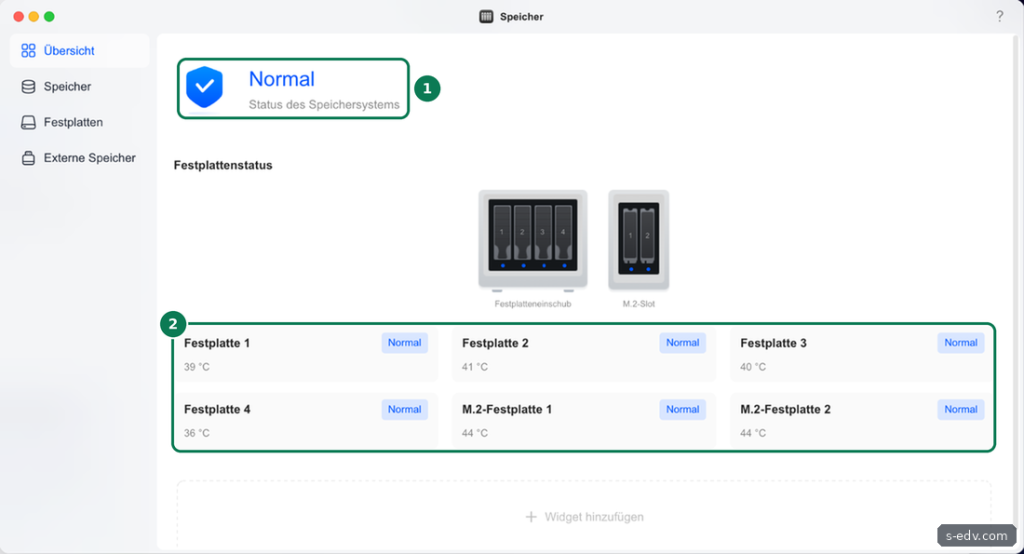
Auf unserer NAS ist alles Normal: vier Festplatten im RAID 5 und zwei M.2-SSDs im RAID 1. Ein RAID schützt nur vor einem Ausfall einzelner Laufwerke. Löschen Sie eine Datei, ist sie auf allen Platten des RAID gleichzeitig weg. Verschlüsselt ein Trojaner Ihre Freigaben, verschlüsselt das RAID diese Änderung mit. Und fällt das ganze Gerät aus, etwa durch Überspannung, sind alle Platten zugleich betroffen. RAID ist Verfügbarkeit, keine Sicherung. Wie Sie das RAID pflegen, zeigen Teil 16 und Teil 18.
Verifizieren: Sie wissen, welche Ihrer Daten heute nur auf dem RAID der NAS liegen.
Schritt 2: Snapshots als erste Verteidigungslinie
Snapshots sind schnelle Momentaufnahmen eines Ordners auf demselben Volume. Öffnen Sie die App Snapshot.
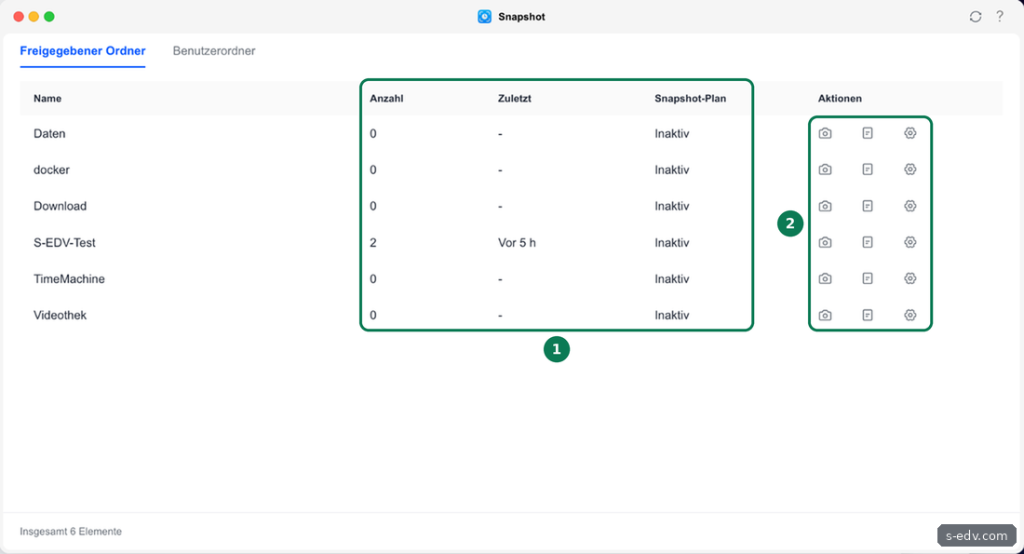
Die Liste zeigt jeden freigegebenen Ordner mit der Zahl der Snapshots, dem Zeitpunkt des letzten und dem Snapshot-Plan. Rechts erstellen Sie einen Snapshot von Hand, sehen die vorhandenen an oder richten über das Zahnrad einen Plan ein. Im Beispiel hat der Ordner S-EDV-Test zwei Snapshots. Wie Sie Pläne einrichten und Dateien zurückholen, zeigt Teil 21.
Snapshots holen eine versehentlich gelöschte oder überschriebene Datei in Sekunden zurück und helfen gegen Verschlüsselungstrojaner, solange diese nicht an die Snapshots selbst herankommen. Sie liegen aber auf denselben Platten wie die Daten. Fällt das Volume aus, sind Daten und Snapshots weg. Snapshots zählen deshalb nicht als eine der drei Kopien, sie ergänzen sie.
Verifizieren: Ihre wichtigen Ordner haben einen Snapshot-Plan.
Schritt 3: Die App Sync & Backup kennenlernen
Für echte Sicherungen bringt UGOS Pro die App Sync & Backup mit. Falls sie fehlt, installieren Sie sie im App Center.
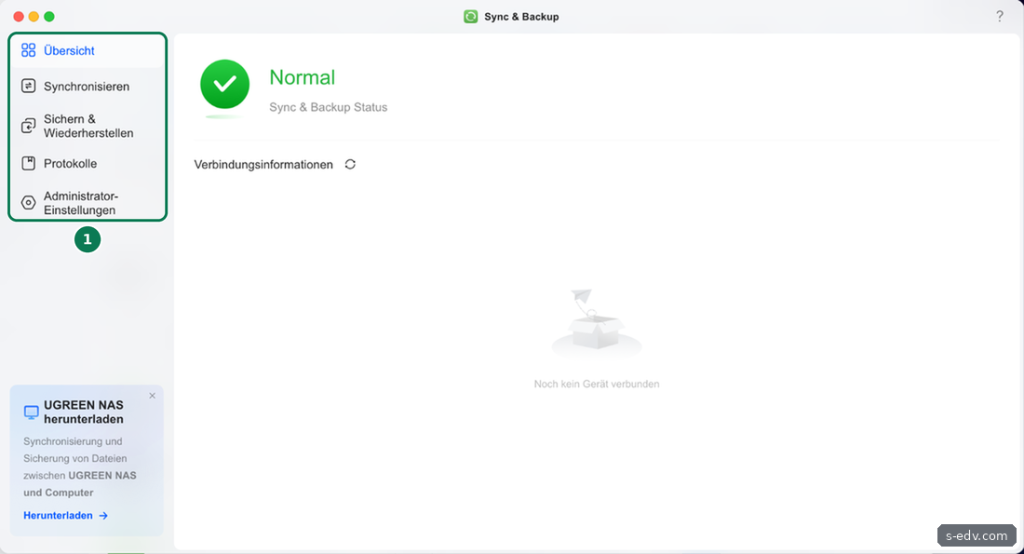
Laut UGREEN sind Synchronisieren und Sichern zwei getrennte Funktionen, und der Unterschied ist für die 3-2-1-Regel entscheidend:
- Synchronisieren: Hält Dateien auf mehreren Geräten gleich, auch in beide Richtungen. Ältere Versionen können dabei überschrieben werden. Löschen Sie eine Datei, verschwindet sie auch auf der Gegenseite.
- Sichern: Kopiert Daten einseitig an einen anderen Ort und lässt die Originale unberührt. Genau das brauchen Sie für eine Sicherung.
Wie viele Versionen eine Sicherung aufbewahrt, hängt vom Typ ab. „Dieses UGREEN NAS sichern“ kann laut UGREEN mit einer Versionsrichtlinie mehrere Versionen behalten. Die Sicherung zwischen Speicherpools, also auch die auf USB, hält laut UGREEN nur eine Version: Gelöschte Dateien bleiben bei der schrittweisen Sicherung erhalten, geänderte werden aber überschrieben, auch eine von einem Trojaner verschlüsselte.
Eine Synchronisierung ist also keine Sicherung. Für Ihre zweite und dritte Kopie nutzen Sie den Bereich Sichern & Wiederherstellen.
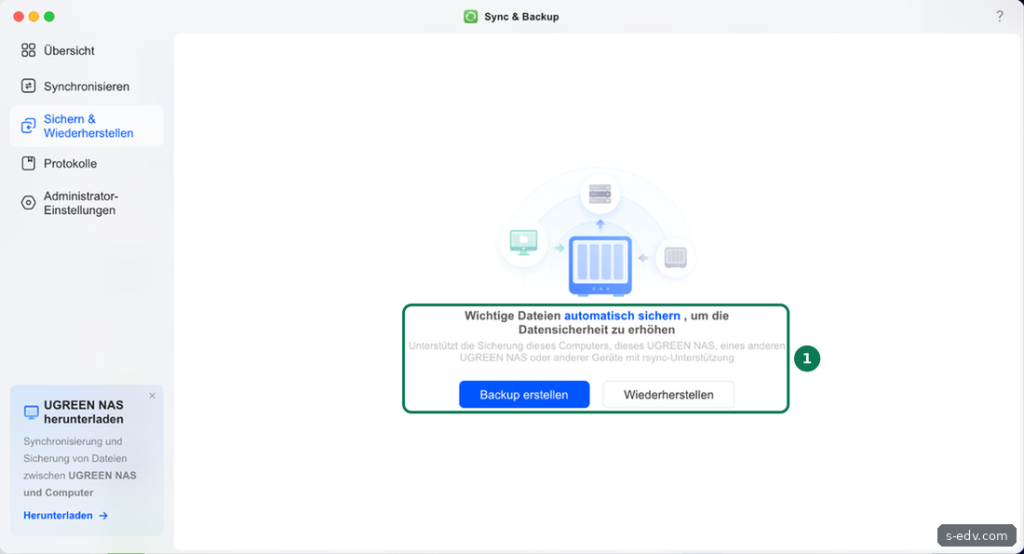
Die Seite nennt die Ziele: diesen Computer, dieses UGREEN NAS, ein anderes UGREEN NAS oder andere Geräte mit rsync. Mit Backup erstellen öffnet sich der Assistent.
Verifizieren: Die App Sync & Backup ist installiert und öffnet sich.
Schritt 4: Den passenden Sicherungstyp wählen
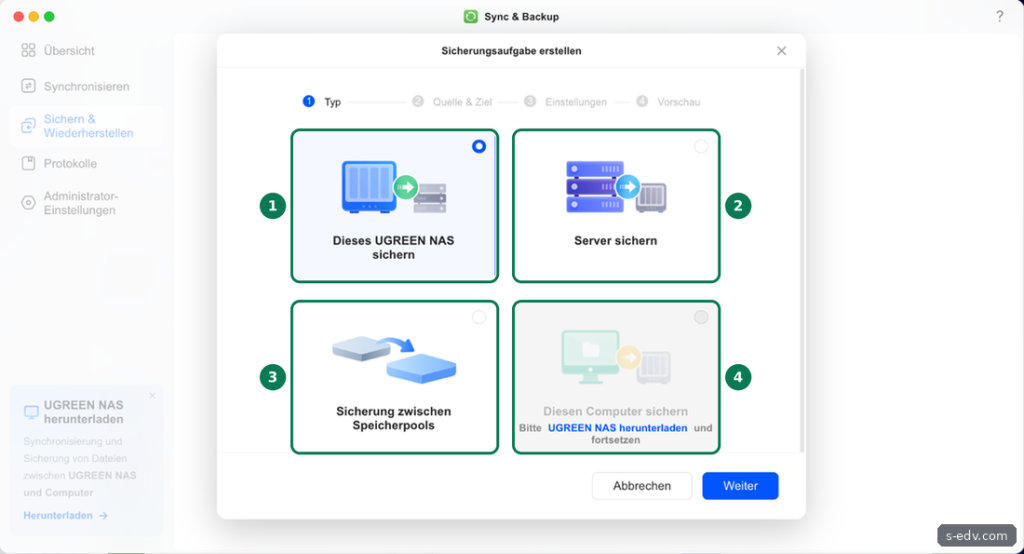
Der Assistent bietet vier Typen:
- Dieses UGREEN NAS sichern: Laut UGREEN sichert die NAS ihre Daten auf einen entfernten Server, etwa eine zweite UGREEN NAS, mit mehreren Versionen. Steht das Ziel an einem anderen Ort, ist das Ihre Kopie außer Haus.
- Server sichern: Holt Daten von einem anderen Server, etwa einem rsync-Server, auf diese NAS. Damit wird die NAS selbst zum Sicherungsziel für andere Geräte.
- Sicherung zwischen Speicherpools: Kopiert Ordner in einen anderen Speicherpool. Laut UGREEN ist das auch der Weg für eine Sicherung auf eine angeschlossene USB-Festplatte oder einen USB-Stick.
- Diesen Computer sichern: Sichert einen Computer auf die NAS. Laut Oberfläche nur über die UGREEN-NAS-Software auf dem Computer möglich.
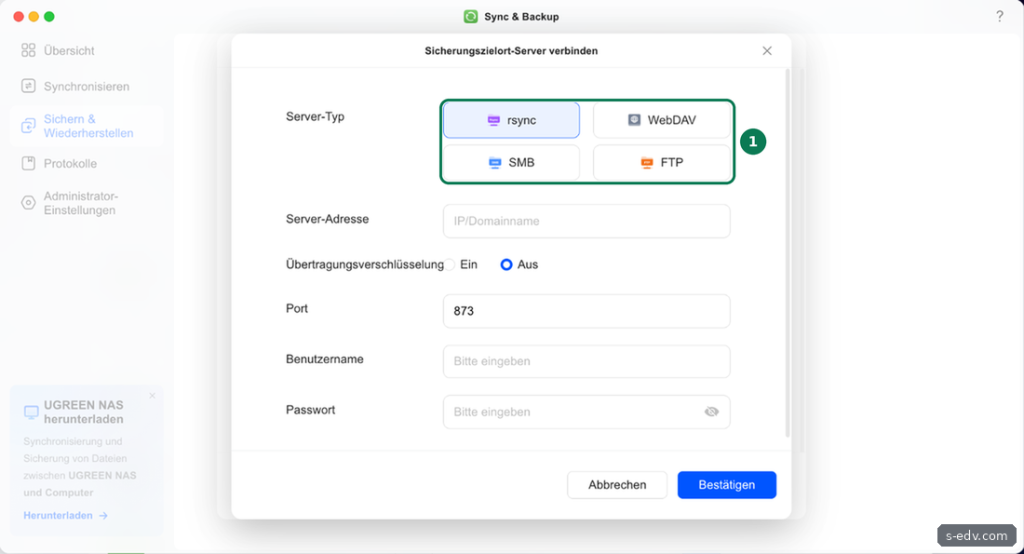
Beim ersten Typ fragt der Assistent nach dem Ziel. Zur Wahl stehen rsync, WebDAV, SMB und FTP. Für rsync ist laut UGREEN Port 873 voreingestellt, und Sie können die Übertragung verschlüsseln. Für eine Sicherung über das Internet wählen Sie eine verschlüsselte Verbindung oder einen VPN-Tunnel.
Verifizieren: Sie wissen, welcher Sicherungstyp zu welcher Ihrer Kopien gehört.
Schritt 5: Den Sicherungsplan aufstellen
Mit diesen Bausteinen sieht ein 3-2-1-Plan für die UGREEN NAS so aus:
| Kopie | Wo | Werkzeug | Häufigkeit |
|---|---|---|---|
| 1 Original | Volume der NAS, mit RAID und Snapshots | Snapshot, Teil 21 | stündlich bis täglich |
| 2 Zweites Medium | USB-Festplatte oder zweiter Speicherpool | Sicherung zwischen Speicherpools, Teil 56 | täglich oder wöchentlich |
| 3 Außer Haus | Zweite NAS an anderem Ort oder Cloud | Dieses UGREEN NAS sichern, Teil 57, oder Cloud, Teil 54 und 55 | täglich |
Zwei Hinweise aus dem UGREEN-Handbuch helfen bei der Wahl des Modus für Kopie 2. Die schrittweise Sicherung kopiert nach dem ersten Lauf nur Neues und Geändertes, und eine im Original gelöschte Datei bleibt in der Sicherung erhalten. Die Imagesicherung spiegelt das Original genau, auch Löschungen. Für den Schutz vor versehentlichem Löschen ist deshalb die schrittweise Sicherung die richtige Wahl, UGREEN empfiehlt sie auch.
Ein zweiter Speicherpool in derselben NAS ist besser als nichts, aber er steckt im selben Gehäuse. Bei uns wäre das das NVMe-Volume mit gut 900 GB, zu klein für die Daten auf dem Festplatten-Volume. Für große Datenmengen ist die USB-Festplatte das bessere zweite Medium. Weil die Sicherung zwischen Speicherpools nur eine Version hält, schützen zwei Platten im Wechsel auch gegen einen Trojaner, der die angesteckte Platte erreicht.
Verifizieren: Für jeden wichtigen Ordner ist klar, wo seine drei Kopien liegen.
Schritt 6: Die Wiederherstellung einplanen
Eine Sicherung ist nur so gut wie die letzte erfolgreiche Wiederherstellung. Planen Sie deshalb feste Termine, etwa einmal im Quartal, an denen Sie einzelne Dateien und einen ganzen Ordner aus jeder Kopie zurückholen. Sync & Backup hat dafür laut UGREEN die Schaltfläche Wiederherstellen, mit der Sie nach Aufgabe oder gezielt einzelne Sicherungsdateien zurückholen. Wie ein solcher Test abläuft, zeigt Teil 62 dieser Serie. Prüfen Sie außerdem regelmäßig die Protokolle in Sync & Backup auf Fehler. Eine Sicherung, die seit Wochen still scheitert, merkt sonst niemand, bis sie gebraucht wird.
Verifizieren: Im Kalender steht der nächste Wiederherstellungstest.
Typische Fehler
| Fehler | Folge und Lösung |
|---|---|
| RAID gilt als Sicherung | Gelöschte oder verschlüsselte Daten sind weg. Echte Sicherung einrichten. |
| Synchronisierung statt Sicherung | Löschungen werden mitkopiert. Den Bereich Sichern nutzen. |
| Imagesicherung für Kopie 2 | Versehentlich Gelöschtes verschwindet auch in der Sicherung. Schrittweise Sicherung wählen. |
| USB-Platte immer angesteckt | Ein Trojaner erreicht auch sie. Zwei USB-Platten im Wechsel nutzen: Die angesteckte sichert nach Plan, die andere liegt getrennt. |
| Keine Kopie außer Haus | Brand oder Diebstahl trifft alles. Zweite NAS oder Cloud einrichten. |
| Nie wiederhergestellt | Fehler fallen erst im Ernstfall auf. Regelmäßig testen. |
Häufige Fragen
Reicht eine Cloud-Sicherung allein?
Sie deckt die Kopie außer Haus ab. Für eine schnelle Wiederherstellung großer Datenmengen ist eine lokale zweite Kopie trotzdem sinnvoll, denn das Herunterladen vieler Terabyte dauert lange.
Wie oft sollte gesichert werden?
So oft, wie Sie den Verlust von Arbeit verkraften. Für Büros ist täglich üblich, für private Fotosammlungen reicht oft wöchentlich, ergänzt um Snapshots.
Muss die Kopie außer Haus verschlüsselt sein?
Ja, wenn sie bei einem fremden Anbieter oder an einem Ort liegt, den andere betreten können. Eine verschlüsselte Übertragung schützt nur den Weg. Bei „Dieses UGREEN NAS sichern“ verschlüsselt UGOS Pro die Sicherungsdateien auf dem entfernten Server laut UGREEN standardmäßig, lesbar sind sie erst nach der Wiederherstellung. Bei anderen Wegen, etwa auf USB, liegen die Daten am Ziel ohne eigene Verschlüsselung. Laut UGREEN landen Daten aus einem verschlüsselten Ordner am Sicherungsziel im Klartext, wenn dort keine Verschlüsselung aktiv ist, siehe Teil 32. Werkzeuge wie restic verschlüsseln die Sicherung selbst, mehr dazu in Teil 55.
Muss ich alles sichern?
Nein. Wichtig sind Daten, die es nur auf der NAS gibt: Dokumente, Fotos, Projekte. Filme, die Sie jederzeit neu beschaffen können, und reine Zwischenablagen wie ein Download-Ordner brauchen keine drei Kopien.
Fazit
Die UGREEN NAS bringt mit RAID, Snapshots und Sync & Backup alle Bausteine für die 3-2-1-Regel mit. Entscheidend ist die Kombination: Snapshots für schnelle Rettung, eine schrittweise Sicherung auf ein zweites Medium und eine Kopie außer Haus. Und erst eine getestete Wiederherstellung macht daraus eine verlässliche Sicherung.