UGREEN NAS Ordner verschlüsseln: Schlüssel, Mounten, Entschlüsseln
Teil 32 der UGREEN-Serie: So verschlüsseln Sie freigegebene und persönliche Ordner auf einer UGREEN NAS, sichern Schlüssel und Schlüsseldatei richtig und mounten, unmounten oder entschlüsseln die Ordner.
Geprüft am 03.11.2026 · für UGOS Pro 1.21.0.0190
WerbelinksMit * markierte Links sind Werbelinks: Bei einem Kauf erhalten wir eine Provision, der Preis bleibt gleich. Als Amazon-Partner verdiene ich an qualifizierten Verkäufen. Mehr dazu
Ordnerrechte schützen Ihre Daten vor anderen Benutzern im Netz. Gegen einen ganz anderen Fall helfen sie nicht: Wird die NAS gestohlen oder eine ausgebaute Festplatte gelangt in fremde Hände, lassen sich die Daten an einem anderen Rechner auslesen. Genau dafür gibt es in UGOS Pro die Ordnerverschlüsselung. Diese Anleitung zeigt Schritt für Schritt, wie Sie einen freigegebenen Ordner verschlüsseln, worauf Sie beim Schlüssel achten müssen und wie Mounten, Unmounten und Entschlüsseln funktionieren.
Die Abläufe folgen den Handbüchern von UGREEN, die Screenshots stammen von einer UGREEN DXP4800 Pro mit UGOS Pro 1.21.0.0190. Kontonamen sind in den Bildern durch Beispielnamen ersetzt.
Voraussetzungen
- Ein Konto mit Administratorrechten für freigegebene Ordner
- UGOS Pro ab Version 1.18.0.0032, laut UGREEN die Mindestversion für die Ordnerverschlüsselung
- Ein Passwortmanager für den Schlüssel und ein sicherer Ort für die Schlüsseldatei
- Etwa 15 Minuten
Was die Ordnerverschlüsselung leistet und was nicht
Laut UGREEN werden die Daten eines verschlüsselten Ordners verschlüsselt auf die Festplatte geschrieben. Ist der Ordner nicht gemountet und fehlt der richtige Schlüssel, kommt niemand an die Daten, auch nicht, wer die Festplatten in ein anderes Gerät einsetzt. Das ist der Schutz bei Diebstahl, Verlust oder der Entsorgung alter Platten.
Ist der Ordner dagegen gemountet, verhält er sich wie jeder andere Ordner. Benutzer mit Rechten sehen die Dateien im Klartext, und Apps wie Fotos oder Docker greifen normal darauf zu. Gegen einen Angreifer, der sich mit gültigem Konto anmeldet, oder gegen Schadsoftware auf einem verbundenen Rechner schützt die Verschlüsselung im gemounteten Zustand also nicht. Dafür bleiben Ordnerrechte, starke Passwörter und 2FA zuständig, siehe Teil 26 und Teil 30.
Drei Einschränkungen nennt UGREEN:
- Langsamer: Das Ver- und Entschlüsseln belastet die CPU und senkt die Übertragungsgeschwindigkeit.
- Kein NFS: Verschlüsselte Ordner im Btrfs-Format lassen sich nicht über NFS freigeben.
- Kein Symbol: In der App Dateien ist ein gemounteter verschlüsselter Ordner nicht als verschlüsselt gekennzeichnet. Den Status sehen Sie auf den Verwaltungsseiten.
Schritt 1: Neuen verschlüsselten Ordner anlegen
Öffnen Sie die App Dateien, klicken Sie auf das Plus-Zeichen und dann auf „Freigegebenen Ordner erstellen“. Die übrigen Optionen des Dialogs erklärt Teil 25.
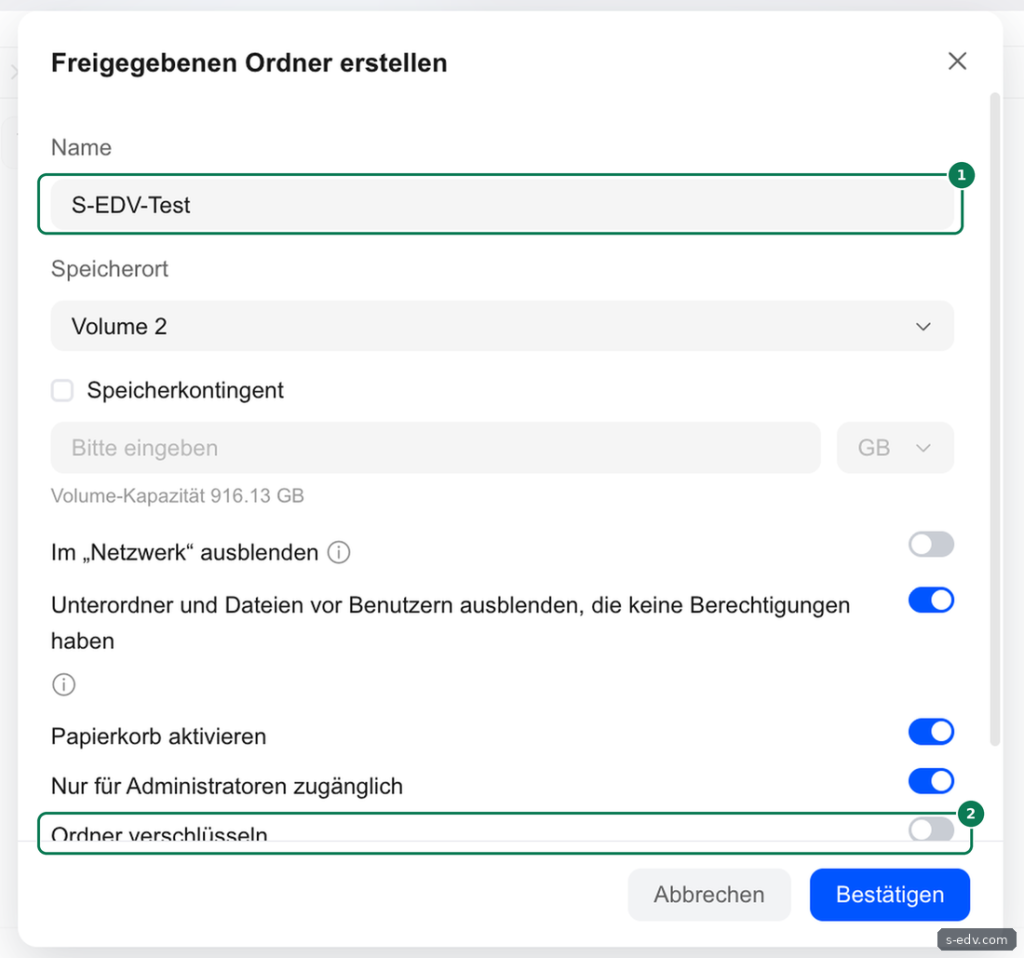
Geben Sie den Namen ein, wählen Sie den Speicherort und scrollen Sie nach unten. Ganz unten steht der Schalter „Ordner verschlüsseln“. Sobald Sie ihn einschalten, öffnet sich das Fenster „Schlüssel festlegen“.
Verifizieren: Das Fenster „Schlüssel festlegen“ ist offen.
Schritt 2: Den Schlüssel festlegen
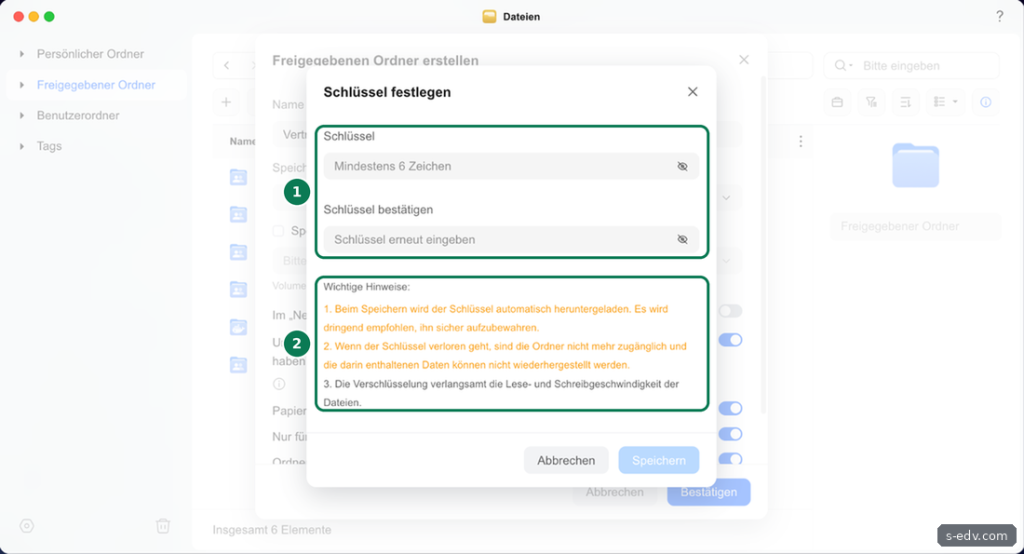
Geben Sie den Schlüssel zweimal ein. Das Feld verlangt mindestens 6 Zeichen. Nehmen Sie trotzdem eine lange Passphrase aus dem Passwortmanager, denn wer den Schlüssel errät, hebt den Schutz auf. Unter den Feldern stehen drei wichtige Hinweise:
- Beim Speichern wird der Schlüssel automatisch heruntergeladen.
- Geht der Schlüssel verloren, sind der Ordner und seine Daten nicht mehr zugänglich und nicht wiederherstellbar.
- Die Verschlüsselung verlangsamt Lesen und Schreiben.
Mit „Schlüssel“ meint der zweite Hinweis Schlüssel und Schlüsseldatei zusammen: Erst wenn beide fehlen, sind die Daten verloren.
Klicken Sie auf Speichern und danach im Fenster „Freigegebenen Ordner erstellen“ auf Bestätigen. Laut UGREEN erzeugt das System dabei eine Schlüsseldatei und lädt sie auf Ihren Rechner herunter. Diese Datei gibt es nur dieses eine Mal. Sie lässt sich laut UGREEN später nicht erneut herunterladen.
Verifizieren: Die Schlüsseldatei liegt in Ihrem Download-Ordner, und der neue Ordner erscheint in der App Dateien.
Schritt 3: Schlüssel und Schlüsseldatei sichern
Dieser Schritt entscheidet darüber, ob Ihre Daten in ein paar Jahren noch lesbar sind. Laut UGREEN mounten Sie den Ordner entweder mit dem Schlüssel oder mit der Schlüsseldatei. Haben Sie den Schlüssel vergessen, hilft die Datei. Sind beide verloren, ist der Ordner nicht mehr zu öffnen, und auch UGREEN kann nicht helfen.
- Schlüssel: Im Passwortmanager speichern, mit einem klaren Namen wie „NAS Ordner Vertrag-Archiv“.
- Schlüsseldatei: Aus dem Download-Ordner an einen zweiten Ort verschieben, etwa auf einen USB-Stick im Schrank. Eine Kopie als Anhang im Passwortmanager ist zusätzlich möglich, ersetzt aber nicht den zweiten Ort.
- Nicht auf der NAS selbst: Eine Schlüsseldatei im verschlüsselten Ordner oder auf derselben NAS hilft Ihnen nicht, wenn Sie gerade an diese Daten nicht herankommen.
Verifizieren: Schlüssel und Schlüsseldatei liegen an zwei verschiedenen Orten außerhalb der NAS.
Schritt 4: Einen vorhandenen Ordner verschlüsseln
Auch einen bestehenden freigegebenen Ordner können Sie nachträglich verschlüsseln. Klicken Sie in der App Dateien mit der rechten Maustaste auf den Ordner, wählen Sie Eigenschaften und wechseln Sie in den Reiter Verschlüsselung.
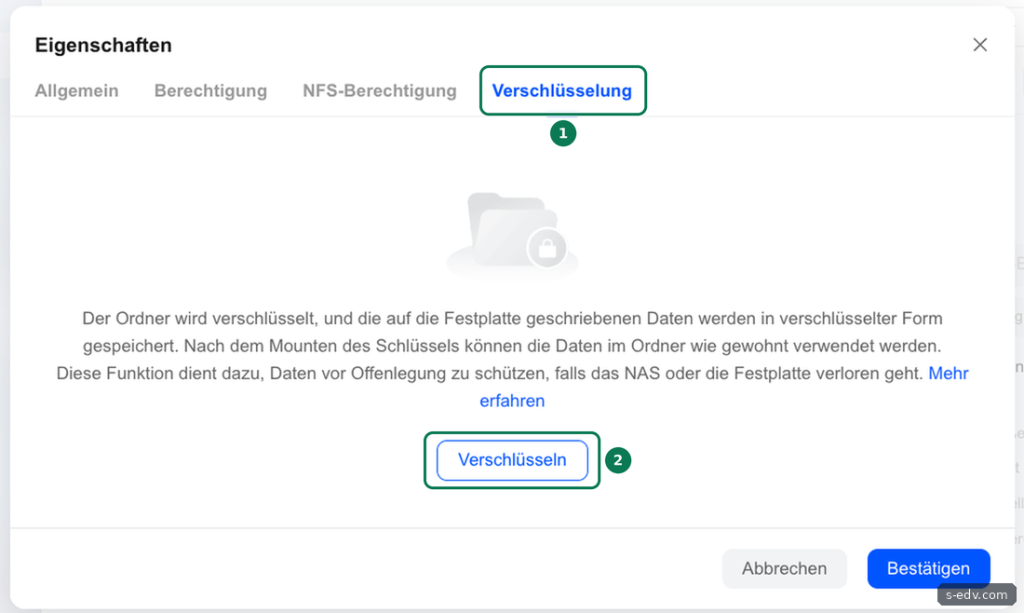
Der Reiter erklärt den Zweck: Die Daten werden verschlüsselt gespeichert und sollen geschützt sein, falls die NAS oder die Festplatte verloren geht. Ein Klick auf Verschlüsseln öffnet dasselbe Fenster „Schlüssel festlegen“ wie in Schritt 2. Denselben Reiter finden Sie auch unter Verwaltung, Freigegebene Ordner verwalten, über die drei Punkte und Bearbeiten.
Sichern Sie die Daten vorher, wie in den Backup-Teilen dieser Serie beschrieben.
Verifizieren: Nach dem Speichern liegt eine neue Schlüsseldatei im Download-Ordner.
Schritt 5: Verschlüsselte Ordner mounten und unmounten
Nach dem Verschlüsseln bleibt der Ordner laut UGREEN gemountet und funktioniert wie gewohnt. Unmounten Sie ihn, verschwindet er aus der App Dateien, und Apps wie Fotos, Musik oder Theater kommen nicht mehr an seine Inhalte. Das ist sinnvoll für ein Archiv, das Sie nur selten brauchen. Beide Aktionen finden Sie unter Verwaltung.
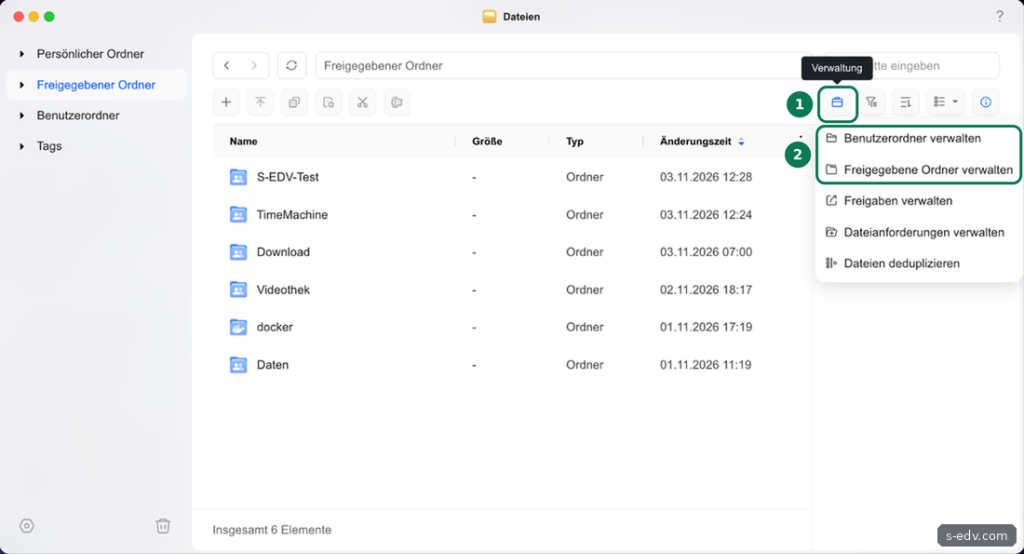
Klicken Sie in der Symbolleiste von Dateien auf das Symbol Verwaltung und dann auf „Freigegebene Ordner verwalten“.
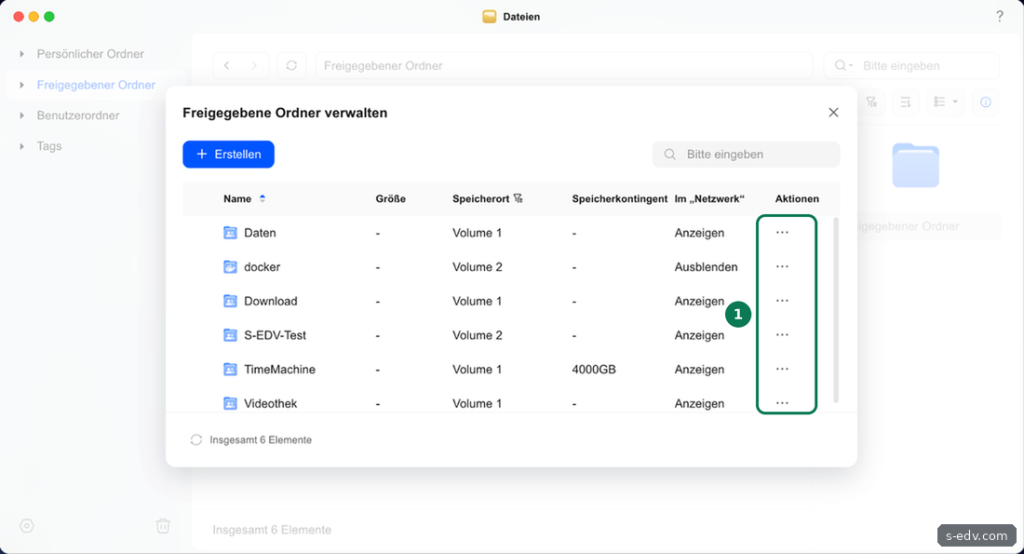
Die Liste zeigt alle freigegebenen Ordner mit Speicherort, Kontingent und Sichtbarkeit im Netzwerk. Bei einem verschlüsselten Ordner finden Sie laut UGREEN unter den drei Punkten in der Spalte Aktionen die Befehle Unmounten und Mounten. Bei unverschlüsselten Ordnern stehen dort nur Bearbeiten und Löschen.
- Unmounten: Drei Punkte, Unmounten und im Bestätigungsfenster erneut Unmounten.
- Mounten: Drei Punkte, Mounten, dann den Schlüssel eingeben oder die Schlüsseldatei importieren und Speichern.
Laut UGREEN schlägt das Mounten fehl, wenn der Schlüssel falsch ist oder die Schlüsseldatei nicht passt.
Verifizieren: Nach dem Mounten erscheint der Ordner wieder in der App Dateien.
Schritt 6: Persönliche Ordner verschlüsseln
Auch der persönliche Ordner eines Benutzers lässt sich verschlüsseln. Laut UGREEN geht das über Verwaltung, Benutzerordner verwalten.
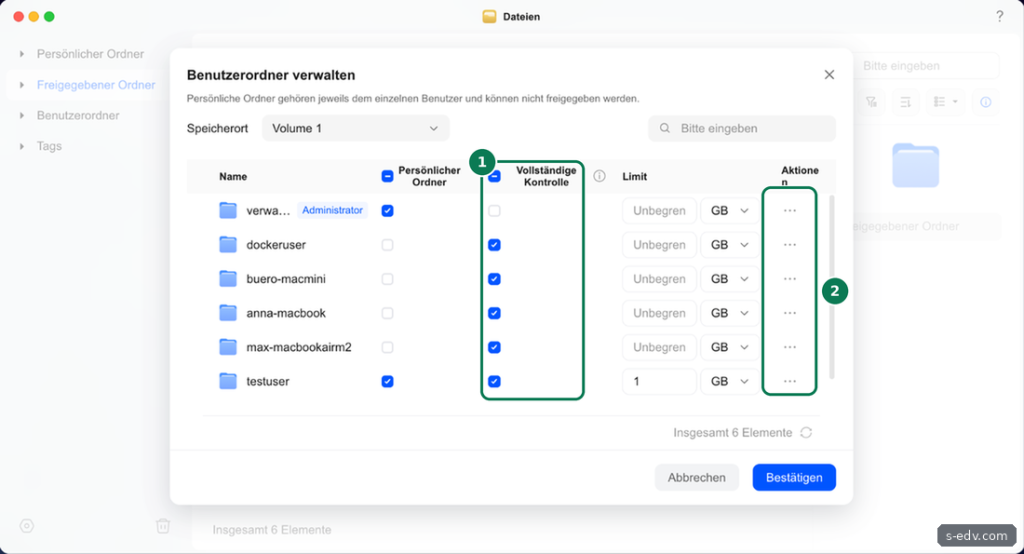
Klicken Sie beim gewünschten Benutzer auf die drei Punkte und Bearbeiten, wechseln Sie in den Reiter Verschlüsselung und klicken Sie auf Verschlüsseln. Danach folgt wieder das Fenster „Schlüssel festlegen“. Normale Benutzer können laut UGREEN ihren eigenen persönlichen Ordner auch selbst verschlüsseln. Für freigegebene Ordner braucht es dagegen Administratorrechte.
Eine Besonderheit nennt UGREEN: Hat ein Benutzer die Option „Meine persönlichen Dateien für andere Benutzer ausblenden“ eingeschaltet, kann der Administrator seinen Ordner nicht verschlüsseln. Diese Option steht dem Benutzer nur zur Verfügung, wenn der Administrator für ihn „Vollständige Kontrolle“ aktiviert hat, also die Spalte, die im Bild markiert ist.
Verifizieren: Unter Benutzerordner verwalten bietet der verschlüsselte Ordner über die drei Punkte Mounten oder Unmounten an.
Schritt 7: Einen Ordner wieder entschlüsseln
Brauchen Sie die Verschlüsselung nicht mehr, etwa weil ein Ordner per NFS freigegeben werden soll, entschlüsseln Sie ihn. Laut UGREEN klicken Sie dazu mit der rechten Maustaste auf den Ordner, wählen Eigenschaften, Reiter Verschlüsselung und dort über die drei Punkte Entschlüsseln. Dann geben Sie den Schlüssel ein oder importieren die Schlüsseldatei und bestätigen.
Zwei Punkte sind wichtig: Nur ein gemounteter Ordner lässt sich entschlüsseln. Und die Entschlüsselung ändert laut UGREEN nichts an den Zugriffsrechten. Wer vorher keinen Zugriff hatte, hat ihn auch danach nicht.
Verifizieren: Der Reiter Verschlüsselung zeigt wieder die Schaltfläche Verschlüsseln.
Verschlüsselte Ordner sichern
Laut UGREEN lassen sich verschlüsselte Ordner mit Sync & Backup sichern, solange sie gemountet sind. Das System liest die Daten dann im Klartext. Am Ziel bleiben sie nicht automatisch verschlüsselt. Ist dort keine Verschlüsselung aktiv, liegen die Daten im Klartext. Verschlüsseln Sie deshalb auch das Sicherungsziel, etwa einen verschlüsselten Ordner auf der Ziel-NAS oder eine verschlüsselte USB-Platte. Ist der Ordner unmountet, kann die NAS ihn nicht sichern.
Typische Fehler
| Symptom | Ursache und Lösung |
|---|---|
| Verschlüsselter Ordner fehlt in Dateien | Er ist unmountet. Unter Freigegebene Ordner verwalten oder Benutzerordner verwalten mounten. |
| Mounten schlägt fehl | Schlüssel falsch oder falsche Schlüsseldatei. Den Eintrag im Passwortmanager prüfen. |
| Fotos oder Docker finden ihre Dateien nicht | Der Ordner ist unmountet. Laut UGREEN betrifft das unter anderem Fotos, Docker, Musik, Theater, Snapshot und Surveillance. |
| Kopieren dauert länger als früher | Normal, die Verschlüsselung kostet CPU-Leistung. |
| Ordner lässt sich nicht per NFS freigeben | Verschlüsselte Btrfs-Ordner unterstützen laut UGREEN kein NFS. |
| Administrator kann einen Benutzerordner nicht verschlüsseln | Der Benutzer blendet seine persönlichen Dateien aus. Er kann den Ordner selbst verschlüsseln. |
Häufige Fragen
Was ist der Unterschied zur App Tresor?
Die Ordnerverschlüsselung schützt ganze freigegebene oder persönliche Ordner. Die App Tresor aus dem App Center ist laut UGREEN ein eigener, mit Passwort und Schlüsseldatei geschützter Bereich, den derzeit nur Administratoren anlegen können. Jeder Administrator sieht dabei nur seinen eigenen Tresor.
Sollte ich alle Ordner verschlüsseln?
Nein. Sinnvoll ist die Verschlüsselung für vertrauliche Daten wie Verträge, Personalunterlagen oder Steuerunterlagen. Mediensammlungen und Docker-Daten brauchen sie meist nicht, und dort kostet sie nur Geschwindigkeit.
Kann UGREEN meinen Schlüssel zurücksetzen?
Nein. Laut UGREEN sind die Daten ohne Schlüssel und ohne Schlüsseldatei nicht wiederherstellbar.
Wann muss ich einen verschlüsselten Ordner mounten?
Laut UGREEN dann, wenn er unmountet wurde, etwa von Hand über Unmounten. Den Status sehen Sie unter Freigegebene Ordner verwalten.
Fazit
Die Ordnerverschlüsselung schützt vertrauliche Daten, wenn die NAS oder eine Festplatte in falsche Hände gerät. Eingerichtet ist sie in wenigen Minuten, entscheidend ist die Sorgfalt danach: Schlüssel und Schlüsseldatei gehören an zwei sichere Orte außerhalb der NAS. Für alles andere bleiben Ordnerrechte, starke Passwörter und 2FA zuständig.