UGREEN NAS Wiederherstellung testen: Probelauf mit Sync & Backup
Teil 62 der UGREEN-Serie: Ein vollständiger Probelauf auf der UGREEN NAS mit Testsicherung, simuliertem Datenverlust, Rückholung der Datei und Prüfung per Prüfsumme.
Geprüft am 03.11.2026 · für UGOS Pro 1.21.0.0190
WerbelinksMit * markierte Links sind Werbelinks: Bei einem Kauf erhalten wir eine Provision, der Preis bleibt gleich. Als Amazon-Partner verdiene ich an qualifizierten Verkäufen. Mehr dazu
Eine Sicherung, die nie zurückgespielt wurde, ist ein Versprechen ohne Beleg. Erst wenn Sie einmal eine Datei aus der Sicherung zurückgeholt und mit dem Original verglichen haben, wissen Sie, dass sie im Ernstfall funktioniert. Diese Anleitung zeigt an einem vollständigen Probelauf auf einer UGREEN NAS, wie Sie eine Testsicherung anlegen, einen Datenverlust simulieren, die Datei zurückholen und das Ergebnis prüfen. Dabei zeigt sich auch eine Eigenheit von Sync & Backup, die Sie kennen sollten, bevor Sie sie im Notfall entdecken.
Alle Schritte haben wir auf einer UGREEN DXP4800 Pro mit UGOS Pro 1.21.0.0190 durchgeführt, die Screenshots und Prüfsummen stammen aus diesem Probelauf. Als Quelle diente der Testordner S-EDV-Test auf dem NVMe-Volume, als Ziel ein neuer Ordner S-EDV-Backup-Test auf dem Festplatten-Volume.
Voraussetzungen
- Ein Konto mit Administratorrechten
- Die App Sync & Backup, siehe Teil 53
- Ein kleiner Testordner mit einigen Dateien und ein leerer Zielordner in einem anderen Speicherpool
- Optional SSH für den Vergleich der Prüfsummen, siehe Teil 52
- Etwa 20 Minuten
Warum ein Probelauf nötig ist
Bei einem Probelauf fallen Fehler auf, die im Alltag niemand bemerkt: eine Aufgabe, die seit Wochen still scheitert, ein vergessener Ordner, fehlende Rechte am Ziel oder schlicht die Frage, wie man überhaupt an die Daten kommt. Testen Sie deshalb nicht mit Ihren echten Daten, sondern mit einem eigenen kleinen Testordner. So kann beim Üben nichts kaputtgehen, und der Ablauf ist derselbe.
Schritt 1: Die Testsicherung anlegen
Öffnen Sie Sync & Backup, wechseln Sie zu Sichern & Wiederherstellen und klicken Sie auf Backup erstellen. Gibt es schon Aufgaben, heißt die Schaltfläche Hinzufügen. Als Typ wählen Sie „Sicherung zwischen Speicherpools“. Laut UGREEN ist das auch der Typ für die Sicherung auf eine USB-Festplatte. Im nächsten Schritt klicken Sie in das Feld Sicherungsquelle.
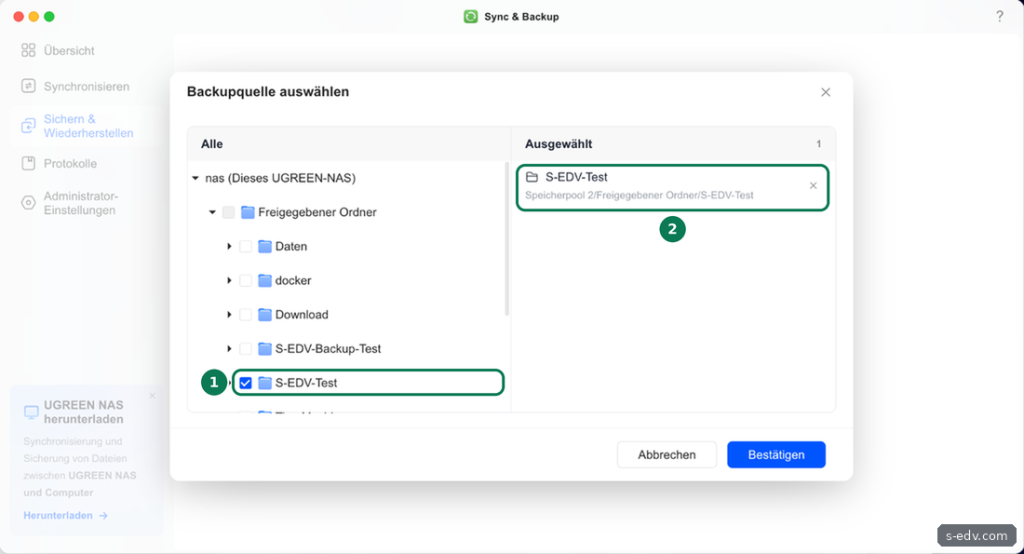
Haken Sie den Testordner an und bestätigen Sie. Rechts zeigt die App, dass er auf Speicherpool 2 liegt. Als Ziel bietet die App laut UGREEN nur Ordner an, die nicht im selben Speicherpool wie die Quelle liegen. Wählen Sie dort den leeren Zielordner.
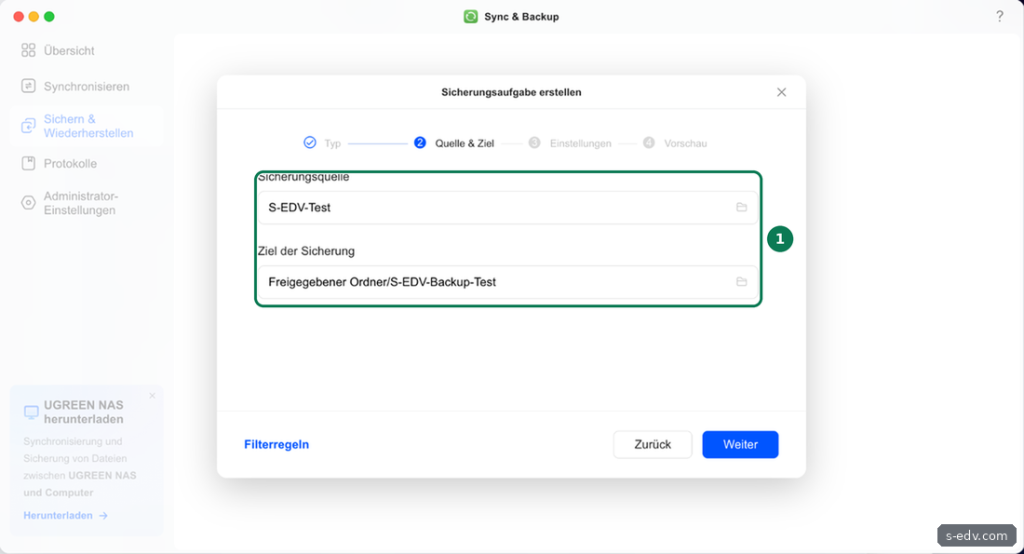
Verifizieren: Quelle und Ziel stehen in den Feldern, und die Schaltfläche Weiter ist aktiv.
Schritt 2: Modus und Zeitplan wählen
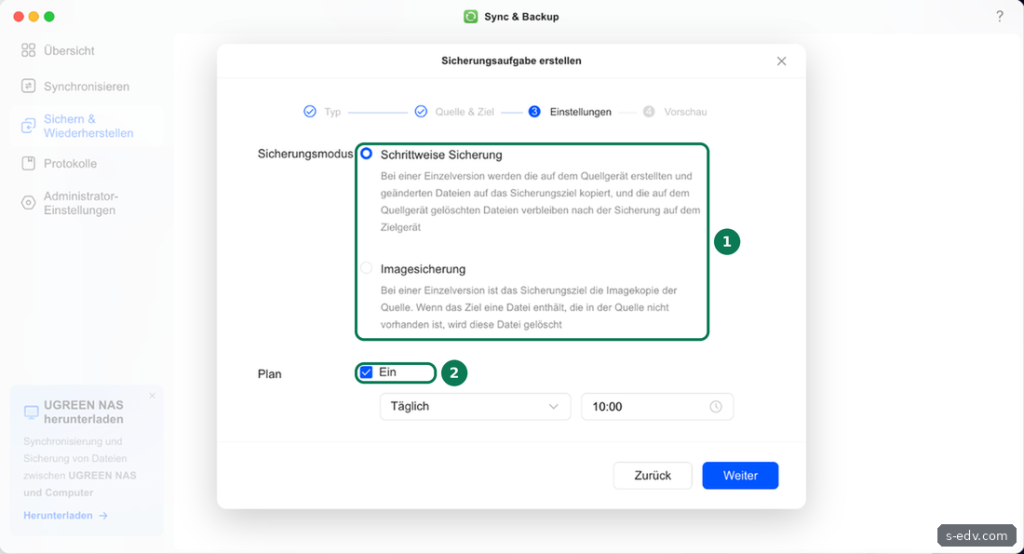
Die Oberfläche erklärt beide Modi. Bei der schrittweisen Sicherung bleiben Dateien, die Sie im Original löschen, in der Sicherung erhalten. Bei der Imagesicherung ist das Ziel eine genaue Kopie, im Original gelöschte Dateien verschwinden auch am Ziel. Für den Probelauf wählen Sie die schrittweise Sicherung, sie ist auch für den Alltag die sinnvolle Wahl.
Der Plan ist voreingestellt eingeschaltet, täglich um 10:00. Für einen einmaligen Test nehmen Sie den Haken bei Ein heraus, dann läuft die Aufgabe nur, wenn Sie sie starten.
Verifizieren: Schrittweise Sicherung ist gewählt, und der Plan passt zu Ihrem Vorhaben.
Schritt 3: Prüfen und starten
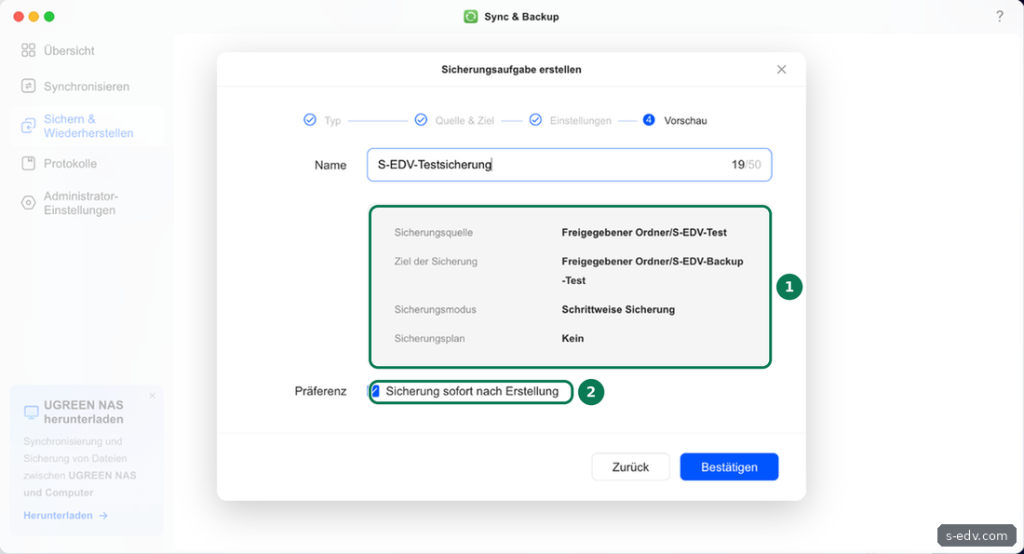
Geben Sie der Aufgabe einen sprechenden Namen, bei uns S-EDV-Testsicherung. Die Vorschau fasst Quelle, Ziel, Modus und Plan zusammen. Klicken Sie auf Bestätigen. Mit „Sicherung sofort nach Erstellung“ läuft die Aufgabe direkt los.
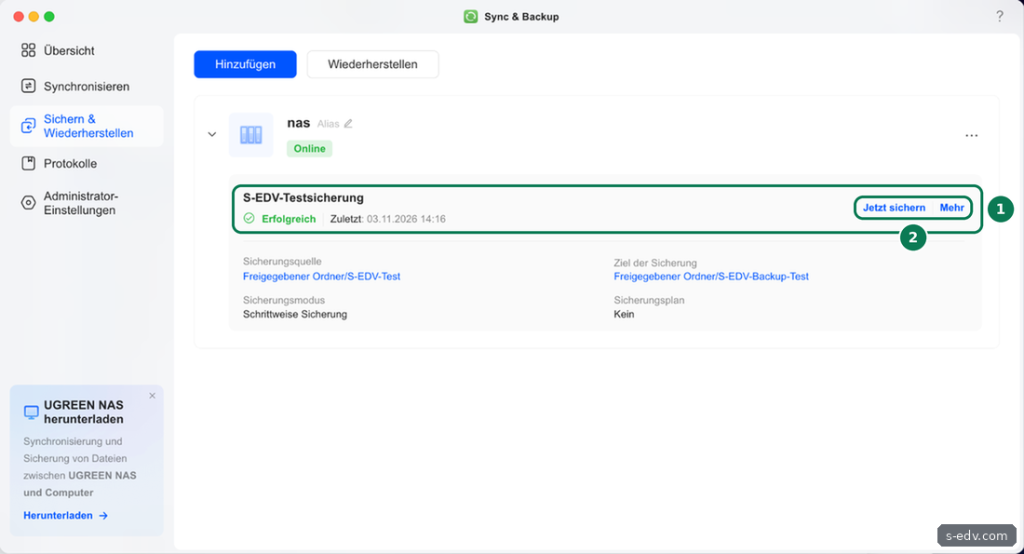
Nach wenigen Sekunden stand unsere Aufgabe auf Erfolgreich. Mit „Jetzt sichern“ starten Sie sie später erneut. Unter Mehr stehen Bearbeiten und Löschen.
Verifizieren: Die Aufgabe zeigt Erfolgreich und den Zeitpunkt des letzten Laufs.
Schritt 4: Die Sicherung ansehen
Öffnen Sie in der App Dateien den Zielordner.
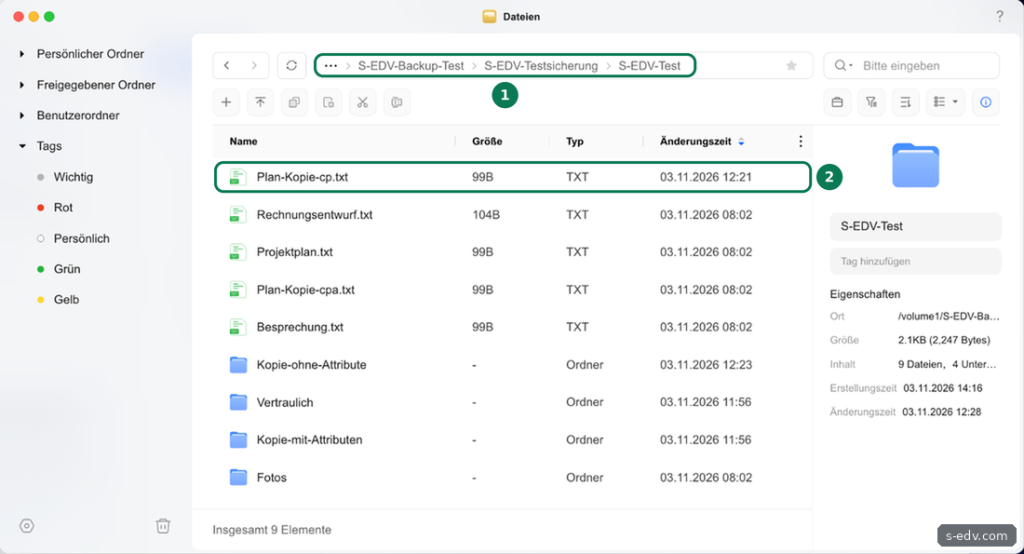
Die App legt im Ziel einen Ordner mit dem Namen der Aufgabe an und darin den gesicherten Ordner. Die Dateien sind ganz normal lesbar und tragen ihr ursprüngliches Änderungsdatum. Auf der Kommandozeile sah das bei uns so aus:
/volume1/S-EDV-Backup-Test/S-EDV-Testsicherung/S-EDV-Test/Projektplan.txtDer Papierkorb des Quellordners, #recycle, wurde dabei nicht mitgesichert. Die gesicherten Dateien liegen im Zielordner. Wer auf diesen Ordner zugreifen darf, sieht auch die Sicherung. Legen Sie den Zielordner deshalb so an, dass nur Administratoren Zugriff haben, sonst sehen andere Konten die gesicherten Daten.
Verifizieren: Im Ziel liegen alle Dateien und Unterordner der Quelle.
Schritt 5: Einen Datenverlust simulieren
Notieren Sie zuerst die Prüfsumme einer Testdatei im Original, bei uns Plan-Kopie-cp.txt, damit Sie die zurückgeholte Datei später vergleichen können. Per SSH geht das mit:
md5sum /volume2/S-EDV-Test/Plan-Kopie-cp.txtBei uns lautete sie c18832e809bca5fe3d63fa3bf71482a8. Den Speicherort Ihres Ordners, etwa volume2, sehen Sie in der App Dateien rechts im Info-Bereich unter Ort. Löschen Sie danach die Testdatei im Original in der App Dateien.
Verifizieren: Die Datei fehlt im Original, liegt aber noch in der Sicherung.
Schritt 6: Die Datei zurückholen
Naheliegend wäre der Weg über Wiederherstellen in Sync & Backup.
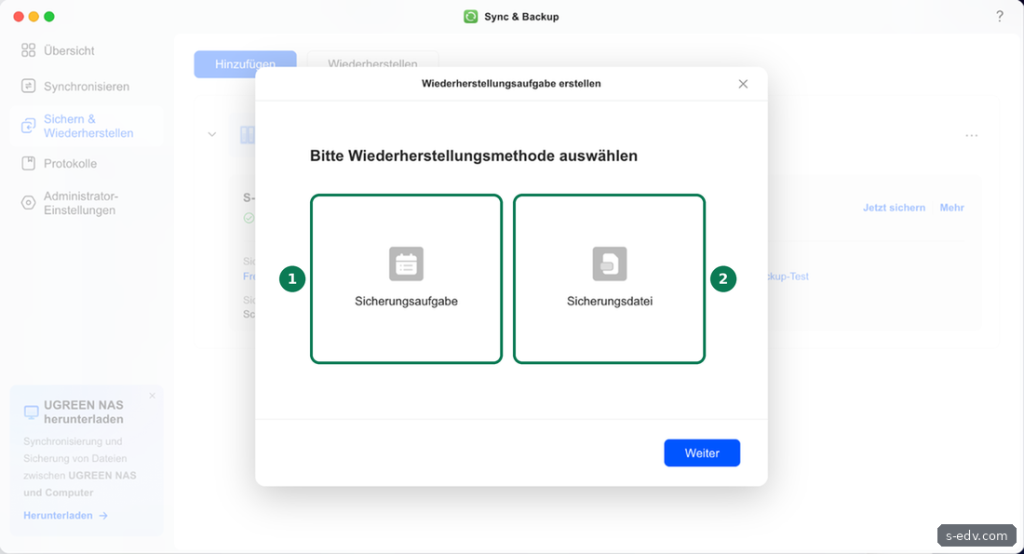
Wählen Sie dort „Sicherungsaufgabe“, meldet die App bei einer Sicherung zwischen Speicherpools „Noch keine lokale UGREEN NAS Sicherungsaufgaben“. Die Wiederherstellung arbeitet laut UGREEN mit Versionen. Die Sicherung zwischen Speicherpools ist laut UGREEN eine Einzelversion und liegt als gewöhnlicher Ordner vor. In dieser Auswahl erscheint sie nicht. „Sicherungsdatei“ erwartet laut UGREEN ein Sicherungspaket im Format .ubk.
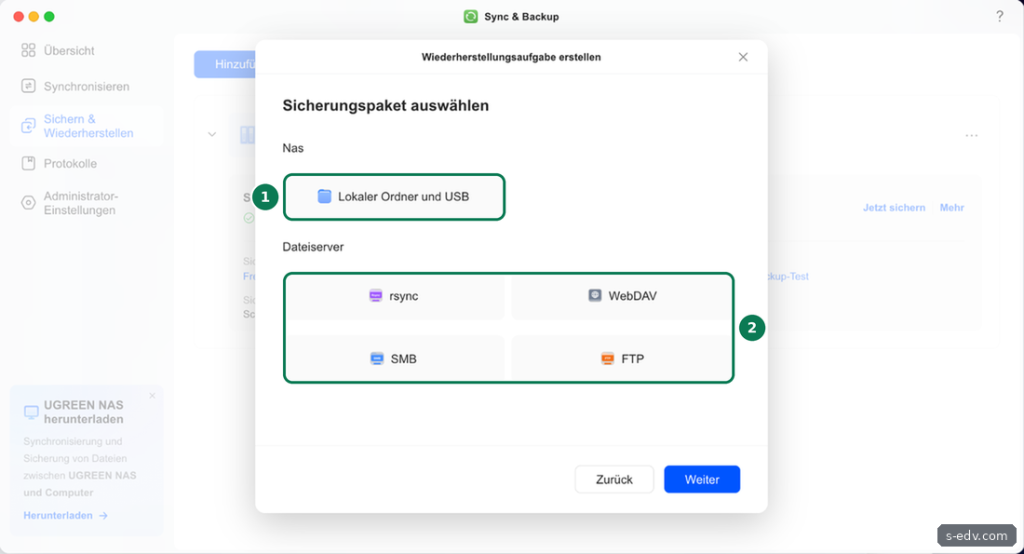
Die Wiederherstellung über Sync & Backup ist also für Sicherungen mit Versionen gedacht, etwa aus „Dieses UGREEN NAS sichern“ oder als .ubk-Paket in einem lokalen Ordner, auf USB oder einem Dateiserver. Bei einer Sicherung zwischen Speicherpools und auf USB holen Sie Dateien einfach in der App Dateien zurück: Rechtsklick auf die Datei in der Sicherung, „Kopieren/Verschieben nach“, „Kopieren nach“.
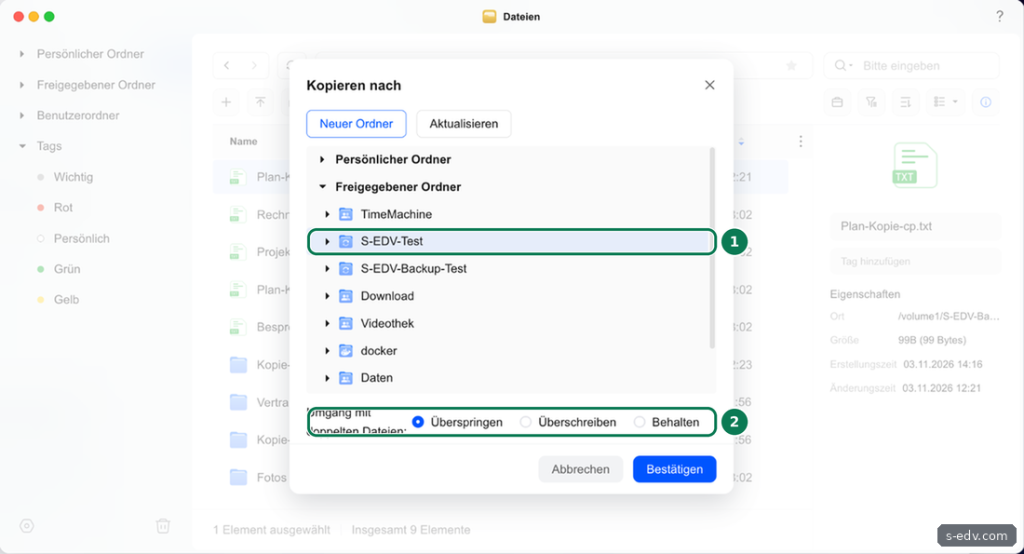
Wählen Sie den ursprünglichen Ordner als Ziel. Lassen Sie den Umgang mit doppelten Dateien auf Überspringen, dann wird nichts überschrieben, was im Original noch vorhanden ist. Wollen Sie einen älteren Stand über eine neuere Datei legen, kopieren Sie lieber in einen eigenen Ordner und vergleichen erst.
Verifizieren: Die Datei liegt wieder im ursprünglichen Ordner.
Schritt 7: Das Ergebnis prüfen
Vergleichen Sie die Prüfsumme der zurückgeholten Datei mit der notierten:
md5sum /volume2/S-EDV-Test/Plan-Kopie-cp.txtc18832e809bca5fe3d63fa3bf71482a8 /volume2/S-EDV-Test/Plan-Kopie-cp.txtBei uns war sie identisch, und die Datei trug wieder ihr ursprüngliches Änderungsdatum. Ohne SSH öffnen Sie die Datei einfach und prüfen den Inhalt. Für Fotos und Dokumente reicht ein Blick, ob sie sich öffnen lassen.
Testen Sie außerdem einen zweiten Lauf. Wir haben eine neue Datei im Original angelegt und mit „Jetzt sichern“ erneut gesichert. Die neue Datei lag danach auch in der Sicherung. Die Protokolle in Sync & Backup halten jeden Lauf fest.
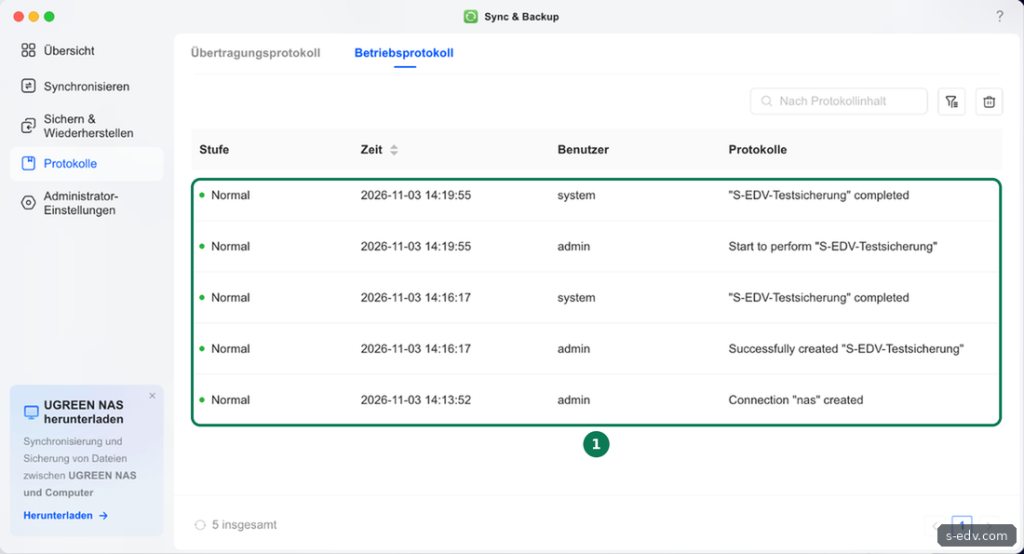
Im Reiter Betriebsprotokoll stehen Anlegen und Abschluss jedes Laufs mit Uhrzeit, bei einem Start mit Jetzt sichern auch der Start. Bei Fehlern verweist UGREEN auf die Protokolle, dort stehen die Details. Schauen Sie diese Liste regelmäßig an, am besten gleich nach jedem Probelauf.
Verifizieren: Prüfsummen stimmen überein, und das Protokoll zeigt jeden Lauf als completed.
Schritt 8: Den Test regelmäßig wiederholen
Machen Sie den Probelauf zur Routine, etwa einmal im Quartal:
- Eine einzelne Datei aus jeder Sicherungskopie zurückholen und vergleichen.
- Einmal im Jahr einen ganzen Ordner in einen leeren Testordner zurückspielen.
- Die Protokolle aller Sicherungsaufgaben auf Fehler prüfen.
- Für Sicherungen außer Haus prüfen, ob Zugangsdaten und Passwörter griffbereit sind, etwa im Passwortmanager.
- Notieren, wie lange die Wiederherstellung gedauert hat, damit Sie im Ernstfall wissen, womit Sie rechnen müssen.
Denken Sie auch an die schnellste Rettung: Liegt für den Ordner ein Snapshot vor, holen Sie eine versehentlich gelöschte Datei oft schneller aus dem Snapshot als aus der Sicherung, wie in Teil 21 beschrieben. Testen Sie beide Wege, dann wissen Sie im Ernstfall, welcher für welche Panne der richtige ist. Snapshots helfen bei einzelnen Dateien und kurzen Zeiträumen, die Sicherung zwischen Speicherpools bei Ausfall eines Volumes. Gegen einen Ausfall des ganzen Geräts hilft nur eine Sicherung auf USB oder außer Haus.
Verifizieren: Im Kalender steht der nächste Probelauf, und das Ergebnis des letzten ist notiert.
Typische Fehler
| Symptom | Ursache und Lösung |
|---|---|
| „Noch keine lokale UGREEN NAS Sicherungsaufgaben“ beim Wiederherstellen | Sicherung zwischen Speicherpools. Dateien in der App Dateien zurückkopieren. |
| Zielordner nicht wählbar | Ziel liegt im selben Speicherpool wie die Quelle. Ordner im anderen Pool oder auf USB wählen. |
| Gelöschte Datei fehlt auch in der Sicherung | Imagesicherung gewählt. Auf schrittweise Sicherung umstellen. |
| Geänderte Datei nur im neuen Stand vorhanden | Pool-Sicherung hält nur eine Version. Snapshots oder eine Sicherung mit Versionen ergänzen. |
| Andere Konten sehen die Sicherung | Zu viele Konten haben Zugriff auf den Zielordner. Nur Administratoren erlauben. |
Häufige Fragen
Wie teste ich eine Sicherung außer Haus?
Genauso, nur mit dem jeweiligen Werkzeug. Bei „Dieses UGREEN NAS sichern“ nutzen Sie Wiederherstellen in Sync & Backup und wählen eine Version. Bei restic holen Sie eine Datei mit restic restore in einen Testordner.
Reicht es, in die Sicherung hineinzuschauen?
Nein. Erst das Zurückholen und Öffnen beweist, dass die Daten vollständig und lesbar sind. Bei verschlüsselten Sicherungen prüfen Sie so zugleich, ob Sie das Passwort noch haben.
Was mache ich mit dem Testordner danach?
Behalten Sie die Testaufgabe für die nächsten Probeläufe oder löschen Sie Aufgabe und Zielordner, wenn Sie fertig sind.
Fazit
Der Probelauf dauert keine halbe Stunde und zeigt, ob Ihre Sicherung im Ernstfall trägt. Auf der UGREEN NAS liegt eine Sicherung zwischen Speicherpools als normaler Ordner vor, und die Rückholung erfolgt in der App Dateien. Mit einer notierten Prüfsumme, einem Blick ins Protokoll und einem festen Termin im Kalender wird aus einer Sicherung eine geprüfte Sicherung.