UGREEN NAS: Kopia für verschlüsselte Sicherungen einrichten
Teil 54 der UGREEN-Serie: Kopia in der Docker-App einrichten, Passwörter sicher ablegen, Repository anlegen, Zeitplan setzen, Versionen prüfen und gelöschte Dateien wiederherstellen.
Werbung Mit * markierte Links sind Werbelinks: Bei einem Kauf erhalten wir eine Provision, der Preis bleibt gleich. Als Amazon-Partner verdiene ich an qualifizierten Verkäufen. Mehr dazu
Kopia sichert Ordner Ihrer UGREEN NAS verschlüsselt und mit Versionen. Jede Sicherung ist ein Snapshot, aus dem Sie einzelne Dateien oder ganze Ordner zurückholen können, auch wenn das Original längst gelöscht ist. Doppelte Daten speichert Kopia nur einmal. Diese Anleitung zeigt die Einrichtung als Kopia-Server in der Docker-App, die Bedienung im Browser und die Einstellungen, die ab Werk fehlen.
Voraussetzungen
- UGOS Pro mit der Docker-App, siehe Teil 63.
- SSH-Zugang zur NAS, siehe Teil 52.
- Ein Sicherungsziel, am besten auf einem anderen Laufwerk als die Daten, etwa eine USB-Festplatte, siehe USB-Festplatte nutzen.
- Port 51515 frei.
Wo Kopia in einen Sicherungsplan passt, zeigt Teil 53 zur 3-2-1-Regel. Kopia läuft auch auf anderen Systemen, siehe Kopia mit Docker installieren.
Schritt 1: Ordner und Passwörter vorbereiten
Kopia braucht zwei Passwörter: eines für die Weboberfläche und eines für das Repository, also den verschlüsselten Sicherungsspeicher. Beide sollen nicht im Klartext in der Compose-Datei stehen. Melden Sie sich per SSH an der NAS an, legen Sie den Projektordner an und schreiben Sie die Passwörter mit diesen Befehlen in eine .env-Datei. Die Eingabe bleibt dabei unsichtbar:
sudo mkdir -p /volume1/docker/kopia
read -s -p "Passwort Weboberfläche: " A; echo
read -s -p "Passwort Repository: " B; echo
printf "KOPIA_SERVER_PASSWORD=%s\nKOPIA_PASSWORD=%s\n" "$A" "$B" | sudo tee /volume1/docker/kopia/.env >/dev/null
sudo chmod 600 /volume1/docker/kopia/.env
unset A B
Passen Sie /volume1/docker an den Ort Ihres freigegebenen Ordners docker an. Die Datei kann danach nur root lesen. Verwenden Sie in beiden Passwörtern nur Buchstaben, Ziffern und Zeichen wie -_.!, aber kein $, kein #, keine Anführungszeichen und keine Leerzeichen. Docker liest diese Zeichen in der .env anders, und Kopia bekäme ein anderes Passwort, als Sie eingegeben haben.
Notieren Sie das Repository-Passwort an einem sicheren Ort, etwa in einem Passwortmanager. Es verschlüsselt alle Sicherungen. Geht es verloren, kommt niemand mehr an die Daten, auch Sie nicht.
sudo wc -l /volume1/docker/kopia/.env meldet 2 Zeilen, ls -l /volume1/docker/kopia/.env zeigt die Rechte -rw-------.
Schritt 2: Projekt in der Docker-App anlegen
Öffnen Sie die Docker-App, links Projekt, und klicken Sie auf Erstellen. Geben Sie als Name kopia ein, wählen Sie als Speicherpfad den Ordner aus Schritt 1 und fügen Sie diese Compose-Datei ein. Die vorhandene .env stört die Docker-App nicht, sie bleibt im Ordner liegen.
services:
  kopia:
    image: kopia/kopia:0.23.1
    container_name: kopia
    hostname: ugreen-nas
    command:
      - server
      - start
      - --insecure
      - --address=0.0.0.0:51515
      - --server-username=admin
    ports:
      - "51515:51515"
    env_file:
      - .env
    environment:
      - TZ=Europe/Berlin
    volumes:
      - ./config:/app/config
      - ./cache:/app/cache
      - ./logs:/app/logs
      - /volume1/Daten:/data:ro
      - /volume2/Sicherung/kopia:/repository
      - ./wiederherstellung:/restore
    restart: unless-stopped
Was die Zeilen bewirken:
hostnamelegt den Rechnernamen fest. Kopia ordnet jede Sicherung einem Benutzer und Rechner zu, im Testroot@ugreen-nas. Mit festem Namen bleibt diese Zuordnung auch nach dem Neuanlegen des Containers gleich.--insecurestartet die Weboberfläche ohne HTTPS. Die Anmeldung ist trotzdem Pflicht, ohne Passwort antwortet Kopia mit dem Fehler 401. Nutzen Sie die Oberfläche nur im Heimnetz oder über VPN./dataist der zu sichernde Ordner, nur lesend eingebunden./repositoryist das Ziel,/restoreein beschreibbarer Ordner für Wiederherstellungen.
Ersetzen Sie /volume1/Daten und /volume2/Sicherung/kopia durch Ihre Pfade. Das Ziel muss erreichbar sein, wenn der Container startet. Fehlt es, legt Docker einen leeren Ordner an, und Kopia schreibt ein neues Repository an die falsche Stelle. In den Bildern lagen Quelle und Ziel zum Test im Projektordner, Projekt und Container heißen s-edv-kopia.
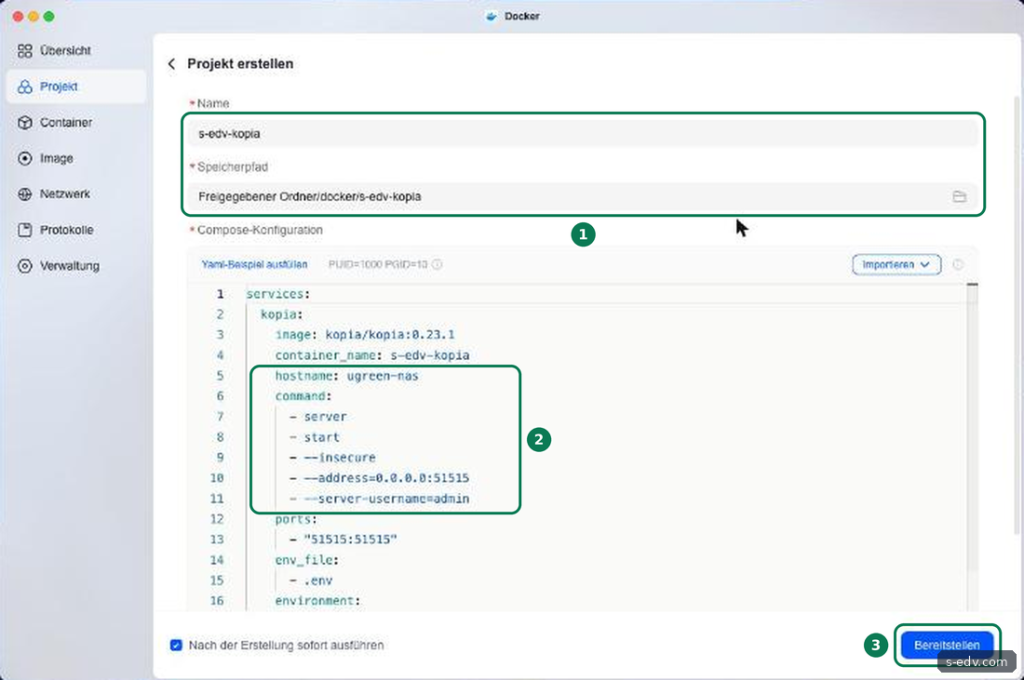
Klicken Sie auf Bereitstellen. Das Image ist rund 220 MB groß.
Im Browser fragt http://IP-DER-NAS:51515 nach Benutzer und Passwort. Mit admin und dem Passwort für die Weboberfläche erscheint die Seite „Select Storage Type“.
Schritt 3: Repository anlegen
Die Oberfläche gibt es nur auf Englisch. Klicken Sie auf „Local Directory or NAS“.

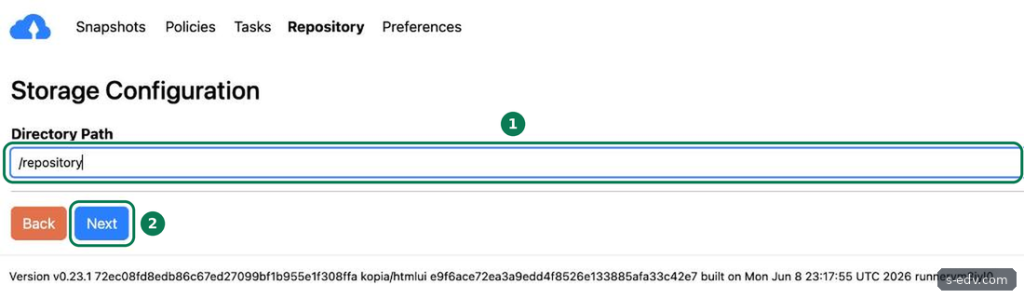
Tragen Sie bei Directory Path /repository ein, das ist der Pfad im Container, und klicken Sie auf Next.
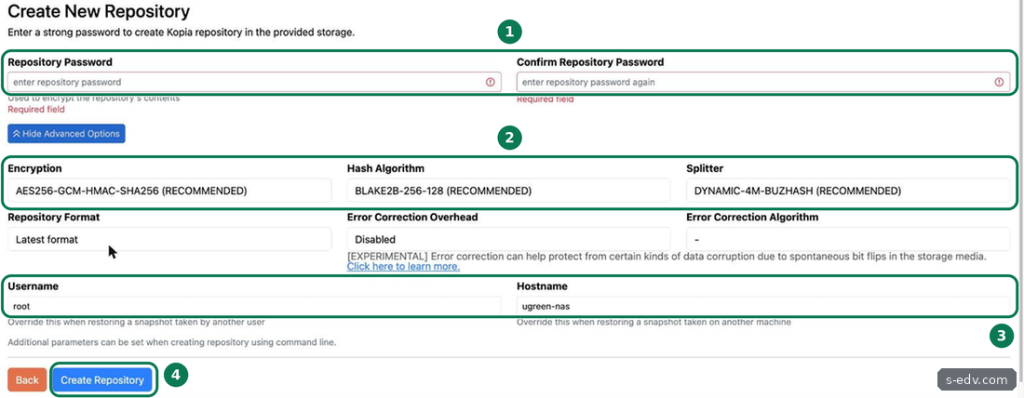
Geben Sie zweimal das Repository-Passwort ein, genau das aus der .env. Unter „Show Advanced Options“ sehen Sie die Vorgaben: Verschlüsselung AES256-GCM, Benutzer root und den Rechnernamen ugreen-nas aus der Compose-Datei. Lassen Sie alles so und klicken Sie auf Create Repository.
Kopia wechselt zur Seite Snapshots mit der Überschrift „My Repository“. Die Liste ist noch leer.
Schritt 4: Erste Sicherung mit Zeitplan
Ab Werk legt Kopia keine Sicherungen nach Zeitplan an, die Vorgabe ist „(none)“. Auch die Kompression ist aus. Aufbewahrt werden die 10 neuesten Snapshots sowie 48 stündliche, 7 tägliche, 4 wöchentliche, 24 monatliche und 3 jährliche.
Klicken Sie auf New Snapshot und geben Sie /data ein. Darunter öffnen sich die Regeln für diesen Ordner. Klappen Sie Scheduling auf und tragen Sie bei „Times Of Day“ eine Uhrzeit ein, etwa 02:00, und klicken Sie auf Snapshot Now.
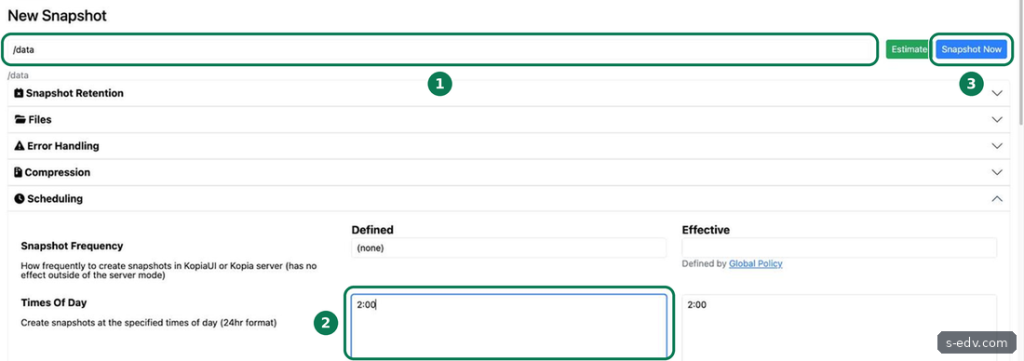
Nach dem Klick sprang die Oberfläche bei uns auf die Seite Policies, deren Liste die neue Regel noch nicht zeigte. Gespeichert war trotzdem alles: Der Snapshot war fertig, und für /data galt der Zeitplan. Verpasste Termine, etwa wenn die NAS um 2 Uhr aus war, holt Kopia ab Werk nach.

Unter Snapshots steht /data mit Größe, „Last Snapshot“ und bei „Next Snapshot“ der nächste Termin.
Schritt 5: Versionen und Verschlüsselung prüfen
Ein Klick auf /data zeigt alle Snapshots dieses Ordners. Die farbigen Marken zeigen, nach welcher Aufbewahrungsregel ein Snapshot behalten wird.

Für den zweiten Snapshot hatten wir eine bereits gesicherte 20-MB-Datei ein zweites Mal in den Ordner kopiert. Die Quelle wuchs von 62,9 auf 83,9 MB, die Größe des Repositorys blieb gleich. Kopia erkennt gleiche Inhalte und speichert sie nur einmal. Der Testtext aus unseren Dateien war im Repository nicht zu finden, die Daten liegen dort nur verschlüsselt.
Die Spalte Size zeigt die Größe der gesicherten Daten, nicht den Platz im Repository. Den belegten Platz sehen Sie in der Dateien-App am Zielordner.
Der Verlauf zeigt nach der zweiten Sicherung zwei Snapshots. Der neueste trägt die Marke latest-1, der ältere latest-2.
Schritt 6: Dateien wiederherstellen
Öffnen Sie einen Snapshot über die Startzeit und gehen Sie in den gewünschten Ordner. Sie sehen den Stand zum Zeitpunkt der Sicherung, auch Dateien, die es im Original nicht mehr gibt. In unserem Test war Rechnung-3.txt zuvor gelöscht worden.
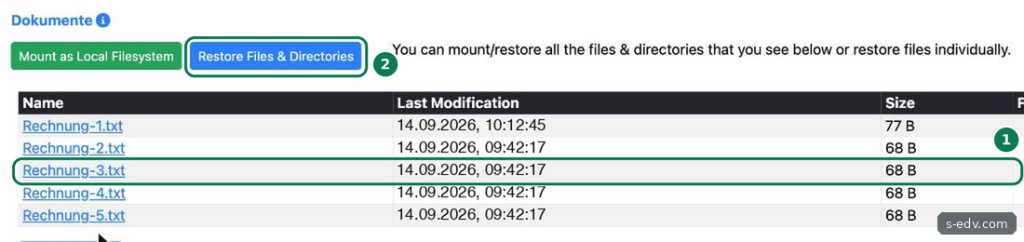
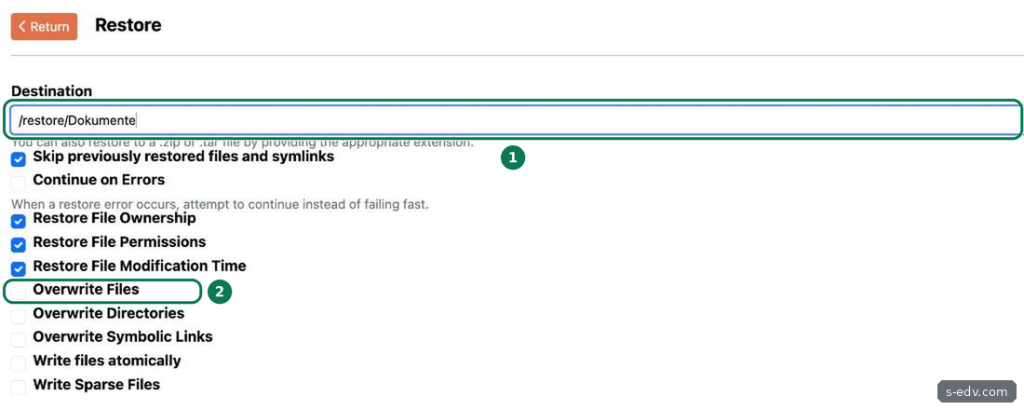
Klicken Sie auf „Restore Files & Directories“. Tragen Sie als Destination einen Ordner unter /restore ein, etwa /restore/Dokumente. Endet das Ziel auf .zip oder .tar, packt Kopia alles in eine Datei. Vorhandene Dateien überschreibt Kopia ab Werk nicht. Klicken Sie unten auf Begin Restore und dann auf „Go To Restore Task“.
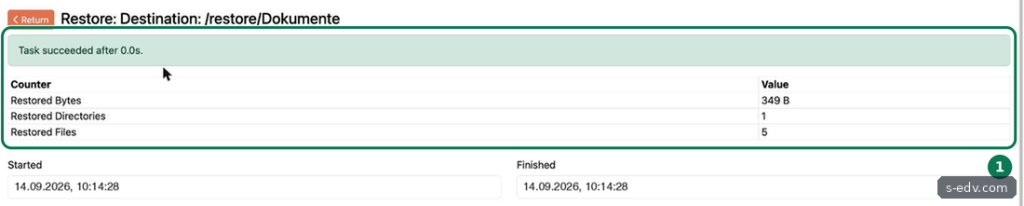
Die Dateien liegen danach im Projektordner unter wiederherstellung. Von dort kopieren Sie sie in der Dateien-App an ihren Platz zurück.
Die zurückgeholten Dateien hatten bei uns andere Rechte als die Originale, sie waren nur lesbar. Prüfen Sie die Rechte nach dem Zurückkopieren und setzen Sie sie in der Dateien-App neu, siehe Teil 65.
Der Inhalt der zurückgeholten Datei stimmt mit dem Stand im Snapshot überein.
Typische Fehler
- Nach einem Neustart keine Sicherungen mehr
Kopia speichert das Repository-Passwort im Container ab Werk nicht. Fehlt
KOPIA_PASSWORDin der.envoder stimmt es nicht, kommt Kopia nicht ins Repository. Ohne die Variable fragte Kopia im Test nach dem Passwort.- Fehler 401
Benutzer oder Passwort der Weboberfläche falsch. Der Benutzer steht in der Compose-Datei bei
--server-username.- „invalid CSRF token“ im Protokoll
Ein Browser-Tab war noch vom alten Container offen. Laden Sie die Seite neu.
- Wiederherstellung schlägt fehl
Das Ziel liegt in einem nur lesend eingebundenen Ordner, etwa
/data. Nutzen Sie/restore.
Häufige Fragen
Kann Kopia auch in die Cloud sichern?
Ja, die Oberfläche bietet unter anderem S3, Backblaze B2, SFTP und WebDAV. Für einen Weg mit restic zu Hetzner siehe Teil 55.
Muss ich die Sicherung auch testen?
Ja. Holen Sie regelmäßig eine Datei zurück und öffnen Sie sie, wie in Schritt 6. Wie ein solcher Probelauf aussieht, zeigt Teil 62.
Was, wenn die NAS ausfällt?
Dann brauchen Sie den Zielordner mit dem Repository und das Repository-Passwort. Damit verbindet sich jede andere Kopia-Installation mit dem Repository, etwa KopiaUI auf einem PC, und Sie holen Ihre Dateien dort zurück.
Wie halte ich das Repository sauber?
Kopia räumt selbst auf. Die Wartung lief im Test ohne Zutun, eine kurze stündlich und eine gründliche alle 24 Stunden.
Fazit
Kopia bringt verschlüsselte Sicherungen mit Versionen auf die UGREEN, bedient im Browser. Entscheidend sind drei Punkte, die ab Werk fehlen oder leicht übersehen werden: das Repository-Passwort in der .env, damit Kopia nach einem Neustart weiterarbeitet, ein Zeitplan je Ordner und ein Ziel auf einem anderen Laufwerk. Dann sichert Kopia jede Nacht, speichert doppelte Daten nur einmal und gibt gelöschte Dateien zurück.