UGREEN NAS: Sicherung auf USB-Festplatte mit Sync & Backup
Teil 56 der UGREEN-Serie: Sicherung auf eine USB-Festplatte mit Sync & Backup einrichten, Automatik beim Einstecken nutzen, sicher auswerfen und Dateien zurückholen.
Geprüft am 06.11.2026 · für UGOS Pro 1.21.0.0190, Sync & Backup 1.21.0.0072
Mit KI erstellt – redaktionelle Prüfung ausstehend
WerbelinksMit * markierte Links sind Werbelinks: Bei einem Kauf erhalten wir eine Provision, der Preis bleibt gleich. Als Amazon-Partner verdiene ich an qualifizierten Verkäufen. Mehr dazu
Eine Sicherung auf eine USB-Festplatte ist die einfachste zweite Kopie Ihrer Daten. Die Platte hängt an der NAS, die App Sync & Backup kopiert nach Plan oder beim Einstecken, und danach können Sie die Platte abziehen und an einem anderen Ort lagern. Diese Anleitung zeigt Schritt für Schritt, wie Sie in UGOS Pro eine Sicherung auf eine USB-Festplatte oder einen USB-Stick einrichten, was die App auf der Platte ablegt, wie sie mit geänderten und gelöschten Dateien umgeht und was beim Abziehen und Wiedereinstecken passiert.
Voraussetzungen
- Eine UGREEN NAS mit UGOS Pro und der App Sync & Backup aus dem App Center
- Eine USB-Festplatte oder ein USB-Stick mit genug Platz, eingebunden wie in Teil 40 beschrieben
- Ein Konto mit Administratorrechten
- Für die Prüfungen über die Kommandozeile SSH, siehe Teil 52
- Etwa 30 Minuten, die erste Sicherung dauert je nach Datenmenge länger
Warum eine USB-Platte als Sicherung
Die Platten in der NAS schützen mit RAID vor dem Ausfall einer einzelnen Platte, aber nicht vor gelöschten Dateien, Schadsoftware, Blitzschlag oder Diebstahl. Dafür brauchen Sie eine Kopie auf einem anderen Gerät. Eine USB-Platte ist dafür günstig und schnell eingerichtet. Ihren vollen Nutzen hat sie aber nur, wenn sie nach der Sicherung nicht dauerhaft an der NAS hängt. Wie die USB-Platte in eine vollständige Strategie mit einer Kopie außer Haus passt, zeigt Teil 53.
Zum Dateisystem: exFAT können Sie an jedem Windows-PC und Mac lesen, kennt aber keine Rechte. Nach der Sicherung gehören auf exFAT alle Dateien dem Systemkonto root und haben volle Rechte für alle. Die Rechte Ihrer Ordner auf der NAS setzen Sie nach dem Zurückholen also neu. Welche Dateisysteme UGOS für USB-Geräte anbietet und wie Sie formatieren, zeigt Teil 40.
Schritt 1: Den richtigen Aufgabentyp wählen
Öffnen Sie Sync & Backup und links Sichern & Wiederherstellen. Ist noch keine Aufgabe angelegt, klicken Sie auf Backup erstellen, sonst auf Hinzufügen. Der Assistent fragt zuerst nach dem Typ:
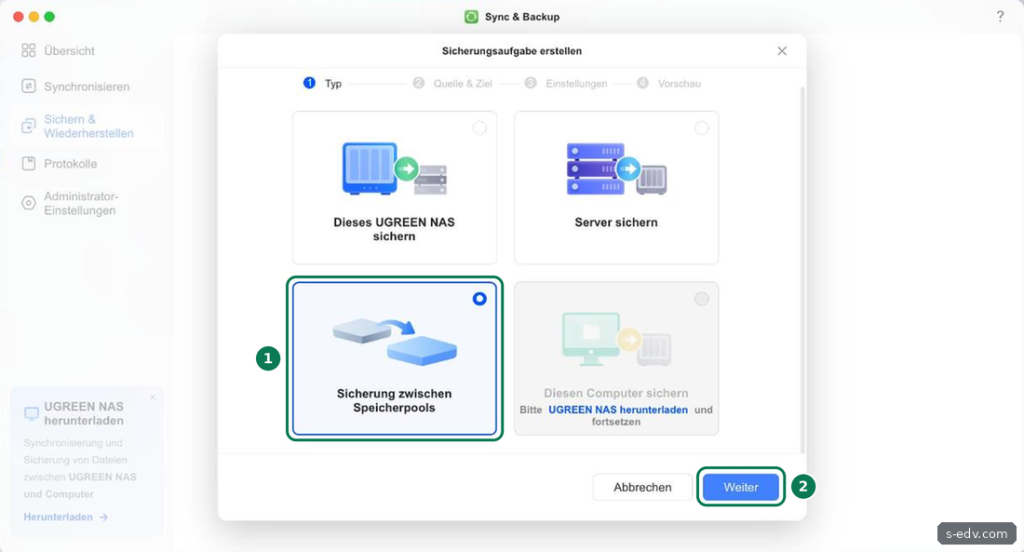
Die Bezeichnungen führen leicht in die Irre. Dieses UGREEN NAS sichern öffnet sofort einen Dialog für einen Zielserver mit rsync, WebDAV, SMB oder FTP, ist also für Sicherungen über das Netzwerk gedacht. Für eine USB-Platte wählen Sie Sicherung zwischen Speicherpools. Laut UGREEN ist das auch der Typ für die Sicherung auf eine USB-Festplatte. Diesen Computer sichern ist grau und braucht die Desktop-App von UGREEN auf dem PC.
Verifizieren: Sicherung zwischen Speicherpools ist markiert, und nach Weiter erscheint der Schritt Quelle & Ziel.
Schritt 2: Die Quelle auswählen
Klicken Sie in das Feld Sicherungsquelle. Links sehen Sie die freigegebenen Ordner der NAS, rechts Ihre Auswahl:
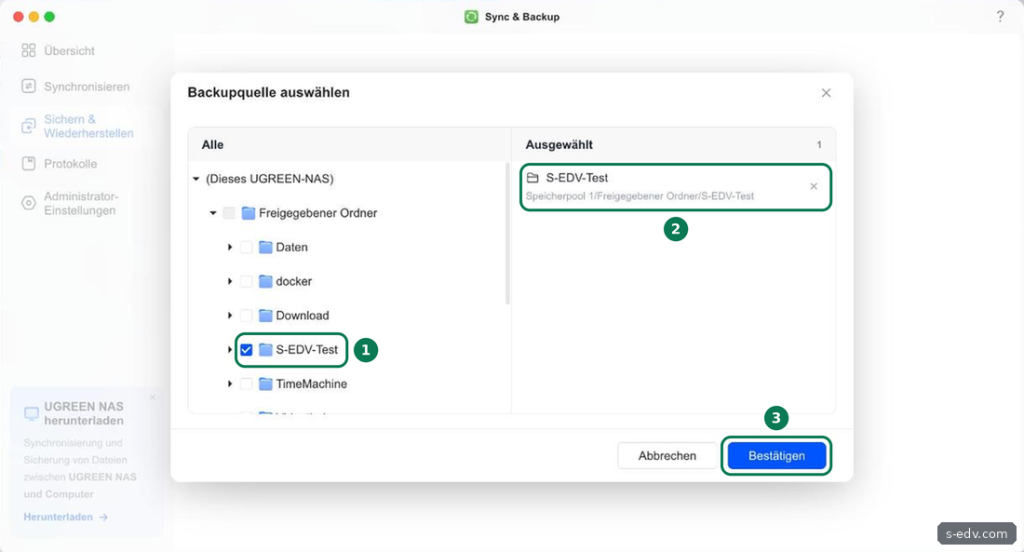
Setzen Sie den Haken bei jedem Ordner, den Sie sichern wollen. Bestätigen Sie mit Bestätigen. Unser Testordner enthielt eine Textdatei, drei kleine Berichte in einem Unterordner und eine Datei mit 50 MB. Den Papierkorb #recycle eines Ordners nahm die Sicherung nicht mit.
Verifizieren: Rechts unter Ausgewählt stehen Ihre Ordner mit Speicherpool und Pfad.
Schritt 3: Den Zielordner auf der USB-Platte anlegen
Klicken Sie in das Feld Ziel der Sicherung. Der Dialog Lokalen Pfad auswählen zeigt nur Ziele außerhalb des Speicherpools der Quelle: Ordner auf einem anderen Speicherpool der NAS und unter Externes Gerät die angeschlossenen USB-Geräte mit ihren Partitionen. Wählen Sie die Partition und legen Sie mit Ordner erstellen einen eigenen Ordner für die Sicherung an, bei uns NAS-Sicherung:
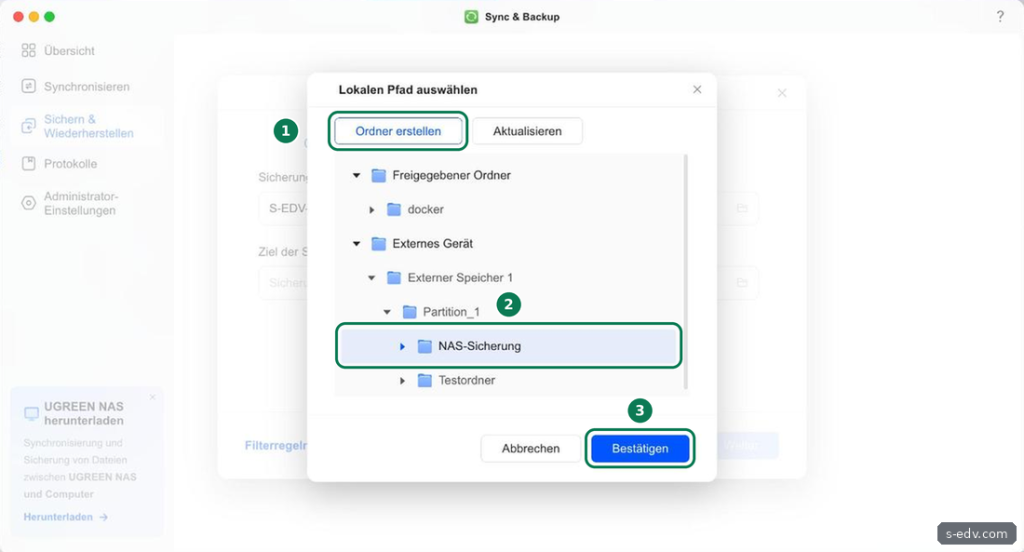
Das Feld im Dialog Ordner erstellen ist mit dem Text Ordner erstellen vorbelegt und markiert, Sie überschreiben ihn einfach. Markieren Sie danach den neuen Ordner und klicken Sie auf Bestätigen. Bleibt Bestätigen grau, ist noch das Gerät Externer Speicher 1 markiert statt der Partition oder eines Ordners. Nehmen Sie immer einen eigenen, leeren Ordner als Ziel. So bleiben andere Daten auf der Platte getrennt von der Sicherung.
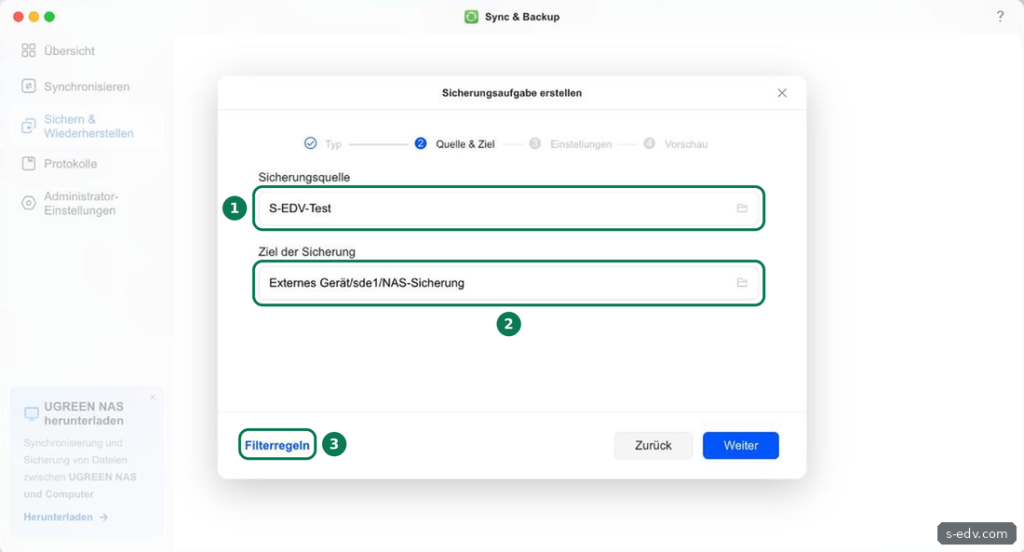
Achten Sie auf die Anzeige des Ziels. UGOS schreibt nicht den Namen der Platte hinein, sondern den Gerätenamen, den Linux beim Einstecken vergibt, hier sde1. Auf der NAS liegt das Ziel unter /mnt/@usb/sde1/NAS-Sicherung. Bei uns bekam der Stick nach dem Abziehen und Wiedereinstecken denselben Namen, und die Aufgabe lief weiter. Weil das Ziel am Gerätenamen hängt und nicht an der Platte, schließen Sie neben der Sicherungsplatte möglichst keine anderen USB-Speicher an. Prüfen Sie nach dem Einstecken im Dateimanager, ob die neue Sicherung auf Ihrer Sicherungsplatte gelandet ist.
Unten links öffnet Filterregeln zwei Einstellungen. Dateigröße begrenzen lässt Dateien über einer Größe in MB aus. Die zweite Regel filtert Datei- oder Ordnernamen und Endungen. Als Vorschläge stehen dort *.lnk, *.swp, *.temp, *.tmp und *.ug-tmp. Beide Regeln sind aus, und für die erste Sicherung können Sie sie so lassen.
Verifizieren: Das Feld Ziel der Sicherung zeigt Externes Gerät, den Gerätenamen und Ihren Ordner.
Schritt 4: Sicherungsmodus und Plan wählen
Klicken Sie auf Weiter. Im Schritt Einstellungen entscheiden Sie, wie die Sicherung mit Änderungen umgeht und wann sie läuft:
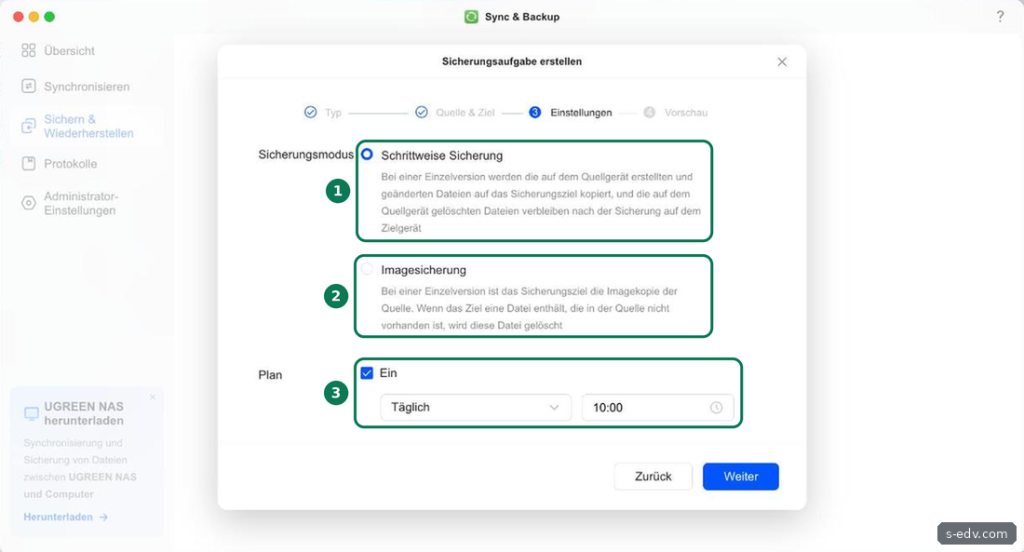
- Schrittweise Sicherung: kopiert neue und geänderte Dateien auf das Ziel. Dateien, die Sie auf der NAS löschen, bleiben auf der Platte stehen. Das ist die Voreinstellung und für eine USB-Sicherung die sichere Wahl.
- Imagesicherung: macht das Ziel laut Beschreibung in der App zum Abbild der Quelle. Was in der Quelle fehlt, löscht sie auch im Ziel. Eine versehentlich gelöschte Datei wäre dann nach dem nächsten Lauf auch in der Sicherung weg. Liegt das Ziel nicht in einem eigenen, leeren Ordner, gefährdet dieser Modus auch andere Daten auf der Platte.
Beide Modi halten laut Beschreibung nur eine Version. Eine geänderte Datei überschreibt die ältere Fassung auf der Platte, Sie bekommen also immer den letzten Stand und keine Historie. Unter Plan wählen Sie Täglich, Wochentags, Wochenenden oder Benutzerdefiniert und die Uhrzeit. Die Uhrzeit setzen Sie über die aufklappende Liste mit Stunden und Minuten, Tippen ins Feld übernimmt die App nicht. Voreingestellt ist täglich um 10:00.
Verifizieren: Schrittweise Sicherung ist gewählt, und Plan steht auf Ein mit Ihrer Häufigkeit und Uhrzeit.
Schritt 5: Vorschau prüfen und Automatik beim Einstecken
Klicken Sie auf Weiter. Die Vorschau zeigt alle Angaben, darüber vergeben Sie einen Namen. Nehmen Sie einen sprechenden Namen, denn er wird auch zum Ordnernamen auf der Platte:
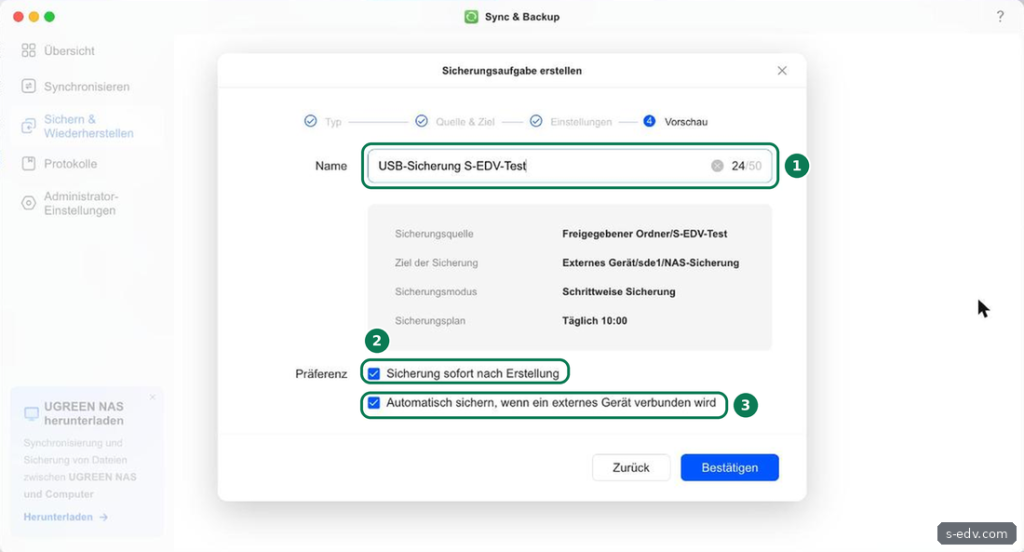
Unter Präferenz stehen zwei Optionen, beide sind voreingestellt:
- Sicherung sofort nach Erstellung: startet die erste Sicherung direkt nach Bestätigen.
- Automatisch sichern, wenn ein externes Gerät verbunden wird: startet die Sicherung jedes Mal, wenn Sie die Platte wieder einstecken. Das ist die passende Arbeitsweise für eine Platte, die Sie nach der Sicherung abziehen: einstecken, warten, bis die Aufgabe Erfolgreich meldet, auswerfen, abziehen.
Klicken Sie auf Bestätigen. Die Aufgabe erscheint in der Liste und meldet Wird gesichert mit dem Fortschritt.
Verifizieren: Die Aufgabe steht in der Liste unter Sichern & Wiederherstellen, mit Quelle, Ziel und dem nächsten geplanten Termin.
Schritt 6: Die erste Sicherung prüfen
Nach dem Lauf zeigt die Aufgabe den Status und den Zeitpunkt der letzten Sicherung:
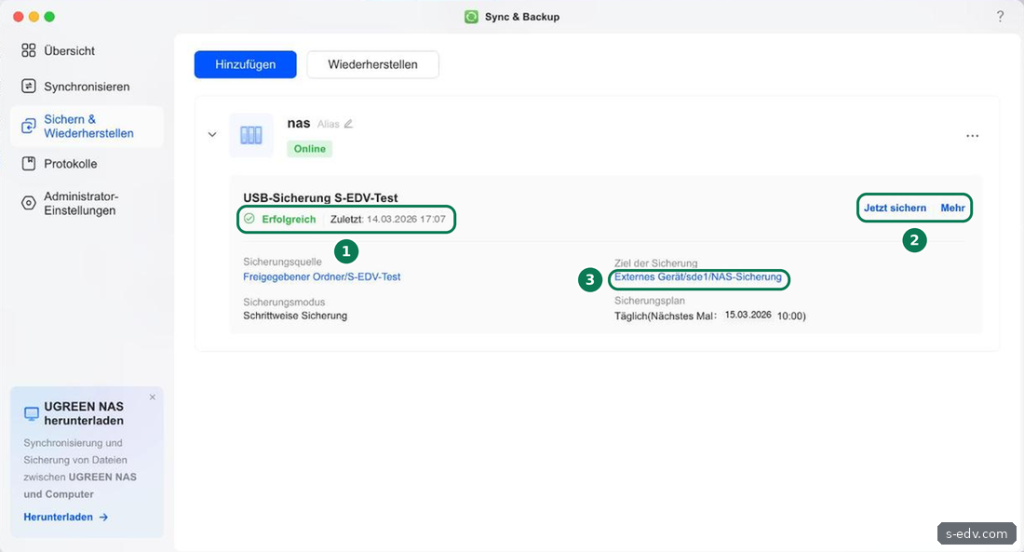
Ein Klick auf das Ziel öffnete bei uns den Zielordner im Dateimanager. Auf der Platte legt die App einen Ordner mit dem Namen der Aufgabe an und darin die gesicherten Ordner mit ihrem ursprünglichen Namen, bei uns NAS-Sicherung/USB-Sicherung S-EDV-Test/S-EDV-Test. Darin liegen ganz normale Dateien, kein Archiv und kein eigenes Format. Über SSH vergleichen Sie Quelle und Kopie mit Prüfsummen. Ersetzen Sie Volume, Ordner, Gerätenamen und Aufgabennamen durch Ihre eigenen. Die Anführungszeichen brauchen Sie wegen der Leerzeichen im Aufgabennamen. Bei uns liefen die Befehle mit dem Administratorkonto ohne sudo:
cd /volume1/S-EDV-Test && md5sum Plan.txt Fotos/urlaub-video.bin
cd "/mnt/@usb/sde1/NAS-Sicherung/USB-Sicherung S-EDV-Test/S-EDV-Test" && md5sum Plan.txt Fotos/urlaub-video.bin
Bei uns stimmten die Prüfsummen der geprüften Dateien überein, und die Änderungszeit der Dateien blieb erhalten. Wie oben beschrieben gehörten die Dateien auf dem exFAT-Stick danach dem Konto root mit vollen Rechten für alle.
Verifizieren: Der Status lautet Erfolgreich, und auf der Platte liegen Ihre Ordner unter dem Namen der Aufgabe mit gleichen Prüfsummen.
Schritt 7: Verstehen, was bei Änderungen passiert
Ändern Sie eine Datei, löschen Sie eine zweite und legen Sie eine dritte neu an. Klicken Sie dann bei der Aufgabe auf Jetzt sichern. In unserem Test sah die Platte danach so aus:
- Die geänderte Datei Plan.txt hatte auf der Platte den neuen Inhalt. Die alte Fassung war weg.
- Die auf der NAS gelöschte Datei bericht-3.txt lag weiter auf der Platte.
- Die neue Datei war dazugekommen.
Die schrittweise Sicherung schützt Sie also gegen versehentliches Löschen, solange Sie nicht auf Imagesicherung umstellen. Gegen eine Datei, die Sie unbemerkt kaputt speichern, schützt sie nicht, denn der nächste Lauf überschreibt die gute Fassung. Wenn Sie ältere Stände brauchen, kombinieren Sie die USB-Sicherung mit Snapshots auf der NAS.
Verifizieren: Öffnen Sie im Dateimanager unter Externes Gerät den Ordner der Aufgabe: Die geänderte Datei ist aktuell, und die gelöschte Datei ist dort noch vorhanden.
Schritt 8: Die Platte auswerfen und wieder einstecken
Ziehen Sie die Platte nie einfach ab, sondern werfen Sie sie vorher aus. Das geht über das Symbol für externe Speicher oben rechts in der Leiste:
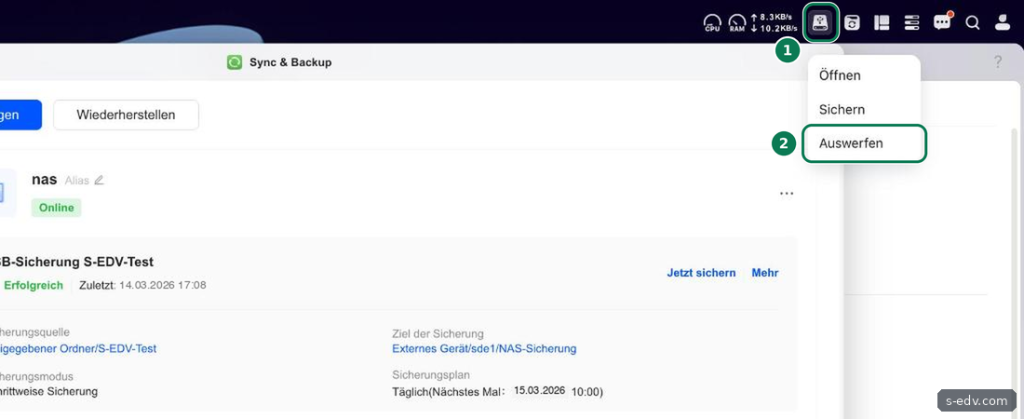
Das Menü bietet Öffnen, Sichern und Auswerfen. Auswerfen fragt nicht nach, die Platte verschwindet sofort aus dem System. Warten Sie vorher, bis keine Sicherung mehr läuft. Startet eine Sicherung, während die Platte ausgeworfen ist, zeigt die App kurz Vorgang erfolgreich und Wird gesichert, beendet die Aufgabe aber mit Fehler:
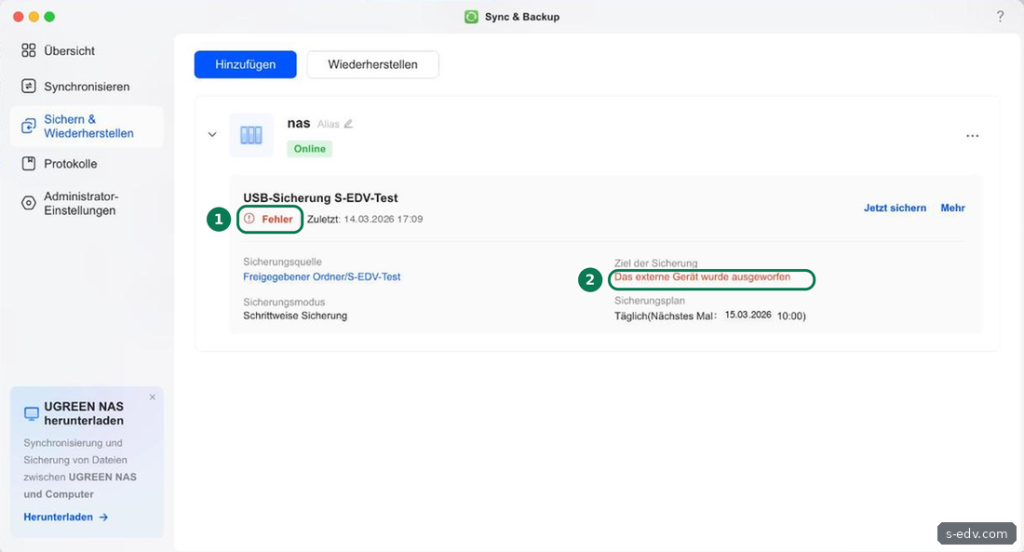
Nach dem Auswerfen bleibt auf der NAS ein leeres Verzeichnis /mnt/@usb/sde1 stehen. Die Sicherung schrieb in unserem Test nicht in dieses Verzeichnis, sie brach sauber ab. Lassen Sie sich von der kurzen Meldung Vorgang erfolgreich also nicht täuschen und achten Sie auf den Status in der Liste. Bei einem Fehler trägt auch das Symbol von Sync & Backup oben in der Leiste einen Warnpunkt.
Stecken Sie die Platte wieder ein. Mit der Option aus Schritt 5 startet die Sicherung von selbst. Bei uns holte sie eine Änderung nach, die wir gemacht hatten, während der Stick ausgeworfen war:
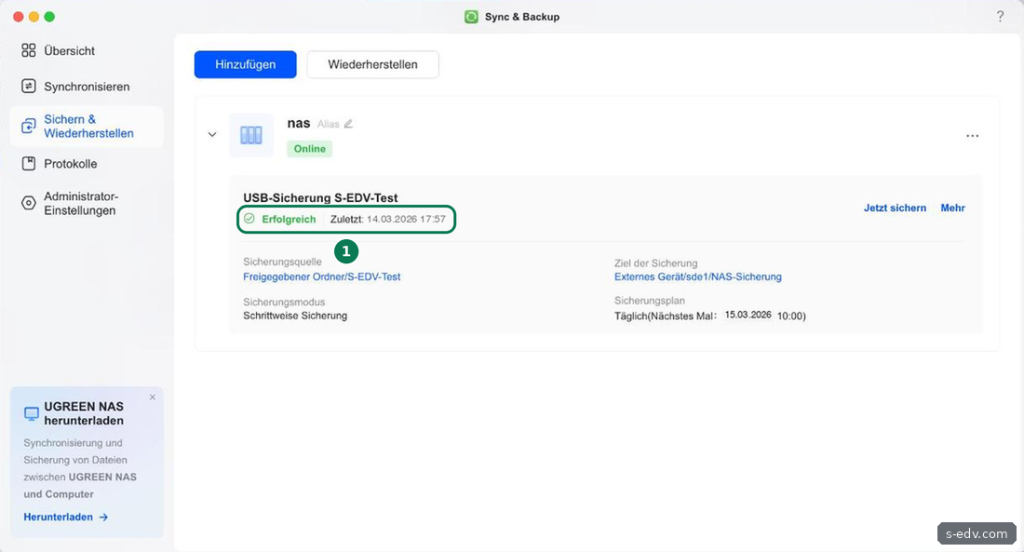
Verifizieren: Nach dem Einstecken wechselt der Status ohne Ihr Zutun auf Erfolgreich, und der Zeitpunkt der letzten Sicherung ist aktuell.
Schritt 9: Das Protokoll lesen
Unter Protokolle, Reiter Betriebsprotokoll, steht jeder Lauf mit Zeit und Auslöser:
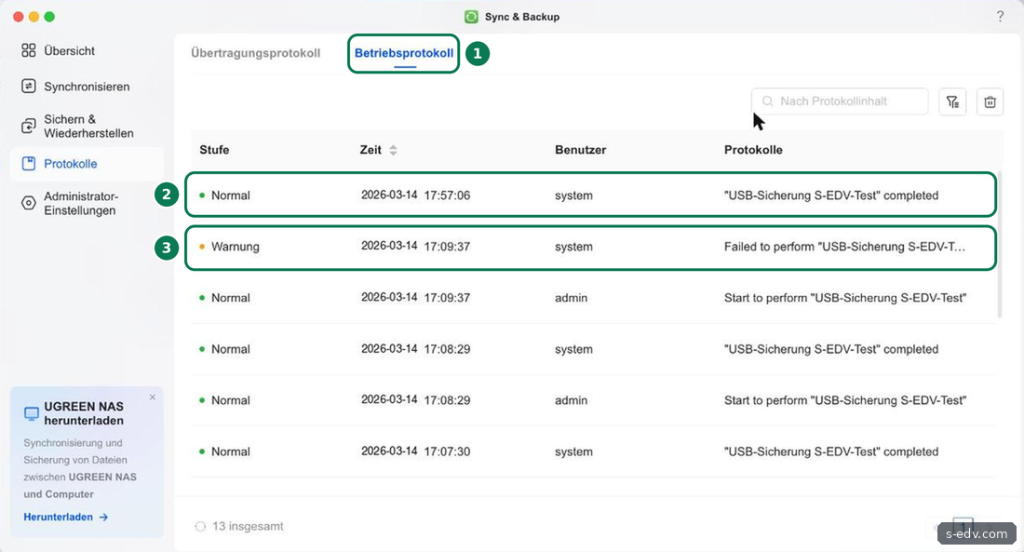
Ein Lauf mit Jetzt sichern beginnt mit einer Zeile Start to perform und dem angemeldeten Benutzer, bei uns admin. Die Zeile completed am Ende trägt den Benutzer system. Die automatische Sicherung nach dem Einstecken erschien bei uns nur mit der Zeile completed. Eine Sicherung ohne Platte steht als Warnung mit Failed to perform im Protokoll. Der Reiter Übertragungsprotokoll blieb bei der Sicherung auf USB leer.
Verifizieren: Das Betriebsprotokoll zeigt Ihre Läufe mit completed und mögliche Fehler als Warnung.
Schritt 10: Dateien von der Platte zurückholen
Naheliegend wäre der Knopf Wiederherstellen in Sync & Backup. Für diese Art Sicherung hilft er nicht. Unter Sicherungsdatei, Lokaler Ordner und USB, meldet die App für den Ordner auf der Platte Kein Sicherungspaket verfügbar:
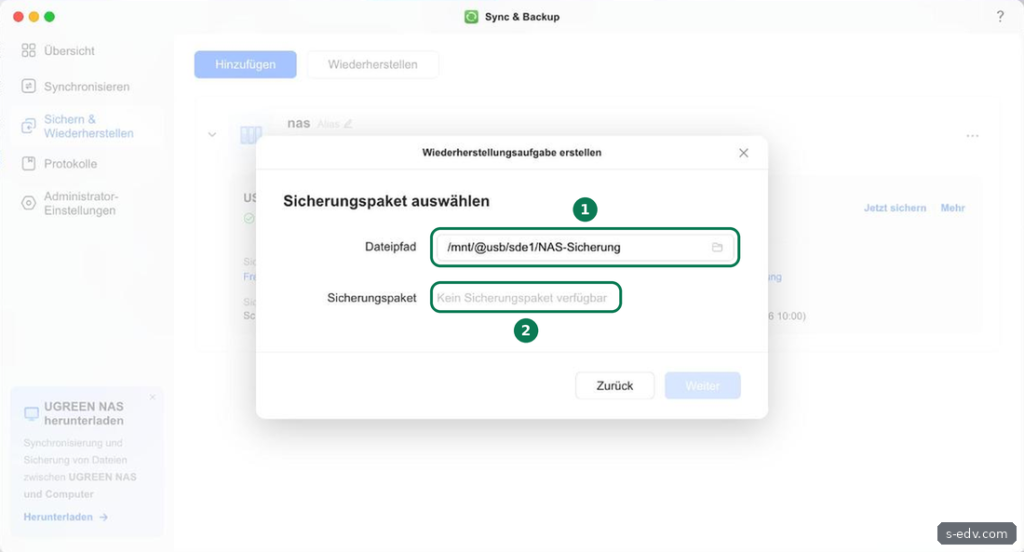
Das ist kein Fehler der Sicherung. Da auf der Platte normale Dateien liegen, holen Sie sie mit dem Dateimanager zurück: Platte unter Externes Gerät öffnen, Datei oder Ordner auswählen und in einen Ordner der NAS kopieren. Kopieren Sie zunächst in einen neuen Ordner und nicht über vorhandene Dateien, damit Sie keine neueren Fassungen überschreiben. Wie das Kopieren im Dateimanager geht und wie Sie eine Wiederherstellung regelmäßig üben, zeigt Teil 62. Ohne NAS stecken Sie eine exFAT-Platte einfach an einen PC und kopieren die Dateien dort heraus.
Verifizieren: Sie finden die Dateien im Dateimanager unter Externes Gerät, im Ordner mit dem Namen der Aufgabe.
Typische Fehler
- Falscher Aufgabentyp: Dieses UGREEN NAS sichern fragt nach einem Server. Für USB ist es Sicherung zwischen Speicherpools.
- Imagesicherung gewählt: Gelöschte Dateien verschwinden beim nächsten Lauf auch von der Platte. Für eine einfache USB-Sicherung ist die schrittweise Sicherung die bessere Wahl.
- Platte ohne Auswerfen abgezogen: Läuft gerade eine Sicherung, ist die Kopie auf der Platte unvollständig. Werfen Sie immer aus und prüfen Sie vorher den Status.
- Kurze Erfolgsmeldung geglaubt: Ohne Platte meldet die App zuerst Vorgang erfolgreich, die Aufgabe endet aber mit Fehler. Maßgeblich ist der Status in der Liste.
- Platte dauerhaft angesteckt: Dann trifft sie ein Blitzschlag oder Schadsoftware zusammen mit der NAS. Abziehen und getrennt lagern.
- Rechte erwartet: exFAT kennt keine Rechte. Nach dem Zurückholen setzen Sie die Rechte der Ordner wieder selbst.
Häufige Fragen
Behält die Sicherung ältere Versionen meiner Dateien?
Nein. Beide Modi halten eine Version, eine geänderte Datei überschreibt die ältere Fassung auf der Platte. Für ältere Stände nutzen Sie zusätzlich Snapshots auf der NAS.
Was passiert, wenn die Sicherung ohne Platte startet?
Bei uns endete die Aufgabe mit Fehler und dem Hinweis, dass das externe Gerät ausgeworfen wurde. Auf das Systemlaufwerk der NAS schrieb sie nichts. Mit der Option für die automatische Sicherung lief sie beim nächsten Einstecken von selbst und holte die Änderungen nach.
Wird beim Löschen der Aufgabe auch die Sicherung gelöscht?
Nein. Die App fragt nur, ob Sie die Sicherungsaufgabe wirklich löschen möchten. Die Dateien auf der Platte blieben bei uns erhalten.
Kann ich die Platte an einem PC lesen?
Mit exFAT ja, an Windows-PC und Mac. Die Sicherung besteht aus normalen Ordnern und Dateien. Eine ext4-Platte liest Windows ohne Zusatzprogramm nicht.
Welche Ordner sichert die App nicht?
Den Papierkorb #recycle eines freigegebenen Ordners nahm die Sicherung bei uns nicht mit. Weitere Ausnahmen legen Sie unter Filterregeln fest.
Fazit
Mit Sync & Backup ist eine Sicherung auf USB in wenigen Minuten eingerichtet: Typ Sicherung zwischen Speicherpools, Ordner wählen, Zielordner auf der Platte anlegen, schrittweise Sicherung lassen. Die voreingestellte Automatik beim Einstecken passt zu einer Platte, die Sie nach der Sicherung abziehen. Prüfen Sie nach jedem Lauf den Status, werfen Sie die Platte vor dem Abziehen aus und denken Sie daran, dass die Sicherung keine älteren Versionen behält.