UGREEN NAS: USB-Festplatte und USB-Stick nutzen und formatieren
Teil 40 der UGREEN-Serie: externe USB-Platten und Sticks an der UGREEN NAS öffnen, mit exFAT, NTFS oder ext4 formatieren, sicher auswerfen und den Zugriff regeln.
Geprüft am 06.11.2026 · für UGOS Pro 1.21.0.0190
Mit KI erstellt – redaktionelle Prüfung ausstehend
WerbelinksMit * markierte Links sind Werbelinks: Bei einem Kauf erhalten wir eine Provision, der Preis bleibt gleich. Als Amazon-Partner verdiene ich an qualifizierten Verkäufen. Mehr dazu
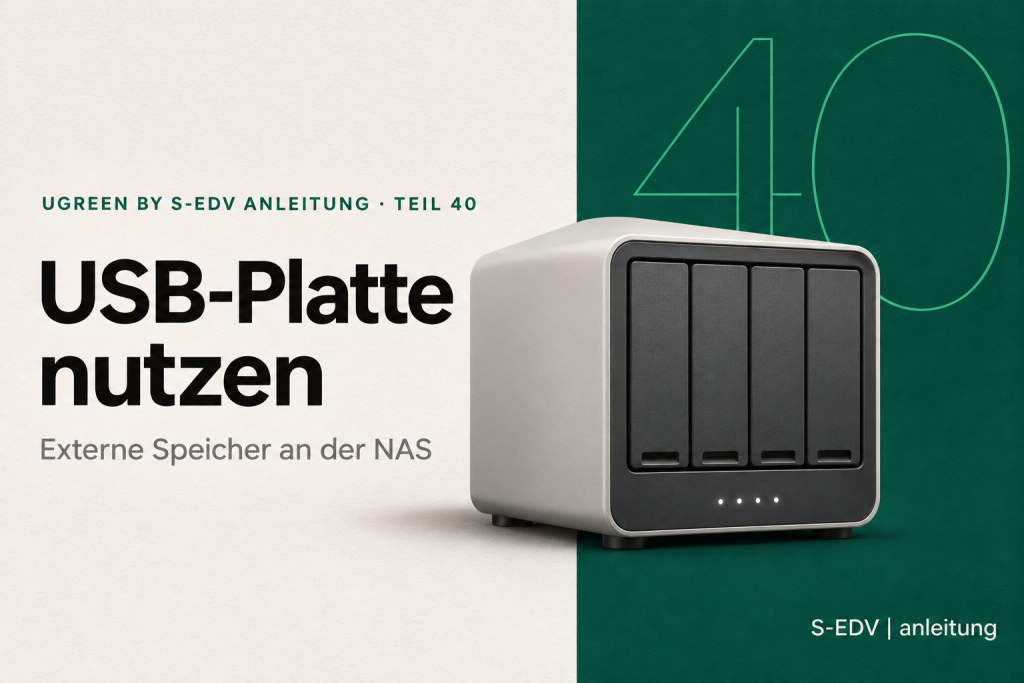
Eine USB-Festplatte oder ein USB-Stick an der UGREEN NAS ist praktisch: für einen schnellen Datentausch, für eine Sicherung außer Haus oder um alte Daten auf die NAS zu holen. UGOS Pro erkennt das Gerät beim Einstecken, zeigt es im Dateimanager an und kann es formatieren. Diese Anleitung zeigt, wo Sie externe Speicher finden, welches Dateisystem wofür passt, wie Sie formatieren, warum Sie vor dem Abziehen auswerfen sollten und welche Einstellungen den Zugriff regeln.
Voraussetzungen
- Eine UGREEN NAS mit UGOS Pro und einem freien USB-Anschluss
- Eine USB-Festplatte oder ein USB-Stick. Zum Formatieren dürfen keine wichtigen Daten mehr darauf liegen.
- Ein Konto mit Administratorrechten in UGOS
- Für die Prüfungen über die Kommandozeile SSH, siehe Teil 52
- Etwa 20 Minuten
Schritt 1: Das Gerät anschließen
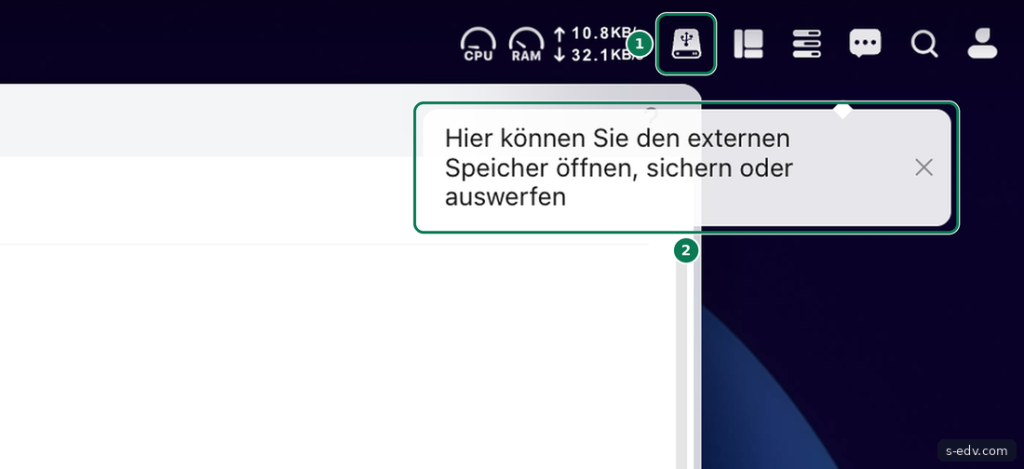
Stecken Sie die Platte oder den Stick an einen USB-Anschluss der NAS. Nach wenigen Sekunden erscheint oben rechts in der Leiste ein neues Symbol mit einem Hinweis:
Ein Klick auf das Symbol öffnet ein kleines Menü. Hat das Gerät mehrere Partitionen, führen Öffnen und Sichern zu einer Liste der Partitionen mit ihren Namen. Bei nur einer Partition gibt es kein Untermenü:
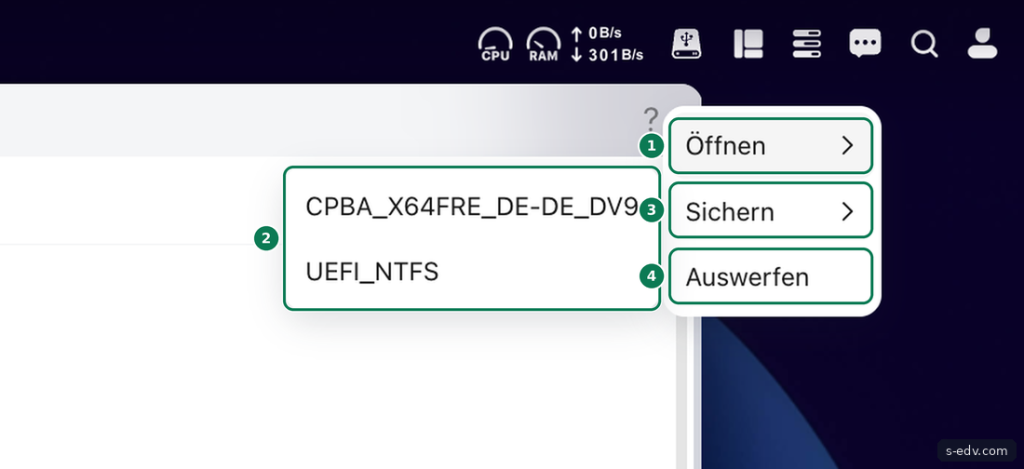
Das Bild zeigt einen alten Windows-Installationsstick mit zwei Partitionen. UGOS hängte beide sofort ein, auch die mit NTFS, und zwar unter /mnt/@usb/, gefolgt vom Gerätenamen und der Nummer der Partition, etwa sde1.
Verifizieren: Das Symbol steht oben rechts in der Leiste. Bei mehreren Partitionen listet Öffnen jede einzeln auf.
Schritt 2: Dateien im Dateimanager öffnen
Klicken Sie auf Öffnen und die gewünschte Partition. Der Dateimanager, siehe Teil 38, zeigt das Gerät in der linken Spalte unter Externes Gerät. Das Bild zeigt den Stick schon nach dem Formatieren aus Schritt 5:
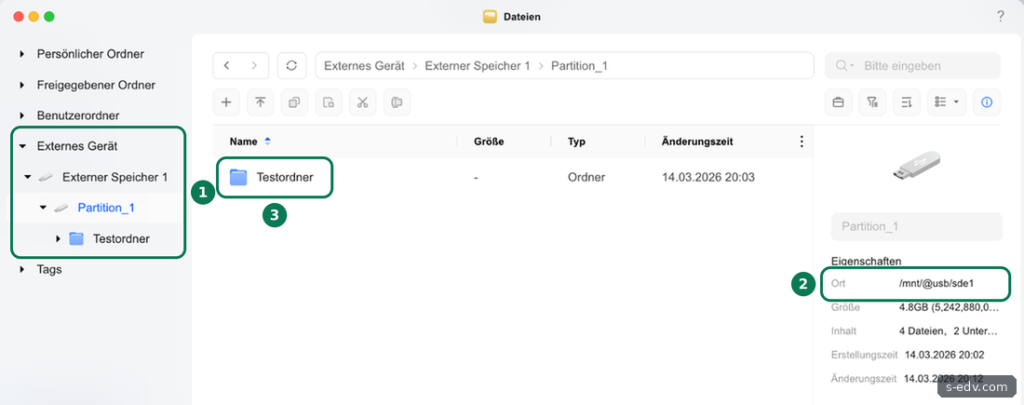
Hier kopieren, verschieben und löschen Sie Dateien wie in jedem anderen Ordner, auch zwischen der Platte und den Freigaben der NAS. Die Eigenschaften rechts zeigen bei Ort den Pfad auf der NAS. Den brauchen Sie, wenn Sie über SSH oder ein Skript auf das Gerät zugreifen. Ein Rechtsklick auf das Gerät bietet nur Auswerfen an. Formatieren gibt es an anderer Stelle.
Verifizieren: Unter Externes Gerät steht Externer Speicher 1 mit der Partition, und ihr Inhalt lässt sich öffnen.
Schritt 3: Das Gerät in der App Speicher ansehen
Öffnen Sie die App Speicher, links Externe Speicher, Reiter Externer Speicher. Hier steht jedes angeschlossene Gerät mit Hersteller, Produktname, Kapazität und seinen Partitionen:
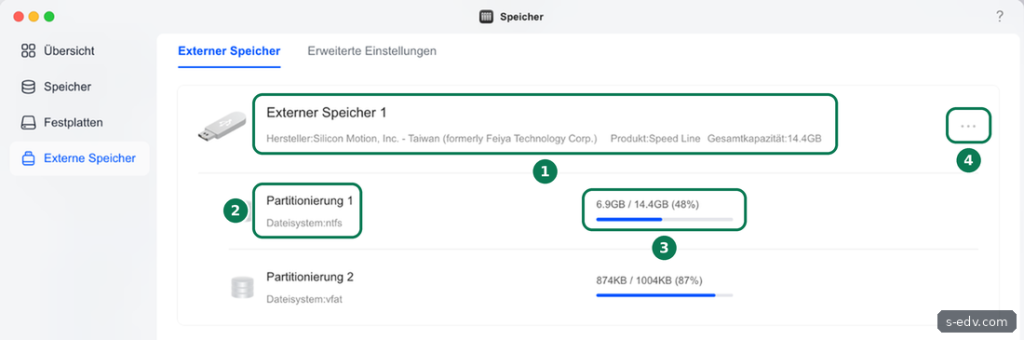
Bei Dateisystem sehen Sie, wie die Partition formatiert ist, hier ntfs und vfat. Das Menü mit den drei Punkten bietet Auf Dateien zugreifen, Formatieren und Auswerfen an:
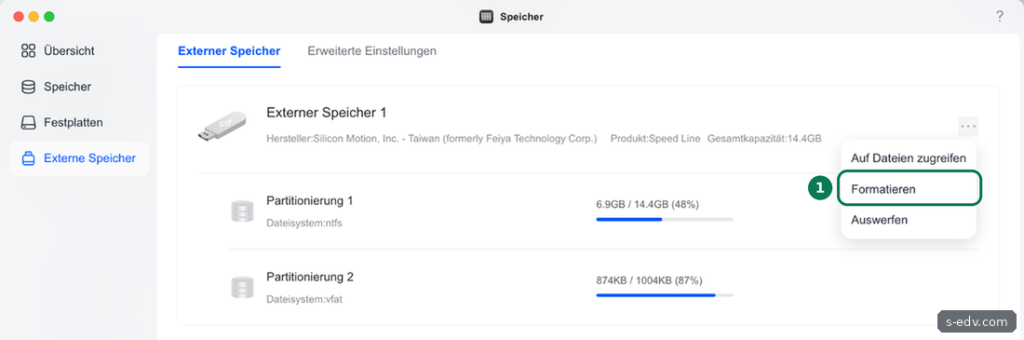
Verifizieren: Das Gerät steht unter Externe Speicher mit seinen Partitionen und deren Dateisystem.
Schritt 4: Das passende Dateisystem wählen
Ein Gerät, das schon formatiert ist und Ihre Daten enthält, müssen Sie nicht neu formatieren. UGOS hängte bei uns NTFS und die kleine FAT-Partition des Sticks direkt ein, exFAT ließ sich lesen und beschreiben. Formatieren lohnt sich für ein neues Gerät oder wenn Sie es für einen anderen Zweck nutzen wollen. UGOS bietet vier Dateisysteme an:
- exFAT: die beste Wahl für den Austausch, denn Windows und macOS lesen und schreiben es ohne Zusatzprogramme. Einzelne Dateien dürfen größer als 4 GB sein, bei uns ließ sich eine Datei mit 5 GB problemlos schreiben. Rechte für einzelne Dateien kennt exFAT nicht, auf der NAS dürfen alle, die das Gerät sehen, alles lesen und ändern.
- NTFS: das Dateisystem von Windows. Gut für Platten, die meist an einem Windows-PC hängen. macOS liest NTFS ohne Zusatzprogramm nur.
- ext4: das Dateisystem von Linux. Es kennt Rechte und Besitzer und passt für Platten, die nur an der NAS hängen, etwa als Ziel einer Sicherung. Windows und macOS können es ohne Zusatzprogramm nicht lesen.
- FAT32: Dateien dürfen höchstens knapp 4 GB groß sein. Sinnvoll vor allem für ältere Geräte, die exFAT nicht lesen, etwa manche Autoradios und Fernseher.
btrfs, das Dateisystem der Volumes in der NAS, steht für externe Geräte nicht zur Auswahl. Mehr zu den Unterschieden zeigt Teil 13.
Verifizieren: Sie wissen, welches Dateisystem Sie in Schritt 5 wählen.
Schritt 5: Das Gerät formatieren
Formatieren löscht alle Daten auf dem Gerät. Prüfen Sie vorher in Schritt 3 anhand von Hersteller, Produkt und Kapazität, dass Sie das richtige Gerät vor sich haben. Wählen Sie im Menü Formatieren. Bei Objekt der Formatierung wählen Sie Gesamte Festplatte oder eine einzelne Partition, bei Dateisystem eines der vier Dateisysteme:
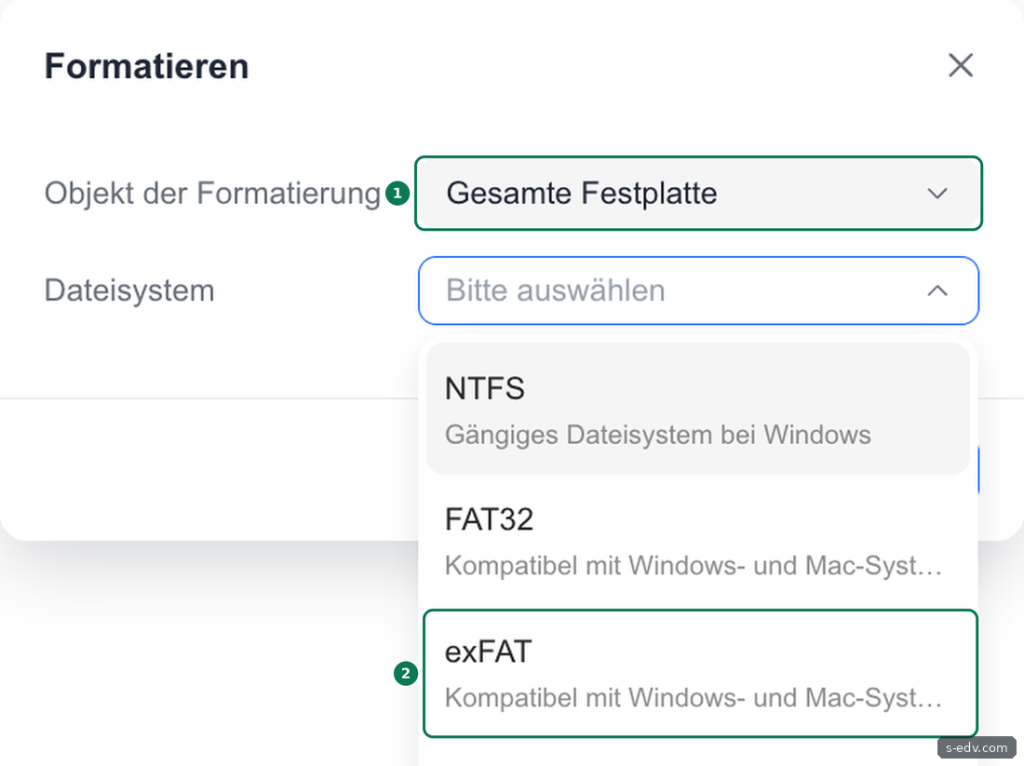
Gesamte Festplatte räumt das Gerät komplett auf und legt eine einzige neue Partition an. Das ist der richtige Weg für einen Stick mit alten Partitionen. Ein Feld für den Namen der Partition gibt es nicht. Nach OK fragt UGOS noch einmal nach:
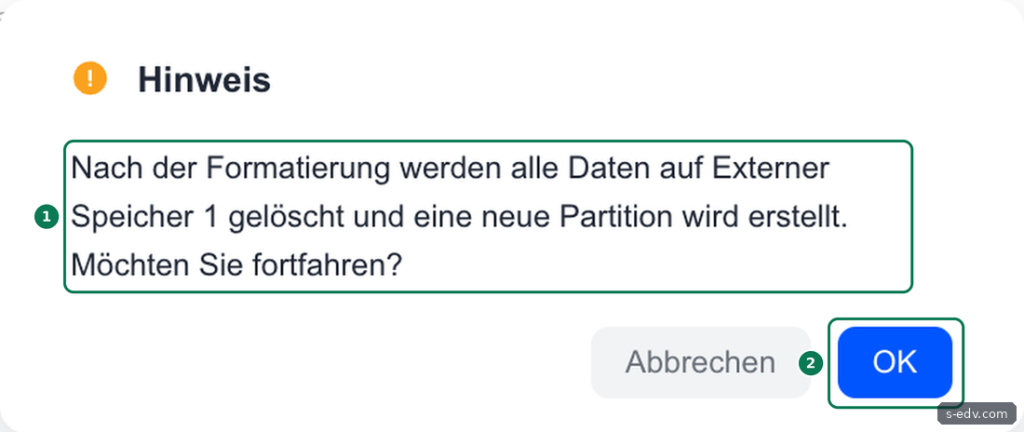
Nach wenigen Sekunden meldet UGOS Erfolgreich formatiert. Aus den zwei Partitionen des Windows-Sticks wurde eine einzige mit exFAT:
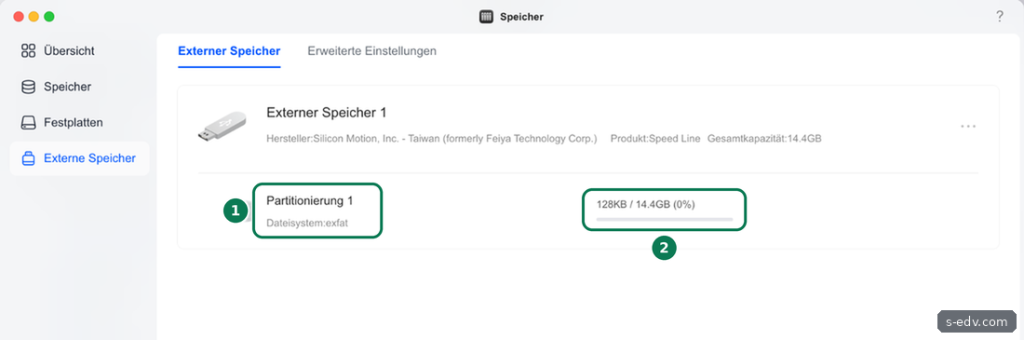
Die neue Partition hieß bei uns Partition_1. Unter diesem Namen erscheint sie auch im Dateimanager. Über SSH finden Sie das Gerät so:
lsblk -o NAME,TRAN,SIZE,FSTYPE,LABEL,MOUNTPOINTsde usb 14.5G
└─sde1 14.5G exfat Partition_1 /mnt/@usb/sde1Das Gerät mit usb in der Spalte TRAN und der passenden Größe ist Ihr Stick oder Ihre Platte. Die Ausgabe zeigt auch die internen Platten, deshalb ist sie länger. Der Name sde kann bei Ihnen anders lauten, etwa sdf. In den folgenden Befehlen ersetzen Sie sde1 durch Ihren Namen, den Pfad zeigt auch der Dateimanager bei Ort.
Verifizieren: Unter Externe Speicher steht eine Partition mit dem gewählten Dateisystem und fast leerer Belegung.
Schritt 6: Kopieren und den Schreibcache beachten
Kopieren Sie Dateien über den Dateimanager oder über SSH auf das Gerät. Dabei gibt es eine Falle: Linux sammelt Schreibvorgänge im Arbeitsspeicher und schreibt sie erst nach und nach auf das Gerät. Bei einem langsamen Stick dauert das deutlich länger, als es scheint. Bei uns meldete dd beim Schreiben einer Datei mit 5 GB über SSH fast sofort fertig. Auf den Stick geschrieben war sie aber erst knapp sieben Minuten später. Messen Sie die echte Geschwindigkeit ohne den Zwischenspeicher. Prüfen Sie vorher, dass der Pfad wirklich Ihr externes Gerät ist, und schreiben Sie mit dd nie auf ein Gerät wie /dev/sde, nur in eine Datei:
findmnt /mnt/@usb/sde1sudo dd if=/dev/zero of=/mnt/@usb/sde1/s-edv-test.bin bs=1M count=1000 oflag=direct
sudo rm /mnt/@usb/sde1/s-edv-test.bin1048576000 bytes (1.0 GB, 1000 MiB) copied, 90.6057 s, 11.6 MB/sDer Stick schaffte nur 11,6 MB/s, eine gute USB-Festplatte ist um ein Vielfaches schneller. Auf NTFS kann oflag=direct scheitern. Lassen Sie die Option dann weg und hängen Sie conv=fsync an. Ob alles geschrieben ist, prüfen Sie über SSH mit sync. Der Befehl kehrt erst zurück, wenn der Zwischenspeicher geleert ist, je nach Datenmenge nach Minuten:
time sudo syncVerifizieren: Nachdem sync zurückgekehrt ist, ist alles auf das Gerät geschrieben. Bei uns dauerte das nach der 5-GB-Datei 6 Minuten und 53 Sekunden.
Schritt 7: Über das Netz zugreifen
UGOS trägt externe Geräte zusätzlich als Freigabe in die Samba-Konfiguration der NAS ein, benannt nach der Partition. Bei uns standen dort für den Windows-Stick zwei Freigaben mit den Namen seiner beiden Partitionen. Über SSH sehen Sie sie so:
sudo testparm -s 2>/dev/null | grep -B3 '/mnt/@usb'[CPBA_X64FRE_DE-DE_DV9]
comment = CPBA_X64FRE_DE-DE_DV9 share directory
path = /mnt/@usb/sde1Nach dem Formatieren standen dort weiter die alten Namen, und die gelöschte zweite Partition war noch eingetragen. Erst mit dem Auswerfen verschwanden die alten Einträge. Prüfen Sie nach dem Formatieren deshalb mit testparm, unter welchem Namen das Gerät eingetragen ist, bevor Sie über das Netz darauf zugreifen. Wie Sie Freigaben unter Windows und am Mac einbinden, zeigen Teil 33 und Teil 34.
Verifizieren: Die Ausgabe von testparm nennt für jeden Pfad unter /mnt/@usb einen Freigabenamen. Nach dem Auswerfen steht dort keiner mehr.
Schritt 8: Das Gerät auswerfen
Laufen noch Kopiervorgänge oder hat sync aus Schritt 6 noch zu tun, warten Sie, bis alles erledigt ist. Ziehen Sie das Gerät nie einfach ab. Klicken Sie auf das Symbol oben rechts und dann auf Auswerfen. UGOS fragte bei uns nicht nach, sondern meldete das Gerät sofort ab: Das Symbol verschwand aus der Leiste, und der Dateimanager sprang zurück auf den persönlichen Ordner. Danach dürfen Sie das Gerät abziehen. Um es wieder zu nutzen, stecken Sie es neu ein.
Verifizieren: Nach Auswerfen ist das Symbol oben rechts verschwunden, und lsblk zeigt das Gerät nicht mehr.
Schritt 9: Zugriff und Verhalten einstellen
In der App Speicher, Externe Speicher, Reiter Erweiterte Einstellungen gibt es drei Schalter:
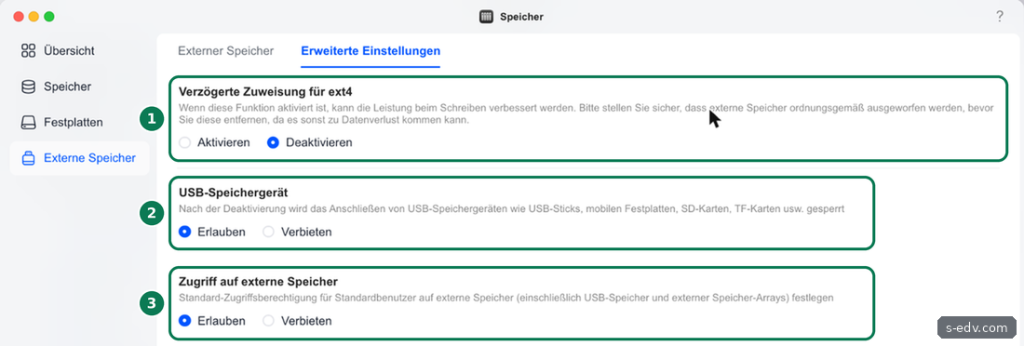
- Verzögerte Zuweisung für ext4: Sie soll laut Beschreibung das Schreiben auf ext4 beschleunigen. UGOS warnt selbst, dass ohne sauberes Auswerfen Daten verloren gehen können. Lassen Sie sie aus, das ist die Vorgabe.
- USB-Speichergerät: Mit Verbieten sperrt UGOS den Anschluss von USB-Sticks, Festplatten und Speicherkarten ganz. Sinnvoll, wenn die NAS an einem Ort steht, an dem fremde Personen etwas einstecken könnten.
- Zugriff auf externe Speicher: legt laut Beschreibung die Standard-Zugriffsberechtigung für Standardbenutzer auf externe Speicher fest. Wählen Sie Verbieten, wenn nur Administratoren mit externen Geräten arbeiten sollen.
Verifizieren: Unter Erweiterte Einstellungen stehen die drei Schalter, und Verzögerte Zuweisung für ext4 steht auf Deaktivieren.
Schritt 10: Ein Gerät sichern
Der Punkt Sichern im Menü des Symbols öffnet die App Sync & Backup mit dem Dialog Backupquelle auswählen. Dort stehen neben den Freigaben unter Externes Gerät auch die Partitionen des Geräts. Danach führt der Assistent Sicherungsaufgabe erstellen durch Quelle und Ziel, Einstellungen und Vorschau:
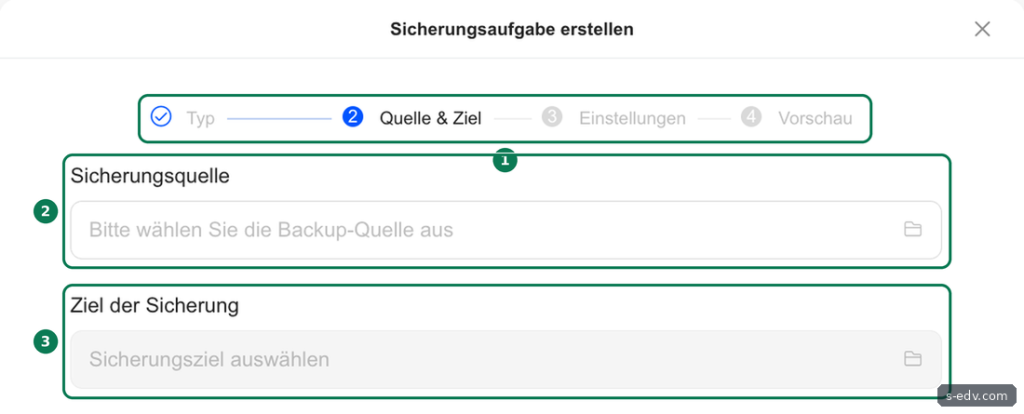
Damit legen Sie eine Sicherung des Sticks auf der NAS an. Den umgekehrten Weg, Daten der NAS regelmäßig auf eine USB-Platte zu sichern, zeigt Teil 56 der Serie.
Verifizieren: Der Dialog Backupquelle auswählen zeigt unter Externes Gerät die Partition Ihres Geräts.
Typische Fehler
- Das Gerät erscheint nicht: Prüfen Sie unter Erweiterte Einstellungen, ob USB-Speichergeräte erlaubt sind. USB-Platten ohne eigenes Netzteil, meist 2,5 Zoll, bekommen an manchen Anschlüssen zu wenig Strom. Probieren Sie einen anderen Anschluss oder einen aktiven USB-Hub.
- Standardbenutzer kommen nicht an das Gerät: Prüfen Sie den Schalter Zugriff auf externe Speicher.
- Datei zu groß: Das Gerät ist mit FAT32 formatiert, das keine Dateien über 4 GB erlaubt. Formatieren Sie mit exFAT.
- Am Mac nur lesbar: Das Gerät nutzt NTFS. Für den Austausch mit dem Mac nehmen Sie exFAT.
- Am Windows-PC nicht lesbar: Das Gerät nutzt ext4. Windows braucht dafür Zusatzprogramme.
- Daten fehlen nach dem Abziehen: Das Gerät wurde abgezogen, bevor der Zwischenspeicher geschrieben war. Warten Sie auf das Ende des Kopierens und werfen Sie immer aus.
- In der Samba-Konfiguration steht der alte Name: Nach dem Formatieren blieben bei uns die alten Einträge bis zum Auswerfen stehen, siehe Schritt 7.
Häufige Fragen
Kann ich eine USB-Platte als zusätzliches Volume in den Speicherpool aufnehmen?
In der App Speicher erschien der Stick bei uns nur unter Externe Speicher, nicht bei den Speicherpools, und das Formatieren bietet kein Volume an. Für Daten, die dauerhaft auf der NAS liegen sollen, nutzen Sie die Platten im Einschub.
Reicht eine USB-Platte als Sicherung?
Als zweite Kopie ja, am besten mit einer Platte, die Sie nach der Sicherung abziehen und woanders lagern. Mehr zur Strategie zeigt Teil 53.
Wo liegt das Gerät auf der NAS?
Unter /mnt/@usb/, gefolgt vom Gerätenamen mit der Nummer der Partition, etwa /mnt/@usb/sde1. Der Dateimanager zeigt den Pfad in den Eigenschaften bei Ort. Er kann sich ändern, wenn Sie Geräte in anderer Reihenfolge einstecken.
Fazit
Eine USB-Platte an der UGREEN NAS ist schnell eingebunden: einstecken, über das Symbol oben rechts öffnen und im Dateimanager arbeiten. Für den Austausch mit Windows und Mac formatieren Sie mit exFAT, für Platten, die nur an der NAS hängen, mit ext4. Rechnen Sie bei langsamen Sticks mit langen Schreibzeiten im Hintergrund und ziehen Sie das Gerät erst nach Auswerfen ab.